ツールハンター

要約: iOS 18へのアップデート時に「アップデートできない」「フリーズする」といったios18 アップデート できない問題に直面した場合の実践的な解決策を網羅的に紹介します。また、アップデート後に発生しがちなバッテリー消耗やアプリの不具合など、ios18 不具合への対処法も詳しく解説していきます。
最新のiOSがリリースされると、ワクワクしながらすぐにアップデートを試みる人は多いでしょう。しかし、その過程で思わぬトラブルに巻き込まれて、スマホが使えなくなってしまった…そんな経験はありませんか?特にios18 アップデート できない状況は、多くのユーザーを悩ませています。この記事では、アップデート前、最中、後に起こりうるさまざまなios18 不具合と、それらを自分で解決するための方法を、順を追って説明していきます。準備はいいですか?さっそく見ていきましょう。
iOS 18アップデートで直面する主要な不具合一覧
まずは、iOS 18にアップグレードする際によく報告されている問題をいくつか挙げてみます。あなたが今困っている状況に近いものはあるでしょうか?
- アップデートのダウンロードやインストールが途中で止まってしまう(ios18 アップデート できない状態)
- アップデート中に画面がフリーズし、何も反応しなくなる
- アップデートが完了したのに、端末が起動しない
- 特定のアプリが頻繁に落ちる、または起動しない
- 日本語キーボードの変換がおかしくなる
- アップデート後にバッテリーの消耗が異常に早くなる
- Wi-Fiには接続しているのに、インターネットに繋がらない
これらのios18 不具合は、決して珍しいものではありません。原因は、ネットワーク環境、端末の空き容量、ソフトウェア自体のバグなど多岐に渡ります。次の章から、それぞれの症状に対して具体的に何をすればいいのか、その対処法を詳しく見ていきます。
アップデートが途中で止まる・進まない時の対処法
「今すぐインストール」をタップしたのに、プログレスバーが全く動かない、または「アップデートを準備中」のまま何時間も経ってしまう。これは典型的なios18 アップデート できないエラーの一つです。焦らずに、以下の手順を試してみてください。
まず最初に確認すべきは、インターネット接続です。iOSのアップデートファイルは非常に大きいため、安定したWi-Fi環境が必須です。モバイル通信ではうまくいかないことがほとんどです。自宅のWi-Fiが不安定な場合は、一度ルーターを再起動してみましょう。
次に、iPhoneのストレージ容量をチェックします。「設定」→「一般」→「iPhoneストレージ」を開き、空き容量が十分にあるか確認します。アップデートには本体の空き容量とは別に、一時的な作業領域が必要です。余裕を持って数GBの空きを作ることをおすすめします。不要なアプリや、撮りっぱなしの動画・写真を整理する良い機会かもしれません。
もし、ダウンロードが途中で失敗しているようであれば、一旦ダウンロードしたアップデートファイルを削除して、最初からやり直す方法も有効です。先ほどの「iPhoneストレージ」画面を下にスクロールすると、「iOS 18」のような項目が見つかる場合があります。それをタップし、「アップデートを削除」を選択しましょう。その後、再度「設定」→「一般」→「ソフトウェア・アップデート」からチャレンジしてみます。
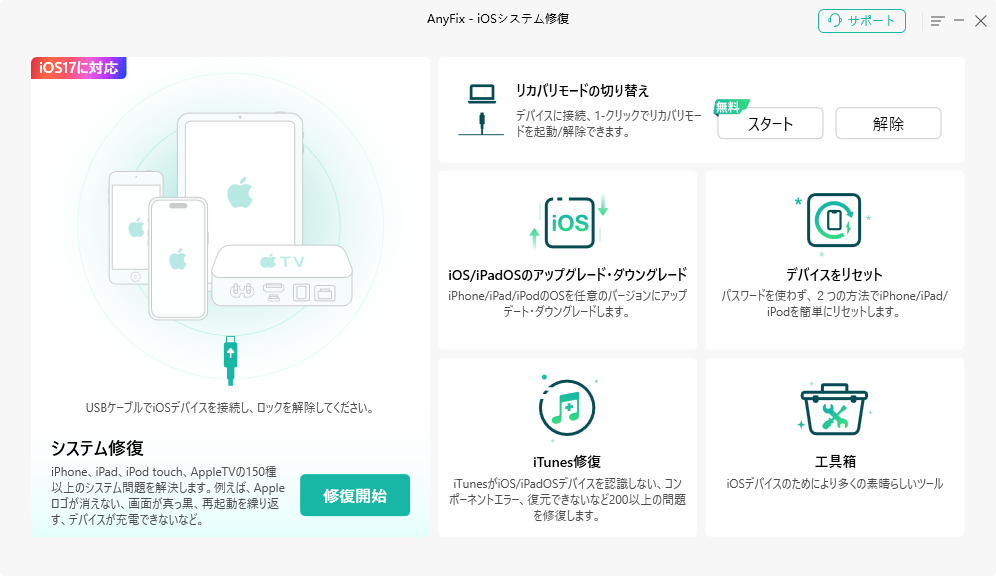
それでもios18 アップデート できない状況が続くなら、端末自体を再起動するという古典的かつ効果的な方法を試します。機種によって再起動の方法が異なりますので、ご自身のiPhoneに合った方法で実行してください。
アップデート中のフリーズや文鎮化を解決する
アップデートのインストールプロセス中に画面が真っ暗になったり、リンゴのロゴで止まってしまったりすることを、「文鎮化」や「リンゴループ」と呼びます。これは最も焦るios18 不具合の一つです。しかし、慌てて初期化する前に、できることはまだあります。
まず試すべきは「強制再起動」です。これは電源ボタンと音量ボタンの特定の組み合わせを長押しすることで、システムを強制的に再起動させる方法です。例えば、iPhone 8以降のモデルでは、「音量アップを押してすぐ離す」→「音量ダウンを押してすぐ離す」→「サイドボタンをロゴが表示されるまで長押し」という手順になります。これで通常の起動に戻ることが多いです。
強制再起動でもダメな場合、パソコンを使った復旧方法に移行します。Macなら「Finder」、Windows PCなら「iTunes」を開き、USBケーブルでiPhoneを接続します。次に、先ほどと同様に強制再起動の操作をしますが、今回はパソコンにケーブルで接続した状態で行い、画面に「ケーブルとiTunesマーク」が表示されるまでボタンを押し続けます。これで「リカバリーモード」と呼ばれる状態になります。
パソコンの画面には、このiPhoneを「復元」または「アップデート」するオプションが表示されます。ここではデータを消さない可能性が高い「アップデート」をまず選択してください。パソコンが最新のiOSファームウェアをダウンロードし、インストールを試みてくれます。
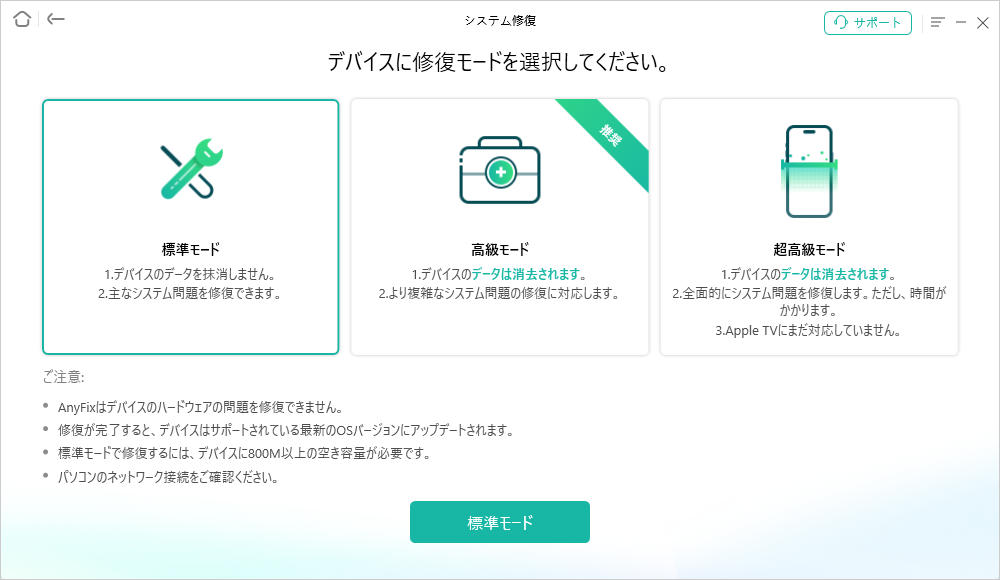
「アップデート」で解決しない場合、最終手段として「復元」があります。ただし、この操作はiPhone内のすべてのデータを消去して工場出荷時の状態に戻してしまうため、必ず事前にiCloudやパソコンへのバックアップを取っている場合のみに実行してください。ios18.1 不具合など、より新しいバージョンで問題が起きている時も、このリカバリーモードからの復元が有効な場合があります。
iMobie AnyFixを今すぐお試しください!iPhone、iPad、iPod touch、Apple TVのデータを失うことなく、150以上のiOSシステムの問題を数回のクリックで修復。リカバリーモードの入退出、iOSのアップグレード/ダウングレード、パスコードなしでのリセット、200種類以上のiTunesエラー修正も可能です。

Windows版をダウンロード | Mac版をダウンロード | 最新の割引をチェック
アップデート後にアプリが落ちる・キーボードがおかしい
無事にiOS 18へのアップデートが完了したと思ったら、今度は普段使っているアプリがすぐにクラッシュする、または日本語入力が思うようにできない…。こうしたアップデート後のios18 不具合 まとめでもよく話題にあがる問題にも対処法があります。
アプリの問題については、まずそのアプリを完全に終了させて、再度起動してみましょう。ホーム画面から上にスワイプしてアプリスイッチャーを表示し、該当するアプリのウィンドウを上にフリックして終了させます。その後、もう一度タップして起動します。
それでもダメな場合は、アプリのアップデートが公開されていないか「App Store」を確認します。開発者が最新のiOSに対応したバージョンをリリースしている可能性があります。もし対応が追いついていないようであれば、一時的にアプリを削除(アンインストール)し、App Storeから再インストールするという方法もあります。この場合、アプリ内に保存されていたデータ(ゲームのセーブデータなど)が消える可能性があるので、注意が必要です。
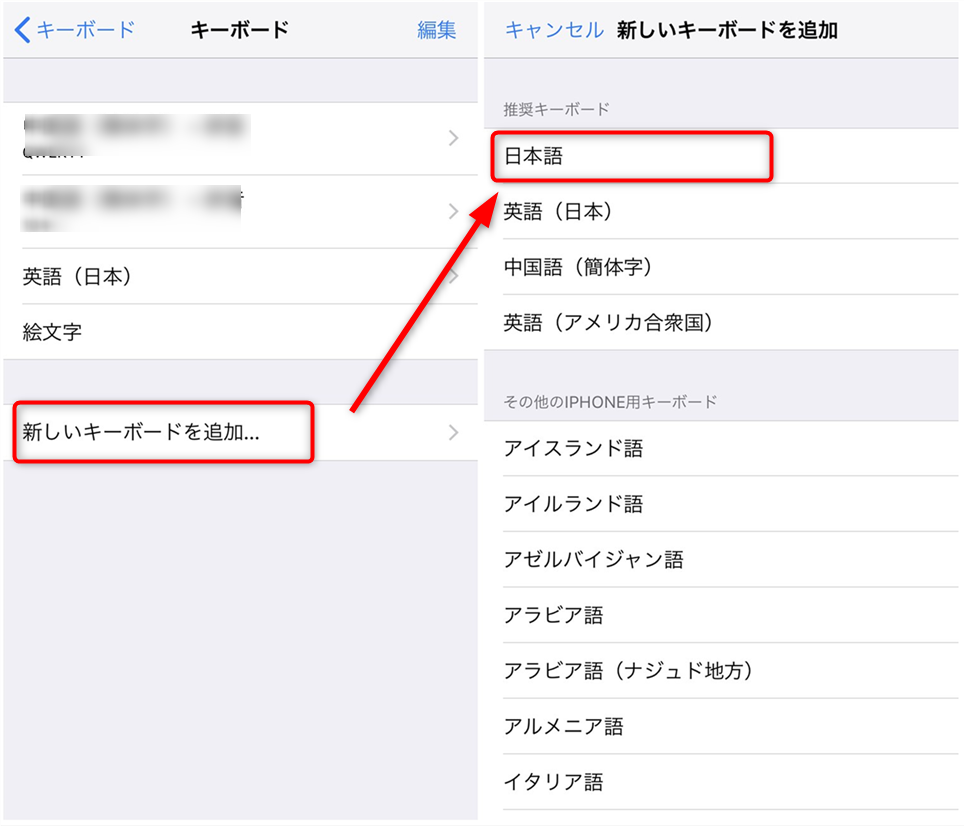
キーボードの不具合、特に日本語変換がおかしくなる問題は、iOSのバージョンアップで時折発生します。対処法としては、「設定」→「一般」→「キーボード」→「キーボード」と進み、一度「日本語(かな)」や「日本語(ローマ字)」を削除します。その後、「新しいキーボードを追加」からもう一度日本語キーボードを追加してみてください。これで初期状態にリセットされ、正常に動作するようになることがあります。
もう一つの方法は、キーボードの学習機能をリセットすることです。「設定」→「一般」→「転送またはiPhoneリセット」→「リセット」と進み、「キーボードの変換学習をリセット」をタップします。これで、あなたがこれまで入力して学習させた単語のデータは消えますが、キーボード自体の不具合が解消されるかもしれません。
バッテリーの減りが早い・発熱する問題
「アップデートしたら、電池の持ちが明らかに悪くなった」。これは多くのユーザーが報告するios18 不具合の定番です。新しいOSは初期の数日間、バックグラウンドでファイルのインデックス作成や最適化などの処理を行っているため、通常よりバッテリーを消費することがあります。まずは2〜3日様子を見てみるのも一つの手です。
しかし、それでも改善されない、または異常な発熱を伴う場合は、以下の設定を見直してみましょう。
- 画面の明るさ: 「設定」→「画面表示と明るさ」で、明るさを少し下げる、または「自動調節」をオンにします。
- バックグラウンド更新: 「設定」→「一般」→「Appのバックグラウンド更新」を開き、「バックグラウンド更新」をオフ、または「Wi-Fiのみ」に設定します。これで、使っていないアプリがこっそり通信して電池を消耗するのを防げます。
- 位置情報サービス: 「設定」→「プライバシーとセキュリティ」→「位置情報サービス」で、すべてのアプリで「常に許可」になっていないか確認します。地図アプリなど必要なもの以外は、「使用中のみ許可」に変更することをおすすめします。
- 通知: 必要のないアプリからの通知をオフにすることで、画面の点灯を減らし、バッテリーを節約できます。
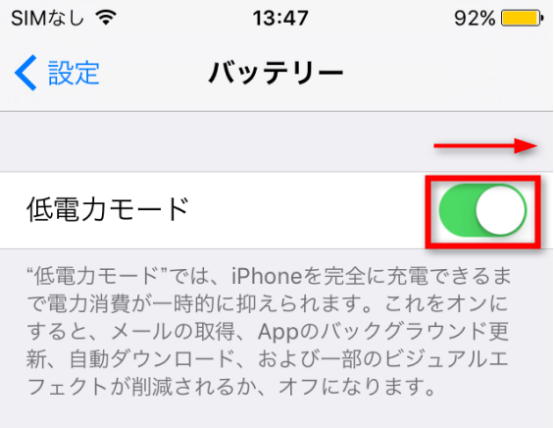
また、「低電力モード」を活用するのも効果的です。このモードはメールの取得や一部のバックグラウンド処理を制限する代わりに、バッテリー持ちを大幅に改善してくれます。特に電池残量が少ない時には心強い味方です。
iPhone15 Pro バッテリーの消耗が激しくなった、またはiPhone 15 Proを充電するとバッテリーが非常に熱くなるといった、特定機種にまつわる報告もあるようです。この場合、ソフトウェア的な設定変更では解決が難しく、Appleから修正版のiOSアップデート(例えばiOS 18.0.1など)が提供されるのを待つか、やむを得ない場合は前のバージョンのiOS 17にダウングレードすることを検討する必要があるかもしれません。
その他のよくあるトラブルと最終手段
ここまでで紹介した以外にも、ios 18 不具合にはさまざまな形態があります。例えば、Wi-Fiには接続しているのにウェブサイトが開かないというネットワーク問題や、iTunesやFinderがiPhoneを認識しないという問題です。
ネットワーク問題の場合は、iPhoneのネットワーク設定をリセットしてみましょう。「設定」→「一般」→「転送またはiPhoneリセット」→「リセット」→「ネットワーク設定をリセット」を実行します。これによりWi-Fiのパスワードなどは消去されますが、多くの接続問題が解決します。
あらゆる手を尽くしてもios18 アップデート できない、またはアップデート後に端末がまったく使えない状態が続く場合の最終的な選択肢は二つです。
一つは、Appleの公式サポートに連絡を取ることです。オンラインサポートや電話サポート、または近くのApple Storeや正規サービスプロバイダーで診てもらうことができます。特に保証期間内であれば、無料で対応してもらえる可能性があります。
もう一つは、OSのバージョンを以前の安定したものに下げる、つまり「ダウングレード」することです。ただし、この操作は可能な期間が限られており(Appleが署名を停止する前のみ)、かつ完全にデータが消去されるため、最新のバックアップが必須です。パソコンを使い、リカバリーモードから、前のバージョンのiOSファームウェアを復元することで実行できます。
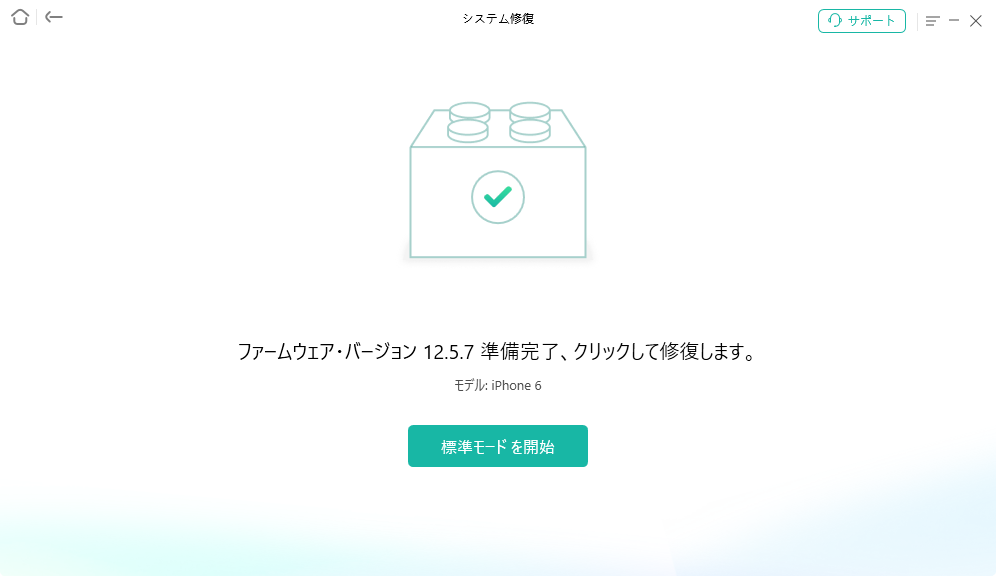
PhoneRescueを今すぐお試しください!iOSデバイス、iTunesバックアップ、iCloudから、写真、メッセージ、連絡先など紛失した大切なデータを高復旧率で取り戻せます。さらに、システムクラッシュやパスコードロックなど、様々なiOSの問題も簡単に解決できます。

Windows版をダウンロード | Mac版をダウンロード | 最新の割引をチェック
まとめ:焦らず、順番に対処を
今回は、ios18 アップデート できないという最初の壁から、アップデート後に発生するさまざまなios18 不具合まで、その原因と解決のステップを詳しく見てきました。トラブルに遭遇した時は、まず落ち着いて状況を整理し、今回紹介したような基本的な対処法(再起動、容量確保、ネットワーク確認)から順に試していくことが大切です。
iOSのメジャーアップデート直後は、どうしても未知のios 18 不具合が潜んでいるもの。もしあなたがアップデートに慎重派であれば、新しいOSのリリース後、数週間からひと月ほど様子を見て、最初の修正アップデートが公開されてから移行するというのも、スマートな選択肢です。自分のiPhoneを快適に使い続けるために、この記事が少しでもお役に立てれば幸いです。
※ 本文中の画像はインターネット上の参考資料を引用しています。