ツールハンター

要約: SIMカードがない状態でiPhoneを初期化しようとすると、「SIMカードが必要」というエラーで行き詰まることがあります。この記事では、iphone 初期化 できない simなし の状況を打破するための具体的な方法を4つ、詳しくご紹介します。機能制限の解除から、パソコンを使った強制初期化、専用ソフトの活用まで、状況に合わせた最適な選択肢を見つけられます。
SIMカードを挿入せずにiPhoneを工場出荷状態に戻したい時、思わぬ壁にぶつかることはありませんか?特に中古で購入した端末や、SIMを別の端末に移している時にこの問題は起こりがちです。今回は、そんな困った状況を解決するための実践的なガイドをお届けします。
iPhone 初期化できない SIMなしの主な原因と基本確認
そもそも、なぜSIMカードがないと初期化が完了しないのでしょうか?その背景には、主に二つの理由が考えられます。一つは、携帯電話会社による「SIMロック」がかかっている場合。もう一つは、iPhone本体に設定されている「機能制限(スクリーンタイム)」が有効になっている場合です。
まずは、最もシンプルな方法から試してみましょう。iPhoneの「設定」アプリを開き、「一般」→「リセット」→「すべてのコンテンツと設定を消去」をタップします。ここでパスコードの入力が求められ、その後消去の確認画面が表示されれば、そのまま進めることが可能です。しかし、ここで「機能制限のパスコード」の入力を求められたり、処理の途中で「SIMカードが必要」という画面が現れたりしたら、以下の本格的な解決策が必要となります。
方法1:機能制限(スクリーンタイム)が原因でiphone 初期化できない場合
iPhoneの「機能制限」(最近のiOSでは「スクリーンタイム」)は、アプリの利用制限や購入を制限する便利な機能ですが、そのパスコードを忘れてしまうと、端末の初期化を含む重要な操作がブロックされてしまいます。これが、iphone 初期化できない simなし 問題の一因となることが多いのです。
機能制限が有効になっているかどうかは、「設定」→「スクリーンタイム」を開き、何らかの制限が設定されているか、またはパスコードの設定項目があるかで確認できます。もしパスコードが分からなければ、この制限を迂回または解除する必要があります。
そのための強力なツールの一つが、専用の解除ソフトウェアです。この種のソフトは、パソコンに接続したiPhoneのバックアップデータを解析し、機能制限のパスコードを解除することを可能にします。データを消去することなく解除できる点が大きなメリットです。
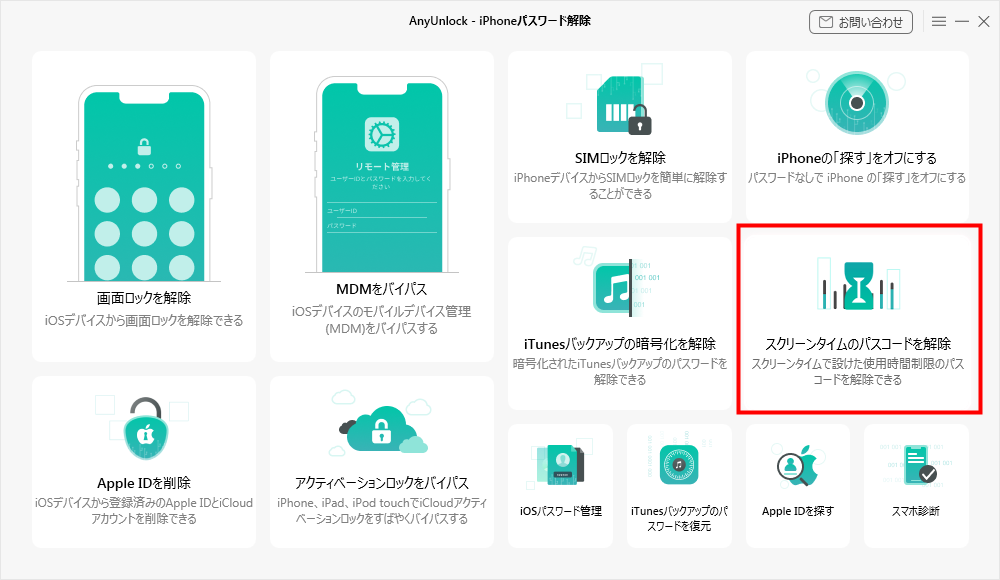
具体的な手順としては、まずパソコンに専用ソフトをインストールします。起動後、「スクリーンタイムパスコードの解除」や類似の機能を選択し、指示に従ってUSBケーブルでiPhoneを接続します。ソフトがデバイスを認識したら、処理を開始します。iOSのバージョンによっては、暗号化されたバックアップを作成する必要があるため、その際は任意のパスワードを設定します。
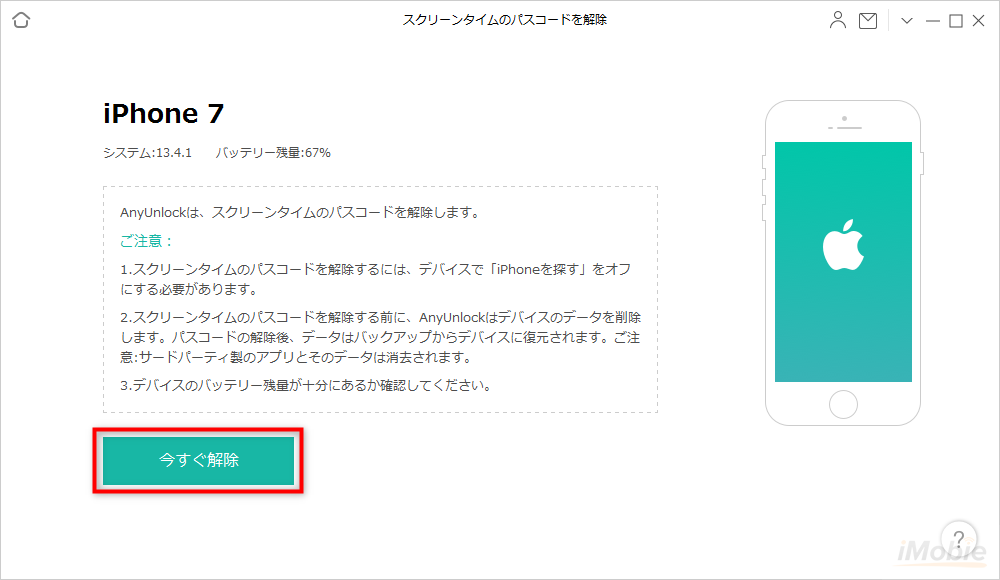
バックアップと解析のプロセスが完了すると、画面に成功メッセージが表示されます。これでiPhoneの機能制限が解除され、SIMカードなしでも「設定」メニューから通常通り初期化を進められるようになります。この方法は、内部データを保持したまま問題を解決したい場合に特に有効です。
iMobie AnyUnlockを今すぐお試しください!iPhone、iPad、iPod touchの画面ロック、MDMロック、iCloudアクティベーションロック、Apple ID、SIMロックなど、様々なロックをパスワードなしで簡単に解除できます。専門知識は不要で、わずか3ステップの操作でデバイスへのフルアクセスを回復。

方法2:iTunes(Finder)を使った強制初期化でSIMなし問題を解決
パソコン(WindowsならiTunes、MacならFinder)を使用する方法は、最もオーソドックスで確実な強制初期化の手段です。この方法は、iPhoneを「リカバリーモード」という特別な状態にしてから復元を行うため、画面ロックやApple IDの縛りをクリアできます。当然、iphone 初期化 できない simなし のエラーも回避可能です。
ただし、大きな注意点が一つ。この方法を実行すると、iPhone内のすべてのデータが完全に消去されます。思い出の写真や大切な連絡先も失われるため、可能であれば事前のバックアップを強くお勧めします。バックアップが取れない状況であれば、データの消失は避けられないことを覚悟しておきましょう。
手順の最初の鍵は、iPhoneをリカバリーモードで起動することです。機種によって操作が異なるので、以下で確認してください。
- iPhone 8以降、iPhone SE(第2世代以降)、iPhone X以降のモデル:音量アップボタンを素早く押して離す → 音量ダウンボタンを素早く押して離す → 側面のサイドボタン(電源ボタン)を押し続け、Appleロゴが消えてiTunes(またはケーブル)のマークが表示されるまで待ちます。
- iPhone 7、iPhone 7 Plus:音量ダウンボタンとサイドボタンを同時に押し続け、上記と同じ画面が表示されるまで待ちます。
- iPhone 6s以前およびiPad touch:ホームボタンとサイドボタン(上部または側面)を同時に押し続け、リカバリー画面が表示されるまで待ちます。
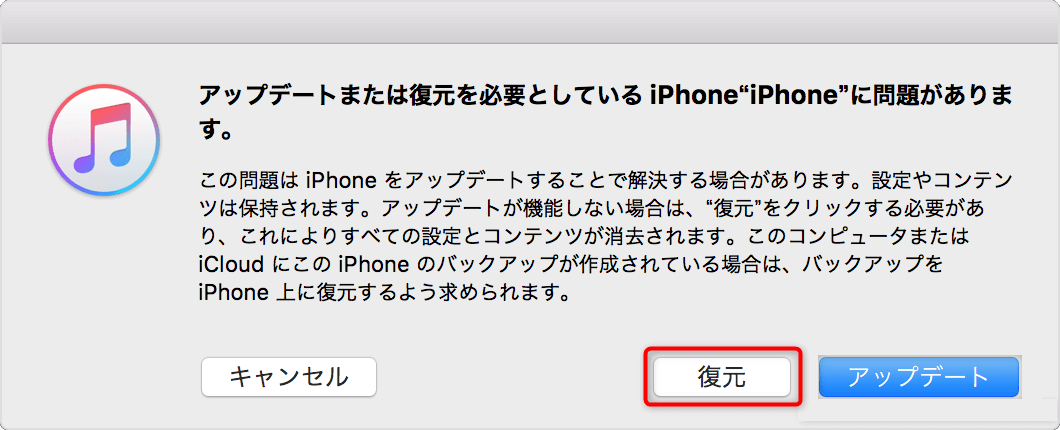
リカバリーモードに入ったiPhoneをパソコンに接続すると、iTunesまたはFinderに「iPhoneに問題が発生しました」というメッセージとともに「復元」オプションが表示されます。ここで「復元」をクリック(またはタップ)すると、最新のiOSソフトウェアがダウンロードされ、端末が完全に初期化されます。このプロセスが終われば、iPhoneは工場出荷時の状態に戻り、セットアップアシスタントが起動します。ここでようやく、SIMカードなしでも新品同様の設定を始められるのです。
方法3:専用ソフトを活用した確実な強制初期化
「機能制限の解除」と「強制初期化」の両方に対応したオールインワンなソフトウェアを使うのも、非常に有効な手段です。これらのソフトは、iphone初期化 できない simなし のエラーを含む、さまざまなロック解除シナリオに特化して設計されています。操作は比較的直感的で、画面の指示に従って進めるだけで完了します。
大きな利点は、Apple IDやパスコードを知らなくても、もちろんSIMカードを挿入しなくても、強制的に初期化を実行できる点です。また、必要なiOSのファームウェア(ソフトウェア)をソフト内で直接ダウンロードできるため、別途探す手間が省けます。
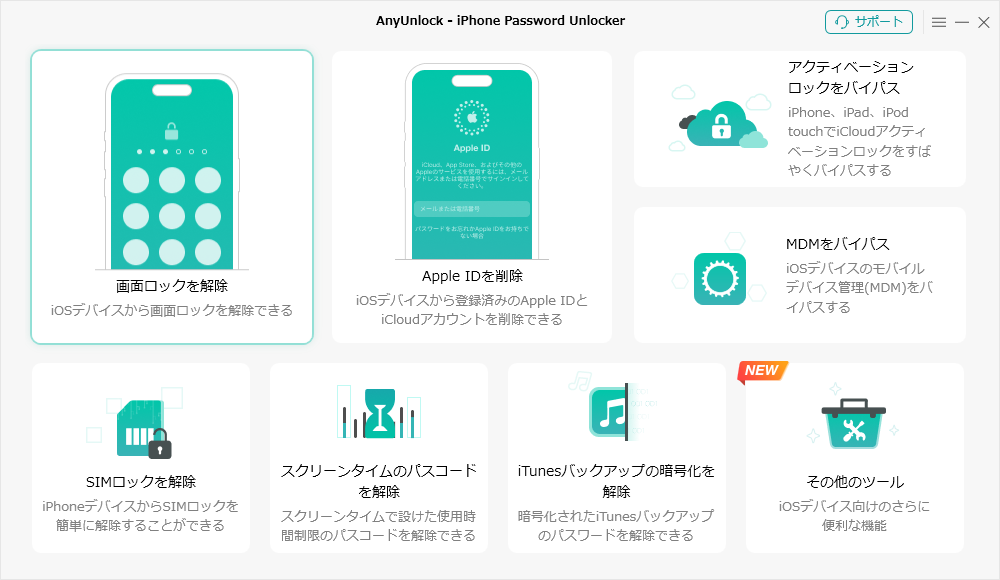
実際の作業フローは次のようになります。まず、パソコンにソフトをインストールして起動します。メイン画面から「画面ロックの解除」や「iPhoneのワイプ」といった機能を選びます。次に「開始」ボタンを押し、接続するiPhoneのモデルを選択します。USBケーブルでiPhoneをパソコンに接続しましょう。もしデバイスが認識されない場合は、画面に表示されるガイドに従って、先ほど説明したリカバリーモードに切り替えます。
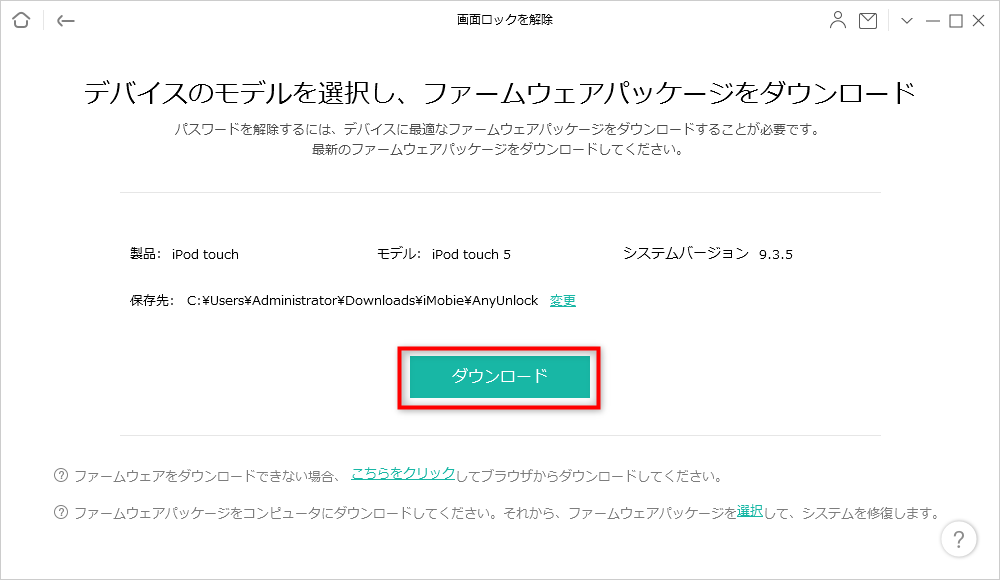
接続が確立されると、ソフトが初期化に必要なファームウェアのファイルをチェックします。もしパソコンに適切なファイルがなければ、「ダウンロード」ボタンが表示されるので、クリックしてダウンロードを開始します。ダウンロードが完了したら、「今すぐ解除」といった最終実行ボタンが押せるようになります。
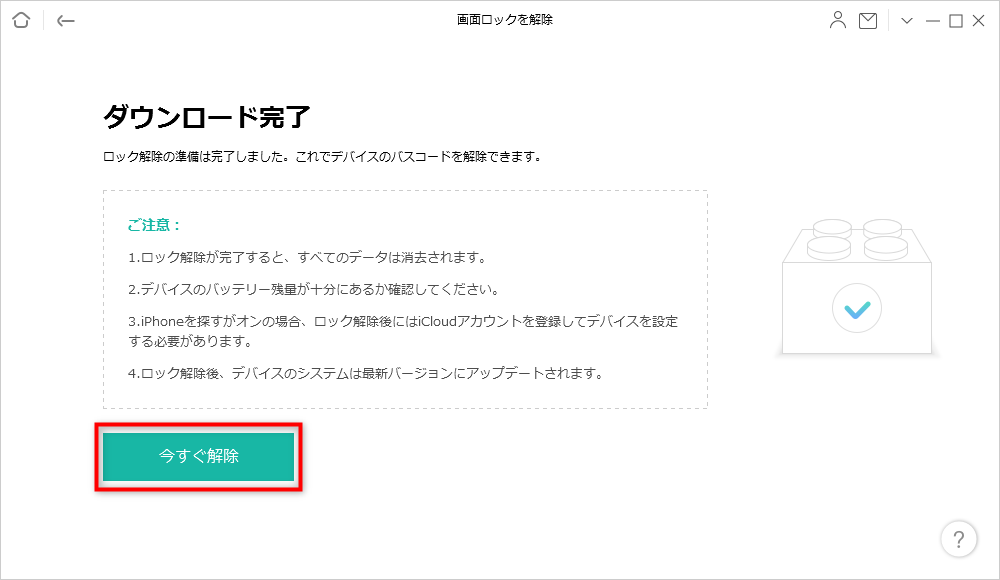
ボタンをクリックすると、初期化プロセスがスタートします。画面にプログレスバーが表示され、iPhone本体も再起動を繰り返すことがあります。これは正常な過程なので、ケーブルを抜かずにそのまま待ちましょう。処理が無事に終了すると、ソフト画面に成功メッセージが表示され、iPhoneはロック画面のない初期設定状態になっています。これで、iphone 初期化できない simなし の壁を専用ソフトで突破できたことになります。
方法4:「SIMカードが必要」画面が表示された時の対処法
初期化のプロセスを進め、最後の最後で「SIMカードが必要」や「SIMガードが必要」という画面で止まってしまう場合があります。実は、この画面が表示される時点で、iPhoneの内部データの消去(初期化)自体は完了していることがほとんどです。あとは、携帯電話ネットワークに接続するための「SIMカードの確認」が残っている状態なのです。
この状況で最も簡単なのは、手持ちの有効なSIMカード(どのキャリアのものでも構いません)をiPhoneに挿入することです。SIMを挿せば、その画面は自動的に消え、通常の「Hello」セットアップ画面に進めるはずです。しかし、もしSIMカードを挿しても先に進めない、または利用できるSIMカードが手元にない場合は、そのiPhoneに「SIMロック」がかかっている可能性が高いです。
SIMロックとは、特定の携帯電話会社のSIMカードしか使えないようにする制限です。このロックを解除するには、元々契約していたキャリアに解除を申請するのが正式な方法です。ただし、それ以外の手段として、特定のソフトウェアを使用する方法が知られています。
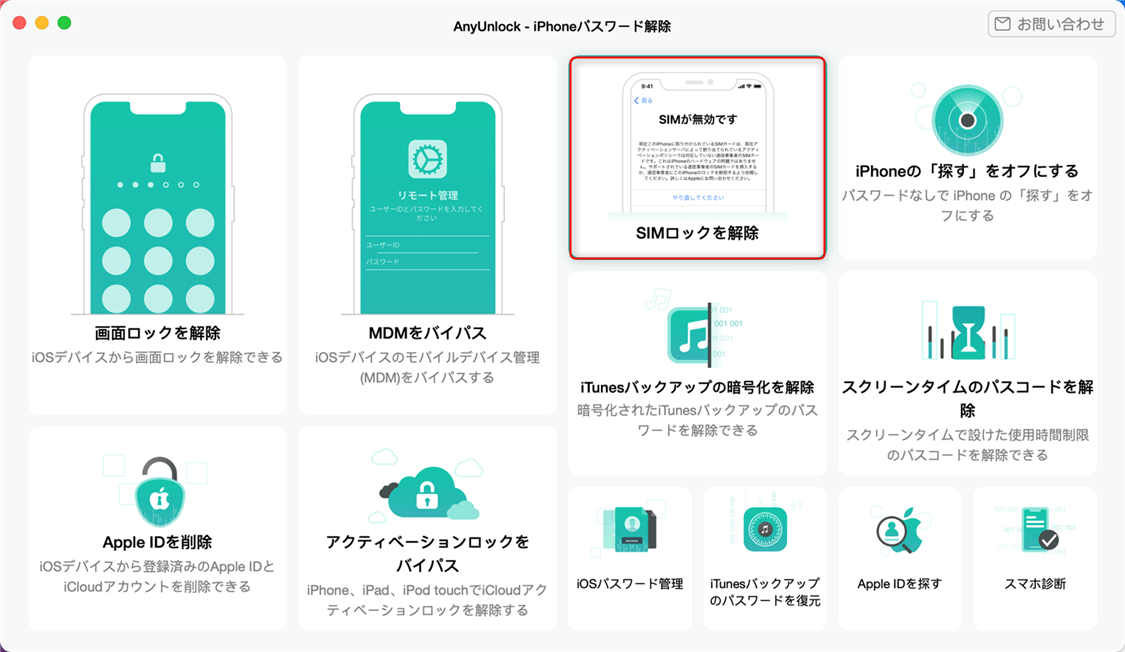
一部の専用解除ソフトには、「SIMロック解除」という機能が搭載されているものがあります。この機能は、ソフトウェア的な手法でSIMロックの制限を迂回しようとするものです。ただし、重要な注意点があります。この方法がサポートしているのは、古いiOSバージョン(例:iOS 12からiOS 15)と古い機種(例:iPhone 5sからiPhone X)に限られることがほとんどです。最新のiPhoneやiOSでは対応していない場合が多いので、使用前には必ずサポート情報を確認しましょう。
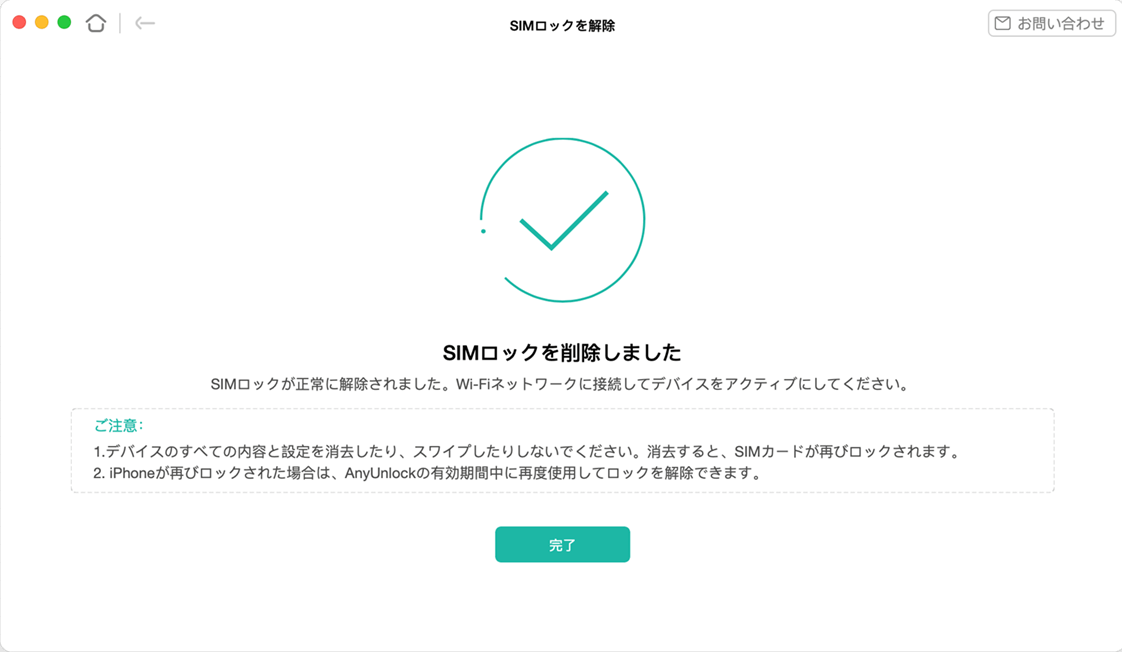
手順としては、ソフトの該当機能を選択し、指示に従ってiPhoneを接続、操作します。プロセス中に端末の「脱獄」を行ったり、Wi-Fi設定を変更したりする指示が出ることがあります。処理が成功すると、SIMロックが解除された状態になり、どのキャリアのSIMカードでも挿して使えるようになります。これにより、iphone 初期 化 sim カード のエラー画面を永久に解消できる可能性があります。
iMobie AnyFixを今すぐお試しください!iPhone、iPad、iPod touch、Apple TVのデータを失うことなく、150以上のiOSシステムの問題を数回のクリックで修復。リカバリーモードの入退出、iOSのアップグレード/ダウングレード、パスコードなしでのリセット、200種類以上のiTunesエラー修正も可能です。

状況別!最適な解決方法の選び方
ここまで4つの方法を紹介してきましたが、自分の状況にどれが一番合っているか迷うかもしれません。ここで簡単に整理してみましょう。
- データを残したまま問題を解決したい → 方法1の「機能制限解除ソフト」が第一候補です。内部データを保持しながら、初期化の障壁となるスクリーンタイムパスコードだけを削除できます。
- パソコンはあるが、データは消えて構わない → 方法2の「iTunes/Finderを使った強制初期化」が最も標準的でおすすめです。特別なソフトを購入する必要がありません。
- パスコードもApple IDも分からず、確実に初期化したい → 方法3の「専用強制初期化ソフト」が強力です。包括的な機能でほとんどのロックを解除してくれます。
- 初期化は終わったのに「SIMカードが必要」で止まる → 方法4の「SIMロックの確認と解除」を検討しましょう。まずは手持ちのSIMカードを挿入するのが最初の一歩です。
iphone 初期化できない simなし の問題は、確かに最初は面倒に感じますが、原因と解決法のパターンが分かれば、対応は難しくありません。大切なのは、慌てずに自分のiPhoneの状態(機種、iOSバージョン、ロックの種類)を確認し、適切な手段を選ぶことです。
どうしても解決できない時は?
ここに記載したすべての方法を試してもうまくいかない、または操作に自信がない場合は、無理をせず専門家に相談するのが得策です。Appleの公式サポートに問い合わせたり、信頼できるスマートフォン修理店に持ち込んだりする選択肢もあります。特に、まだ保証期間内の端末であれば、公式サポートを利用するのが安全です。
また、インターネット上には様々な情報があふれています。別の方法を試す場合は、その情報源が信頼できるか、自分の機種とiOSバージョンに対応しているかを必ずダブルチェックする習慣をつけましょう。安易な操作が、端末を完全に使用不能にする「文鎮化」を招くリスクもあるからです。
まとめ
SIMカードがないiPhoneを初期化するのは、一見すると難しい課題に思えます。iphone 初期化 できない simなし のエラーに直面した時は、まず機能制限の有無を確認し、パソコンが使える環境であればiTunesによる強制初期化を試みましょう。より多機能で確実なソリューションとして専用ソフトも有効です。そして、初期化後に「SIMカードが必要」画面で止まれば、それはSIMロックが原因かもしれないと考えることが解決の第一歩です。
どの方法にも一長一短がありますが、今回紹介した手順を参考に、ご自身の環境と優先事項(データ保持の可否など)に合わせて最適な方法を選んでみてください。スマートフォンは私たちの生活に深く根ざしたツールです。トラブルに遭遇した時も、焦らず正しい知識で対処すれば、きっとまた快適に使えるようになるはずです。
一部の画像はインターネットからの引用です。