ツールハンター

要約: iPhoneの設定アイコンが消えてしまった場合、その原因は単なる誤操作による隠れや、より深刻なシステムの不調が考えられます。本記事では、「iphone 設定 消え た」という問題に対して、再起動から専門ツールを使った修復まで、段階的に5つの解決方法を詳しく解説していきます。
ある日、iPhoneのホーム画面を見て、あれ?と思ったことはありませんか。いつもあったはずの「設定」アイコンが、どこを探しても見当たらない…。そんな経験、実は意外と多くのユーザーが遭遇しているトラブルなんです。設定アプリは、Wi-Fiや通知、壁紙の変更からバッテリー状態の確認まで、iPhoneをカスタマイズするための全ての入口。これがないと、本当に何もできなくて困ってしまいますよね。
慌てる必要は全くありません。設定アイコンが消える原因は主に二つ。一つは、うっかり自分でアイコンを別のフォルダに移動させてしまったり、ホーム画面のページから外してしまったりする「誤操作」。もう一つは、iOSシステム自体に何らかの不具合が生じている「システムの問題」です。今回は、この両方のシチュエーションに分けて、確実に設定アイコンを戻す方法を5つ、順を追ってご紹介します。
iPhoneの設定アイコンが消えた時の基本対処:再起動
どんな電子機器でもそうですが、ちょっとした不具合が起きた時、まず試すべきは「再起動」です。iPhoneの設定アイコンが消えた場合も例外ではありません。バックグラウンドで動いているアプリの一時的なエラーや、OSの軽微なグリッチが原因でアイコンが表示されなくなっている可能性があります。
再起動の方法は簡単です。機種によって少し手順が異なりますが、多くの最新機種では、サイドボタン(電源ボタン)と音量ボタンのいずれかを同時に長押しし、スライダーが表示されたら「電源オフ」にします。数十秒経ってから、再度サイドボタンを押して起動しましょう。これだけで、消えたと思っていた設定アイコンが元の場所に戻っていることがよくあります。これは「iphone 設定消えた」時に最初に試すべき、最も基本的かつ効果的な対処法のひとつです。
![「Hi,Siri]の表示](https://tool-hunt.com/wp-content/uploads/2025/12/iphone-settings-icon-disappeared.htm-1.jpeg)
誤操作で設定アイコンを消してしまった場合の探し方
もし再起動しても設定アイコンが戻らない場合、それはアイコンが完全に消えたのではなく、ホーム画面のどこか「隠れて」いる状態かもしれません。例えば、知らない間にアプリをまとめるフォルダを作成して、その中に入れてしまった、あるいはホーム画面の別のページ(一番右のAppライブラリの先など)に追いやってしまった可能性があります。そんな時は、以下の2つの方法で探してみましょう。
Siriを使って設定アプリを呼び出す
iPhoneには賢いアシスタント、Siriがいます。設定アイコンが見えなくても、Siriを通じて設定アプリそのものを開くことができます。まずは「Hey Siri」と呼びかけるか、サイドボタンを長押ししてSiriを起動します。そして、「設定を開いて」と話しかけてみてください。Siriが設定アプリを直接起動してくれます。これで設定画面に入ることができれば、次のステップでホーム画面にアイコンを戻す作業が可能になります。これは「iphone 設定 消えた」状態から脱出するスマートな方法です。
Spotlight検索で設定アイコンを発見する
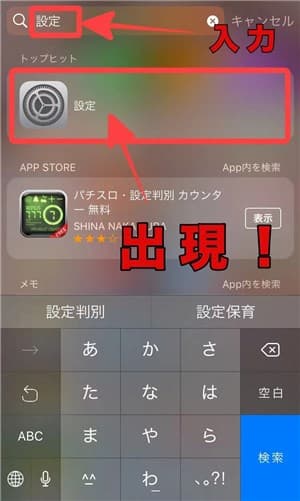
もう一つの強力な検索手段が、Spotlightです。ホーム画面の中央あたりを下にスワイプすると(またはホーム画面の最下部にあるドットの並びの上あたりを下にスワイプすると)、検索バーが現れます。ここに「設定」と入力してみましょう。すると、設定アプリが検索結果として表示されるはずです。
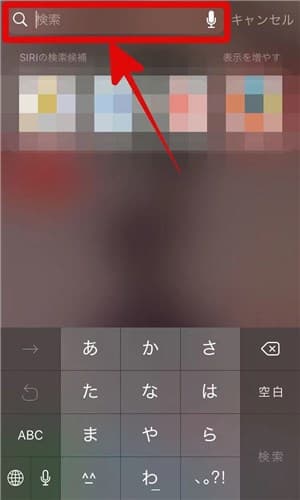
検索結果で設定アプリのアイコンを見つけたら、それを長押しします。メニューが表示されるので、「ホーム画面に追加」といったオプションを選べば、アイコンがホーム画面に戻ります。もしそのオプションがなければ、とりあえずタップして設定アプリを開き、次の方法に進みます。
隠れた設定アイコンをホーム画面に確実に戻す方法
SiriやSpotlightで何とか設定アプリを開くことができたなら、次はそのアイコンをホーム画面の目立つ場所に戻す作業です。これはiPhoneの標準機能で簡単に行えます。
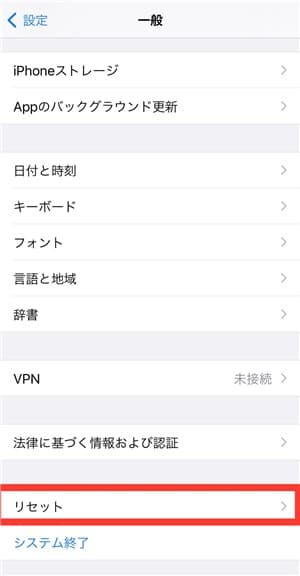
まず、開いた設定アプリ内で、「一般」という項目をタップします。画面を下にスクロールしていくと、一番下の方に「リセット」という項目があります。これをタップしてください。
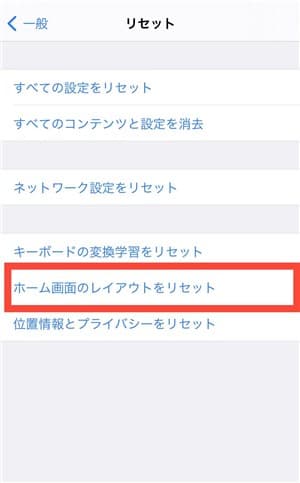
リセットのメニューの中に、「ホーム画面のレイアウトをリセット」という選択肢があります。これをタップすると、すべてのアプリアイコンが工場出荷時の状態、つまり標準的な並び順と配置に戻ります。これにより、誤ってフォルダに閉じ込められたり、別ページに追いやられたりしていた設定アイコンも、必ず最初のホーム画面に戻ってきます。この操作ではアプリ自体が削除されたり、データが消えたりすることはないので安心してください。これで「設定 アイコン 消え た」問題の多くは解決するでしょう。
システム不調が原因で設定アイコンが消えた場合の対処法
ここまで試した方法(再起動、Siri/Spotlight検索、レイアウトリセット)でも設定アイコンが復活しない場合、問題は誤操作ではなく、iOSシステム自体の不具合である可能性が高まります。特に、他のアプリも頻繁にクラッシュする、画面がフリーズする、といった症状を併発しているなら、システムレベルでの修復が必要です。ここでは2つの強力な解決策を紹介します。
iTunes(Finder)を使ったiPhoneの初期化
パソコンを使える環境にあるなら、iTunes(macOS Catalina以降ではFinder)を利用してiPhoneを復元(初期化)する方法があります。これは非常に効果的ですが、注意点が一つ。この操作を行うと、iPhone内のすべてのデータと設定が完全に消去され、工場出荷時の状態に戻ります。そのため、実行する前には必ずiCloudまたはパソコンへのバックアップを取っておくことが絶対条件です。
手順は以下の通りです。
- USBケーブルでiPhoneをパソコンに接続します。
- パソコンでiTunes(またはFinder)を開き、接続されたiPhoneを選択します。
- 「概要」画面の中にある「iPhoneを復元」ボタンをクリックします。
- 表示される確認画面に従って操作を進めると、最新のiOSが再インストールされ、端末が初期化されます。
初期化後、先ほど取ったバックアップからデータを復元すれば、通常は正常な状態に戻り、消えていた設定アイコンも戻っているはずです。これは「iphone 設定 消え た」問題の根本的な解決を図る最終手段の一つと言えます。
専門修復ツールAnyFixを利用したシステム修復
初期化は確実ですが、バックアップを取っていなかったり、データを消さずに問題だけを解決したい場合には、第三者の専門修復ソフトが有効です。ここでは、多くのiOSトラブルに対応できる「AnyFix」というツールの使い方を例に挙げます。このようなツールは、システムファイルの不整合などを直接修復することを目的としています。
まず、AnyFixの公式サイトからソフトウェアをパソコンにダウンロードし、インストールします。起動したら、メイン画面にある「システム修復」モードを選択しましょう。
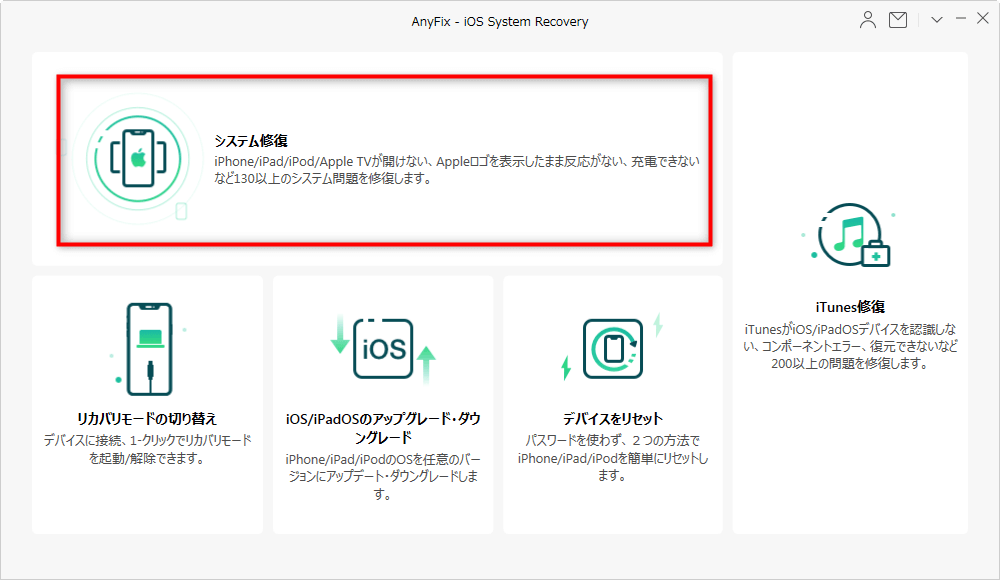
次に、「iPhone上50+の問題」といったカテゴリを選び、「今すぐ修復」ボタンをクリックしてプロセスを開始します。
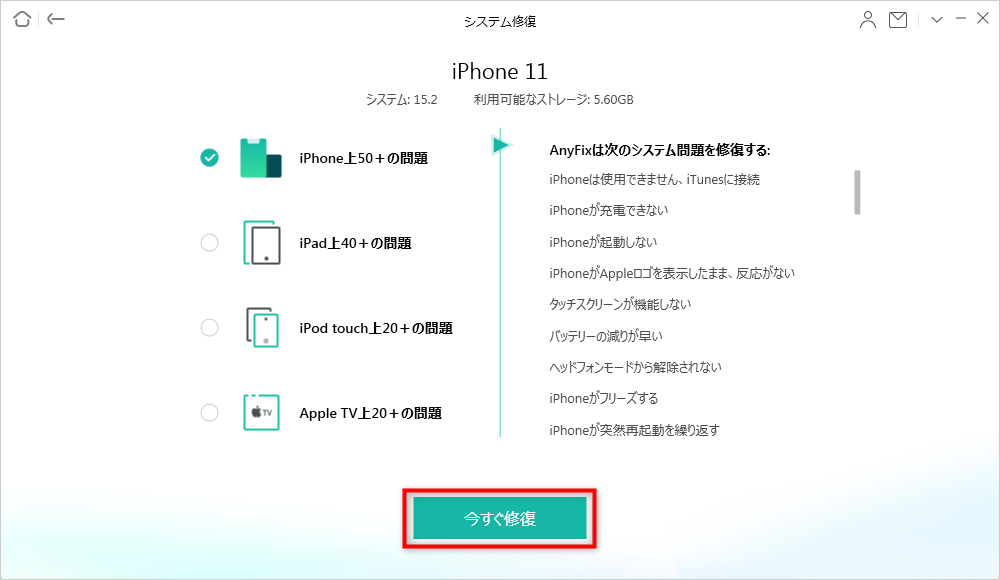
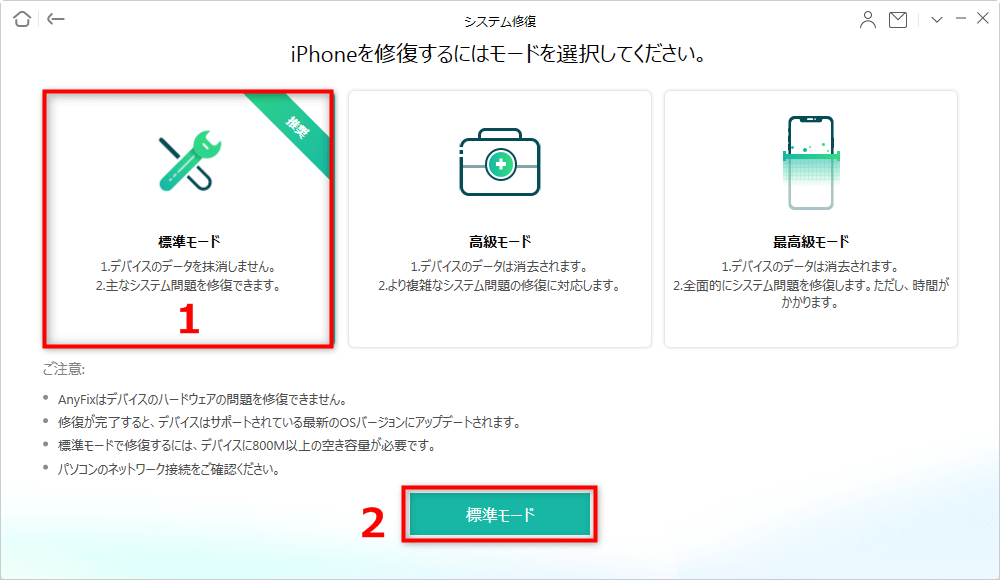
ソフトウェアは修復モードをいくつか提示しますが、データ損失のリスクが最も低い「標準モード」から試すのがおすすめです。このモードを選択します。
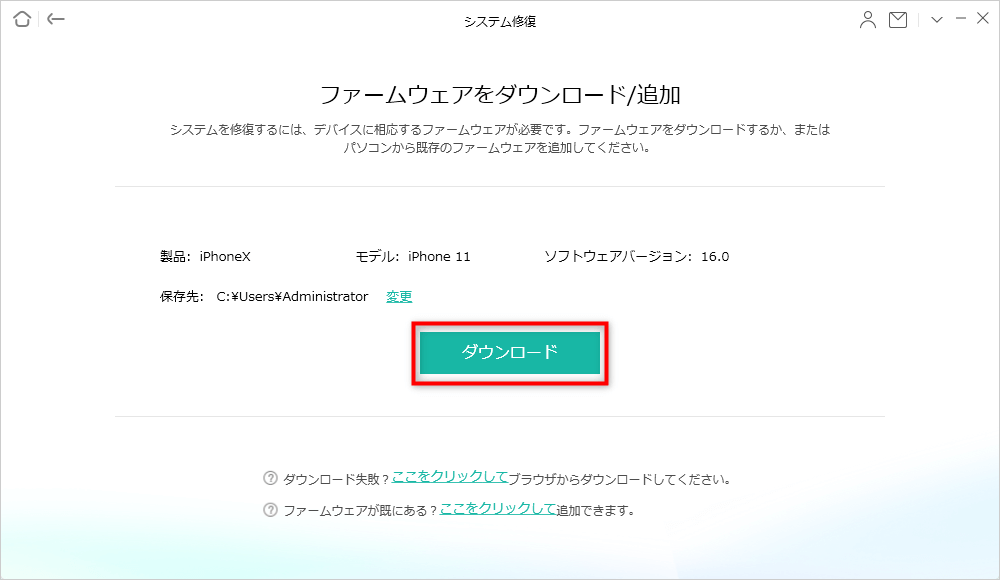
その後、ソフトウェアが該当するiOSのファームウェアファイルを自動的にダウンロードします。インターネット環境にもよりますが、少し時間がかかる場合があります。
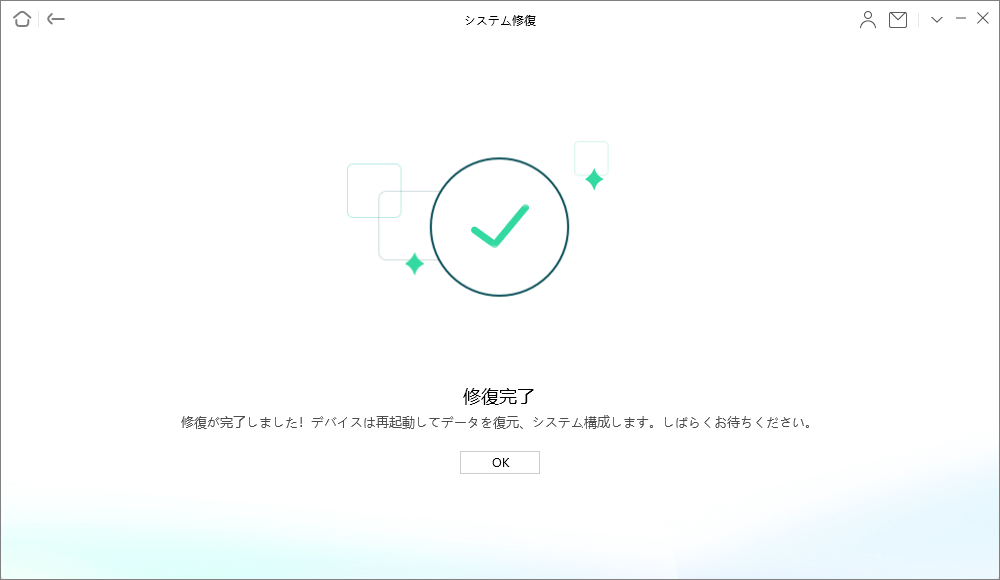
ダウンロードが完了し、修復プロセスが始まると、iPhoneは自動的に再起動を繰り返します。画面の指示に従ってパスワードを入力するなどしているうちに、修復が完了します。この方法では、通常は写真や連絡先などのユーザーデータが消える心配はほとんどありません。これで「iphone 設定消えた」というシステム起因の問題が解決される可能性が高いです。
iMobie AnyFixを今すぐお試しください!iPhone、iPad、iPod touch、Apple TVのデータを失うことなく、150以上のiOSシステムの問題を数回のクリックで修復。リカバリーモードの入退出、iOSのアップグレード/ダウングレード、パスコードなしでのリセット、200種類以上のiTunesエラー修正も可能です。

まとめ
以上が、iPhoneの設定アイコンが消えてしまった場合の5つの対処法でした。簡単にまとめると、
- まずは再起動を試みる。
- アイコンが隠れている可能性を考え、SiriやSpotlight検索で探す。
- 設定アプリを開けたら、「ホーム画面のレイアウトをリセット」で戻す。
- それでもダメならシステム問題を疑い、バックアップを取った上でiTunes経由で初期化する。
- データを残したまま修復したい場合は、AnyFixのような専門修復ツールの利用を検討する。
「設定 アイコン 消え た」と慌てる前に、これらのステップを順番に試してみてください。ほとんどの場合は最初の3つで解決するでしょう。もしシステムの深い部分に問題があると感じたら、専門ツールの助けを借りるのが確実な解決への近道です。日頃からiCloudなどにバックアップを取る習慣をつけておくと、いざという時に安心ですね。
※本文中の一部画像はインターネットからの引用です。