ツールハンター

要約: iPhoneユーザーが頻繁に遭遇する「iCloudサーバーエラー」や「iCloudに接続できません」という問題。この記事では、その主な原因を5つに分けて解説し、それぞれに対して具体的で実行可能な解決策を5つ紹介します。最後に、どうしてもアカウントにアクセスできない場合の最終手段として、専門ツールを使った対処法にも触れます。
大切な写真や連絡先を守るiCloudに突然ログインできなくなると、本当に焦りますよね。「Apple IDサーバーへの接続中にエラーが発生しました」というメッセージを見て、どうしたらいいかわからなくなった経験がある人も多いのではないでしょうか。今回は、そんな困ったiCloud サーバー エラーを自力で解決するための方法を、順を追って詳しく説明していきます。
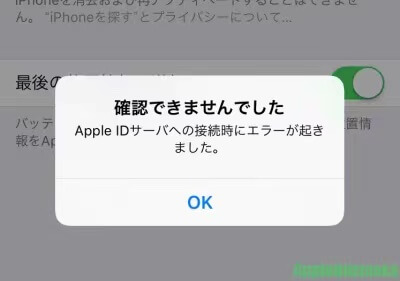
iCloudの接続エラーが起こる主な5つの理由
まずは、なぜiCloud エラーが起きてしまうのか、その原因から探っていきましょう。原因がわかれば、対策も立てやすくなります。以下の5つが、特に頻繁に報告されている原因です。
Appleのサーバー側に問題がある
真っ先に疑うべきは、こちら側ではなく、Apple社が提供しているサーバーそのものの不調です。iCloudのサービスは巨大なサーバー群で支えられていますが、時々メンテナンスや予期せぬ障害が発生することがあります。世界中の何億人ものユーザーが利用するサービスですから、一部でiCloud サーバー エラーが発生することも珍しくありません。この場合、私たちユーザーができることはあまりなく、Apple側の復旧を待つしかないのが現実です。
Apple IDやパスワードの入力ミス
とても単純なことですが、これが原因であるケースは非常に多いです。大文字と小文字を間違えていたり、最近パスワードを変更したのに古いものを入力していたり。特にパスワードは、セキュリティ強化のため複雑なものが推奨されており、入力が難しいこともあります。一度間違えてしまうと、アカウントがロックされるセキュリティ機能が働くこともあり、結果としてiCloud サーバーに接続できませんという状態に陥ります。
デバイスのOSが古すぎる
あなたのiPhoneやiPad、Macのソフトウェア(iOS、iPadOS、macOS)が最新版に更新されていないことも、接続エラーの原因になり得ます。Appleは常にサービスを改善・更新しており、古いOSバージョンでは新しいセキュリティプロトコルや接続方式に対応できず、サーバーとの通信に支障をきたすことがあるのです。OSのアップデートは、新機能の追加だけでなく、こうした安定性の向上も目的としています。
古いApple IDが残ったままになっている
新しいApple IDに切り替えたのに、デバイスから古いアカウントが完全にサインアウトされていなかった、ということはありませんか?例えば、設定アプリの上部に表示されるアカウントは新しいものなのに、App StoreやiTunesでは古いIDでサインインしたまま、といった状態です。このように複数のアカウント情報が混在していると、システムがどちらのアカウントでiCloudエラーの確認をすればいいか混乱し、接続に失敗することがあります。
インターネット接続が不安定
当たり前ですが、iCloudはインターネットを介して利用するサービスです。自宅や職場のWi-Fiが弱い、モバイルデータ通信の電波状況が悪い、あるいはルーター自体に問題がある場合、サーバーとの通信が途中で切断されてエラーとなります。特に「接続中」の表示のまま進まない場合や、エラーメッセージが断続的に出る場合は、ネットワーク環境を疑ってみる必要があります。
iCloud接続エラーを解決する5つの実践的ステップ
それでは、上で挙げた原因を踏まえて、実際に試してみるべき解決策を順番に見ていきましょう。基本的には簡単なものから試していくのがおすすめです。
ステップ1:Appleのシステム状況を確認して待つ
「急に繋がらなくなった!」という場合は、まずAppleのサーバー障害を疑いましょう。ブラウザで「Apple システム状況」と検索するか、直接 https://www.apple.com/jp/support/systemstatus/ にアクセスします。
このページには、App Store、Apple Music、iCloudの各種サービス(メール、連絡先、カレンダーなど)の稼働状況が色分けで表示されています。全てのサービスが緑色の丸印であれば正常です。もし、iCloud関連の項目に黄色(一部問題)や赤色(サービス停止)のマークがあれば、それがiCloud エラーの原因です。この場合は、Appleが復旧作業を完了するまで、残念ながら待つしかありません。数時間後にもう一度試してみましょう。
ステップ2:Apple IDとパスワードを慎重に入力し直す
サーバーに問題がなさそうなら、次は自分の入力情報を見直します。公式サイト icloud.com やデバイスの設定アプリから、ゆっくりと確実にApple ID(通常はメールアドレス)とパスワードを入力し直してみてください。
パスワードを忘れてしまった、または合っているか自信がない場合は、ログイン画面の下にある「Apple IDまたはパスワードをお忘れですか?」というリンクをタップします。そこから指示に従ってパスワードをリセットすることができます。パスワードを変更した後、少し時間を置いてから再度ログインを試みるのがコツです。
ステップ3:デバイスのOSを最新バージョンにアップデートする
OSの古さが原因かもしれないと思ったら、すぐにアップデートをしましょう。
iPhoneやiPadでは、「設定」アプリ → 「一般」 → 「ソフトウェア・アップデート」の順にタップします。利用可能なアップデートがあれば、その内容を読んだ上で「今すぐインストール」を選択します。アップデート中はデバイスを充電につなぎ、電源が切れないように注意してください。アップデートが完了しデバイスが再起動したら、もう一度iCloudへの接続を試します。
重要な注意点: アップデートの前に、念のためiTunesやMac/PCを使ってデバイスのバックアップを取っておくことを強くお勧めします。万が一のデータ損失に備えるためです。
ステップ4:デバイスから一旦完全にサインアウトして再ログイン
上記の方法でうまくいかない場合、デバイスからiCloud(Apple ID)を一旦完全にサインアウトし、再度サインインするという方法が有効なことが多いです。これは、デバイス内の認証情報をリセットする効果があります。
手順は以下の通りです。
- 「設定」アプリを開き、最上部に表示されている自分の名前をタップします。
- 画面を一番下までスクロールし、「サインアウト」をタップします。
- サインアウトする際、デバイスにデータ(連絡先、カレンダー、キーチェーンなど)を残すかどうかを選択する画面が出ます。後で再度同じアカウントでサインインする予定なら、データを残すことをおすすめします。
- サインアウトが完了したら、設定アプリのトップに戻り、「Apple ID、iCloud、App Storeにサインイン」という部分をタップし、自分のApple IDとパスワードで再度サインインします。
この一連の操作により、多くのiCloud サーバーに接続できません問題が解消されます。
ステップ5:ネットワーク環境を徹底的に見直す
最後に、インターネット接続そのものをチェックします。
- Wi-Fiを使っている場合: ルーターの電源を一度抜き、30秒ほど待ってから再度差し込み、再起動させてみてください。モデム(光回線終端装置)も同様に再起動すると効果的です。
- 別のネットワークを試す: 自宅のWi-Fiでダメなら、スマートフォンのモバイルデータ通信(テザリング)に切り替えて接続を試みます。もしモバイルデータでは接続できるなら、自宅のWi-Fi環境やプロバイダー側に問題がある可能性が高いです。
- DNS設定を変更する: 上級者向けですが、デバイスのWi-Fi設定でDNSを「8.8.8.8」(Google Public DNS)や「1.1.1.1」(Cloudflare DNS)に変更してみる方法もあります。これで接続が改善される場合もあります。
どうしてもダメな時:Apple IDパスワードを忘れた場合の最終手段
ここまで試してもiCloudエラーが解消せず、さらに困ったことに「Apple IDのパスワード自体を忘れてしまい、リセットもできない」という状況に陥ることがあります。例えば、セキュリティ質問の答えも忘れた、信頼できる端末もない、といった場合です。
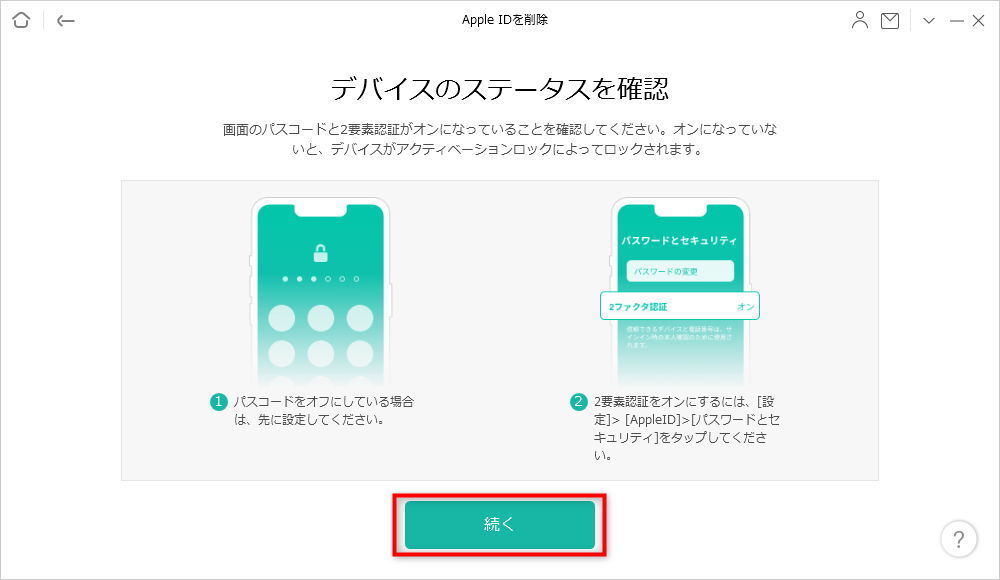
このような絶望的な状況でも、選択肢は残されています。それが、第三者の専門ツールを使用してデバイスからApple IDを削除(バイパス)する方法です。この操作は、デバイスを初期化する行為に近く、「iPhoneを探す」機能の状態によって、機内データが消える可能性があることを十分理解した上で行う必要があります。
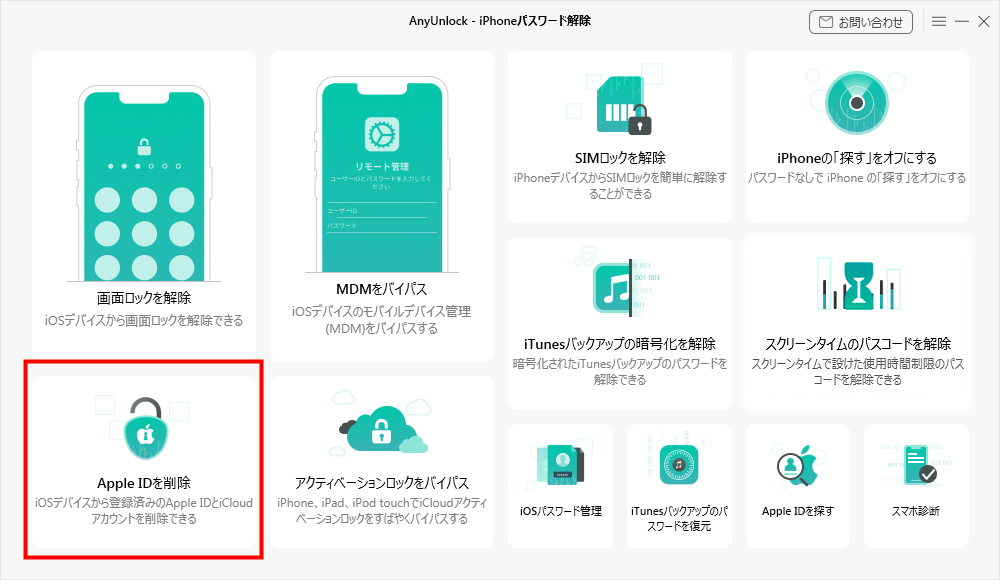
以下に、そのようなツールの一例であるAnyUnlockを使った大まかな流れを説明します。
- AnyUnlockを公式サイトからパソコン(Windows/Mac)にダウンロードし、インストールして起動します。
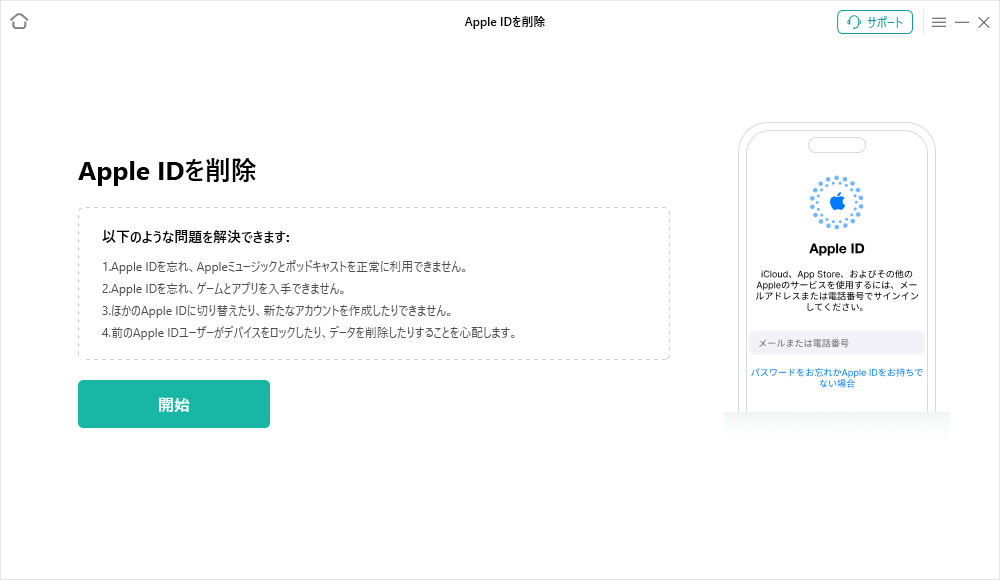
- メイン画面で「Apple IDを削除」機能を選択します。
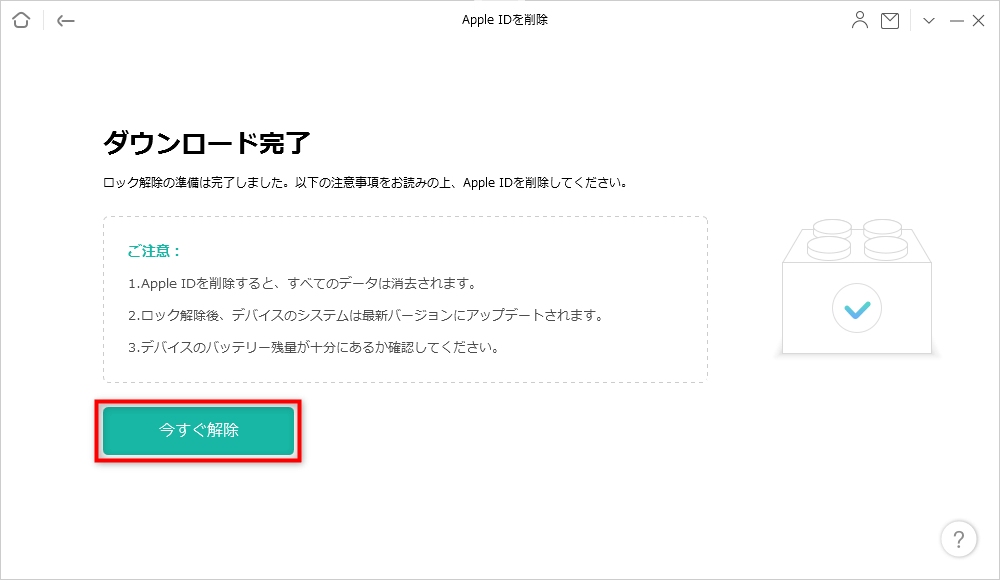
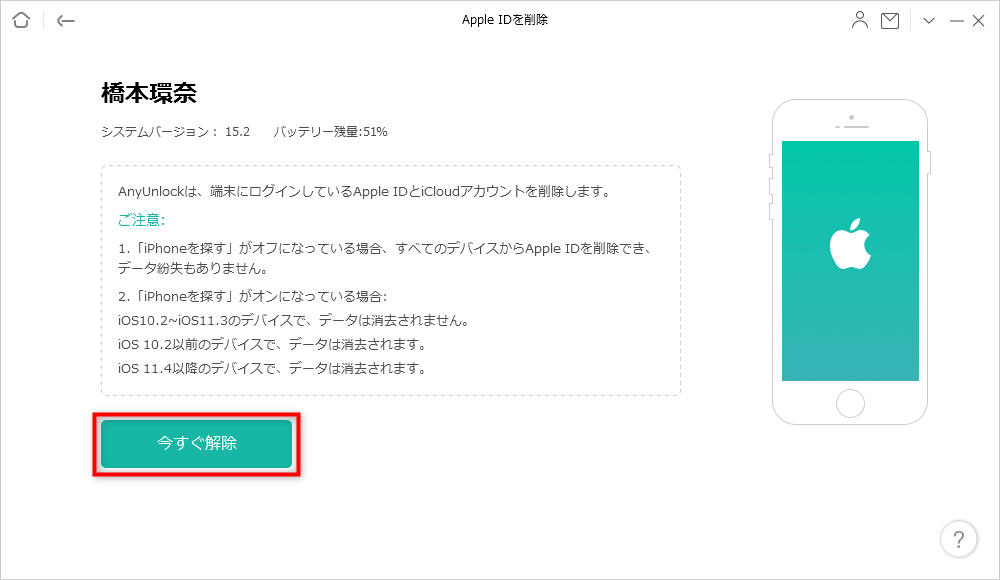
- USBケーブルで問題のiPhone/iPadをパソコンに接続します。ツールがデバイスを認識したら、「開始」や「今すぐ解除」といったボタンをクリックします。
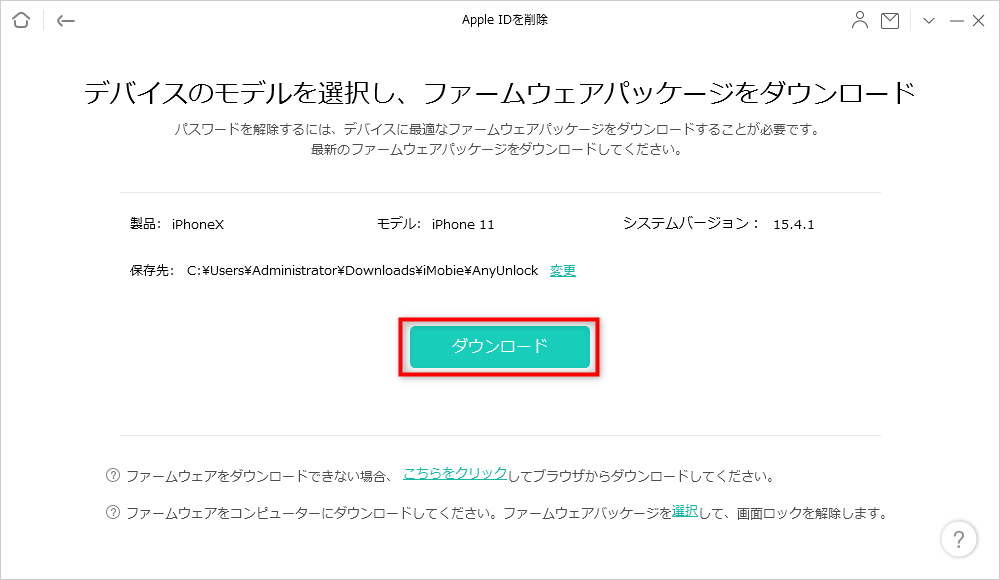
- ツールはデバイスのモデルとiOSバージョンを確認し、必要なファームウェアファイルをダウンロードします。これには少し時間がかかることがあります。
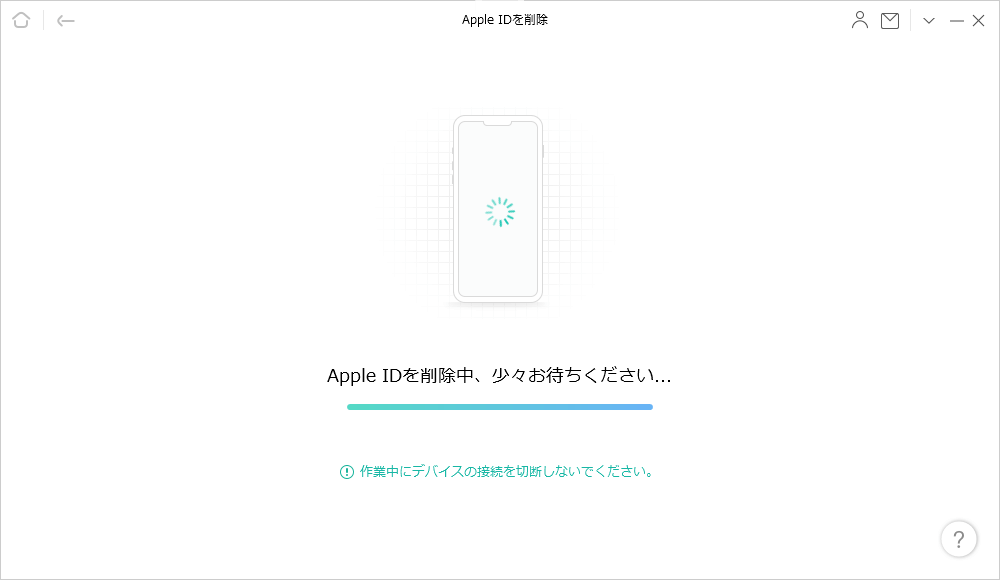
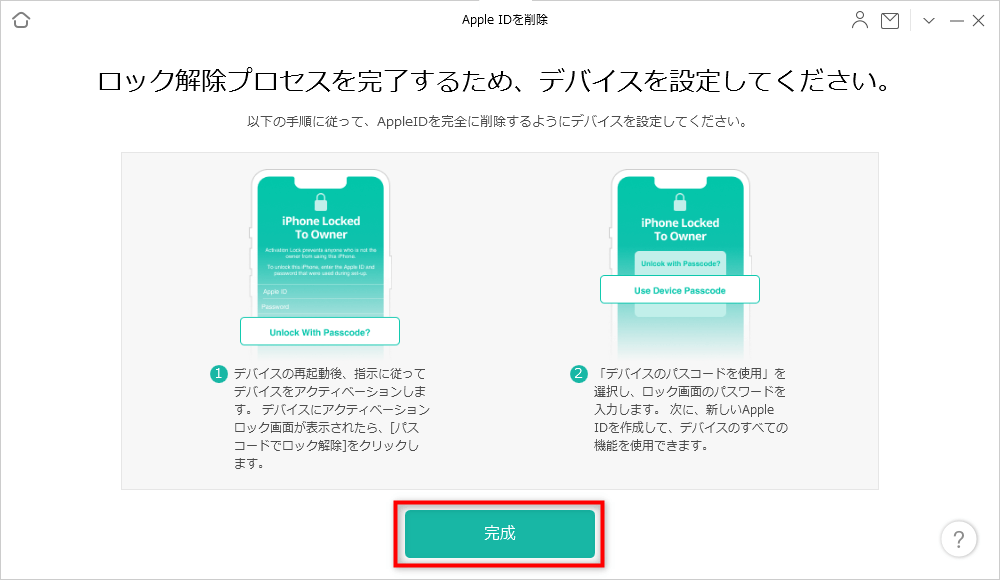
- ダウンロードが完了すると、解除プロセスが開始されます。画面上の指示に従い、デバイスが再起動するまで待ちます。
- プロセスが完了すると、デバイスから既存のApple IDが削除され、初期設定画面(「Hello」画面)に戻ります。ここから、新しい(または思い出した)Apple IDで設定を進めたり、復元したりすることが可能になります。
iMobie AnyUnlockを今すぐお試しください!パスワードを忘れた場合でも、数クリックでiPhone/iPad/iPod touchのApple IDを削除し、画面ロック、MDM制限、アクティベーションロックなど、さまざまなロックを解除できます。

重要な注意事項:
- この方法は、デバイスの所有権を証明できる場合に限り使用すべきです。他人のデバイスのロックを不正に解除する目的での使用は絶対に避けてください。
- 「iPhoneを探す」がオンの状態でこの操作を行うと、デバイス内のすべてのデータが消去されます。バックアップがない場合は、大切な写真や連絡先などが永久に失われるので、細心の注意が必要です。
まとめ
今回は、多くの人が直面するiCloud サーバー エラーの問題について、その原因と具体的な解決策を5つずつ詳しく解説しました。基本的な対処法としては、サーバー状態の確認→入力情報の見直し→OSアップデート→サインアウト/サインイン→ネットワーク確認、という順番で試していくのが効率的です。
これらの方法のほとんどは、特別な知識がなくても自宅で簡単に試せるものばかりです。いきなり専門ツールに頼る前に、まずはこれらの基本ステップを一つひとつ確実に試してみてください。それでも解決しない稀なケースのために、最終手段としてのツールの存在も知っておくと、いざという時に安心できるでしょう。
デジタルライフを支えるiCloud。その接続問題を自分で解決できる知識を身につけて、快適なApple製品ライフを送りましょう。
iMobie AnyUnlockを今すぐお試しください!iPhone、iPad、iPod touchの画面ロック、MDMロック、iCloudアクティベーションロック、Apple ID、SIMロックなど、様々なロックをパスワードなしで簡単に解除できます。専門知識は不要で、わずか3ステップの操作でデバイスへのフルアクセスを回復。

※本記事内の画像はイメージです。一部画像はインターネットより引用しています。