ツールハンター

要約: Galaxyスマホで画面が自動回転しない問題は、設定の見落としやアプリの仕様、一時的な不具合など様々な原因が考えられます。本記事では、galaxy 画面 回転ができない時の具体的なチェックポイントと、段階を追った確実な対処方法を詳しく解説します。システムエラーが疑われる場合の強力な修復ツールについてもご紹介します。
Galaxyスマホを使っていて、動画を見ようと横にしたのに画面が回転してくれない…そんな経験、ありませんか?せっかくの大画面なのに縦のままだと迫力半減ですよね。実はこの「galaxy画面回転」の問題、意外と多くのユーザーが遭遇する悩みの種なんです。でも安心してください、大抵の場合は簡単な操作で解決できます。今回は、画面が回転しなくなった時にまず何をすべきか、原因を探りながら一つずつ解決策を試していく完全ガイドをお届けします。
Galaxy画面の自動回転、基本設定は大丈夫?
そもそもGalaxyスマホの画面が自動で回転するためには、当然ですがその機能がオンになっている必要があります。知らないうちにオフにしてしまっていた、なんてことはよくある話です。まずはこの基本中の基本から確認していきましょう。
galaxy 画面 回転の設定を確認する方法はとても簡単です。スマホの画面の上端(ステータスバーがある辺り)から下に向かってスワイプしてみてください。クイック設定パネルが開きますね。そこに「画面の回転」や「自動回転」といったアイコンがないか探してみましょう。機種やOSのバージョンによっては「縦画面固定」のようなアイコン名の場合もあります。
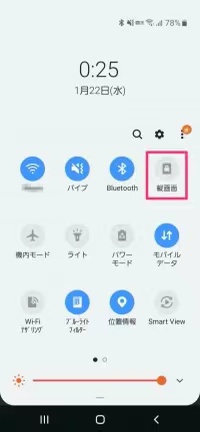
このアイコンをタップすると、機能が有効になったことを示す色の変化やアイコンの切り替わりが確認できるはずです。これで設定は完了です。
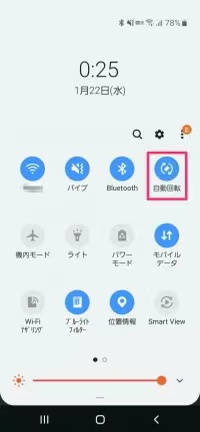
しかし、ここで「設定はちゃんとオンにしたはずなのに、なぜか回転しない…」という事態に陥ることもあります。そうなると、設定以外の部分に原因が潜んでいる可能性が高いです。次からは、設定が正しいにも関わらず「galaxy画面回転」が機能しない時の、隠れた原因とその対策に迫ります。
設定はOKなのに回転しない!考えられる4つの原因と対処法
「ギャラクシー 画面回転」の設定を確認したら、次に以下のような可能性を疑ってみる必要があります。一つずつ順番に試してみるのが、問題解決の近道です。
原因1:使っているアプリ自体が横向きに対応していない
これ、実はかなり多い原因です。特にゲームアプリや一部の専用アプリは、開発者の意図によって画面の回転がロックされていることがあります。例えば縦持ち専用のゲームや、銀行のアプリなどですね。
対処法:別のアプリ、例えば標準の「ギャラリー」アプリで写真を開いたり、ウェブブラウザでサイトを閲覧したりしてみてください。それらのアプリでは画面が正常に回転するなら、問題は最初に使っていたアプリの仕様です。そのアプリの設定内に画面回転のオプションがないか探してみるか、開発者に問い合わせるしかない場合もあります。アプリによっては「galaxy 画面 回転」の設定が効かないように設計されていることを理解しておきましょう。
原因2:スマホ自体に一時的な不具合(グリッチ)が発生している
電子機器ですから、時々わけのわからない不具合が起きることはあります。メモリの負荷が高かったり、バックグラウンドで動くプロセスがおかしくなったりすることで、画面回転を司るセンサーやソフトウェアの動きが一時的に止まってしまうことがあるんです。
対処法:まず試すべきは、端末の再起動です。電源ボタンを長押しして再起動メニューを表示させ、再起動を実行してください。これだけでメモリがクリアされ、多くの一時的な不具合は解消されます。また、SIMカードトレイを開けてSIMカード自体を一度取り出し、埃やゴミが付着していないか確認してから再度挿入するのも有効な場合があります。接触不良が原因で奇妙な挙動を示すこともあるからです。
原因3:OS(Android)のソフトウェアにバグがある
スマホのOSであるAndroid(とGalaxy用のOne UI)は常に更新されていますが、その更新プログラム自体に稀にバグが含まれていることがあります。または、現在のOSバージョンとあなたが使っている特定のアプリの相性が悪い可能性も。
対処法:OSを最新の状態に保つことが重要です。「設定」アプリを開き、「ソフトウェア更新」→「ダウンロードとインストール」の順にタップして、利用可能な更新がないか確認してください。アップデートがあれば、それをインストールします。アップデートには時間がかかり、インストール後は再起動が発生するので、時間に余裕がある時に行いましょう。これで「ギャラクシー 画面回転」に関するソフトウェア側の問題が修正される可能性があります。
原因4:システムファイルの深刻なエラー(システムエラー)
ここまでの方法(再起動、OS更新)を試しても全く改善の兆しが見えない場合、システムの深い部分でエラーが発生している可能性が考えられます。これはいわゆる「システムエラー」と呼ばれる状態で、通常の再起動では修復できない問題です。画面が回転しないだけでなく、他の部分でも不安定な動作が見られるかもしれません。
対処法:このような深刻な場合、専門的な修復ツールの力を借りるのが現実的で確実な解決策となります。パソコンと連携してAndroidシステムの不具合を修復するソフトウェアを使う方法です。例えば、iMobie DroidKitのようなツールは、システム修復に特化した機能を備えており、画面回転の問題を含む様々なシステム不具合を修正することが報告されています。
iMobie DroidKitを今すぐお試しください! ルート化不要で、黒い画面、フリーズ、タッチスクリーンの不具合、アプリのクラッシュ、カメラの故障など、Samsung、Xiaomi、Redmi、POCOデバイスのさまざまなシステム問題を簡単数ステップで修復します。
このようなツールを使用する一般的な流れは以下の通りです。
- ツールをパソコンにダウンロードし、インストールします。
- ソフトを起動し、「システム修復」のようなモードを選択します。
- USBケーブルでGalaxyスマホをパソコンに接続します。
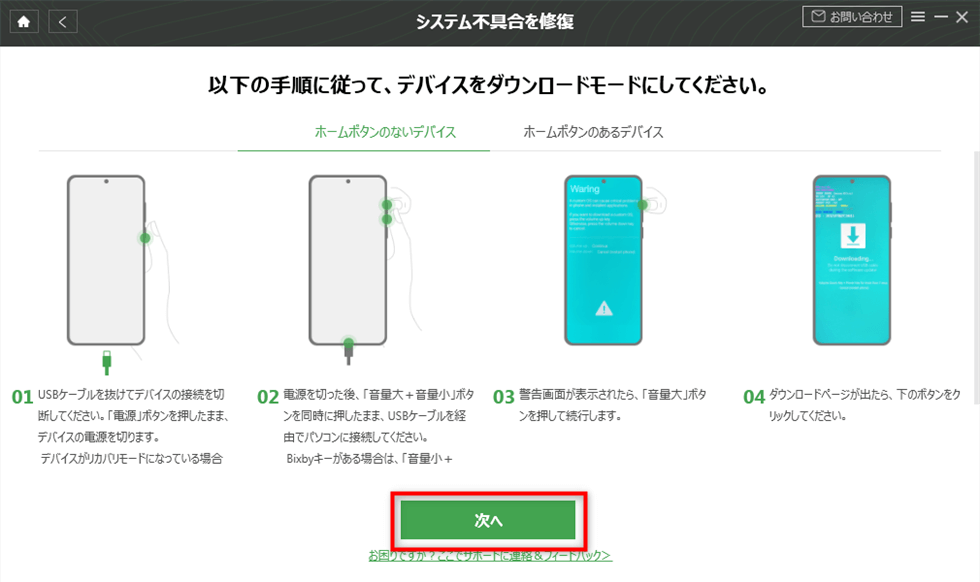
- ソフトウェアの画面の指示に従って操作を進めます。多くの場合、スマホ側で確認コードを入力したり、ダウンロードモードと呼ばれる特別な状態に移行する必要があります。
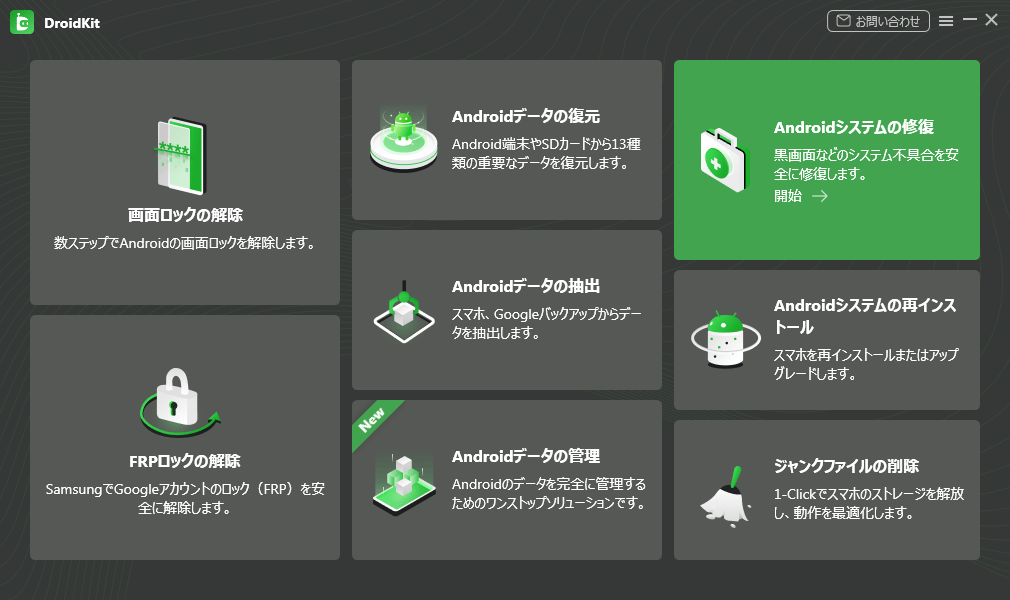
- ツールが自動的に必要なファイル(ファームウェア)をダウンロードし、スマホのシステムを修復します。
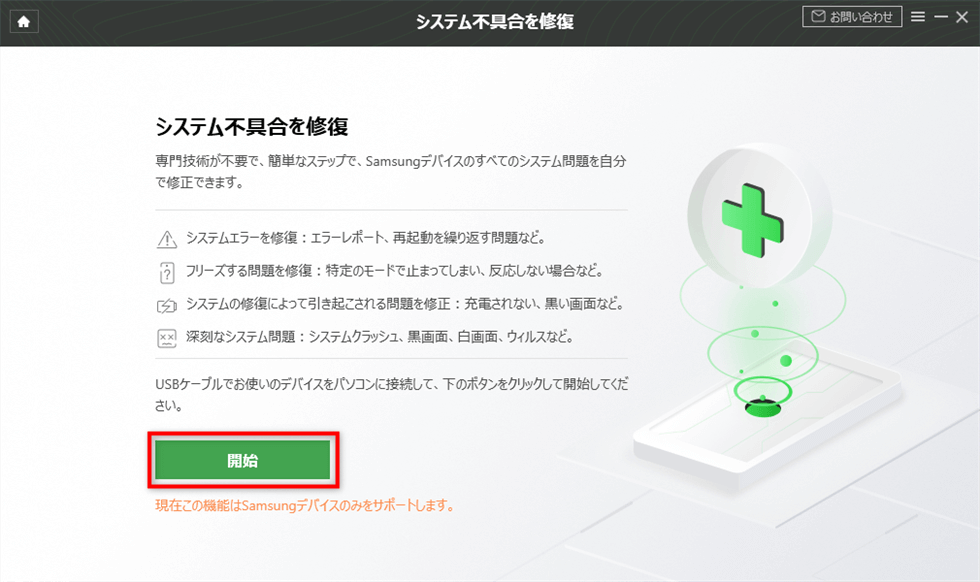
この過程では、ツールが端末のモデルを特定し、それに合った修正ファイルを適用するため、機種を選ばずに安全に修復を試みることができます。操作はほとんどが画面の指示にクリックで答えるだけなので、技術に詳しくない人でも挑戦しやすいでしょう。
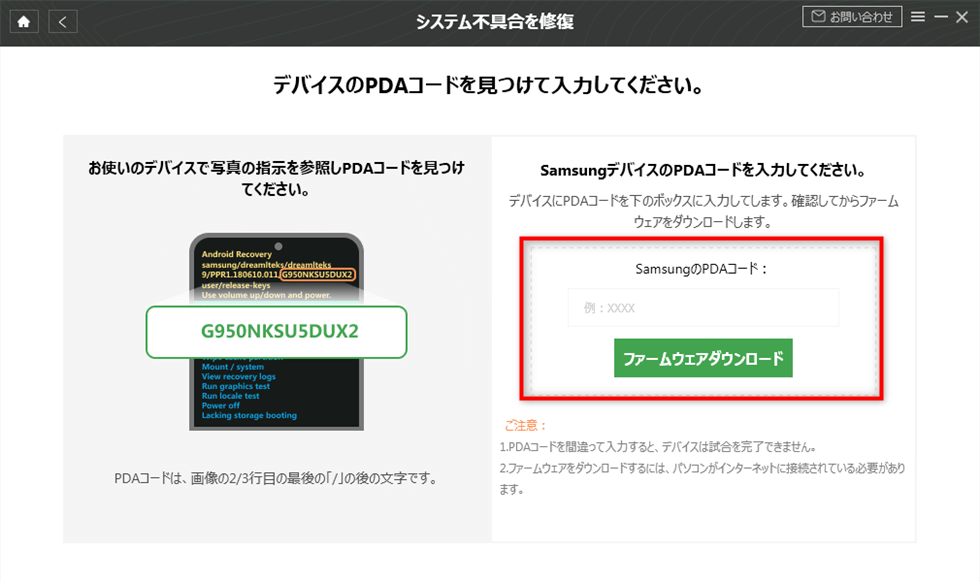
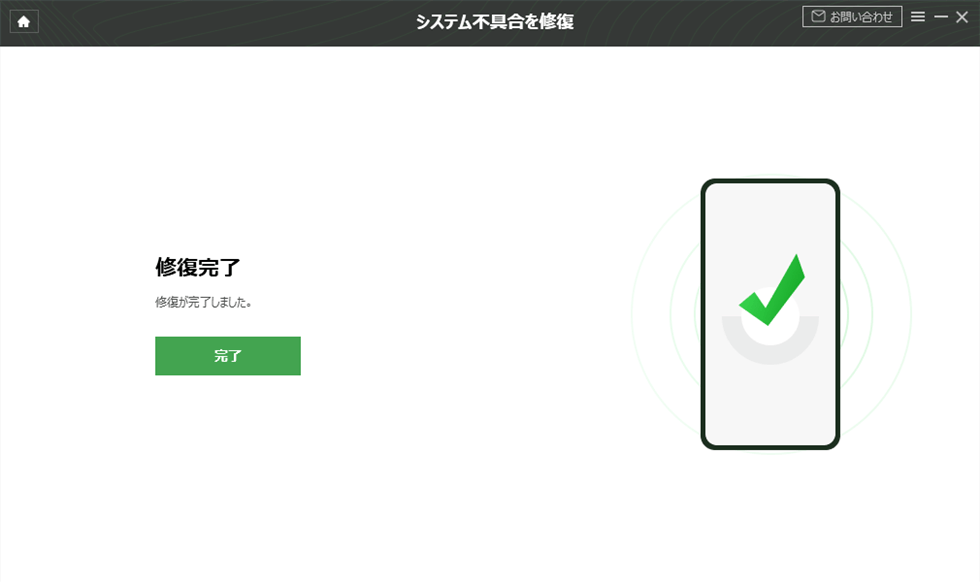
修復プロセスが完了するまで、スマホとパソコンの接続を切らないように静かに待ちます。これで「galaxy画面回転」の根本原因となっていたシステムエラーが解消される可能性が非常に高まります。
まとめ:焦らず順番に原因を切り分けよう
Galaxyの画面が回転しなくなる問題は、単なる設定ミスから、アプリの仕様、さらにはOSやシステムの深い不具合まで、実に様々な原因が考えられます。大事なのは、いきなり難しいことを考えるのではなく、基本的なところから順番に確認・対処していくことです。
まずはクイックパネルで「galaxy 画面 回転」設定を確認。それでもダメなら、別のアプリではどうか試してアプリ固有の問題か切り分ける。それでも駄目なら、再起動で一時的な不具合を解消する。さらにOSの更新をチェックする。ここまでがユーザー自身で簡単にできる範囲です。
これらの方法を試しても「ギャラクシー 画面回転」が直らない場合、初めてシステムエラーを疑い、専門ツールによる修復という選択肢を検討すると良いでしょう。画面が回転しないだけで、実はシステム全体が不安定なサインである可能性もあるからです。
iMobie DroidKitを今すぐお試しください!画面ロック解除、FRPバイパス、データ復元、システム修復など、あらゆるAndroidの問題を解決する包括的なツールキットです。ルート化不要で、数回のクリックだけでスマートフォンを簡単に管理できます。

いずれにせよ、この記事で紹介したステップバイステップの対処法を参考に、焦らずに対応してみてください。ほとんどの問題は、きっとあなたの手で解決できるはずです。
- 一部の画像はインターネットからの引用です。