ツールハンター

要約: iPhone XやiPhone 11、12シリーズで突然iphone xタッチパネル 反応しないというトラブルに遭遇した時、慌てずにいくつかの基本対処法を試すことで解決できる可能性があります。本記事では、画面のクリーニングからシステム修復まで、段階的な解決策を詳しくご紹介します。
最新のiPhoneを使っていて、最も困る瞬間の一つが、画面をタッチしても全く反応がなくなることではないでしょうか。特にiphone画面が反応しない状態になると、電話もメールも何もできず、ただの板きれ同然になってしまいます。この問題はiPhone X以降のモデルで報告されることが多く、ここではその原因と、自宅で試せる実践的な解決法を余すところなくお伝えしていきます。
iPhoneのタッチが反応しなくなる主な原因
まずは、なぜiphone タッチパネル 反応しないという事態が起きるのか、その背景を理解しておきましょう。原因は大きく分けて、ソフトウェア的な不具合と、物理的な問題の二つに分類できます。
ソフトウェアが原因の場合、一時的なシステムのエラーや、OSアップデート後のバグ、あるいは特定のアプリとの衝突などが考えられます。これらの多くは、後述する方法で比較的簡単に解消できる可能性があります。
一方、物理的な原因としては、画面保護フィルムの貼り方が悪い、画面に水滴や油分が大量についている、極端な低温や高温の環境下にある、あるいは過去に落下や衝撃を与えてしまったなどの要因が挙げられます。ひどい場合は、ディスプレイ自体や内部の接続部品が故障していることもあります。
まず試したい基本トラブルシューティング
iphone 画面が反応しないと感じたら、最初に以下の簡単なステップを試してみてください。多くの場合、これだけで問題が解決することがあります。
デバイスの再起動を実行する
電子機器のトラブル解決の基本は、やはり再起動です。iPhone X以降のモデルでは、再起動の操作が少し変わっているので、次の手順で正確に行いましょう。
- 音量を上げるボタンを素早く押して離します。
- 次に、音量を下げるボタンを素早く押して離します。
- 最後に、側面のサイドボタン(電源ボタン)を、Appleのロゴが画面に表示されるまで押し続けます。
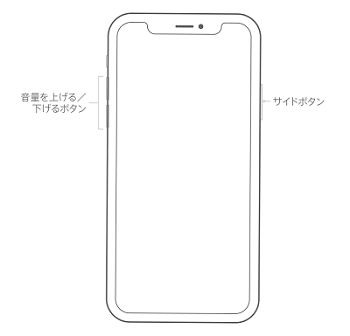
この操作でデバイスが再起動し、軽微なソフトウェアのエラーが解消され、iphone xタッチパネル 反応しない問題が改善されるかもしれません。
画面をきれいに拭いてみる
意外と見落としがちなのが、画面の汚れです。指の油分や汗、ポケットの中のホコリなどが画面に付着していると、タッチセンサーの感度が著しく低下することがあります。柔らかいマイクロファイバーの布で、優しく画面全体を拭き上げてみましょう。この時、水分を使う場合は、布をわずかに湿らせる程度にし、直接画面にスプレーするのは避けてください。
充電中の操作をやめてみる
充電器に接続しながらiPhoneを使っていると、特に安価な非純正の充電器やケーブルを使用している場合、電圧の不安定さからタッチスクリーンの動作が不安定になることがあります。一度充電ケーブルを外し、バッテリー駆動の状態で操作してみて、iphone画面が反応しない状況が変化するか確認してください。
システム設定を見直して感度を調整する
基本対処法で改善が見られない場合、iPhoneに備わっているアクセシビリティ機能を使って、タッチの反応そのものを調整する方法があります。これは、タッチ操作に難がある方向けの機能ですが、一時的な不具合の解決にも有効です。
「設定」アプリを開き、「アクセシビリティ」→「タッチ」→「タッチ調整」と進みます。ここで「タッチ調整」をオンにすると、タッチとスワイプの持続時間を調整できるようになります。例えば、「保持継続時間」をオンにして時間を設定すると、指を離すまでの長押し時間を調節でき、意図しない短いタッチを無視するようにできます。
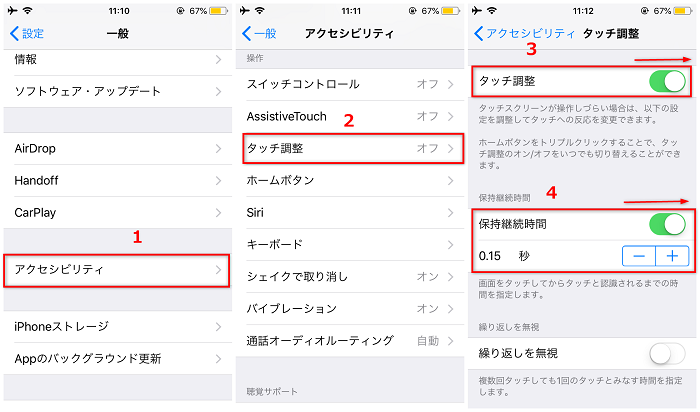
この設定をいじることで、システムがタッチ入力を認識する感度が変わり、反応しない問題が解消されるケースがあります。試した後は、必要に応じて元の設定に戻すことをお忘れなく。
ソフトウェアを更新して不具合を解消する
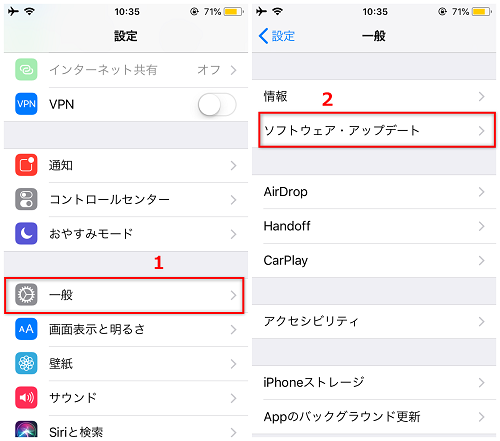
iphone タッチパネル 反応しない問題が、特定のiOSバージョンに内在するバグによって引き起こされている可能性もあります。Appleは定期的にソフトウェアアップデートを公開し、既知の問題の修正を行っています。
最新のOSがインストールされているか確認するには、「設定」→「一般」→「ソフトウェアアップデート」の順にタップします。アップデートが利用可能な場合は、その内容を確認し、Wi-Fi環境下でダウンロードとインストールを行いましょう。アップデートの前には、必ずiCloudやパソコンへのバックアップを取ることを強くお勧めします。
専門ツールを使ったシステム修復に挑戦する
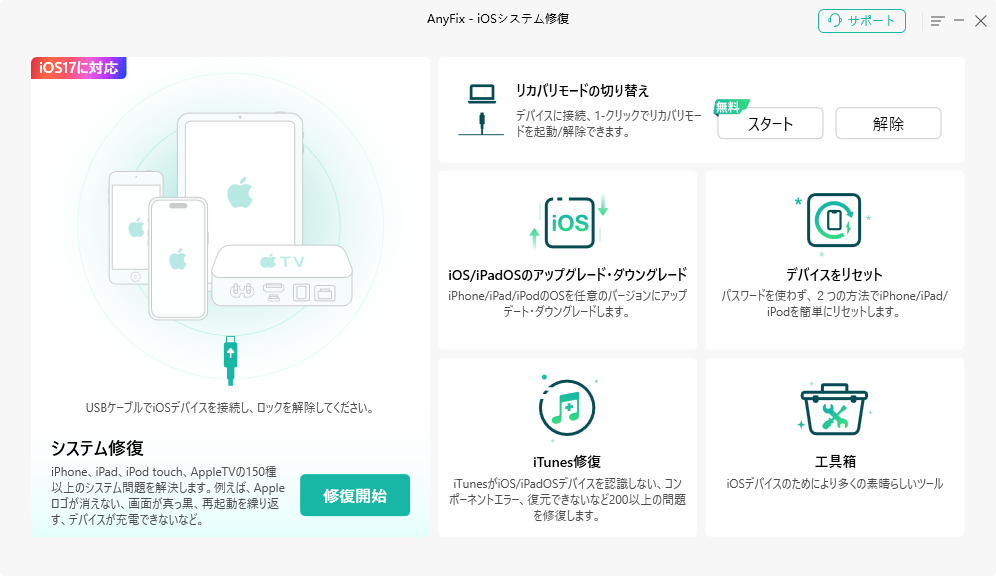
ここまでに紹介したすべての方法を試してもまだiphone 画面が反応しない場合、問題はより深いソフトウェアの不具合にあるかもしれません。そんな時は、パソコンと接続して行う本格的なシステム修復を検討しましょう。
専門の修復ソフトを使う方法です。このようなツールは、iOSシステムの根本的なエラーをスキャンし、標準的な再起動では解決できない問題を修復するように設計されています。操作は難しくなく、ソフトを起動して指示に従うだけで、ほとんどの場合安全に修復プロセスが進みます。
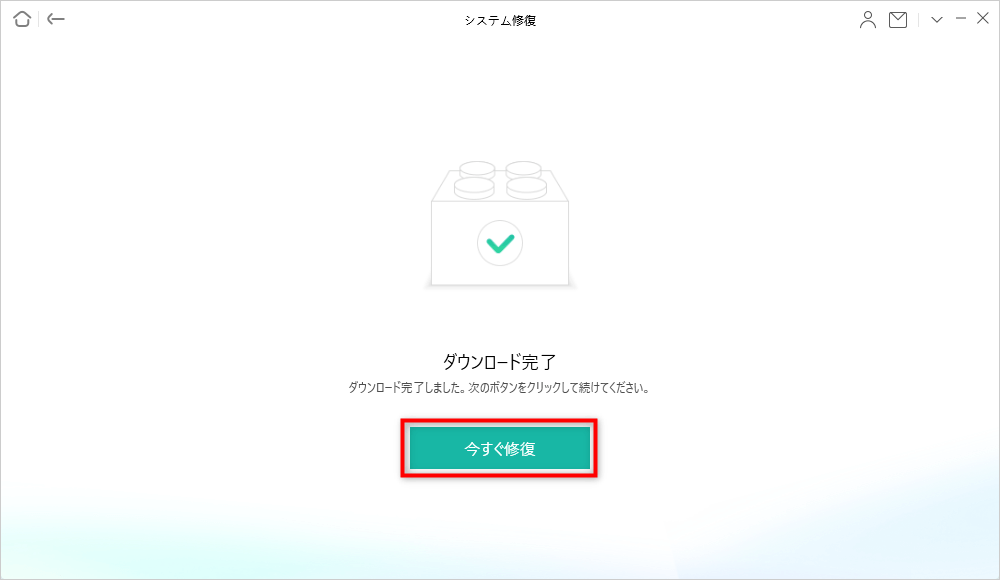
まずは、信頼できる修復ソフトをパソコンにダウンロードしてインストールします。その後、USBケーブルで問題のiPhoneをパソコンに接続し、ソフトウェアの指示に従って修復モードを開始します。
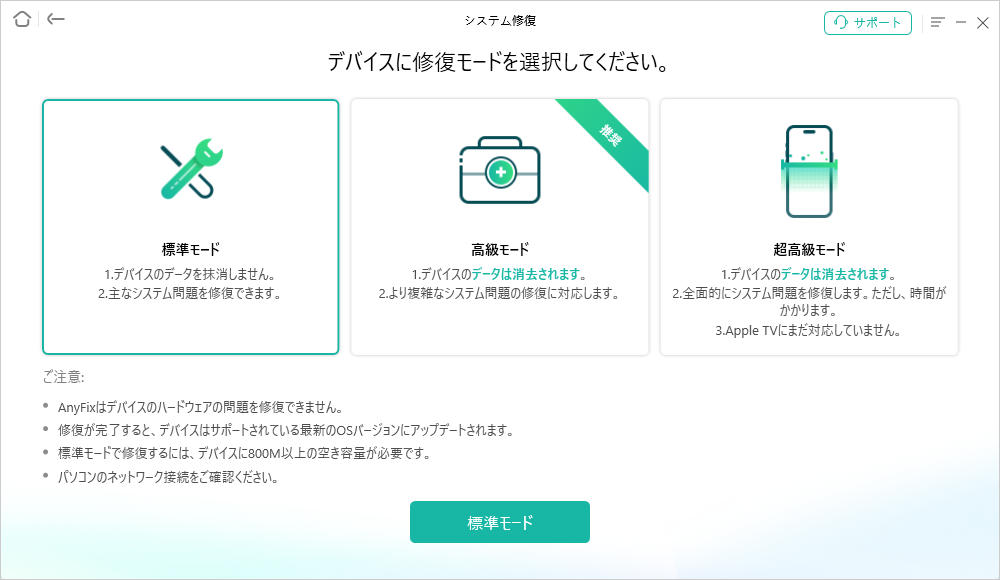
ソフトによっては、「標準モード」と「高度モード」が選べる場合があります。最初はデータを消去するリスクの低い「標準モード」から試すのが良いでしょう。ソフトが必要なファームウェアファイルを自動的にダウンロードし、修復プロセスを開始します。
iMobie AnyFixを今すぐお試しください!iPhone、iPad、iPod touch、Apple TVのデータを失うことなく、150以上のiOSシステムの問題を数回のクリックで修復。リカバリーモードの入退出、iOSのアップグレード/ダウングレード、パスコードなしでのリセット、200種類以上のiTunesエラー修正も可能です。

Windows版をダウンロード | Mac版をダウンロード | 最新の割引をチェック
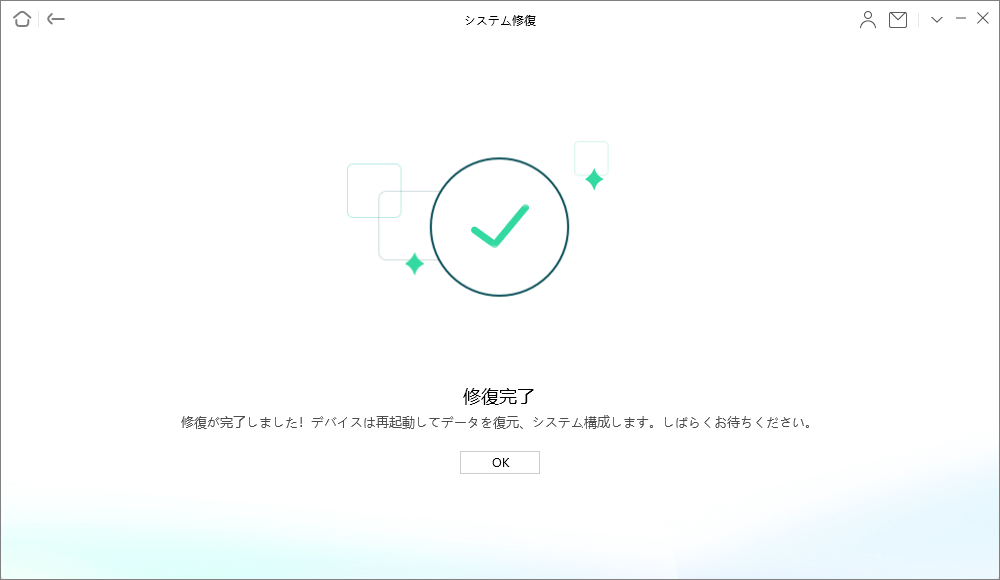
修復が完了するまで、iPhoneとパソコンの接続を絶対に切らないように注意してください。プロセスが終わると、iPhoneが再起動し、タッチ操作が正常に戻っているか確認するよう促されます。
万が一に備えるデータのバックアップ方法
iphone xタッチパネル 反応しない問題を解決する過程で、最終手段としてiPhoneの初期化(復元)が必要になるシナリオも考えられます。初期化すると端末内のすべてのデータが消えてしまうため、日頃からバックアップを取る習慣が非常に重要です。
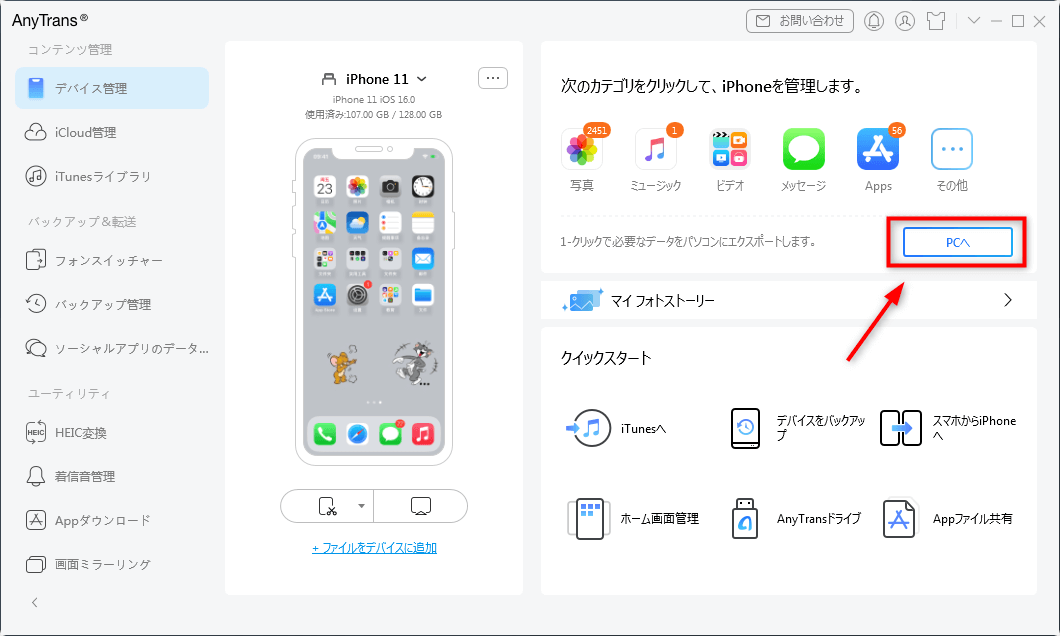
バックアップには、iCloudを利用する方法と、パソコンに保存する方法があります。パソコンを使うバックアップの利点は、ネットワーク環境に依存せず、大量の写真やビデオも含めた完全なバックアップが取れる点です。専用の管理ソフトを使えば、バックアップのプロセスはさらに直感的になります。
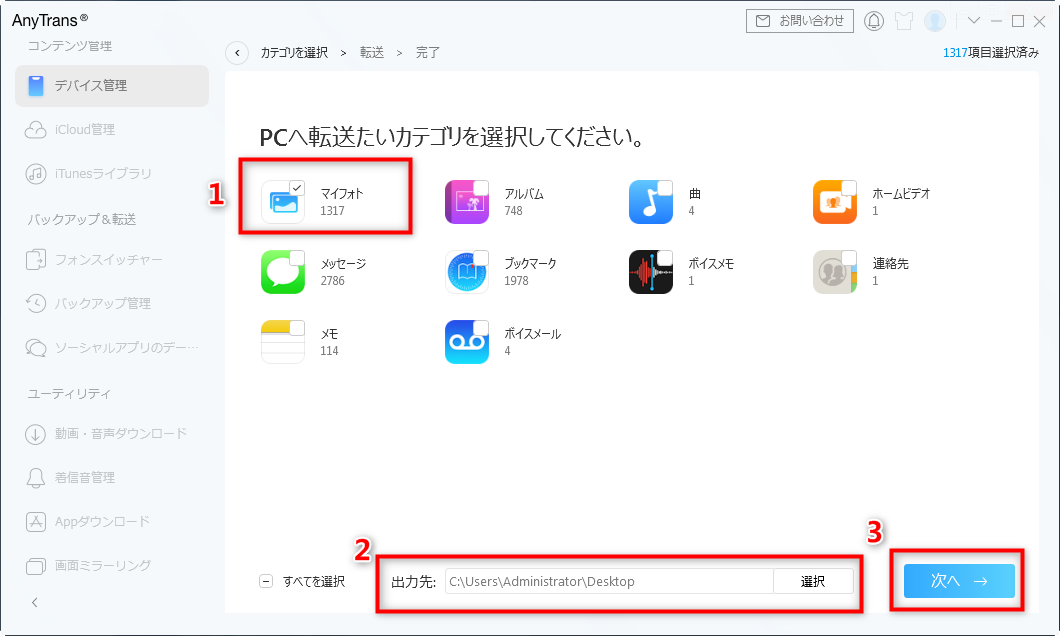
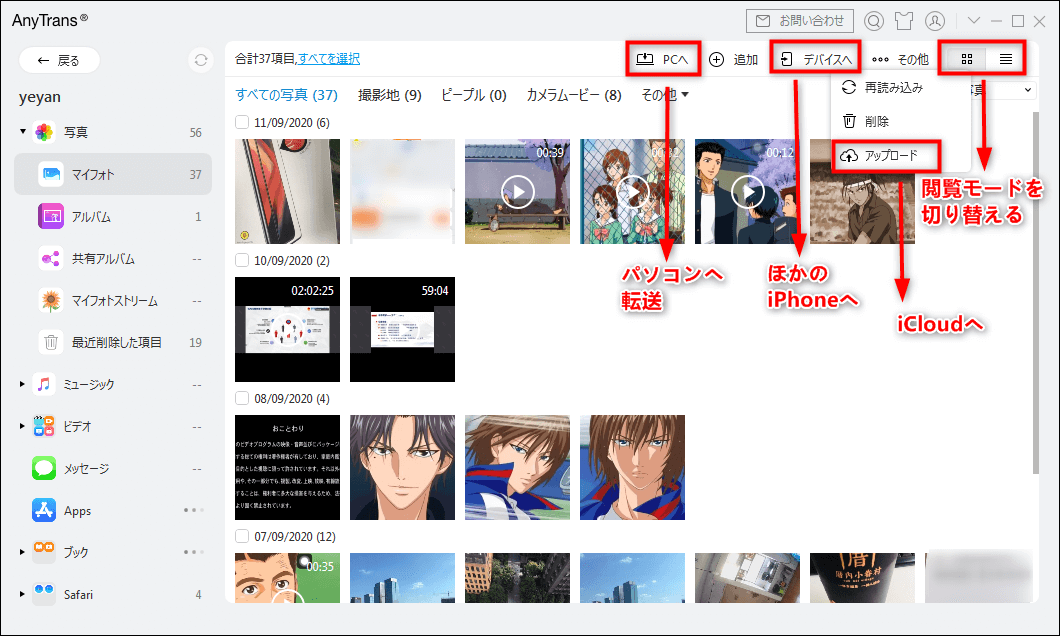
そのようなソフトを起動し、iPhoneを接続すると、ホーム画面に「バックアップ」や「PCへ転送」といったオプションが表示されます。例えば写真をバックアップしたい場合は、該当するカテゴリを選択し、転送先のフォルダを指定するだけで、データの保全が可能です。
バックアップしたいアルバムや項目を個別に選択できるので、必要なデータだけを効率的に保存することもできます。この一手間が、いざという時の大きな安心感につながります。
iMobie AnyTransを今すぐお試しください!iPhone、iPad、iPod、iTunes、iCloudのデータをワンクリックで自由に転送、管理、バックアップ。27種類のデータを包括的に管理し、機種変更もバックアップもこれ1本で完結します。

Windows版をダウンロード | Mac版をダウンロード | 最新キャンペーンをチェック
まとめ:落ち着いて段階的な対処を
iPhoneのタッチが反応しなくなるのは確かにパニックになる状況ですが、まずは深呼吸して、今回紹介したステップを順番に試してみてください。多くのiphone画面が反応しないケースは、再起動やクリーニングといった簡単な作業で解決します。
それでもダメな時は、システム設定の調整やOSのアップデート、そして最後の砦として専門の修復ツールを試してみましょう。また、日頃からデータのバックアップを心がけることで、最悪の事態に陥った時の精神的・時間的ダメージを大幅に軽減できます。
iphone タッチパネル 反応しないのは一時的な症状であることがほとんどです。焦らず、確実な対処法を試して、あなたのiPhoneをすぐに日常に戻してあげてください。
※ 本文中の画像はインターネット上の参考資料を基にしています。