ツールハンター

要約: iPhoneでBluetoothが自動接続されない問題は、iOSアップデート後によく発生します。本記事では、iPhoneのBluetooth自動接続されないトラブルを解消するための具体的な対処法を4つ紹介します。再起動から設定のリセットまで、ステップバイステップで分かりやすく説明するので、ぜひ試してみてください。
日常的にBluetoothイヤホンやスピーカーを使っていると、いざという時に「あれ、繋がらない…」と焦る経験、ありませんか?特にiOSをアップデートした後や、新しいデバイスを購入した後などに、iPhoneのBluetoothがうまく動作しなくなるケースは少なくありません。音楽を聴きたい時、電話に出たい時、ポッドキャストを聞きたい時に、Bluetoothが自動接続されないと本当に不便ですよね。

今回は、そんな「iPhone Bluetooth 自動接続 されない」という悩みを抱えるすべてのユーザーに向けて、自分でできる効果的な解決策をまとめました。難しい専門知識は必要ありませんので、安心して読み進めてください。
iPhone Bluetooth 自動接続されない時の基本的な確認
まずは、本当に根本的な部分から確認していきましょう。慌てて複雑な操作をする前に、以下の簡単なチェックを済ませることで、意外とあっさり解決することもあります。
Bluetoothデバイスの電池が切れかけていないか確認してください。また、iPhoneとデバイスが物理的に近すぎたり、逆に遠すぎたりしていませんか?電子レンジやWi-Fiルーターなど、電波干渉を起こす可能性のある家電の近くで使用している場合も、接続が不安定になる原因となります。
もう一点、忘れがちなのが「機内モード」です。機内モードがオンになっていると、Bluetoothはオフになります。コントロールセンターや設定アプリで、機内モードが無効になっているか必ず確認しましょう。
iPhone Bluetooth 自動接続されない問題を解決する4つの方法
基本的な確認をしても改善しない場合は、次のステップに進みましょう。ここから紹介する方法は、効果が高い順に、また手軽な順に並べています。最初の方法から順番に試していくことをおすすめします。
方法1:Bluetoothをオフにし、iPhoneを再起動する
電子機器の不具合解決の定番、それが「再起動」です。iPhoneのBluetooth自動接続されない問題にも、この古典的な方法が非常に有効な場合があります。再起動によって、一時的なソフトウェアのエラーやキャッシュデータの問題が解消されるからです。
手順はとても簡単です。まず、設定アプリを開くか、コントロールセンターからBluetoothをオフにします。その後、iPhoneを完全に再起動してください。機種によって再起動の方法は異なりますが、多くの場合はサイドボタン(またはトップボタン)と音量ボタンのいずれかを同時に長押しし、スライダーを動かして電源を切ります。
数十秒待ってから再度電源を入れ、起動が完了したらBluetoothをオンにしてみましょう。これだけで「iPhone Bluetooth 自動接続されない」状態が解消される可能性があります。
方法2:問題のあるBluetoothデバイスの登録を解除する
再起動でもダメな場合、次に試したいのは、問題を起こしているデバイスとの接続そのものを一度リセットすることです。過去にペアリングしたデバイスの情報が古くなっていたり、矛盾していたりすることが原因かもしれません。
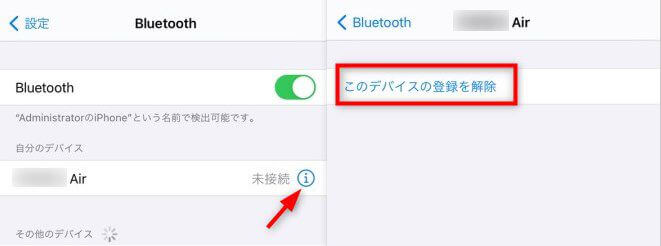
具体的な手順を見ていきましょう。iPhoneの「設定」アプリを開き、「Bluetooth」をタップします。すると、現在接続されているデバイスや、以前ペアリングしたデバイスのリストが表示されます。その中から、自動接続されないデバイス名の右側にある「i」マーク(情報アイコン)をタップしてください。
開いた画面の一番下に、「このデバイスの登録を解除」という赤い文字のボタンがあります。これをタップすると、iPhoneからそのデバイスのペアリング情報が削除されます。その後、デバイスの電源を入れ直し、もう一度最初からペアリング手順を行って接続し直してください。これで「iphone bluetooth 自動接続 されない」問題が解決するケースが多くあります。
方法3:iPhoneのネットワーク設定をリセットする
上記2つの方法で改善が見られない場合は、少し大胆な手段に移ります。ネットワーク設定のリセットは、Wi-FiのパスワードやBluetoothの接続情報など、すべてのネットワーク関連の設定を工場出荷時の状態に戻す操作です。保存されているWi-Fiのパスワードは消えてしまいますので、後で再接続が必要になる点に注意してください。
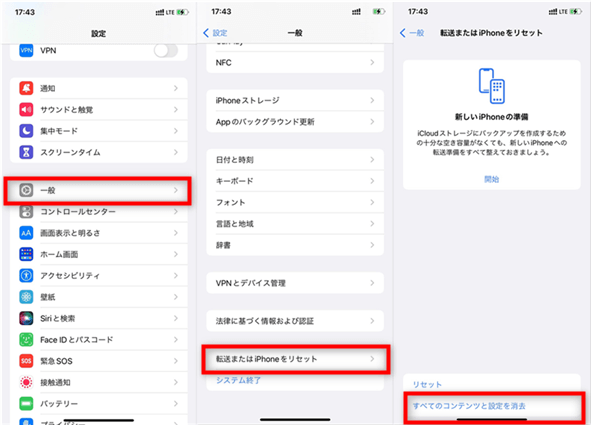
「設定」アプリを開き、「一般」を選択します。次に、画面を下にスクロールして「転送またはiPhoneをリセット」をタップします。その中にある「リセット」を選択すると、いくつかのリセットオプションが表示されますので、「ネットワーク設定をリセット」を選びましょう。
パスコードの入力を求められたら、ロック解除用のパスコードを入力します。iPhoneが再起動し、ネットワーク設定がリセットされます。この操作により、Bluetoothスタックを含むネットワークサブシステムが刷新され、「iphone15 ブルートゥース 接続 できない」といった深刻な不具合が解消される可能性があります。
方法4:iPhoneのすべての設定をリセットする
最後の手段として、すべての設定をリセットする方法があります。これは最も強力なソフトウェア的な解決策の一つで、壁紙や通知設定、キーボード辞書など、あらゆるユーザー設定が初期状態に戻ります。ただし、写真やアプリ、連絡先などのデータ自体は消えませんのでご安心ください。それでも、設定を一からやり直す必要があるため、時間はかかります。
手順は、ネットワーク設定のリセットと似た部分から始まります。「設定」>「一般」>「リセット」の順に進みます。今回は「すべての設定をリセット」を選択してください。こちらもパスコードの入力を求められます。リセットが完了すると、iPhoneは再起動します。これで、OSの深い部分にあった設定の矛盾が解消され、Bluetoothを含むすべての機能が正常に動作するようになることが期待できます。
iMobie AnyFixを今すぐお試しください!iPhone、iPad、iPod touch、Apple TVのデータを失うことなく、150以上のiOSシステムの問題を数回のクリックで修復。リカバリーモードの入退出、iOSのアップグレード/ダウングレード、パスコードなしでのリセット、200種類以上のiTunesエラー修正も可能です。

Bluetooth接続を安定させるための日頃の心得
トラブルが起きてから対処するのも重要ですが、そもそも問題が起きにくい環境を整えておくことも大切です。ここでは、iPhoneのBluetooth接続をより安定させるために、日常的に心がけたいポイントをいくつか紹介します。
まず、iPhoneとBluetoothデバイスのソフトウェアは常に最新版に保つようにしましょう。メーカーは不具合修正や互換性向上のためにアップデートを提供しています。特に「iphone bluetooth 自動接続されない」という報告が多い時期の後には、修正アップデートが配信される可能性があります。
次に、ペアリングするデバイスの数です。iPhoneにたくさんのBluetoothデバイスを登録しすぎると、管理が煩雑になり、接続が不安定になる原因となることがあります。使わなくなったデバイスは、先ほど説明した方法で登録を解除しておくことをおすすめします。
どうしても解決しない場合の次のステップ
ここまで紹介した4つの方法をすべて試しても、まだ「iphone bluetooth 自動 接続 されない」状態が続くのであれば、問題はよりハードウェアに近い部分にある可能性があります。
考えられる原因の一つは、iPhone本体のハードウェア障害です。落下や水没などの物理的衝撃がなくても、Bluetoothチップや関連回路に不具合が生じることはあります。この場合は、Apple Storeや正規サービスプロバイダーに診断を依頼する必要があります。
もう一つの可能性は、接続しようとしているBluetoothデバイス側に問題があるケースです。他のスマートフォンやパソコンで同じデバイスを接続してみて、問題が再現するかどうかを確認してください。他の機器でも接続できないのであれば、問題はiPhoneではなく、Bluetoothデバイス自体にあると言えるでしょう。
まとめ
iPhoneのBluetoothが自動接続されない問題は、確かにストレスがたまりますが、多くの場合はソフトウェア的な一時的な不具合です。今回紹介した「再起動」「デバイス登録解除」「ネットワーク設定リセット」「全設定リセット」という4つのステップを順番に試していくことで、ほとんどの問題は解決に向かうはずです。
特にiOSのメジャーアップデート後は、このような「iphone15 ブルートゥース 接続 できない」といった互換性の問題が表面化しやすい時期です。慌てずに、基本的なトラブルシューティングから始めてみてください。Bluetoothの利便性を再び享受できる日が、すぐに戻ってくることを願っています。
PhoneRescueを今すぐお試しください!iOSデバイス、iTunesバックアップ、iCloudから、写真、メッセージ、連絡先など紛失した大切なデータを高復旧率で取り戻せます。さらに、システムクラッシュやパスコードロックなど、様々なiOSの問題も簡単に解決できます。

一部の画像はインターネットからの引用です。