ツールハンター

要約: Androidスマホで「Wi-Fi接続済みインターネットは利用できません」と表示される主な原因は、パスワード誤入力、ルーターやスマホ本体の不具合です。この問題を解決するためには、接続設定の確認からシステム修復まで、段階的な対処が効果的です。特にwi fi 接続済み インターネット接続なし アンドロイドの状態に悩む方は、以下の手順を試してみてください。
スマホで動画を見ようとしたり、SNSをチェックしようとした瞬間、「あれ?ネットにつながらない…」と感じたことはありませんか?Wi-Fiには繋がっているのに、なぜかインターネットが使えない。画面には「接続済みインターネットは利用できません」という厄介なメッセージ。これは多くのAndroidユーザーが経験するあるあるトラブルの一つです。今回は、このwi fi接続済み インターネット接続なし アンドロイドの問題について、その原因から実践的な解決策まで、詳しく見ていきましょう。
wi fi 接続済み インターネット接続なし アンドロイドの主な原因
まずは、なぜこのような状態になってしまうのか、その根っこにある原因を理解することが第一歩です。主に考えられるのは以下の3点です。
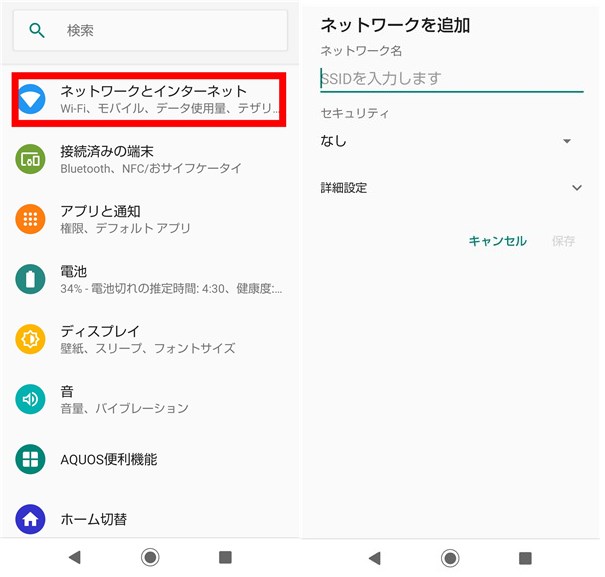
1. SSIDやパスワードの入力ミス
一番シンプルでありがちな原因です。Wi-Fiのパスワードは大文字と小文字が区別されますし、数字の「0」とアルファベットの「O」を間違えたり、隣接するキーを誤って押してしまったり。ほんの小さな入力ミスが、wi-fi接続済みインターネット接続なし アンドロイドという状態を引き起こします。一度接続した記憶があるネットワークでも、ルーターの設定を変更した後は、改めて正しいパスワードが必要になる場合もあります。
2. Wi-Fiルーター側の問題
スマホが悪いとは限りません。インターネットの入り口であるWi-Fiルーター自体に問題があるケースが非常に多いです。例えば、ルーターの電源が不安定、長時間使用による熱暴走、プロバイダー側の通信障害、あるいは契約しているデータ容量の上限に達して速度制限がかかっているなど、原因は多岐に渡ります。ルーターが正常に動作していなければ、スマホが「接続済み」と表示していても、実際の通信はできないのです。
3. Androidスマホ本体の不具合
最後に、私たちが手に持っている端末そのものに原因がある可能性です。OSの一時的なバグ、ネットワーク関連の設定がおかしくなった、大量のキャッシュデータが蓄積してシステムが重くなっている、などが考えられます。特にOSのアップデート直後や、特定のアプリをインストールした後にこの症状が出始めた場合は、スマホ側に原因がある確率が高まります。
Wi-Fi接続済みインターネット接続なしを解決するための対処法
原因が分かったところで、実際にどうすればいいのか、試す順番も考えながら具体的な方法をチェックしていきましょう。基本的には簡単なものから試し、それでダメなら次の手順へ、という流れがおすすめです。
まず試したい基本確認と再起動
いきなり難しいことはせず、まずはここからスタートです。
SSIDとパスワードを再確認・再入力する「以前繋がっていたから大丈夫」は禁物です。スマホの設定画面から該当するWi-Fiネットワークを一旦「削除」または「接続を解除」し、改めてパスワードを入力して接続し直してみましょう。ルーターの本体に記載されているSSIDとパスワードを直接確認するのが確実です。これだけでwi fi 接続済み インターネット接続なし アンドロイドが解消されることも少なくありません。
Wi-Fiルーターを再起動する電子機器のトラブル解決の基本、再起動です。ルーターの電源コードを抜き、数十秒から1分ほど待ってから再度差し込み、起動するまで待ちます。これによりルーター内部の一時的なエラーが解消され、正常な状態に戻ることが期待できます。モデム(光回線終端装置)も別にある場合は、そちらも同様に再起動しましょう。
Androidスマホを再起動するこちらも同様です。電源ボタンを長押しして表示されるメニューから「再起動」を選ぶだけ。再起動オプションがない機種は、一度電源を切ってから再度入れます。これでOSレベルでの軽微な不具合がリセットされる可能性があります。
スマホ側の設定を見直す応用テクニック
基本操作で改善しない場合は、もう少し踏み込んだスマホの設定を調整してみます。
機内モードをオン/オフして通信をリセット機内モードをオンにすると、すべての無線通信(Wi-Fi、モバイルデータ、Bluetooth)が一度オフになります。それを再びオフにすると、通信機能が初期状態から再接続を試みるため、ネットワーク状態がリフレッシュされます。クイック設定パネル(画面を上から下にスワイプして出るメニュー)から簡単に操作できます。
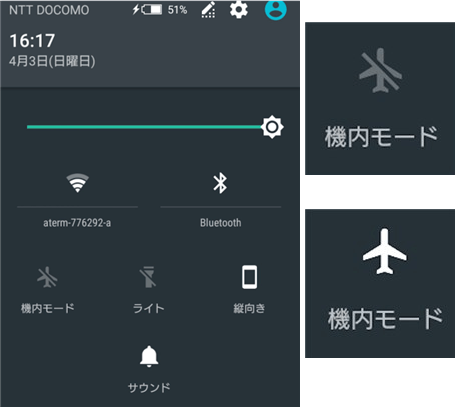
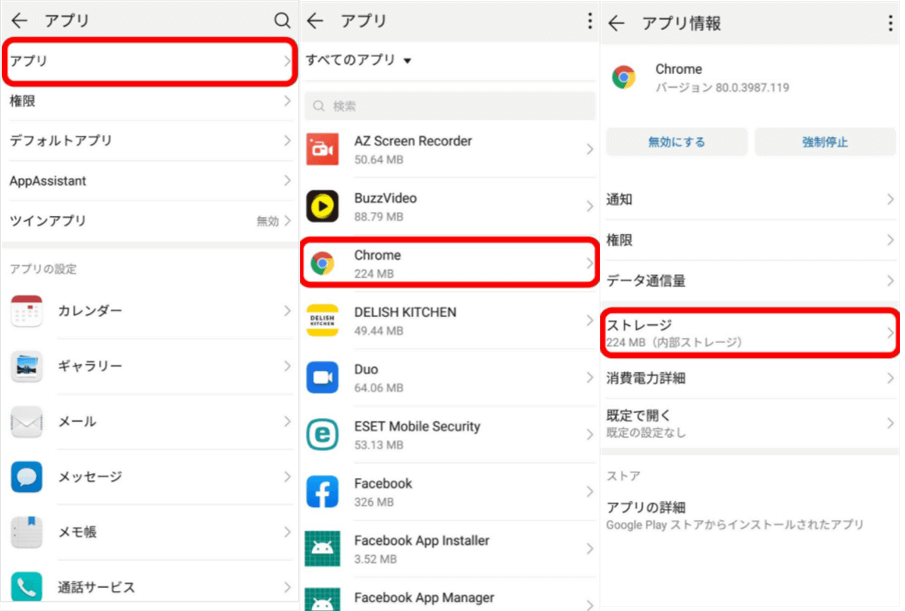
アプリのキャッシュを削除する(特にブラウザ)キャッシュデータが溜まりすぎると、システムの動作が重くなり、ネットワーク処理にも支障を来す場合があります。特にChromeなどのブラウザアプリはキャッシュを大量に蓄積しがちです。
- 「設定」→「アプリ」を開きます。
- アプリ一覧から「Chrome」などを選択します。
- 「ストレージ」→「キャッシュを消去」をタップします。
この作業は他の不調の改善にも役立つので、定期的に行うと良いでしょう。
ネットワーク設定をリセットするこれは少し大胆な方法ですが、Wi-Fi、モバイルデータ、Bluetoothのすべての設定が工場出荷時の状態に戻ります。保存されているWi-Fiのパスワードも消えるので注意が必要です。
- 「設定」→「システム」→「リセットオプション」を開きます。
- 「Wi-Fi、モバイル、Bluetoothをリセット」を選択し、指示に従います。 その後、Wi-Fiパスワードを再入力して接続し直してみてください。
システムレベルでのアップデートと修復
上記全てを試してもwi-fi 接続済み インターネット接続なし アンドロイドが治らない場合、システムそのものに問題があるかもしれません。
Android OSを最新バージョンにアップデートするOSのアップデートには、それまでに発見された不具合(バグ)の修正が含まれています。ネットワーク関連の問題も修正される可能性が高いです。
- 「設定」→「システム」→「システムアップデート」を開きます。
- 「更新をチェック」し、アップデートがあればダウンロードとインストールを実行します。
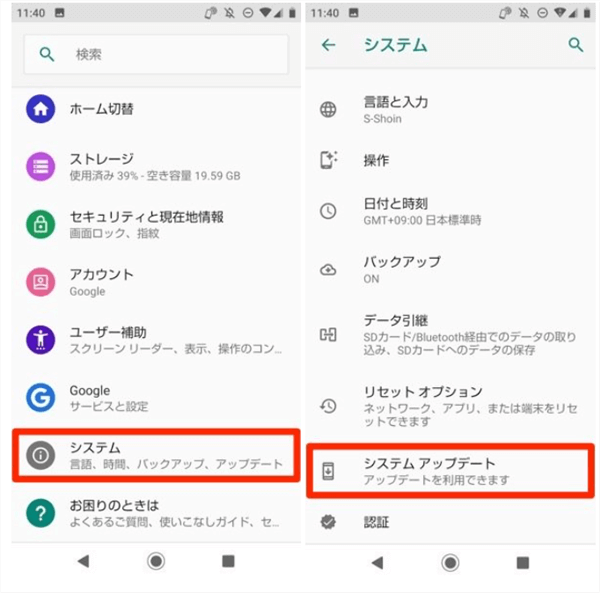
アップデート後は必ず端末を再起動し、改めてWi-Fiに接続してみましょう。
専門修復ツールを使用する(Samsung端末向け)あらゆる手を尽くしても解決せず、特にSamsungのGalaxyシリーズをお使いの場合、最終的な解決策として専門の修復ソフトを使用する方法があります。このようなツールは、OSの深い部分で発生したシステム不具合を修復するために設計されています。パソコンにソフトをインストールし、USBケーブルでスマホを接続して修復を行う流れが一般的です。操作は画面の指示に従って進めるだけで、深刻なwi fi接続済み インターネット接続なし アンドロイドの問題を含む、さまざまなシステムエラーを修復できる可能性があります。
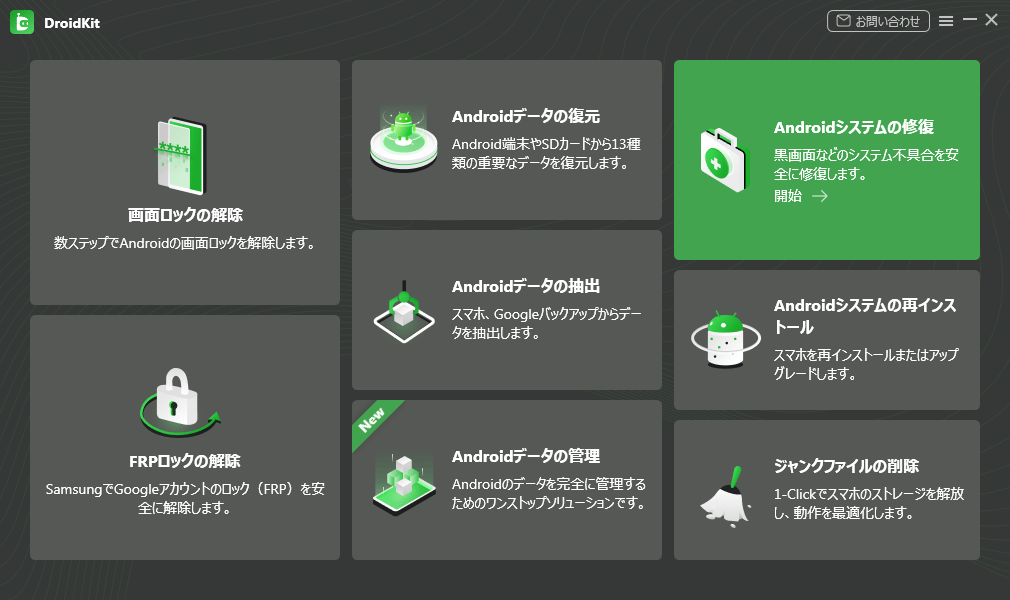
具体的な手順は、ソフトを起動し「システム修復」のような機能を選択、スマホを接続して指示に従いダウンロードモードやリカバリーモードへ誘導し、修復パッケージをダウンロード・適用するという流れになります。
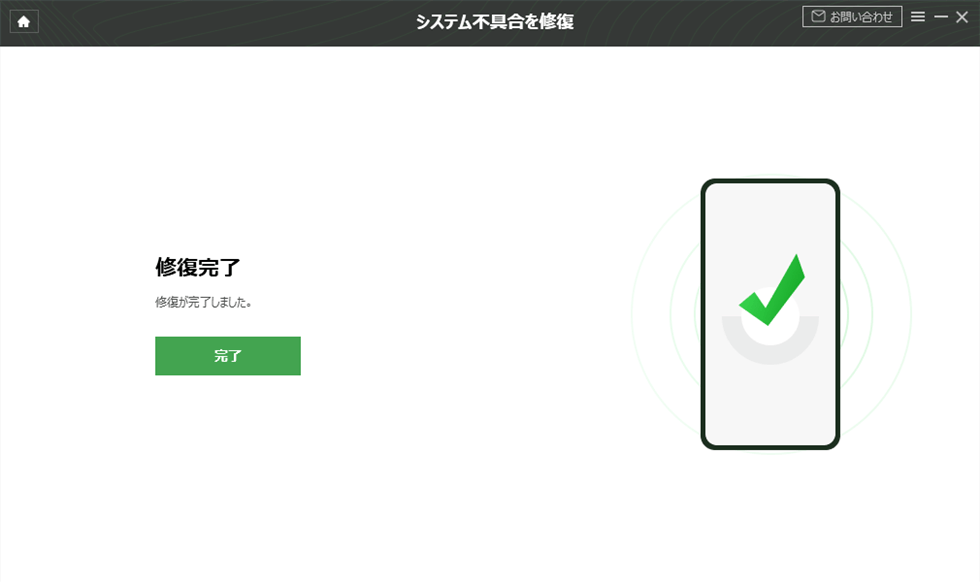
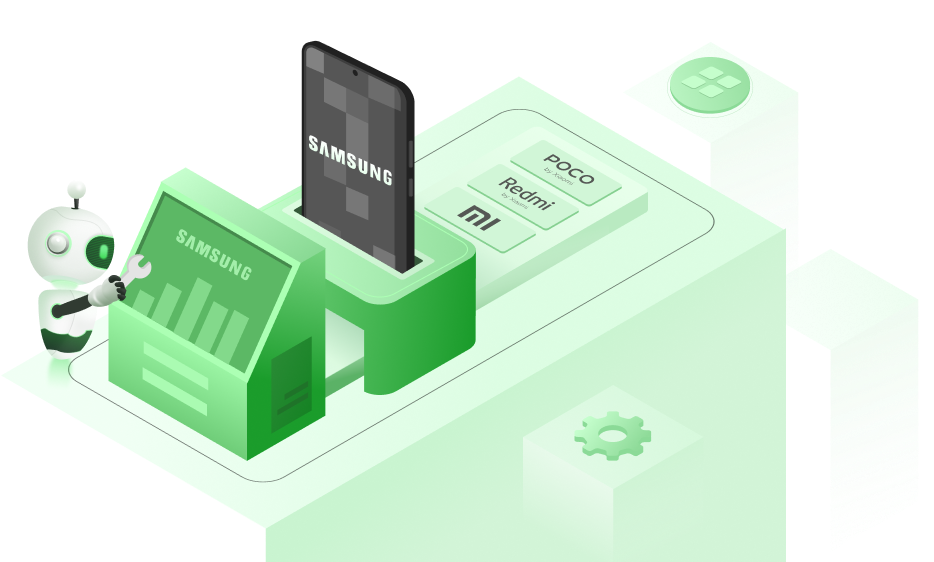
iMobie DroidKitを今すぐお試しください! ルート化不要で、黒い画面、フリーズ、タッチスクリーンの不具合、アプリのクラッシュ、カメラの故障など、Samsung、Xiaomi、Redmi、POCOデバイスのさまざまなシステム問題を簡単数ステップで修復します。
Windows版をダウンロード | Mac版をダウンロード | 最新の割引をチェック
まとめ:焦らず段階的に原因を切り分けよう
「Wi-Fi接続済みインターネットは利用できません」というメッセージは確かに不安になりますが、多くの場合、上記で紹介したような基本的な対処法で解決できます。まずは「パスワード再入力」「ルーターとスマホの再起動」という最初の一歩から始めてみてください。それでもwi-fi 接続済み インターネット接続なし アンドロイドが続くようなら、キャッシュ削除やネットワーク設定リセット、OSアップデートと、順を追って試していきましょう。Samsungユーザーでどうしても解決しない深い不具合に関しては、専門ツールの利用も一つの現実的な選択肢です。スマホの不調は、慌てず落ち着いて対処することが、結局は近道ですよ。
iMobie DroidKitを今すぐお試しください!画面ロック解除、FRPバイパス、データ復元、システム修復など、あらゆるAndroidの問題を解決する包括的なツールキットです。ルート化不要で、数回のクリックだけでスマートフォンを簡単に管理できます。

Windows版をダウンロード | Mac版をダウンロード | 最新の割引を確認
※ 本文中の一部画像はインターネットより引用しています。