ツールハンター

要約: LINEの起動パスコードを忘れてしまい、ロック解除に困っている方向けに、効果的な裏ワザと対処法を解説します。特に、トーク履歴を失わないための重要なバックアップ手順に焦点を当て、安全にline ロック解除 裏ワザを実行する方法をご紹介します。
スマホ生活にすっかり浸透しているLINE。友達との連絡はもちろん、仕事のやり取りにも使うことが多いですよね。そんな大切なアプリが、ある日突然「パスコードを入力してください」という画面でブロックされてしまったら…考えるだけで冷や汗が出ます。何度も数字を試してみたけどダメ、これでは連絡が取れなくて大変なことになります。プライバシー保護のために設定したline パス コード 解除 裏 ワザが、いざという時に自分を締め出してしまうなんて、皮肉な話です。
長い間使っていてパスコードを忘れてしまった、あるいはお子さんが触っているうちに知らない間に変更されてしまった…そんな経験はありませんか?今回は、そんな絶望的な状況から抜け出すための、LINEのパスコードロックを解除する実践的な方法、つまりline パスコード 解除 裏ワザについて、順を追って詳しく説明していきます。安心してください、方法はあります!
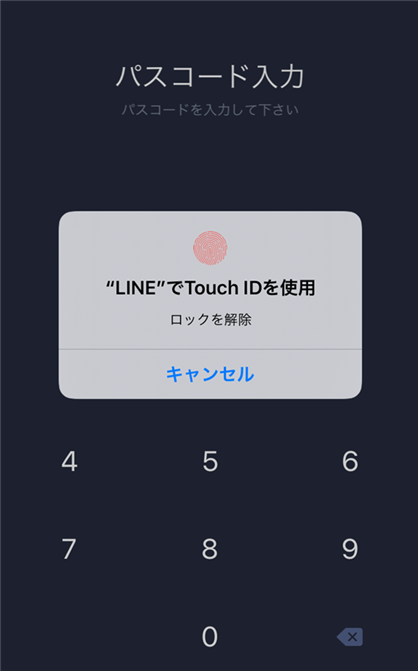
LINEの起動パスコード設定を確認しよう
まずは基本から。LINEのパスコードロックがどのように設定されているのか、その仕組みを知っておくことは、問題解決の第一歩です。自分がどのような設定をしたのか思い出せれば、それがそのままline ロック解除 裏ワザにつながることもあります。
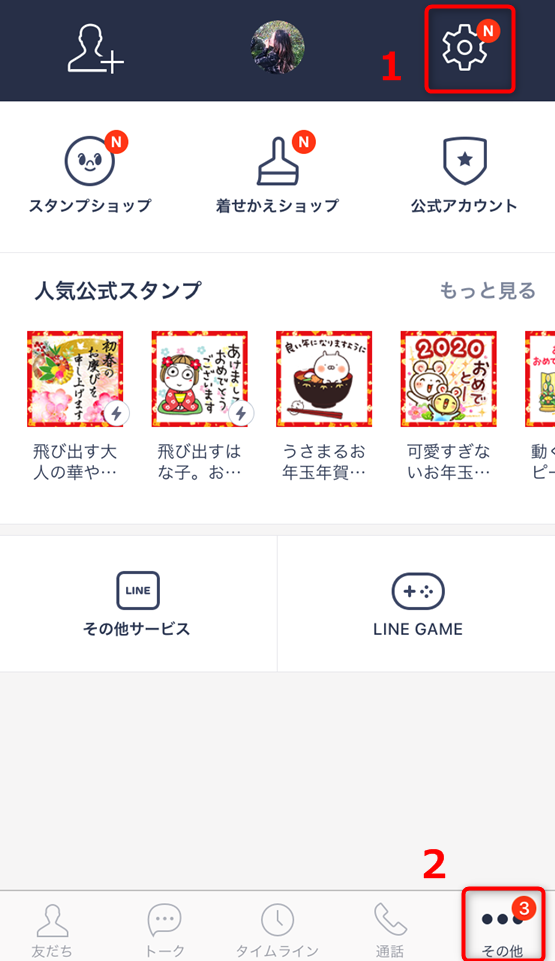
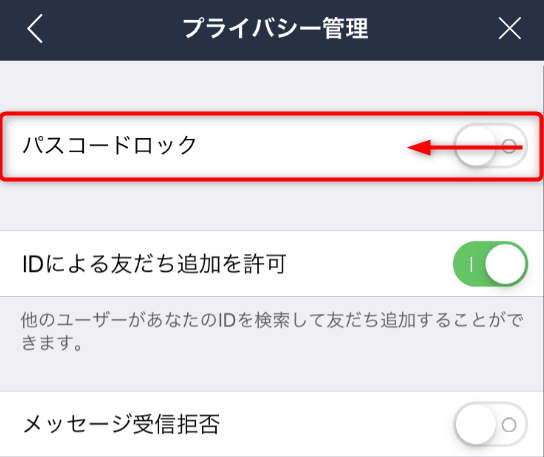
設定はとてもシンプルです。LINEアプリ内の「その他」タブから「設定」、そして「プライバシー管理」へと進みます。そこにある「パスコードロック」のスイッチをオンにし、画面の指示に従って好きな数字4桁を2回入力するだけ。これで、LINEを起動するたびにパスコードの入力が要求されるようになります。
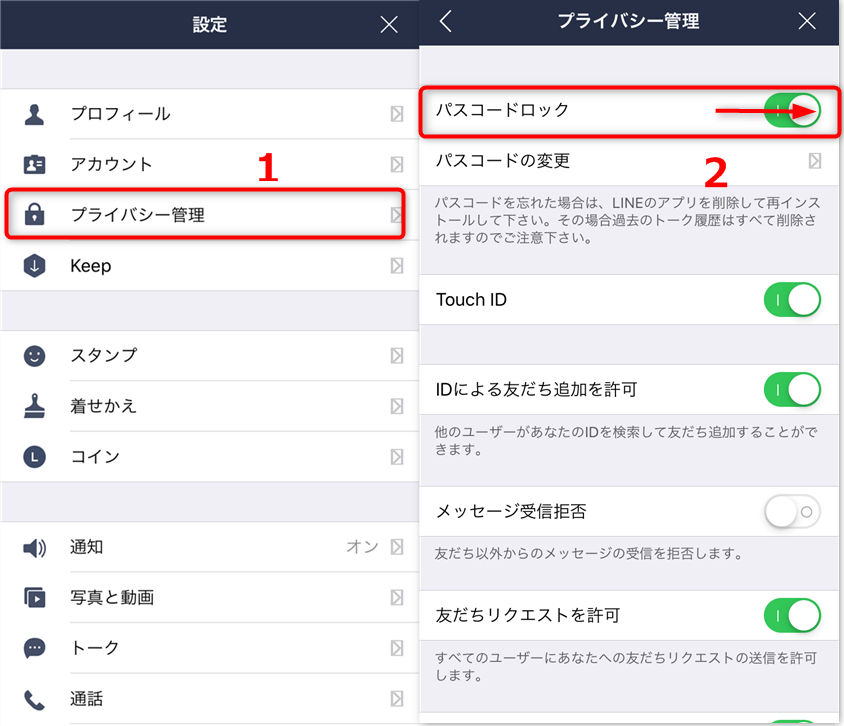
便利な機能として、iPhoneならTouch IDやFace IDとの連動も可能です。パスコードを入力する代わりに、指紋や顔認証でサッと解除できるので、セキュリティを保ちつつ利便性も高まりますね。パスコードを変更したい時は、同じ設定画面内の「パスコードの変更」から行えます。
パスコードが分かっている場合の解除裏ワザ
もしも、うっすらとパスコードを覚えていて、なんとか入力に成功したのであれば、話は簡単です。この場合のline パス コード 解除 裏ワザは、設定をオフにするだけ。ロックを解除した状態で、先ほどと同じ設定パス(設定 > プライバシー管理 > パスコードロック)に進み、スイッチをオフにします。これで次回からパスコードなしでLINEを起動できるようになります。
「でも、パスコードを忘れてしまったからこそ困っているんだよ!」という声が聞こえてきそうです。その通りです。次の章では、本当に忘れてしまった、どうしても思い出せないという時のための、本格的なline パスコード 解除 裏ワザを紹介します。
パスコードを忘れた!絶対に試すべき解除の裏ワザ
結論から言うと、LINEの起動パスコードを完全に忘れてしまった場合、公式にサポートされている方法は「アプリの再インストール」のみです。これは裏ワザというより、正式なリセット方法と言えるでしょう。しかし、ここで絶対に知っておいてほしいことがあります。それは、アプリを削除すると、端末内に保存されているトーク履歴も一緒に消えてしまうということです。
友達との大切なやり取り、家族との思い出の写真、仕事の重要な記録…それらがすべて消えると思うと、ぞっとしますよね。ですから、再インストールというline ロック解除 裏ワザを実行する前に、必ずやるべきことが「バックアップ」なのです。アカウント自体や友達リストが消えるわけではないので、その点は安心してください。ログインに必要なメールアドレスや電話番号は確認しておきましょう。
トーク履歴を守る:バックアップの重要性
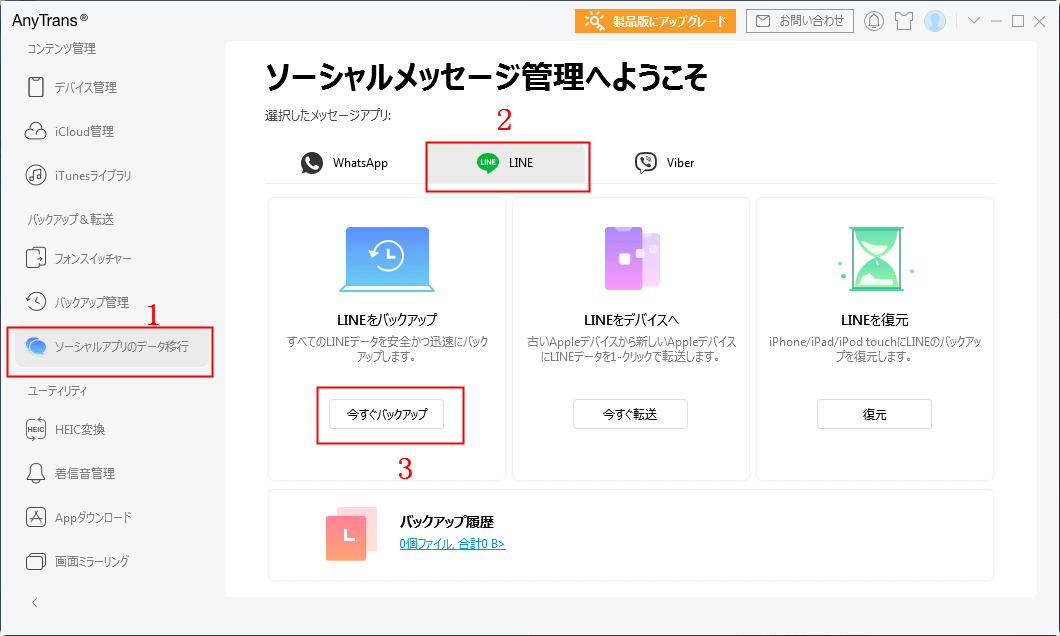
バックアップなしでアプリを削除してしまうのは、とてももったいないことです。では、パスコードでロックされている状態で、どうやってバックアップを取ればいいのでしょうか?実は、専用のデータ管理ツールを使えば、パスコードロックがかかった状態でもLINEのデータを閲覧し、バックアップすることが可能な場合があります。
このようなツールを利用するメリットは大きいです。トーク履歴のテキストメッセージだけでなく、送受信した画像やスタンプ、その他のメディアファイルもまとめて保存できます。バックアップしたデータは、後でパソコン上でゆっくりと閲覧したり、必要な部分だけを印刷したりすることもできます。プライバシーが心配な方は、バックアップファイル自体に別のパスワードを設定して暗号化する機能を持つソフトもあるので、検討してみる価値があります。
PhoneRescueを今すぐお試しください!iOSデバイス、iTunesバックアップ、iCloudから、写真、メッセージ、連絡先など紛失した大切なデータを高復旧率で取り戻せます。さらに、システムクラッシュやパスコードロックなど、様々なiOSの問題も簡単に解決できます。

バックアップが完了したら、いよいよline パス コード 解除 裏 ワザの本番、アプリの再インストールに移ります。バックアップがあるという安心感を持って、以下のステップを進めていきましょう。
ステップバイステップ:LINE再インストールによるロック解除
ここからが実際の作業です。各ステップを慎重に、間違えないように進めてください。
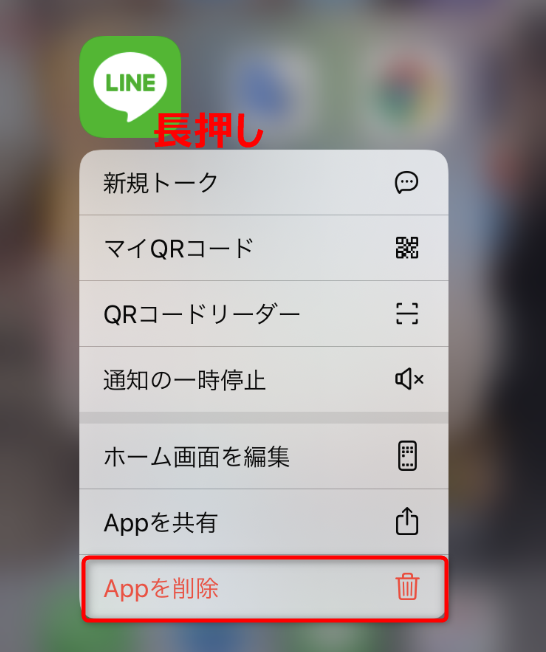
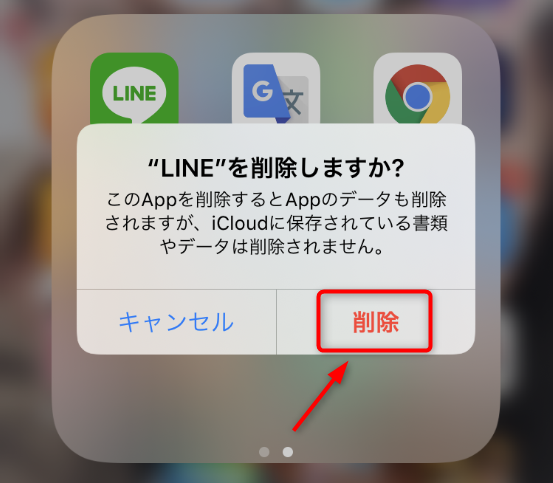
ステップ1: LINEアプリの削除ホーム画面でLINEのアイコンを長押しします。アイコンが揺れ始めたら、「Appを削除」というオプションが表示されるのでタップします。その後、確認のポップアップで再度「削除」を選択すれば、アプリが端末からアンインストールされます。
ステップ2: App Store/Google Playからの再インストールアプリを削除したら、次は新しい状態でインストールし直します。App Store(iPhoneの場合)やGoogle Playストア(Androidの場合)を開き、「LINE」で検索します。公式アプリを探して、「インストール」または「入手」ボタンをタップしましょう。
ステップ3: 新規インストールしたLINEにログインインストールが完了したら、ホーム画面からLINEを起動します。すると、最初にアプリを開いた時と同じような初期設定画面が表示されます。ここで、以前LINEに登録していた電話番号やメールアドレス、パスワードを使ってログインします。
無事にログインが完了すれば、もうパスコードの入力画面は現れません! line パスコード 解除 裏ワザとしての再インストールは成功です。ただし、アプリ内のデータは真っ新な状態です。ここで先ほど取ったバックアップの出番となります。使用したバックアップツールの指示に従って、トーク履歴などのデータを復元させましょう。
バックアップデータの活用と確認
バックアップツールによっては、バックアップしたデータをそのまま閲覧できる機能があります。これが非常に便利で、例えば特定の友達との過去の会話を検索して確認したり、思い出の写真を探し出したりすることが、パソコンの大きな画面で簡単に行えます。
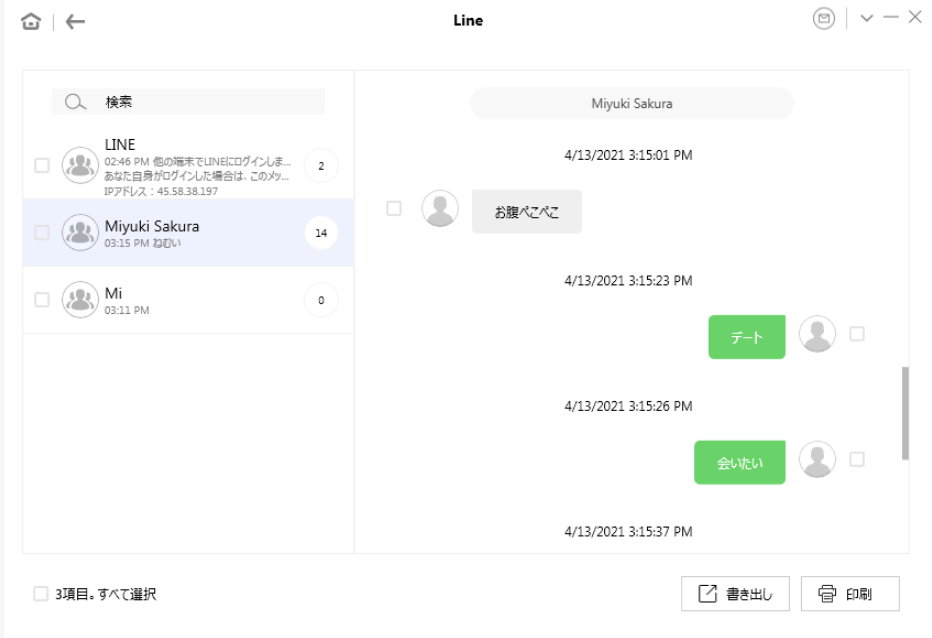
データを新しくインストールしたLINEに戻す(復元する)過程は、ツールによって異なります。一部の高度なツールでは、端末に直接データを書き戻すことができますが、LINEの仕様上、完全な復元が難しい場合もあります。少なくとも、バックアップがあれば、消えてしまった大切な情報を「記録」として保管することはできるのです。これも立派なline ロック解除 裏ワザの一環と言えるでしょう。
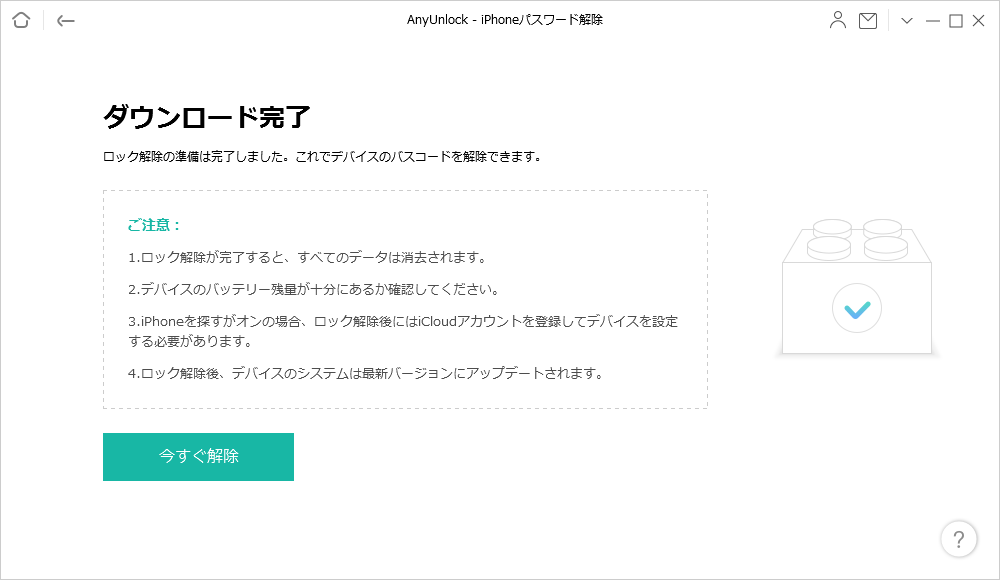
iMobie AnyUnlockを今すぐお試しください!パスコードを忘れてロックされたiPhone、iPad、iPod touchの画面ロックをワンクリックで解除。4桁/6桁の数字コード、カスタム英数字コード、Touch ID/Face IDなど、あらゆる種類のロックに対応し、数分でデバイスを再び使用可能にします。
まとめ:予防策と心構え
今回ご紹介した方法は、あくまでパスコードを忘れてしまった後の最終手段です。最も良いのは、そんな事態に陥らないこと。パスコードは、自分が絶対に忘れない数字(ただし単純な生年月日などは避ける)に設定する、またはパスコード管理アプリで安全に記録しておくなどの対策が有効です。
また、定期的にLINEのデータをバックアップする習慣をつけておくことを強くお勧めします。パスコード問題に限らず、端末の故障や機種変更の時にも、この習慣が大きな安心材料になります。line パス コード 解除 裏 ワザに頼る前に、日頃からの備えが何よりも大切なのです。
何はともあれ、LINEのパスコードロックで立ち往生している状況は、本当にストレスがたまりますよね。この記事で紹介した手順、特に「バックアップを取ってから再インストールする」という流れが、その問題を解決する一助となれば幸いです。安全に、そして確実に、あなたの大切なLINEアプリへのアクセスを取り戻してください。
一部の画像はインターネットからの引用です。