ツールハンター

要約: iCloudバックアップを削除しても、iPhoneやiPad本体に保存されているデータが消える心配はありません。この記事では、デバイス本体の設定から行う方法と、より簡単で安全に管理できる専用ツールを使った方法の2つを詳しくご紹介します。iCloudバックアップ削除を検討している方は、ぜひ参考にしてください。
iCloudの無料ストレージはたったの5GB。写真や動画、アプリのデータをバックアップしていると、あっという間に「ストレージがいっぱいです」という警告が出てしまいますよね。有料プランにアップグレードする前に、古いicloudバックアップ 削除 大丈夫かどうか気になる方も多いはず。結論から言うと、icloud バックアップ 削除 大丈夫です。今回は、その理由と具体的な手順、そして削除する際の重要な注意点まで、わかりやすく解説していきます。
iCloudバックアップを削除しても本当に大丈夫?その答え
「バックアップを消したら、せっかくのデータも一緒に消えてしまうのでは?」この不安はとても自然なものです。しかし、ここでしっかり理解しておきたいのが、iCloudバックアップの正体です。
iCloudに保存されているバックアップは、あなたのiPhoneやiPadの中にあるデータの「コピー」に過ぎません。つまり、本体のデータとクラウド上のバックアップは別々に存在しているのです。例えば、家族との思い出の写真はあなたのiPhoneの「写真」アプリにあり、その複製がiCloudバックアップの中にもある、という状態です。
したがって、iCloud上のバックアップファイルを削除しても、それはコピーを消しているだけ。iPhone本体に保存されているオリジナルのデータには一切影響がありません。旅行の写真も、大切な連絡先も、アプリの設定も、すべてそのまま残ります。ですから、icloudバックアップ削除 大丈夫なのです。ストレージ不足を解消するために、古いバックアップを整理することは、とても合理的な選択肢と言えるでしょう。
iCloudのバックアップを削除する2つの実践方法
では、具体的にどうやって削除すればいいのでしょうか?ここでは、誰でもすぐに試せる2つの方法をステップバイステップで説明します。自分の使いやすい方法を選んでみてください。
iPhone/iPadの設定アプリから直接削除する
最も基本的な方法は、iOSデバイス本体の設定メニューから操作する方法です。インターネットに接続していれば、どこからでも実行できます。
まず、ホーム画面の「設定」アプリをタップして開きます。画面の一番上に表示されているあなたの名前(Apple ID)をタップしましょう。
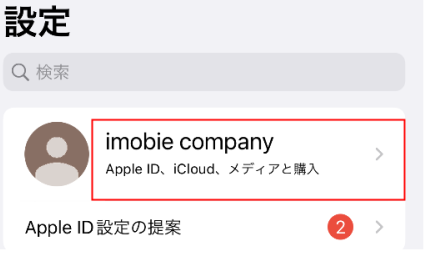
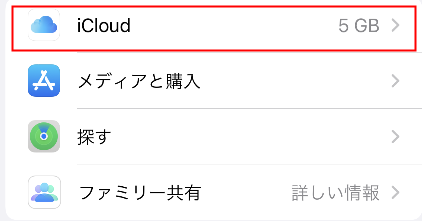
次に、表示されたメニューの中から「iCloud」を選択します。ここには、iCloudで同期しているさまざまなサービスがリストアップされています。
iCloudの設定画面が開いたら、「ストレージを管理」という項目を見つけてタップします。これが、バックアップを含むiCloudの全ストレージ内容を確認・管理する入口です。
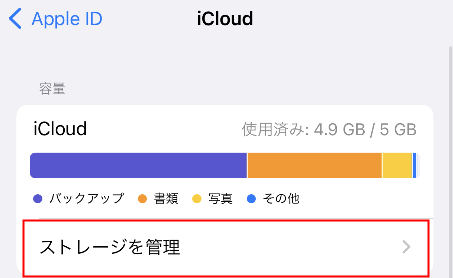
「ストレージを管理」画面では、どのアプリがどれだけの容量を使っているかが一目瞭然です。ここで「バックアップ」という項目をタップしてください。
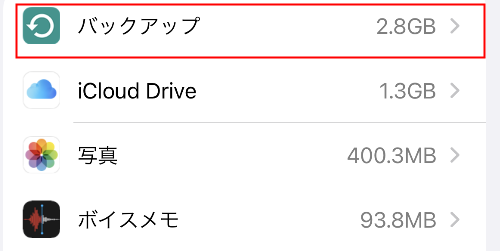
すると、あなたのApple IDに紐づいているすべてのデバイスのバックアップリストが表示されます。古いiPhoneのバックアップや、現在使っていないiPadのバックアップなどが残っているかもしれません。削除したいバックアップの名前をタップして選択します。
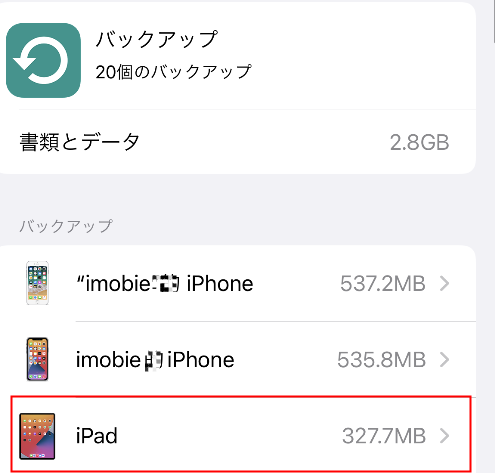
最後に、画面の一番下にある「バックアップを削除」をタップします。確認のポップアップが表示されるので、もう一度「削除」をタップすれば完了です。
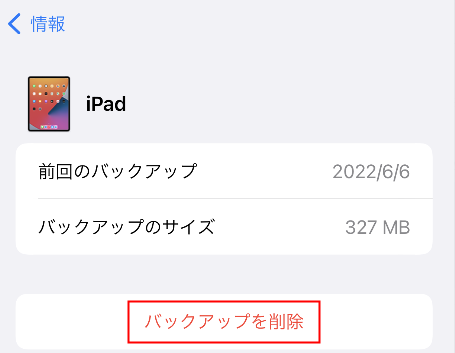
これで、選択したバックアップがiCloudから完全に削除され、貴重なストレージ容量が解放されます。この方法でicloudバックアップ 削除 大丈夫かと心配する必要はなく、安全に行えます。ただし、一度削除したバックアップは元に戻せないので、削除するバックアップが本当に不要なものかどうか、最後にもう一度確認する癖をつけましょう。
専用管理ソフトを使って簡単&確実に削除する
設定アプリからの操作に少し戸惑いを感じたり、もっと直感的で強力な管理をしたい方には、パソコン用の専用ソフトを使う方法がおすすめです。特に、複数のバックアップを一括で整理したい、削除する前に中身を確認したい、という場合にその真価を発揮します。
そんな中でも評判が高いのが、iCloudを含むあらゆるiOSデータを管理できる「AnyTrans」というソフトウェアです。このソフトを使うと、パソコンの大きな画面でiCloudの全内容を俯瞰し、ファイルやバックアップの整理をまるでエクスプローラーで操作するように行うことができます。
iMobie AnyTransを今すぐお試しください!iPhone、iPad、iPod、iTunes、iCloudのデータをワンクリックで自由に転送、管理、バックアップ。27種類のデータを包括的に管理し、機種変更もバックアップもこれ1本で完結します。

なぜ専用ソフトが便利なのか、その理由をいくつか挙げてみましょう。まず、バックアップファイルを丸ごと削除するだけでなく、バックアップ内の「写真だけ」「連絡先だけ」といったカテゴリー別に中身を選んで削除できる場合があります。これなら、完全に消したくないデータを残しつつ、容量だけを確保することが可能です。
次に、削除する前に、そのデータをパソコンにエクスポート(バックアップ)しておける点です。iCloudから消してしまうのはちょっと不安…というデータがあれば、先にパソコンに保存してからiCloud上で削除すれば、完全に安心ですよね。AnyTransには、データをPCにバックアップする機能も備わっているので、万一に備えたセーフティネットとしても活用できます。
さらに、操作が非常に簡単で、専門的な知識が一切不要な点も魅力です。ダウンロードしてソフトを起動し、iCloud管理機能を選んでApple IDでログインするだけ。後は画面の指示に従ってクリックするだけで、複雑な設定をいじる必要はありません。
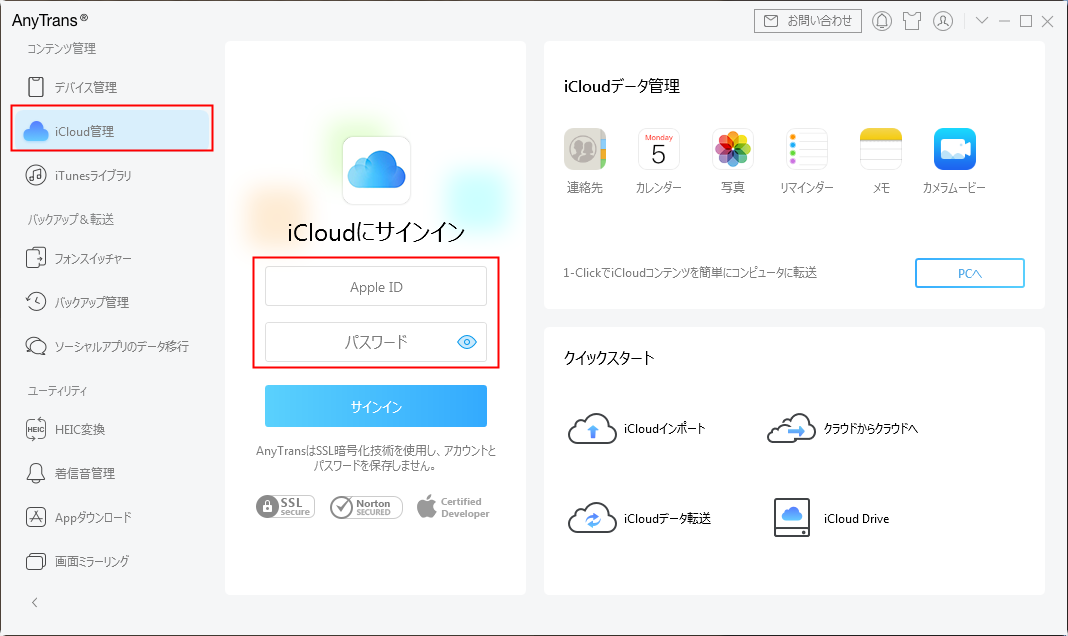
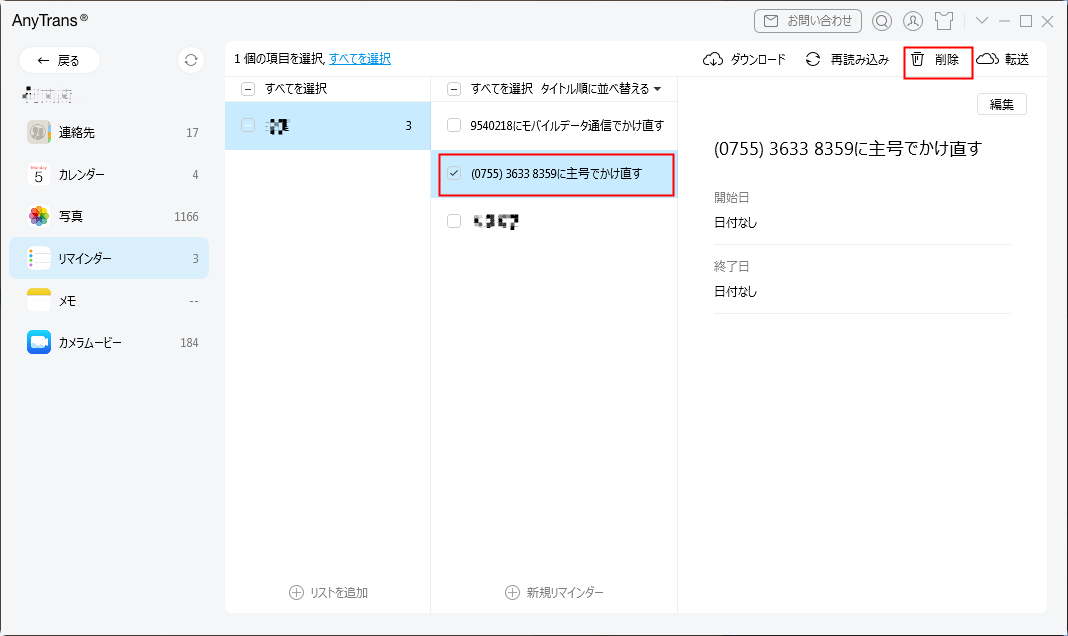
実際の操作画面では、左側に「写真」「連絡先」「メモ」「バックアップ」など、iCloud内のデータカテゴリが並びます。例えば、iCloudバックアップを整理したい場合は、「バックアップ」カテゴリを選択します。すると、保存されているバックアップファイルの一覧が表示されるので、その中から古いものや不要なものを選びます。
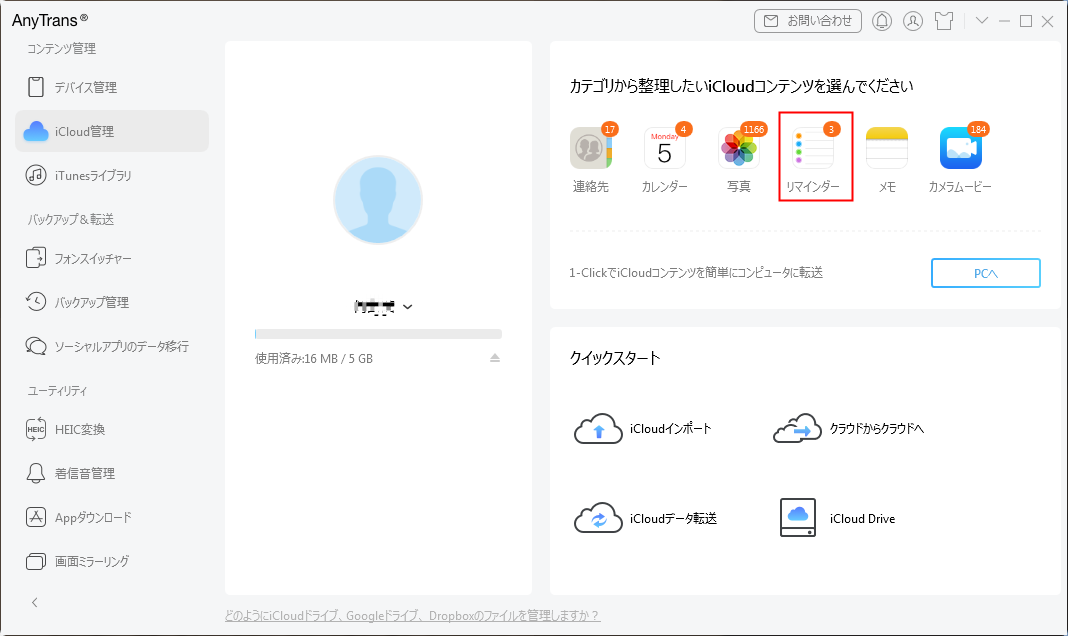
削除したいバックアップを選択したら、画面上の「削除」ボタンをクリックします。複数のファイルをまとめて選択して、一気に削除することも可能です。これにより、面倒な作業を大幅に短縮できます。
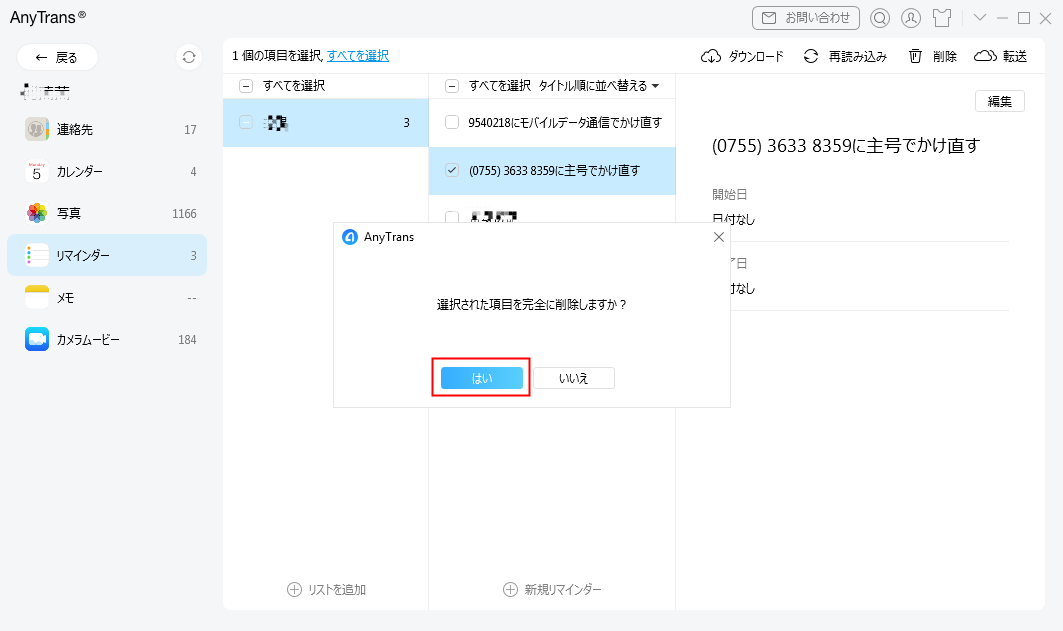
削除の最終確認画面が表示されるので、「はい」をクリックすれば処理が完了します。これで、iCloud上から選択したバックアップがきれいに削除され、ストレージに空きが生まれます。専用ツールを使えば、icloud バックアップ削除 大丈夫かという不安を感じることなく、効率的に作業を進められるでしょう。
iCloudバックアップを削除する前に必ず確認すべき注意点
ここまで読んで、icloudバックアップ削除 大丈夫という確信が持てた方も多いと思います。しかし、安心だからといって、何も考えずに削除ボタンを連打するのは危険です。削除を行う前に、以下のポイントを必ず心に留めておいてください。これが、後悔しないデータ管理の第一歩です。
まず、最も重要な原則は、「削除したデータは基本的に戻ってこない」ということです。iCloudのバックアップ削除機能には「ゴミ箱」のような復元機能はありません。削除を実行した瞬間、そのバックアップはクラウド上から消え去ります。もしそのバックアップに、今は必要ないと思っていても、将来的に「あの時のデータが欲しい!」と思うものが含まれている可能性はゼロではありません。
したがって、削除を実行する前の最終確認は徹底的に行いましょう。特に、以下のようなバックアップは要注意です。
- 現在使っているiPhone/iPadの「最新のバックアップ」:これを消すと、端末を初期化した時に復元できる最新の状態が失われます。
- 売却や譲渡した古い端末のバックアップ:もしその端末にまだ引き継いでいないデータがあるなら、削除は待った方が良いかもしれません。
- 日付が不明なバックアップ:いつ作られたものかわからない場合は、中身を確認できるツールで内容を確認するか、安全のために削除を見送る判断もありです。
万が一に備えてのバックアップを取っておくことは、データ管理の鉄則です。重要なバックアップをiCloudから削除するのであれば、その前にパソコンにバックアップを取得しておくことを強くおすすめします。iTunesを使っても良いですし、先ほど紹介したAnyTransのようなソフトには「バックアップ管理」機能があり、iCloudのバックアップをパソコンにダウンロードして保存しておくことができます。これさえやっておけば、iCloud上から削除しても、パソコンにコピーが残っているので完全に安心です。
また、家族でApple IDを共有している場合などは、自分が削除しようとしているバックアップが、実は家族の誰かがまだ必要としているものではないか、一声かけて確認するのも優しい配慮です。自分だけの判断で消してしまうと、後でトラブルの元になる可能性があります。
まとめ:賢い選択でiCloudストレージを快適に使おう
iCloudのストレージ不足は、多くのiPhone/iPadユーザーが直面する共通の悩みです。有料プランにアップグレードするという解決策ももちろんありますが、まずは無料の範囲内でできることを最大限やってみるのが賢い使い方と言えるでしょう。
今回ご紹介したように、古いicloudバックアップ 削除 大丈夫です。それは単なるデータのコピーを消しているだけなので、端末本体のデータが消える心配はありません。削除方法も、設定アプリから行う標準的な方法と、専用ソフトを使ってより細かく管理する方法の2つがあり、自分のスキルや好みに合わせて選べます。
ただし、削除は不可逆的な操作です。実行する前には、削除対象が本当に不要なものか、万一に備えて別の場所にバックアップは取れないか、という点を慎重に検討してください。特に、専用ツールを利用すれば、削除前のバックアップや、必要なデータだけをパソコンに保存するといった、より高度で安全なデータ管理が可能になります。
定期的にiCloudのストレージの中身をチェックし、不要なバックアップを整理する習慣をつけることで、5GBという限られた無料容量でも、より快適に、より長く使い続けることができるはずです。この記事が、あなたのiCloudストレージ整理の一助となれば幸いです。
一部の画像はインターネットより引用しています。