ツールハンター

要約: パソコンで保存した写真や画像をiPhoneに移したい時、実は様々な方法があります。この記事では、USBケーブルを使った確実な方法から、Wi-Fiやクラウドを利用したケーブルなしの方法まで、合計10種類のiphoneからパソコンに写真を送るケーブルや転送術を詳しくご紹介します。特にiTunesを使わずに済む方法を中心に、手順を一つ一つわかりやすく解説していきますので、ぜひ参考にしてくださいね。
デジタルカメラで撮影した思い出の写真や、パソコンでダウンロードしたお気に入りの壁紙を、手元のiPhoneで見たい・保存したいと思うことはありませんか?「どうすれば簡単にパソコンからiPhoneに写真を入れられるんだろう?」とお困りの方、あるいはiTunesでの転送にエラーが出てしまい、代替手段を探している方も多いはず。今回は、初心者の方から上級者の方まで、状況に合わせて選べる多彩な転送方法をまとめました。ケーブルが必要な方法と不要な方法に分けて、iPadでも同じように使えるテクニックを余すところなくお伝えします。
方法1:専用ソフトAnyTransで高速・高画質転送(iTunes不要)
まず最初に強くおすすめしたいのが、専用のデータ管理ソフトを利用する方法です。中でも「AnyTrans」は、パソコンからiphone 写真 itunesなしで行える、非常にパワフルで使いやすいツールとして知られています。iTunesでできる操作のほとんどをカバーするだけでなく、iTunesでは難しい細かいデータ管理も可能にします。
このソフトを使えば、パソコンとiPhoneの間で写真を自由に行き来させるのが驚くほど簡単になります。ワンクリック操作を基本としているので、パソコン操作にあまり自信がない方でも安心です。世界中で多くのユーザーに支持されており、その信頼性は折り紙付き。転送速度が速く、画質を劣化させることなくオリジナルのまま写真を移動できるのが大きな魅力です。
具体的なメリットを見てみましょう。
- 転送スピードが速く、大量の写真も短時間で処理可能です。
- 画像の品質がそのまま保たれるので、高解像度の写真も安心して送れます。
- 写真だけでなく、音楽や連絡先、アプリデータなど、iPhone内の様々なファイルを一元管理できます。
- 既にiPhoneにあるデータを上書きして消してしまう心配がありません。
- 無料で試用できる期間が設けられており、購入後も安心の保証制度があります。
それでは、実際にAnyTransを使ってパソコンからiphone 写真 itunesなしで転送する手順を追ってみます。
ステップ1: まずは、AnyTransの公式サイトからお使いのパソコン(WindowsまたはMac)用のソフトをダウンロードし、インストールします。インストール手順は一般的なソフトと同様で、画面の指示に従うだけです。
ステップ2: ソフトを起動したら、付属のUSBケーブルを使ってiPhoneをパソコンに接続します。正常に認識されると、ソフトの画面にiPhoneの情報が表示されます。画面内の「コンテンツを追加」やプラス(+)マークのボタンを探してクリックしましょう。
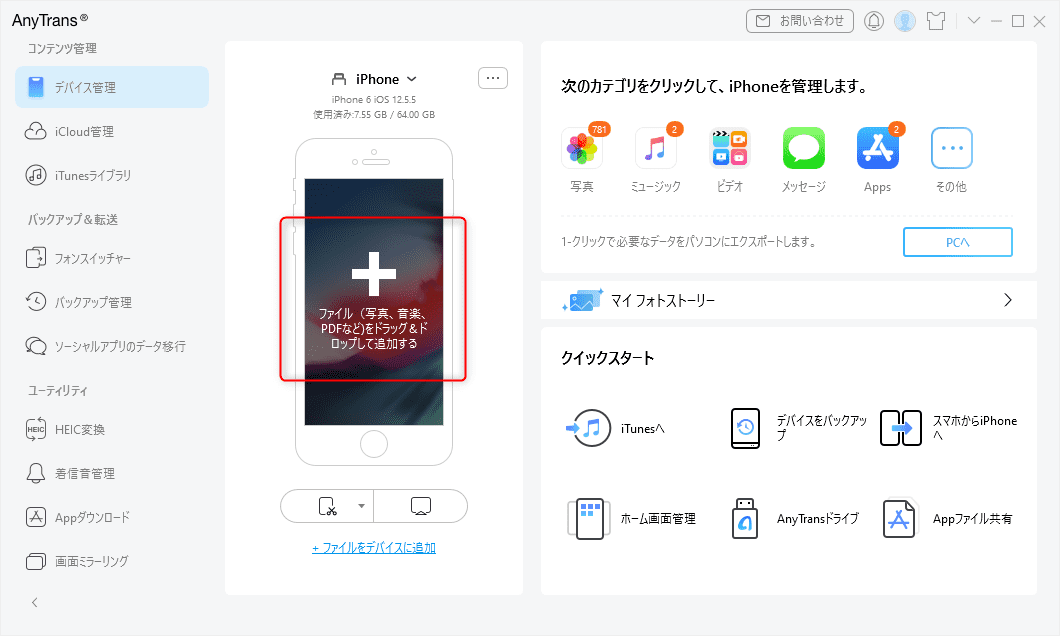
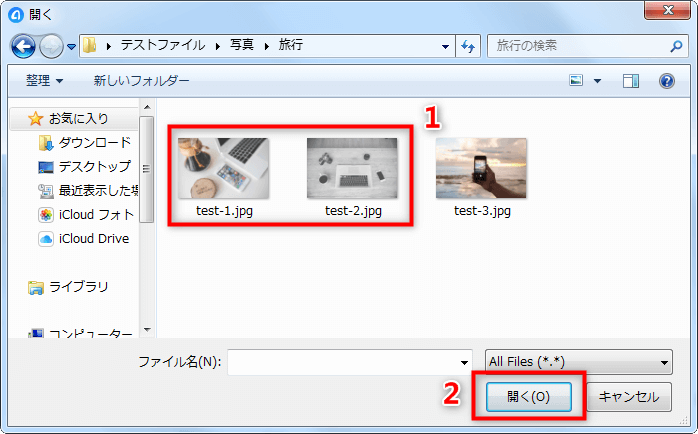
ステップ3: ファイル選択のウィンドウが開くので、パソコン内からiPhoneに送りたい写真や画像が入っているフォルダを開き、該当するファイルを選択します。複数枚をまとめて選ぶこともできます。選択が終わったら「開く」をクリック。
ステップ4: 転送の設定を確認する画面が表示されます。写真をiPhoneのどのアルバムに保存するかなどを確認し、問題がなければ「次へ」や「転送開始」といったボタンを押します。
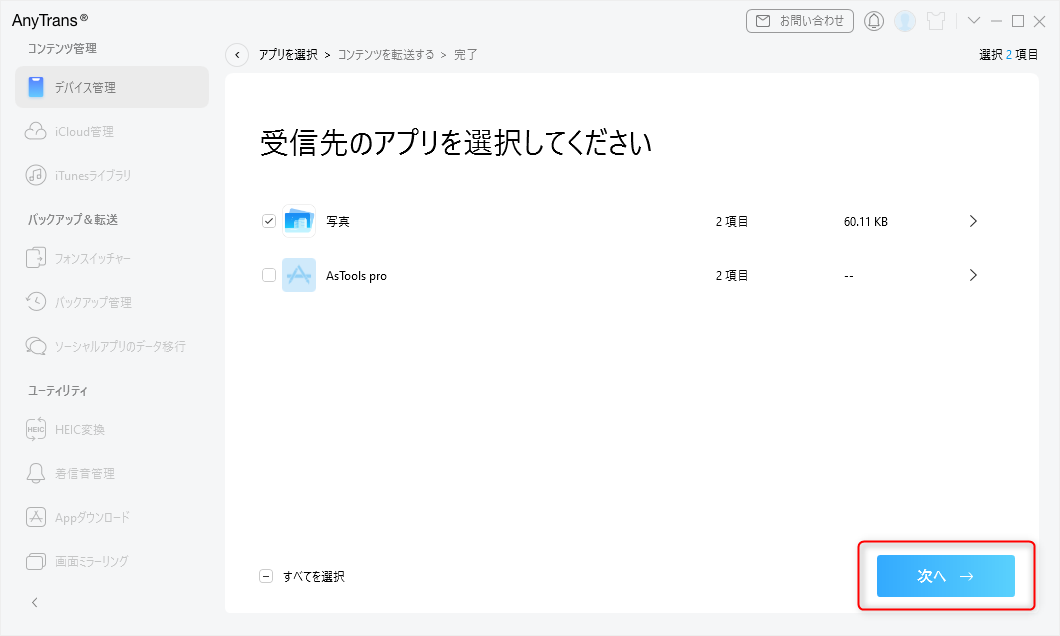
転送が開始され、しばらく待つだけでパソコンにあった写真がiPhoneに取り込まれます。プログレスバーで進捗が確認できるので、途中で止まる心配もありません。
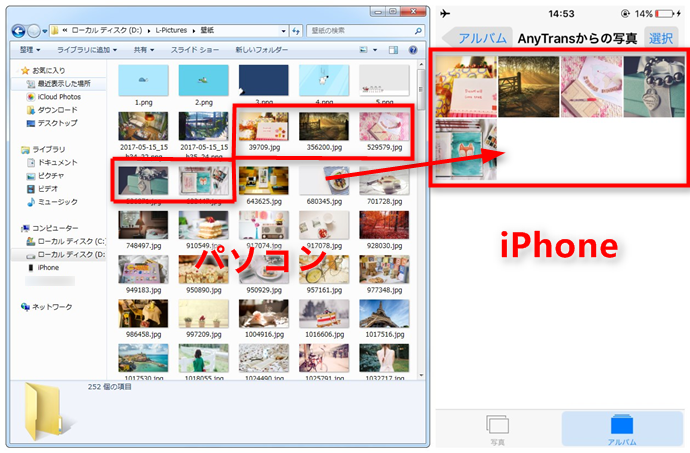
これで完了です。ケーブルを使った確実な接続で、しかもiTunesを介さず直接転送できるので、エラーが起きるリスクも低減されます。もし転送後にiPhone側で写真がすぐに表示されない場合は、写真アプリを一度閉じて再起動してみてください。
iMobie AnyTransを今すぐお試しください!iPhone、iPad、iPod、iTunes、iCloudのデータをワンクリックで自由に転送、管理、バックアップ。27種類のデータを包括的に管理し、機種変更もバックアップもこれ1本で完結します。

方法2:SNSアプリ(LINEなど)を活用した気軽な転送
身近なアプリを使って手軽に写真を送りたいなら、SNSの活用がおすすめです。特にLINEは、多くの方が日常的に使っているため、特別なソフトをインストールする必要がなく、すぐに試せます。ここではLINEを例に、パソコンから iphone 写真を移す手順を見ていきましょう。
まず、パソコンでLINEを使えるようにする必要があります。パソコン用のLINEアプリは、Windows版、Mac版、さらにはChromeブラウザ上で動くバージョンなどがありますので、お使いの環境に合ったものをダウンロードしましょう。パソコン版LINEをインストールしたら、スマホのLINEで使っているアカウントでログインします。
ログインが完了すれば、パソコン版LINEのトーク画面が開きます。ここで、自分自身とのトーク(「トーク履歴」の一番上に表示される自分の名前)を開くか、または「Keep」という機能を利用する方法が一般的です。トーク画面にはクリップのマークや写真アイコンがあり、そこからパソコン内の写真を選択して送信できます。

パソコンで写真を送信すると、ほとんど瞬時にしてiPhoneのLINEアプリにも同じ写真が届きます。あとはiPhoneのLINEでその写真をタップして表示し、「写真に保存」を選択すれば、カメラロールに保存完了です。
ただしこの方法には少し注意点があります。LINEなどのSNSアプリは、データの圧縮を行うことがあり、特に元々大きいサイズの写真だと画質が若干落ちてしまう可能性があります。また、一度に送れる写真の数やサイズに制限がある場合も。数枚の写真をサッと送るには最適ですが、大量の写真をオリジナル画質のまま転送したい場合は、先ほど紹介したAnyTransのような専用ツールの方が向いています。
方法3:iCloud写真を利用したクラウド同期(ケーブルなし)
USBケーブルを一切使いたくない、という方にはクラウドサービスがぴったりです。Appleが提供するiCloudの「iCloud写真」機能を使えば、インターネット経由でシームレスに写真を同期できます。これもパソコンからiphone 写真 itunesなしで実現できる方法の一つです。
この方法の肝は、iPhoneで「iCloud写真」の設定をオンにし、パソコンのブラウザからiCloudに写真をアップロードすることです。アップロードした写真は自動的に、同じApple IDでサインインしているすべてのデバイス(ここではiPhone)にダウンロードされます。
ステップ1: iPhoneの「設定」アプリを開き、上部に表示されている自分の名前(Apple ID)をタップします。次に「iCloud」を選択し、「写真」の項目をタップします。ここで「iCloud写真」のスイッチをオン(緑色)にします。これでiPhoneの写真がiCloudと自動的に同期される状態になります。
ステップ2: 次にパソコン側の作業です。パソコンのウェブブラウザ(Chrome, Safari, Edgeなど)を開き、iCloudの公式サイト(icloud.com)にアクセスします。iPhoneで使っているのと同じApple IDとパスワードでサインインしてください。
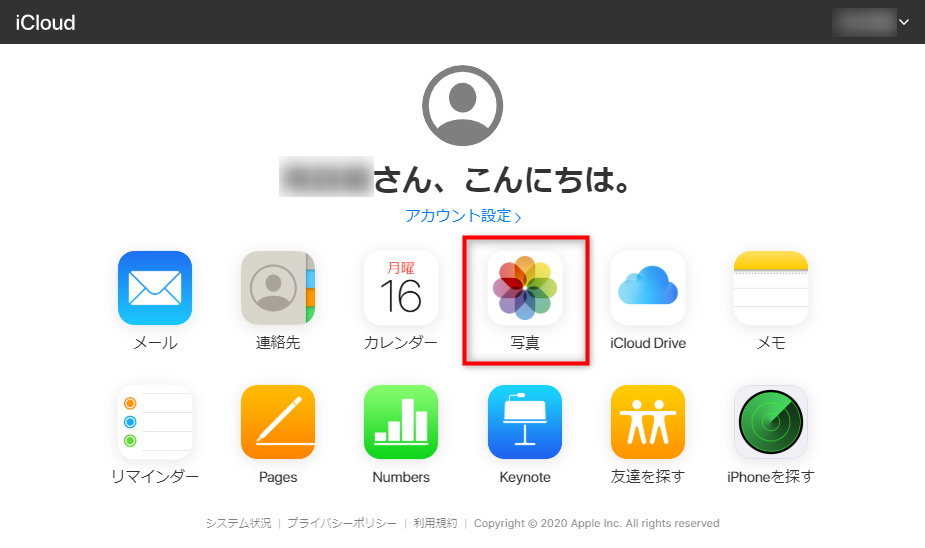
ステップ3: iCloudのホーム画面が表示されたら、各種アイコンの中から「写真」をクリックします。
ステップ4: iCloud写真の画面が開いたら、画面の右上あたりにある「アップロード」ボタン(雲のアイコンに上向き矢印が付いたもの)をクリックします。するとパソコンのファイル選択ウィンドウが開くので、iPhoneに送りたい写真が保存されている場所を開き、ファイルを選択して「開く」をクリックします。
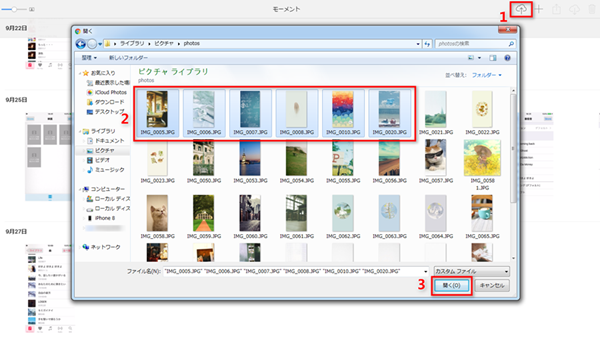
アップロードが開始されます。アップロードが完了すると、その写真は自動的にiCloudに保存され、インターネットに接続されているあなたのiPhoneにも自動的に表示され始めます。iPhoneがWi-Fiに接続されている状態だと、よりスムーズに同期されます。
重要な注意点として、この「iCloud写真」機能と、後述するiTunesを使った写真の同期は同時に使うことができません。iCloud写真をオンにすると、以前にiTunesでパソコンから同期した写真がiPhoneから削除される可能性がありますので、ご注意ください。
方法4:iTunesを使った従来の同期方法(ケーブル必要)
Appleの公式管理ソフトであるiTunesを使う方法も、依然として有効な選択肢の一つです。この方法は、パソコンからiphoneに写真を送るケーブルを使った、オーソドックスなやり方と言えます。手順は少し複雑に感じるかもしれませんが、一度設定してしまえば次回からは簡単です。
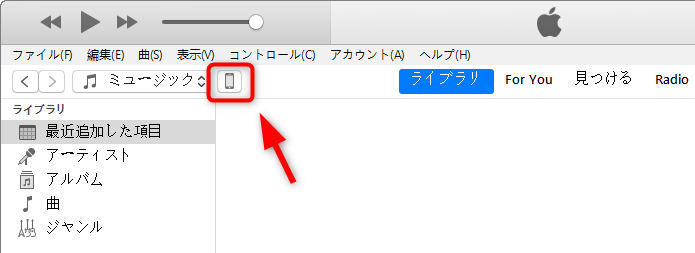
ステップ1: まず、USBケーブルでiPhoneをパソコンに接続します。次に、パソコン上のiTunesを起動します。iTunesがiPhoneを認識すると、画面の左上付近に小さなiPhoneのアイコンが表示されますので、それをクリックしてデバイス管理画面に入ります。
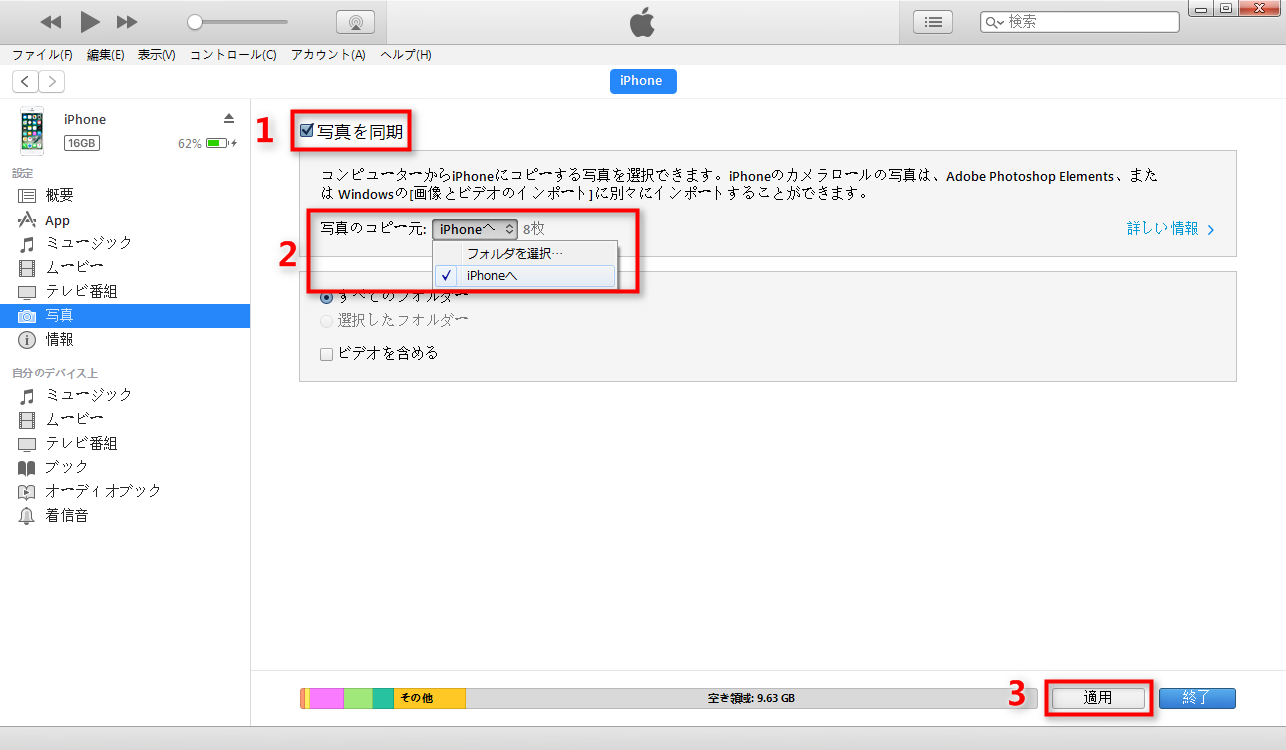
ステップ2: 左側のメニューや画面中央上部のタブから「写真」を選択します。ここで一つ大きな前提条件があります。iPhoneの「設定」>「写真」で「iCloud写真」がオンになっていると、iTunesからの写真同期はブロックされてしまいます。iTunesを使う場合は、必ずiPhone側で「iCloud写真」を一時的にオフにしておく必要があります。
ステップ3: パソコン側の準備として、iPhoneに送りたい写真をまとめて一つのフォルダに入れておきましょう。デスクトップなど分かりやすい場所に「iPhone用写真」などの名前で新規フォルダを作成し、写真を移動させます。
ステップ4: iTunesの写真設定画面で、「写真を同期」のチェックボックスにチェックを入れます。そして、「写真のコピー元」という項目で、先ほど作成したフォルダを指定します。最後に画面右下の「適用」ボタンをクリックします。
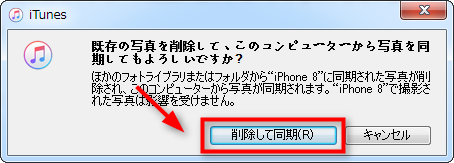
ステップ5: もしiPhoneに既に別のソース(例えば別のパソコン)から同期された写真がある場合、「既存の写真を削除して、このコンピューターから写真を同期してもよろしいですか?」という警告メッセージが表示されることがあります。新しい写真で全てを置き換えて良い場合は、「削除して同期」をクリックします。
同期処理が開始され、パソコンのフォルダ内の写真がiPhoneに転送されます。この方法の特徴は、指定したフォルダ内の写真全体がまとめて転送される点です。ただし、iCloud写真をオフにする必要があったり、既存の同期写真が消える可能性があったりと、いくつか制約があります。もっと柔軟に、かつ安全にケーブル転送をしたい方は、方法1のAnyTransを検討してみる価値があるでしょう。
方法5:Googleフォトでクラウドアルバムを作成
Googleのサービスをよく利用する方には、Googleフォトが便利です。無料で一定容量まで利用できるクラウドストレージで、写真のバックアップや整理に優れています。パソコンからアップロードした写真を、iPhoneのアプリで簡単に見られるようにするのが、この方法の流れです。
まず、パソコンのブラウザでGoogleフォトのサイト(photos.google.com)にアクセスし、Googleアカウントでログインします。画面中央にある「アップロード」ボタンから、パソコン内の写真やフォルダを選択してアップロードします。アップロードが完了すると、それらの写真はGoogleのサーバー上に保存されます。
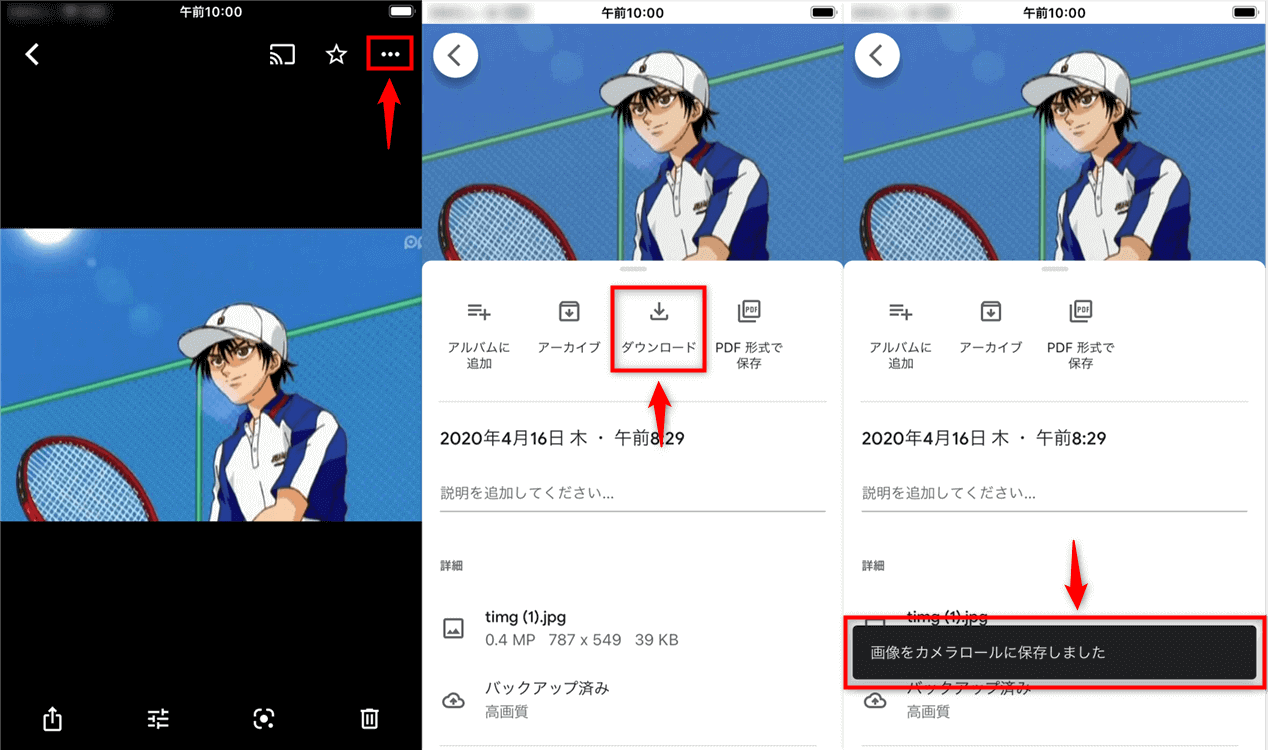
次に、iPhoneでGoogleフォトアプリをインストールし、同じGoogleアカウントでログインします。しばらく待つと、パソコンからアップロードした写真がアプリ内に表示されます。写真を閲覧するだけでなく、iPhoneにダウンロードして保存することも可能です。各写真を開き、共有アイコンから「写真に保存」を選択すれば、カメラロールにコピーが保存されます。
GoogleフォトはAIによる自動分類が強力で、人物や場所、物別に写真を整理してくれます。ただし、無料プランでは「高画質」(圧縮あり)での保存となる点に注意が必要です。元の解像度そのままで保存したい場合は、有料のGoogle Oneプランを利用する必要があります。
方法6:Googleドライブでファイルとして送受信
Googleドライブも、ファイルの受け渡しに使える優秀なクラウドサービスです。写真を「ファイル」として扱い、パソコンでドライブにアップロードし、iPhoneでダウンロードするという流れになります。
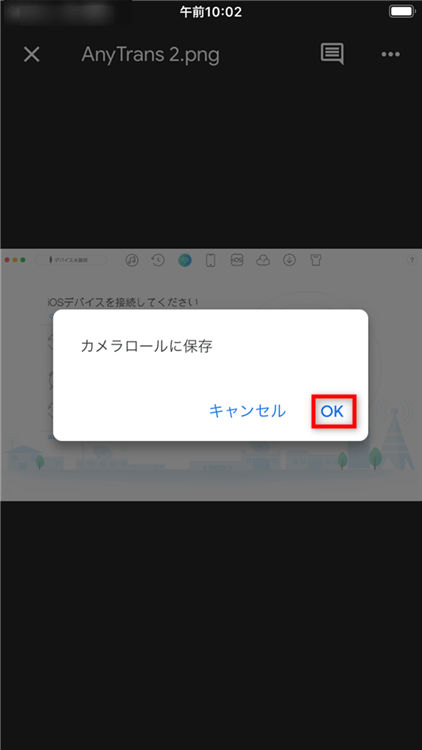
パソコンのブラウザでGoogleドライブにアクセスし、アップロードしたい写真をドライブのウィンドウにドラッグ&ドロップするか、「新規」>「ファイルアップロード」から選択します。写真がアップロードされたら、今度はiPhoneのGoogleドライブアプリを開き、該当する写真ファイルを見つけます。ファイルをタップしてプレビュー表示し、共有アイコンなどから「写真に保存」を実行します。
この方法の注意点は、写真ファイルを一つ一つ扱うため、大量の写真をまとめて扱うには少し手間がかかることです。また、Googleドライブ上では写真の編集は基本的に行えません。あくまでファイルの保管と受け渡しの場所として考えましょう。
PhoneRescueを今すぐお試しください!iOSデバイス、iTunesバックアップ、iCloudから、写真、メッセージ、連絡先など紛失した大切なデータを高復旧率で取り戻せます。さらに、システムクラッシュやパスコードロックなど、様々なiOSの問題も簡単に解決できます。