ツールハンター

要約: スマホからアプリが消えてしまった時、慌てずにまずはPlayストアからの再インストールを試しましょう。さらに、端末内に残るAPKファイルを探したり、専門ツールを使って消えたアプリを復元する方法も存在します。本記事では、「play ストア 再インストール apk」を中心に、アプリを元に戻すためのあらゆる手順を具体的に解説していきます。
アプリをうっかり削除してしまった経験、ありませんか? 必要な時になって「あのアプリ、どこいった?」と焦る気持ち、よくわかります。実は、消えてしまったアプリを復活させる方法はいくつもあるんです。今回は、特にAndroidユーザーの方に向けて、Google Playストアを活用した基本的な方法から、少し踏み込んだAPKファイルを使った復元術まで、順を追ってご説明します。最後まで読めば、もうアプリ消失で慌てることはなくなるはずです。
アプリが消えた!まずは落ち着いて確認すべきこと
画面からアイコンが消えても、すぐに「アンインストールされた!」と決めつけるのは早計です。実は、「ホーム画面から削除されただけ」なのか、「本体ごとアンインストールされた」のか、この2つには大きな違いがあります。まずは今の状況を正しく把握することが、正しい復元への第一歩です。
Androidでアプリの所在を確認する手順
スマホの設定メニューを開いてみましょう。「アプリ」や「アプリ管理」といった項目をタップします。そこに目的のアプリ名が一覧で表示されていれば、それは端末内にアプリ本体がまだ存在している証拠。単にホーム画面のアイコンが消えただけの状態です。
逆に、一覧の中を探してもそのアプリが見当たらない場合は、残念ながらアプリは端末から完全に削除(アンインストール)されてしまっています。この場合、アプリを再度インストールし直す作業が必要になります。
ホーム画面から消えただけのアプリを簡単に戻す方法
アプリ本体が残っているのであれば、復元はとても簡単です。多くのAndroid端末には、全てのアプリがアイコンで並んでいる「アプリ一覧画面」(アプリドロワー)があります。そこで消えたアプリのアイコンを見つけ、長押ししてホーム画面の空いている場所までドラッグするだけ。これで元通りに使えるようになります。
Playストアからアプリを再インストールする基本手順
アプリが完全にアンインストールされてしまった場合、最も一般的で確実な方法が、Google Playストアからの再インストールです。あなたが以前そのアプリをインストールした時と同じGoogleアカウントでログインしていれば、購入済みの有料アプリでも無料で再度入手できます。
Playストアの「ライブラリ」を活用しよう
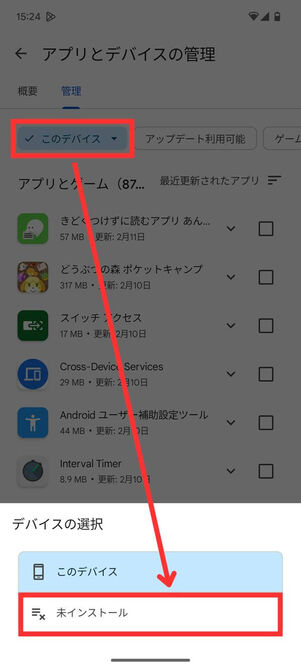
Playストアアプリを開いたら、画面右上にあるあなたのプロフィールアイコンをタップします。メニューの中から「アプリとデバイスの管理」を選びましょう。次に、「管理」タブに移動すると、「インストール済み」という表示があるはずです。ここをタップして「未インストール」に切り替えてみてください。
ここには、あなたのGoogleアカウントで過去にインストールしたものの、現在の端末には入っていないアプリの一覧が表示されます。探しているアプリがここにあれば、あとは「インストール」ボタンを押すだけで、play ストア 再インストール apkが完了します。これが最も速くて安全な方法です。
ここでのポイント:
- 同じアカウントであれば課金履歴が残っているため、有料アプリも再度購入する必要はありません。
- 一部のアプリ(特にゲームなど)では、Googleアカウントや独自のアカウントにデータが紐づいている場合があり、再インストール後にある程度のデータが復元されることもあります。
- しかし、LINEのトーク履歴のように、端末内にのみ保存されるデータは、アンインストールと共に消えてしまう可能性が高いです。大切なデータは日頃からバックアップを心がけましょう。
端末内のAPKファイルからアプリを復元する方法
「Playストアの履歴にアプリが表示されない」「そのアプリがストアから配信停止になってしまった」。そんな時には、端末内に残っているかもしれないAPKファイル自体からインストールを試みる方法があります。APKとは、Androidアプリケーションのパッケージファイルのことで、アプリのインストーラーだと考えてください。
ダウンロードフォルダを探検してみる
まずは、端末に標準で入っている「ファイル」や「マイファイル」といったファイル管理アプリを開いてみましょう。「ダウンロード」フォルダや「Download」フォルダを覗いてみます。過去にウェブサイトから直接アプリをダウンロードしたことがあれば、.apk という拡張子のファイルが残っている可能性があります。
そのファイルをタップすると、「提供元不明のアプリ」のインストールを許可するかどうか警告が出る場合があります。信頼できるソースからダウンロードしたファイルであることを確認した上で、設定を許可し、インストールを進めます。これで、playストア 再インストール apkに依存しない形でアプリを復活させることができます。
ブラウザの履歴が手がかりになることも
APKファイルそのものが見つからなくても、諦めるのはまだ早いです。あなたがよく使っているウェブブラウザ(ChromeやSafariなど)を開き、閲覧履歴やダウンロード履歴を振り返ってみましょう。以前そのアプリを紹介していた記事のページや、APKを配布していたサイトにアクセスした記録があれば、そこから再度ダウンロードリンクを探せるかもしれません。
専門ツールでAPKやアプリデータをまとめて探し出す
「手動でフォルダを探すのは大変」「アプリだけでなく、中のデータも一緒に復元したい」。そんな高いハードルに応えてくれるのが、DroidKitのような専門の復元ソフトウェアです。これらのツールは、端末の内部ストレージやSDカードを深度スキャンし、削除されたアプリのAPKファイルや、関連するデータファイルの痕跡を探し出してくれます。
なぜ専用ツールが有効なのか?
自分でファイルを探す場合、どこに何が残っているかわかりにくいですし、見つけられるのはAPKファイルだけという場合がほとんどです。しかし、DroidKitのようなツールを使うと、以下のようなメリットがあります。
- 広範囲なスキャン:ツールが自動で端末内のありとあらゆる場所を検索してくれるので、手作業の労力が大幅に削減されます。
- プレビューと選択復元:見つかったAPKファイルやデータを一覧で確認し、復元したいものだけを選んで保存できます。
- Playストアに依存しない:アプリがストアから削除されていたり、インストール履歴が消えていても、端末内に残る「痕跡」から復元を試みることが可能です。
- PCへのバックアップ:復元に成功したAPKファイルはパソコンに保存できるので、次回からはすぐにインストールできるバックアップとして保管しておけます。
iMobie DroidKitを今すぐお試しください!画面ロック解除、FRPバイパス、データ復元、システム修復など、あらゆるAndroidの問題を解決する包括的なツールキットです。ルート化不要で、数回のクリックだけでスマートフォンを簡単に管理できます。

DroidKitを使った復元の流れ(一例)
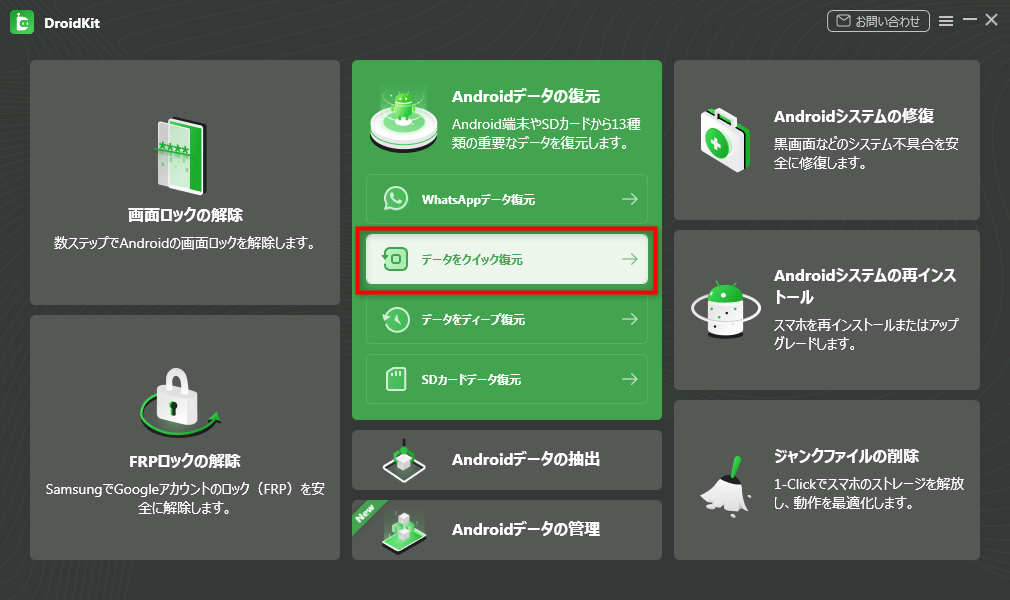
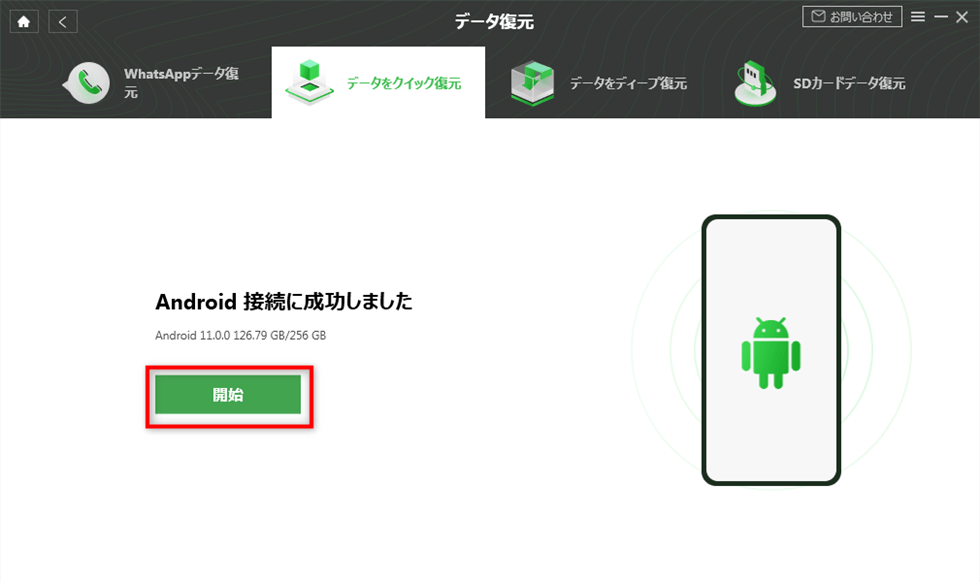
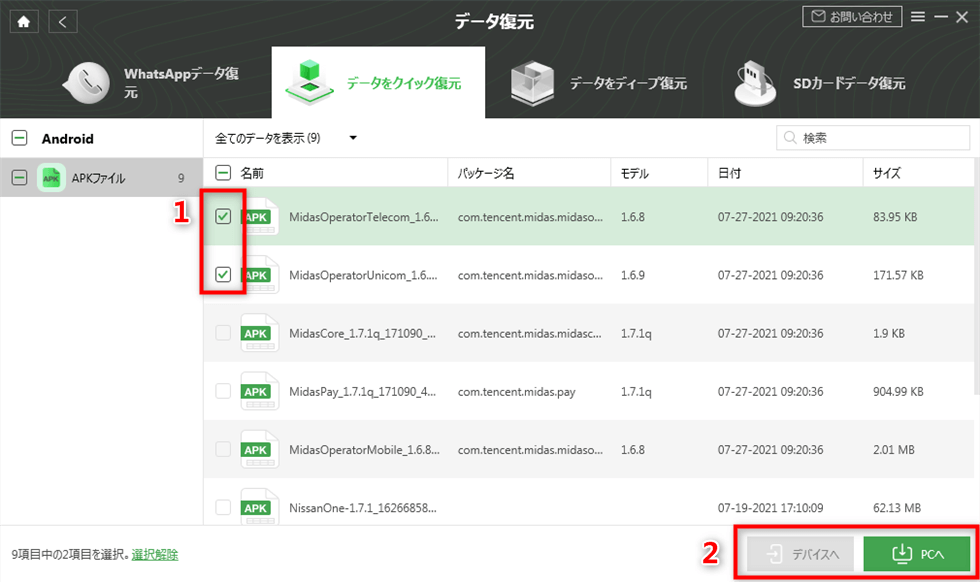
実際の操作はとても直感的です。まず、パソコンにソフトをインストールし、USBケーブルでAndroid端末を接続します。ソフトを起動すると、「データ復元」などのメニューが表示されるので、そこからスキャンを開始します。
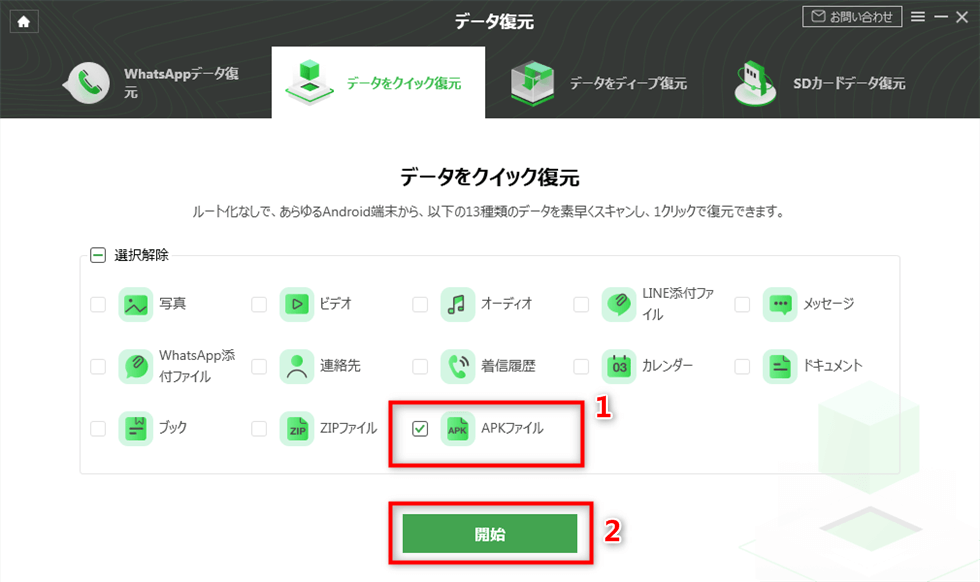
スキャンが終わると、復元可能なファイルの一覧が表示されます。この時、「APKファイル」にチェックを入れてフィルターをかけると、アプリのインストーラーだけをピンポイントで探せます。後は、復元したいファイルを選び、保存先を指定するだけで、削除アプリ復活への道が開けます。
アンインストールしたアプリのデータ復元は可能?
ここまでアプリ本体の復元方法を見てきましたが、多くの人が気になるのは「アプリの中身、つまりデータはどうなるの?」ということでしょう。ゲームのセーブデータや、チャットアプリの履歴などは、アン インストール した アプリ の データ 復元できるのでしょうか?
データ復元の可能性と限界
残念ながら、答えは「場合による」です。データが完全に復元できるかどうかは、そのデータがどこに保存されていたかに大きく依存します。
- クラウド連携型のデータ:多くの現代的なゲームや生産性アプリは、データをゲーム会社のサーバーやGoogleドライブなどに保存しています。この場合、アプリを再インストールした後、同じアカウントでログインすればデータが自動的に同期され、実質的に復元された状態になります。
- 端末内のみのデータ:一方で、端末の内部ストレージにのみ保存され、バックアップ機能が備わっていないアプリのデータは、アンインストールと共に削除され、復元は非常に困難です。先ほど紹介したDroidKitのような高度なツールでも、完全な復元は保証されません。
データを守るための最大のコツは、消失に気づいたらすぐに行動することです。 それ以上端末を使い、新しい写真を撮ったりアプリをインストールしたりすると、削除されたデータの上書きが進み、復元の可能性がどんどん低くなってしまいます。
iMobie DroidKitを今すぐお試しください!ルート化なしでAndroidデバイスから13種類のデータを復元し、画面ロック解除やシステム修復など、多様なAndroidの問題をスマートに解決します。
うっかり削除を防ぐ!Androidスマホの予防設定
復元方法を知っているのは安心ですが、そもそも誤ってアンインストールしないように予防線を張っておくのが一番賢い方法です。Androidでは、サードパーティ製のランチャーアプリを使うことで、ホーム画面からの誤操作を防げます。
Nova Launcherでアンインストール操作をロック
Nova Launcherは人気の高いカスタムランチャーアプリです。このアプリの設定内には、「ホーム画面編集」や「ジェスチャー」に関する細かいオプションがあります。ここで、「アイコンの長押しメニューからアンインストールを削除する」といった設定が可能です。これにより、ホーム画面でアイコンを長押ししても、うっかり「アンインストール」を選んでしまうリスクがなくなります。
よくある質問(FAQ)
Q. Androidでアプリを削除した後、Playストアからもう一度インストールするには? A. Playストアアプリ内の「ライブラリ」または「未インストール」一覧を確認してください。過去にインストールしたアプリがあれば、そこから簡単に再インストールできます。これが play ストア 再インストール apkの基本です。
Q. アンインストールしたアプリのデータは絶対に消えますか? A. 多くの場合、アンインストールと共に端末内のデータも削除されます。特にバックアップ機能のないアプリのデータは消えると考えてください。アン インストール した アプリ の データ 復元を確実に行いたいなら、日頃からのクラウドバックアップ設定が不可欠です。
Q. ホーム画面からアイコンが消えたら、それはもう使えない? A. そんなことはありません。アプリ本体が削除されていなければ、アプリ一覧画面から簡単にホーム画面に戻せます。これは削除アプリ復活とは異なり、単なる表示の問題です。
Q. ストアにない昔のアプリを復元したいのですが? A. その場合、ご自身でバックアップしていたAPKファイルからインストールするか、DroidKitのようなツールで端末内に残るAPKの痕跡を探す方法が有効です。playストア 再インストール apkが不可能な時の最終手段となります。
まとめ
いかがでしたか? アプリが消えてしまった時の道筋が、少し見えてきたのではないでしょうか。まずは落ち着いて、Playストアのライブラリを確認する。それでダメなら、ファイルマネージャーでAPKを探す。さらに本格的に削除アプリ復活を目指すなら、専門ツールの力を借りる。この段階を踏むことで、多くの場合はアプリを取り戻すことができるはずです。
ただし、何よりも大切なのは「予防」と「バックアップ」です。大切なアプリのデータは定期的にバックアップを取る習慣をつけ、可能であればホーム画面の誤操作防止設定をしておきましょう。スマホライフをより快適で安心なものにするために、今日からできることを少しずつ始めてみてください。
本文中の画像はイメージです。一部はインターネット上の素材を参考にしています。