ツールハンター

要約: iPhoneの写真を全て一括削除するには、いくつかの方法と重要な注意点があります。この記事では、iphone写真 全て削除を安全かつ効率的に行うための具体的な手順と、専用ソフトを活用した楽な方法を詳しくご紹介します。
スマホの容量がいっぱいで新しい写真が撮れない、またはプライバシー上の理由でiPhone内の写真をすべて消去したいと思ったことはありませんか?「すべての写真をまとめて消したいけど、どうやればいいの?」とお困りの方のために、このページではiPhoneから写真を一括で削除するさまざまなアプローチをまとめました。
iPhoneの写真を全て削除する前に知っておくべきこと
iphone 写真 全て削除を行う前に、いくつか確認しておくべきポイントがあります。ここを飛ばしてしまうと、後で後悔するかもしれません。
iCloud写真を利用している場合の注意点
まず、大切なのはiCloud写真の設定です。もしあなたのiPhoneでiCloud写真が有効になっている場合、一つのデバイスで写真を削除すると、同じApple IDでサインインしている他のiPhone、iPad、Mac上の写真も同時に消えてしまいます。家族でアカウントを共有している場合などは特に注意が必要です。iphone写真 全て削除を実行する前に、iCloud.comや他のデバイスで本当に消してしまっても良い写真なのか、もう一度確認しましょう。
「最近削除した項目」アルバムの存在を忘れずに
iPhoneで写真を削除すると、それは即座に完全消去されるわけではありません。削除した写真やビデオは、その後30日間「最近削除した項目」という特別なアルバムに移動され、保管されます。つまり、このアルバム内のデータを消さない限り、ストレージの空き容量は完全には解放されません。iphone 写真 全削除を目指すなら、このステップを必ず実行してください。「写真」アプリ>「アルバム」タブ>「最近削除した項目」を開き、そこにある項目をすべて選択して削除する必要があります。
マイフォトストリームもチェックしよう
少し前の機種を使っている方で、「マイフォトストリーム」を有効にしている場合は、ここにも写真が残っている可能性があります。このアルバムはiCloud写真とは別の仕組みで、最近の写真(30日分)が他のデバイスと共有されます。iphone 写真すべて削除を完了させるためには、ここもきれいにしておきましょう。「写真」アプリの「アルバム」タブから「マイフォトストリーム」を見つけ、中身を確認して必要に応じて削除してください。
削除前のバックアップは必須の一手
せっかく撮り貯めた思い出の写真を、うっかり全部消してしまってから「あの写真だけは残したかった!」と気づくのは最悪ですよね。ですから、大規模な削除作業に取り掛かる前には、必ずバックアップを取ることを強くお勧めします。パソコンにコピーしておく、あるいはクラウドサービスに別途アップロードするなど、方法はいくつかあります。
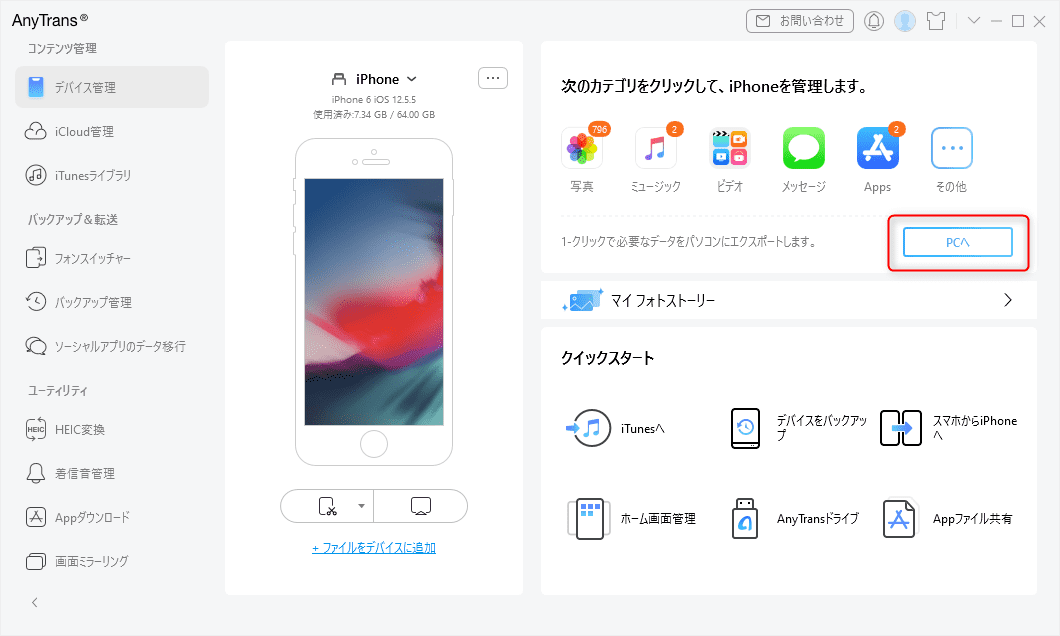
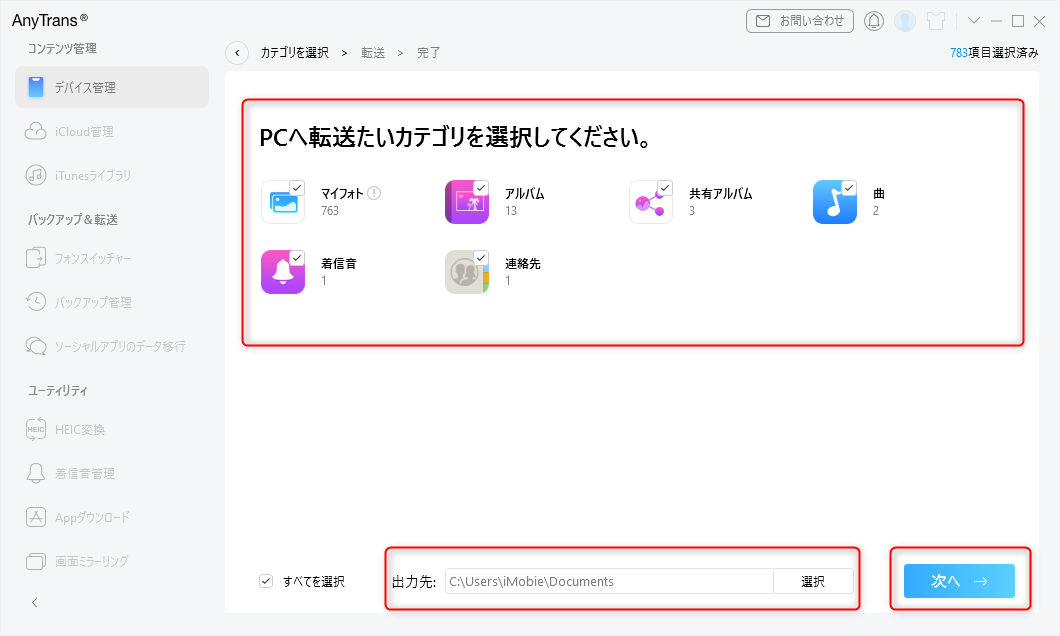
バックアップを簡単に行う方法の一つとして、専用の管理ソフトを使うという選択肢があります。例えば、AnyTransというソフトは、iPhoneとパソコンの間で写真を含むさまざまなデータを安全に転送・バックアップできるツールです。直感的な操作で、写真を選んでパソコンの好きなフォルダに保存できるので、初心者の方にもおすすめです。
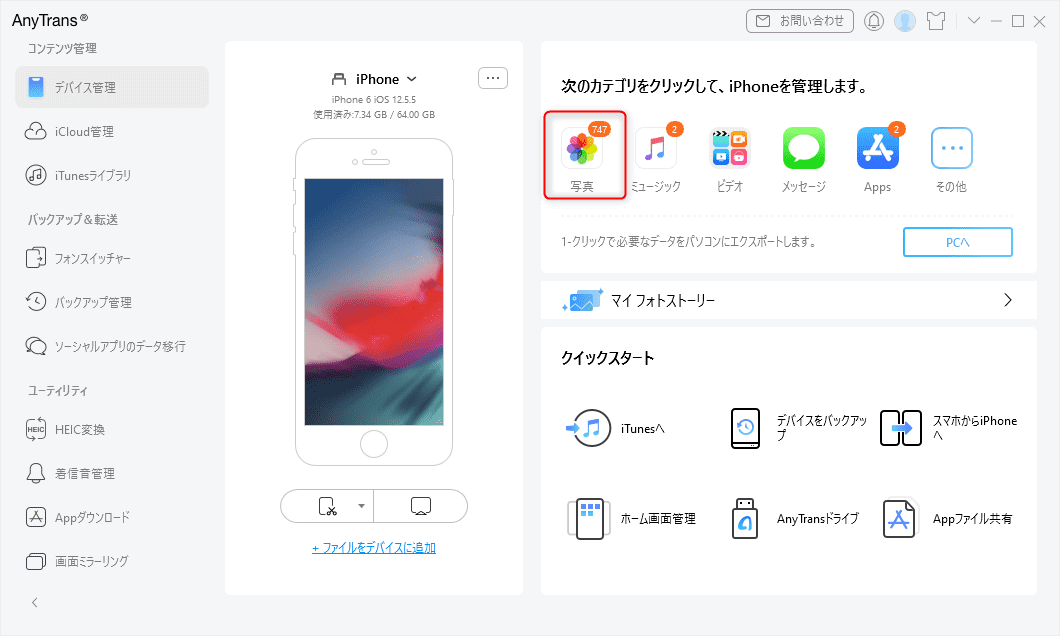
まずはソフトをパソコンにインストールし、USBケーブルでiPhoneを接続します。メイン画面で「PCへ」といった転送オプションを選び、バックアップしたい写真を選択するだけで作業は完了します。保存先のフォルダを自分で指定できるので、後から探しやすいのも利点です。
iMobie AnyTransを今すぐお試しください!iPhone、iPad、iPod、iTunes、iCloudのデータをワンクリックで自由に転送、管理、バックアップ。27種類のデータを包括的に管理し、機種変更もバックアップもこれ1本で完結します。

Windows版をダウンロード | Mac版をダウンロード | 最新キャンペーンをチェック
iPhoneの写真を全削除する実践的な方法
ここからは、実際にiphone写真 全て削除を実行する方法を4つ紹介します。ご自身の環境や好みに合った方法を選んでみてください。
方法1:写真アプリで複数選択して削除する
最も基本的な方法は、iPhone純正の「写真」アプリを使うやり方です。少量の写真を削除するならこれで十分ですが、iphone 写真 全て削除のように大量の写真を扱う場合は少し手間がかかります。
まず、写真アプリを開き、「ライブラリ」タブの「すべての写真」を表示させます。1枚だけ消したい場合は、その写真をタップして表示し、右下のゴミ箱アイコンをタップします。
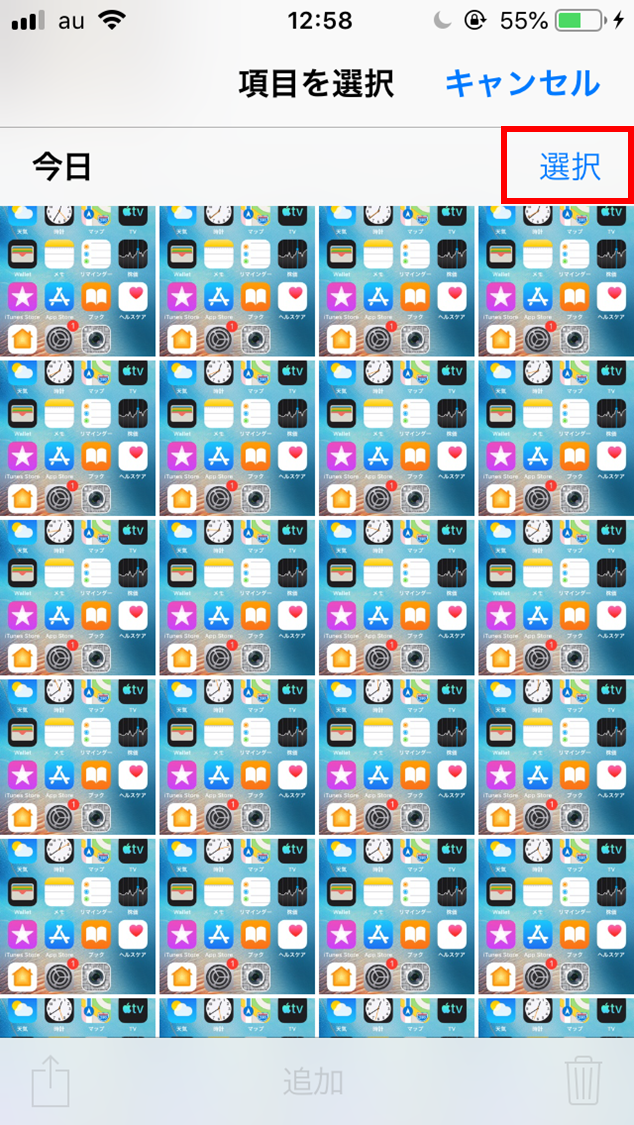
複数の写真をまとめて消したい場合は、「すべての写真」画面で「選択」をタップし、削除したい写真を一枚一枚タップして選択していきます。画面の右上や下に削除ボタンが現れるので、それをタップすれば選択した写真をまとめて削除できます。ただし、何千枚もある中から手動で選択するのは、かなりの根気が必要な作業です。


方法2:撮影日ごとにまとめて削除する
iOSのバージョンによっては、もう少し効率的な方法が使えます。写真アプリの「写真」タブ(「年」、「月」、「日」で表示されるビュー)を開いてみてください。ここでは、写真が撮影日ごとにグループ化されています。
iphone 写真 全削除を日付単位で行いたいなら、この機能が便利です。例えば「2023年夏の写真は全部要らない」といった場合、「日」ビューで該当する日付のグループを開き、画面上部の「選択」をタップすると、その日に撮影されたすべての写真が一気に選択された状態になります。後はゴミ箱アイコンをタップするだけです。これで、一枚ずつ選択する手間が省けます。
方法3:パソコンに接続してファイルごと削除する
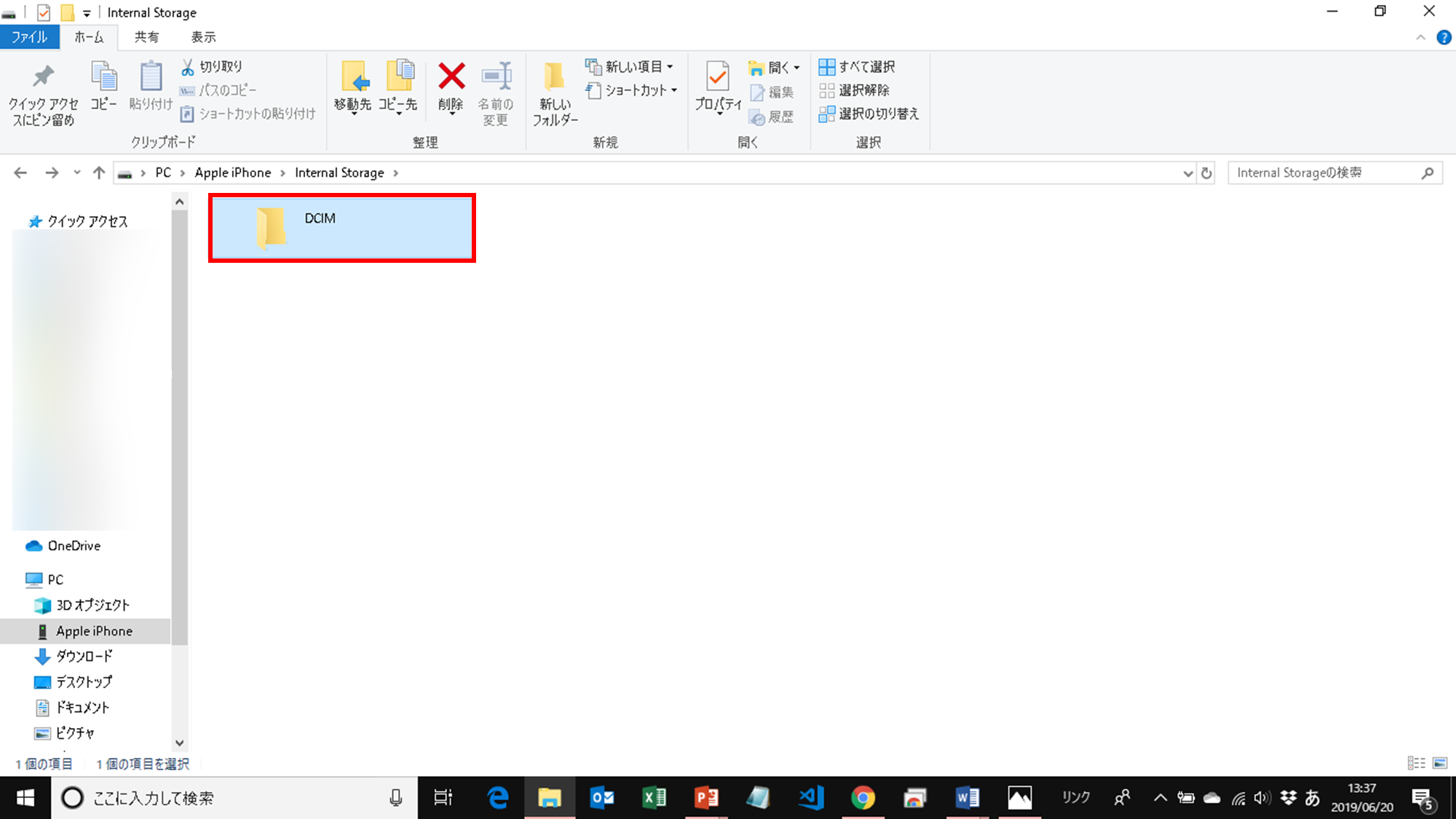
パソコン(WindowsでもMacでも可)をお持ちの方は、iPhoneをUSBケーブルで接続し、ファイルエクスプローラーやファインダーから直接写真ファイルを削除する方法もあります。この方法は、iPhoneのストレージを「外部ドライブ」のように扱う感覚です。
Windowsの場合、接続したiPhoneは「PC」または「このPC」内にポータブルデバイスとして表示されます。その中を開いていき、「Internal Storage」>「DCIM」フォルダにたどり着くと、そこにカメラで撮影した写真のフォルダが並んでいます。これらのフォルダ内の画像ファイルをすべて選択(Ctrl+A)し、Deleteキーを押すことで、iphone 写真すべて削除が可能です。ただし、この方法では「最近削除した項目」を経由せずに直接削除される場合があるので、操作には細心の注意が必要です。
方法4:専用管理ソフトで一括操作する(最も簡単)
ここまで紹介した方法は、数十枚、数百枚ならなんとかなりますが、数千枚、数万枚の写真を相手にするには非現実的です。選択作業だけで目が疲れてしまいますよね。そんな時に真価を発揮するのが、iPhone管理に特化した専用ソフトウェアです。
これらのソフトは、パソコンの大きな画面でiPhone内のすべての写真をサムネイル表示し、フォルダ分けや日付順での並び替え、一括選択を簡単に行えるように設計されています。まさにiphone写真 全て削除のための強力なツールと言えるでしょう。
例えば、AnyTransのようなソフトでは、接続したiPhoneの写真が一覧表示されます。ここでは、プレビューを見ながら、いらない写真を個別に選ぶことも、逆に「全て選択」ボタン一つですべての写真を選択状態にすることもできます。選択が終わったら、「削除」ボタンをクリックするだけ。これだけで、面倒な手間をかけずに大量の写真を処理できます。
この方法が特に向いているのは以下のような人です:
- とにかくすべての写真をさっさと消してしまいたい人
- パソコンから同期した特定の写真だけを削除したい人
- 写真を消す際に、誤って連絡先やメモなどの他の大事なデータまで消したくない人
- パソコン操作やiPhoneのファイル管理にあまり自信がない初心者の方
使い方はとてもシンプルです。ソフトを起動し、iPhoneを接続したら、メニューから「写真」カテゴリを選択します。すると、アルバムごとやカメラロール全体の写真が表示されるので、削除したい写真を選択し、画面上の削除アイコンをクリックするだけです。全てを選択して一気にiphone 写真 全削除することも、もちろん可能です。

iMobie PhoneCleanを今すぐお試しください!ワンクリックでiPhone/iPadの隠れたジャンクファイルを削除し、ストレージを解放、プライバシーを保護し、デバイスのパフォーマンスを最適化します。サイレントクリーン機能で自動メンテナンスも可能です。

Windows版をダウンロード | Mac版をダウンロード | 最新の割引を確認
まとめ:自分に合った方法でスマートに整理を
いかがでしたか?今回は、iphone 写真すべて削除をテーマに、自分で手動で行う方法から、専用ソフトを使って楽をする方法まで、幅広く解説しました。
重要なのは、削除する前にかならずバックアップを取り、iCloudなどの同期設定を理解した上で作業することです。数十枚程度なら写真アプリ内での操作で十分ですが、本当に大量の写真を整理したいのであれば、専用ソフトの力を借りるのが時間的にも精神的にも負担が少ないでしょう。パソコン上で直感的に写真を選び、プレビューを見ながら削除できるのは大きなメリットです。
また、これらのソフトは写真の削除だけでなく、バックアップや他のデータ(音楽、連絡先、メッセージなど)の管理もできるので、iPhoneをトータルにケアしたい方には一石二鳥以上の価値があります。容量不足に悩んでいる方は、これを機会に写真の大掃除と、便利な管理ツールの導入を検討してみてはいかがでしょうか。
本文中の一部の画像はインターネット上の参考資料を基にしています。