ツールハンター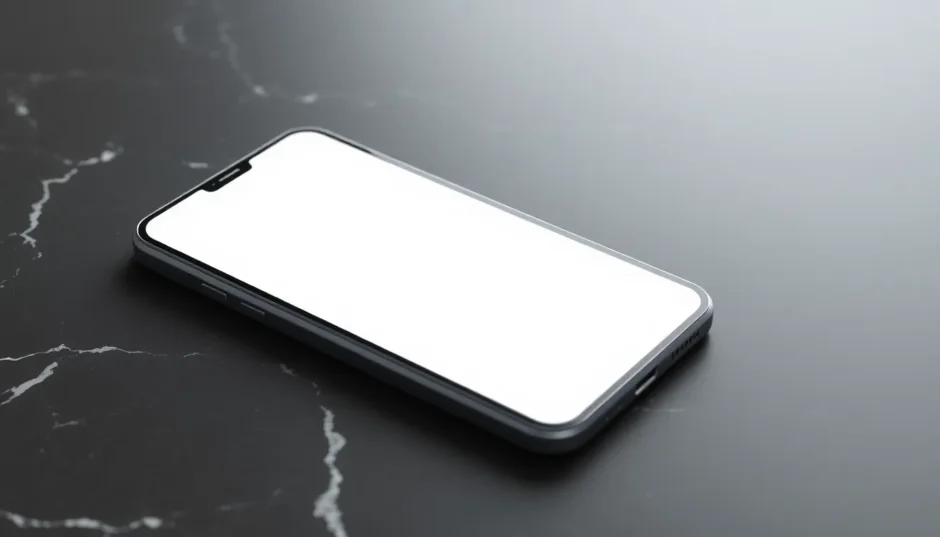

要約: Androidスマホの画面が突然真っ白になって動かなくなるトラブルは、衝撃や水没、システムエラーなど様々な原因が考えられます。この記事では、その具体的な原因と、自分で試せる対処法をステップバイステップで詳しく解説します。特に「android 画面 真っ白 動かない」状況に陥った時に役立つ情報をまとめました。
いきなりスマホの画面が真っ白になって、何も操作できなくなったら、誰だってパニックになりますよね。電話もかけられないし、メールも見られない。でも、まずは深呼吸して落ち着くことが第一歩です。実は、この「画面 が 真っ白」になる現象には、いくつかの典型的な原因があり、場合によっては自分で解決できる可能性もあるんです。今日は、そんな困った時のために、原因の探り方と具体的な解決策を一緒に見ていきましょう。
Androidの画面が真っ白になる主な原因を探る
なぜ突然、スマホの画面が真っ白になってしまうのでしょうか。考えられる原因をひとつずつ確認していくことで、適切な対処法が見えてきます。
物理的なダメージが原因のケース
まず真っ先に疑うべきは、物理的な衝撃によるダメージです。スマホを落としたり、どこかに強くぶつけたりした記憶はありませんか?特に最近、ポケットから滑り落ちたとか、ベッドから落下したといった経験があるなら、それが「画面が真っ白」の直接的な原因かもしれません。
スマホの内部には、画面を表示するための非常に繊細な部品や配線が詰まっています。強い衝撃が加わると、これらの部品が外れたり、配線が断線したりして、画面に何も映らなくなることがあるんです。画面が白くなる前に「カチッ」とか「バキッ」といった音がしたなら、ほぼ間違いなく物理的な故障です。この場合、個人で直すのはほぼ不可能で、修理店で部品交換が必要になります。
水分や湿気による内部の故障
お風呂場で動画を見ていて、うっかり手を滑らせた。または、雨の日にずぶ濡れになってしまった。そんな経験が「スマホ画面 白いもや 直し方」を検索するきっかけになることも多いです。
現代のスマホはある程度の防水機能が付いているものもありますが、完全に水の侵入を防げるわけではありません。特に充電口やイヤホンジャック付近から水分が入り込むと、内部の基板がショートしたり、サビたりしてしまいます。その結果として、画面が真っ白になるという症状が出ることがあるんです。
完全に水没していなくても、高い湿度の環境に長時間置いておくだけで、内部結露が発生して故障の原因になることも。浴室やキッチンの水回りにスマホを置きっぱなしにするのは、実はとても危険な習慣なんですよ。
バッテリーや充電に関する問題
意外と見落としがちなのが、バッテリー周りの不調です。スマホのバッテリーは消耗品なので、長く使っているうちに性能が落ちてきます。すると、画面を動かすための安定した電力が供給できなくなり、画面が真っ白になるなどの不具合を引き起こすことがあります。
また、バッテリーが完全にゼロになって自動でシャットダウンした後、急いで充電ケーブルを挿す行為も危険です。システムのシャットダウン処理が完了していない中途半端な状態で電源が入ると、ソフトウェアが混乱して「画面 が 真っ白」のまま固まってしまうことがあるんです。バッテリー残量が少なくなったら、早めに充電する習慣をつけるのが良いでしょう。
古いOSやシステムエラーの影響
「特に何もしていないのに、急に画面が真っ白になった」という場合、ソフトウェア、特にOS(オペレーティングシステム)に原因がある可能性が高いです。OSのアップデート通知をずっと無視していませんか?
OSの更新は、新機能の追加だけでなく、既知の不具合(バグ)を修正するためにも非常に重要です。古いバージョンのOSを使い続けていると、そのバグが原因でシステムが不安定になり、突然画面が真っ白になるといった深刻なトラブルに発展することがあります。OSのアップデートは面倒に感じるかもしれませんが、スマホを安全に快適に使うための大切なメンテナンスだと思ってください。
画面が真っ白で動かない時に試すべき解決ステップ
原因がわかったところで、実際に「android 画面 真っ白 動かない」状態から脱出するための方法を試してみましょう。順番に試していくことがポイントです。
方法1:強制再起動を試みる
どんなスマホの不具合でも、まず最初に試すべきは強制再起動です。一時的なシステムの混乱が原因で「画面が真っ白」になっているのであれば、これだけで元に戻る可能性が十分にあります。
強制再起動の方法は機種によって少しずつ異なりますが、多くのAndroidスマホでは、電源ボタンを10秒以上長押しし続けることで実行できます。電源ボタンだけでは反応しない場合は、電源ボタンと音量ダウンボタンを同時に長押ししてみてください。何か振動や音がして画面が暗くなり、再び起動するまでの過程が始まれば成功です。この方法は、データを消去することなくシステムを再起動するので、最初の選択肢として最適です。
方法2:システム修復ツールを活用する
強制再起動でもダメだった場合、システム内部にエラーが発生している可能性が高いです。そんな時に心強い味方になってくれるのが、専門のシステム修復ツールです。例えば、Samsungのスマホで「画面 が 真っ白」の問題に悩んでいるなら、DroidKitのようなソフトウェアを試してみる価値があります。
こうしたツールを使う大きなメリットは、パソコンとスマホを接続して操作するため、スマホの画面が真っ白で何も見えなくても修復作業が進められる点です。内部システムの診断と修復を自動で行ってくれるので、専門知識がなくても比較的安心して使うことができます。
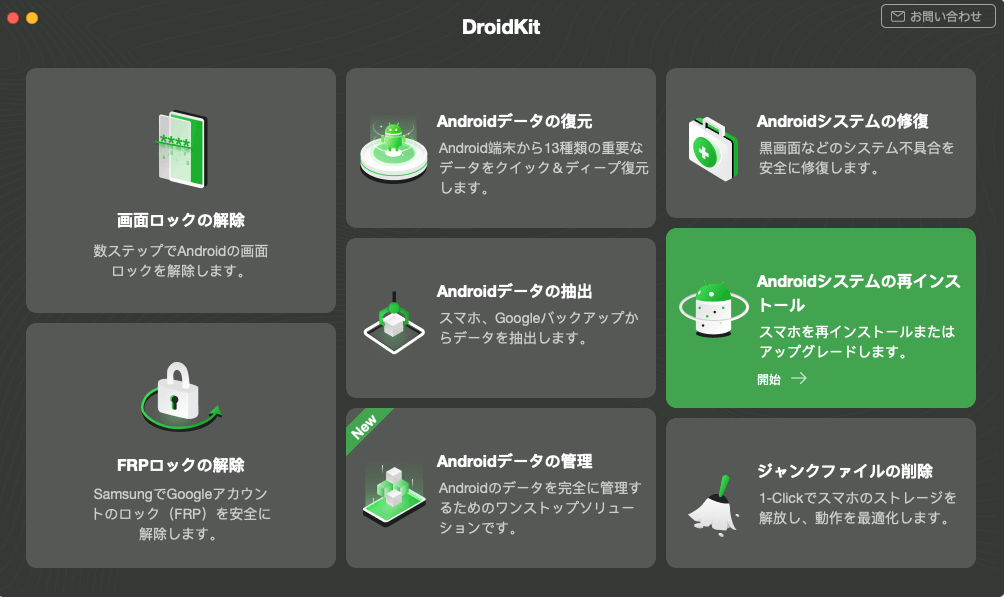
ツールを起動したら、システム修復に関連するオプションを選びます。画面の指示に従って進めていくだけで、ほとんどの場合、問題の解決へと導いてくれます。ただし、このようなツールを使用する際は、必ず信頼できるメーカーから提供されているものを選び、公式サイトからダウンロードするようにしましょう。
iMobie DroidKitを今すぐお試しください! ルート化不要で、黒い画面、フリーズ、タッチスクリーンの不具合、アプリのクラッシュ、カメラの故障など、Samsung、Xiaomi、Redmi、POCOデバイスのさまざまなシステム問題を簡単数ステップで修復します。
方法3:リカバリーモードから復旧を試みる
強制再起動もツールも効果が感じられない、そんな時はもう一段階深い、リカバリーモードからのアプローチを試してみます。リカバリーモードは、Androidスマホに組み込まれた特別なメンテナンスモードで、ここからシステムのキャッシュを消去したり、工場出荷状態に戻したりする操作が可能です。
リカバリーモードの起動方法も機種によって異なります。多くの機種では、電源を切った状態で、「電源ボタン」と「音量下ボタン」を同時に長押しします。Xperiaシリーズもこの方法が多いですね。Galaxyシリーズの場合は、かつては電源ボタン、音量上ボタン、ホームボタンの3つ同時押しでしたが、ホームボタンがない最近の機種では、電源ボタンと音量上ボタンの同時長押しで起動できることが多いです。
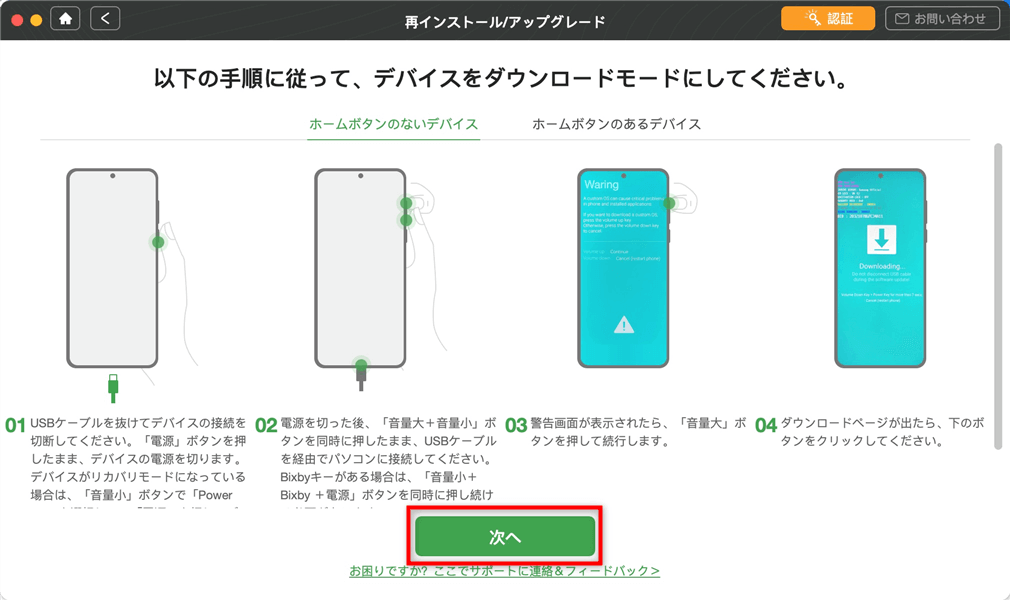
リカバリーモードに入れたら、画面上にメニューが表示されるはずです(画面が真っ白でなければ)。ここで注意すべきは、「Wipe data/factory reset」(データ消去/工場出荷状態に戻す)という選択肢です。これを選ぶとスマホ内のすべてのデータが消えてしまうので、最終手段と考えてください。まずは「Wipe cache partition」(キャッシュパーティションの消去)だけを試してみるのがおすすめです。これでシステムの一時ファイルが削除され、問題が解決する場合があります。
方法4:プロの修理に依頼する
ここまで自分でできることを試しても「スマホ画面 白いもや 直し方」が見つからず、依然として画面が真っ白なままなら、それはハードウェアの深刻な故障を疑う時です。特に、最初に挙げたような「落下」や「水没」の心当たりがある場合は、内部の部品が物理的に壊れている可能性が非常に高いです。
その場合は、迷わずプロの修理店に相談しましょう。メーカーの正規サービスセンターや、信頼できる修理店で診断してもらうのが確実です。修理に出す前には、必ず修理内容と費用の見積もりを依頼することを忘れないでくださいね。また、データのバックアップが取れていない場合、修理過程でデータが消えてしまう可能性もあることを頭に入れておきましょう。
iMobie PhoneRescue for Androidを今すぐお試しください!Androidスマホやタブレットから紛失した連絡先、メッセージ、写真、LINEトーク履歴など多種多様なデータを、3ステップの簡単操作で高い復元率で取り戻せます。クイックスキャンとディープスキャンの2つのモードで、ルート化の有無にかかわらず最適な復元を提供。
まとめ:焦らず順番に対処することが鍵
Androidスマホの画面が真っ白になって動かなくなるのは、本当に驚きますし、不便です。しかし、その原因は物理障害からソフトウェアの不具合まで多岐にわたります。今回ご紹介したように、「android 画面 真っ白 動かない」状態から脱するには、まず落ち着いて強制再起動を試み、それでもダメならシステム修復ツールやリカバリーモードを活用し、最後の手段として修理を検討する、という段階的なアプローチが有効です。
日頃からOSを最新の状態に保ち、バッテリーを適切に管理することで、こうしたトラブルを未然に防ぐ努力も大切です。もしもの時のために、この記事で紹介した対処法を頭の片隅に置いておいてくださいね。
一部の画像はインターネットからの引用です。