ツールハンター

要約: LINEのアンインストールを行うと、アプリ内のトーク履歴は消えてしまいます。しかし、事前に適切なバックアップを取っておけば、大切な会話の記録を復元することが可能です。この記事では、アンインストールの手順から、データを守るためのバックアップ・復元方法までを詳しく解説します。
LINEをスマホから削除したいと思ったことはありませんか?ストレージの容量が気になったり、一度整理したい気分になったり。でも、「消したら今までの友達とのやりとりが全部なくなっちゃうかも…」と心配になりますよね。特に彼氏や彼女、家族との大切なトーク履歴が消えるのは避けたいものです。
実は、LINEのアンインストールについて正しい知識と準備さえあれば、そんな不安は必要ありません。ここでは、アンインストールの本当の意味、やっておくべき準備、そして万が一に備えたデータの復元方法まで、順を追って説明していきます。これさえ読めば、あなたも安心してLINEの整理ができるようになりますよ!
1. LINEのアンインストールについて知っておくべきこと
LINEのアンインストールとは何か
まず、基本的なことから確認しましょう。LINEのアンインストールとは、あなたのiPhoneやAndroidスマートフォンから、LINEというアプリケーションそのものを削除する作業を指します。アプリを消すだけなので、あなたのLINEアカウント自体が消えるわけではありません。これはとても重要な違いです。
具体的なアンインストールの手順は、使っている端末によって少し異なります。
iPhoneをお使いの方は、ホーム画面でLINEのアイコンを少し長押ししてみてください。アイコンが揺れ始め、左上に「×」マークが現れます。その「×」をタップすると、「“LINE”を削除しますか?」という確認画面が出ますので、「削除」を選択すれば完了です。
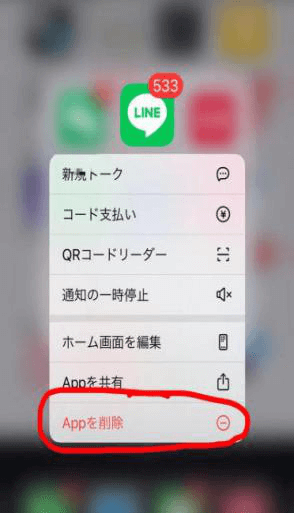
Android端末をお使いの方は、アプリ一覧画面やホーム画面でLINEのアイコンを長押しします。メニューが表示されるので、「アンインストール」やごみ箱のアイコンを選択し、確認画面で「OK」をタップします。機種によって細かい見た目は変わりますが、流れはほぼ同じです。
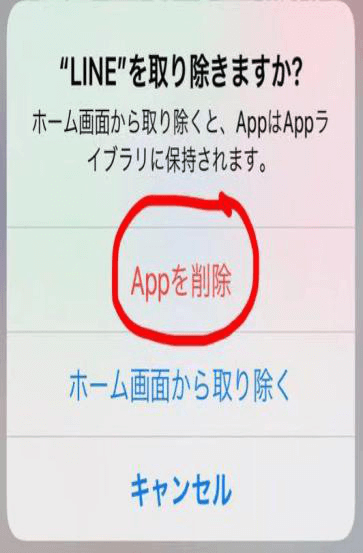
この操作が、まさに「アン インストール ライン」の作業そのものですね。とても簡単ですが、その前に知っておくべき重大な事実があります。
アンインストールで消えるもの・消えないもの
ここが最も気になるところだと思います。結論から言うと、LINEをアンインストールしたら、端末内に保存されているトーク履歴(チャットの内容)はすべて消えてしまいます。 これは覚悟しておく必要があります。
なぜなら、トーク履歴は基本的にあなたのスマホ本体(ローカルストレージ)に保存されているからです。アプリを削除すると、そのアプリに関連するデータも一緒に消去される仕組みになっています。ですから、「ライン アンインストール」を安易に行うと、思い出の詰まった会話が一瞬で消えてしまう可能性があるのです。
ただし、悲観的になる必要は全くありません!消えるのはトーク履歴だけで、以下の重要なデータはクラウド上やアカウントに紐づいて残ります。
- 友達リスト
- あなたのLINEアカウント情報(プロフィール、IDなど)
- 過去に購入したスタンプ
- LINEアルバムに保存した写真
- 保持しているLINEポイントやLINEコイン
- ノート機能に書いたメモ
つまり、アプリを削除して後日またインストールし直し、同じアカウントでログインすれば、友達関係や買ったスタンプは元通りに戻るのです。この点は、アンインストールに対する大きな安心材料と言えるでしょう。
アンインストールとアカウント削除は全然違う!
この2つを混同している人が意外と多いので、絶対に区別してください。上で説明した「ラインアンインストール」は、あくまで「アプリを端末から消す」行為です。
一方、「LINEアカウントの削除」(または「退会」)は、あなたのLINEアカウントそのものをサービスから抹消してしまう、はるかに重大な行為です。アカウントを削除すると、トーク履歴はもちろん、友達リスト、すべてのスタンプ、アルバム、ポイントなど、アカウントに紐付く全てのデータが完全に消えます。そして、一度削除したアカウントは二度と復活させることができません。
アカウント削除は、LINEアプリ内の設定画面から行います。「設定」→「アカウント」→「アカウントを削除する」といった深いメニューにありますので、簡単には実行できません。間違えて操作しないよう、十分注意してください。
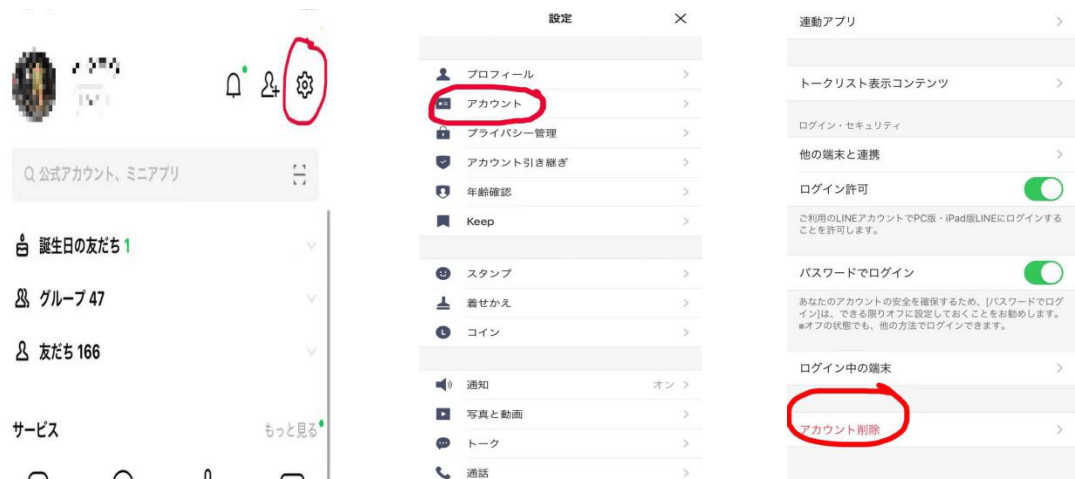
「アン インストール ライン」と「アカウント削除」は全くの別物。この記事で扱うのは、あくまで前者の「アプリの削除」についてです。
2. アンインストール前の必須準備~データを守る鉄則~
「line のアンインストール」を実行する前に、絶対にやっておかなければならないことが2つあります。これを怠ると、後で「しまった!」と後悔する可能性大です。
ログイン情報の確認は最優先
アプリを削除した後、またLINEを使いたくなったら、新しい端末にインストールしてログインする必要があります。この時、必須となるのが「登録電話番号」と「パスワード」です。このパスワードを忘れていると、せっかく残っているアカウントに再ログインできなくなってしまいます。
パスワードを忘れてしまった場合の救済策として、「メールアドレス」を登録しておく方法があります。設定でメールアドレスを連携しておけば、パスワード忘れの際にそのメールへ再設定用のリンクが送られてきます。しかし、メールアドレスも登録しておらず、パスワードも分からない…となると、ログイン手段が完全に失われ、実質的にアカウントが使えなくなってしまいます(アカウント削除に近い状態)。
ですから、「ライン アンインストール」を考えたら、まずはパスワードを確実に思い出せるか、メールアドレスを登録しているかを確認しましょう。 これが最も大切な第一歩です。
トーク履歴のバックアップは命綱
先ほど述べたように、アンインストールで確実に消えるのはトーク履歴です。この大切なデータを守りたいなら、アプリを削除する前に、必ずバックアップを取得しておく必要があります。バックアップさえあれば、たとえアプリを消しても、後から会話の記録を戻すことが可能になります。
バックアップの方法はいくつかありますが、確実で包括的な方法として、専用のツールを使うことをお勧めします。ここでは、特に効果的な2つの方法を紹介します。この「ラインアンインストール」前のバックアップ作業が、全ての鍵を握っていると言っても過言ではありません。
方法1:AppTransを使った完全バックアップ
AppTransは、スマホアプリとそのデータ(トーク履歴を含む)を丸ごとバックアップ・復元できるソフトウェアです。LINEのデータを確実に保全したいなら、非常に心強い味方になってくれます。
大まかな流れは以下の通りです。
- AppTransをパソコンにインストールします。
- USBケーブルでiPhoneをパソコンに接続し、ソフトを起動します。
- 画面の指示に従い、「Appバックアップ」機能を選択します。
- バックアップの対象として「LINE」アプリを選択します。この時、アプリ本体だけでなく「アプリデータ」を含めてバックアップする設定にするのがポイントです。
- バックアップ処理が開始され、完了するとLINEのアプリとその中身(トーク履歴など)がパソコンに保存されます。
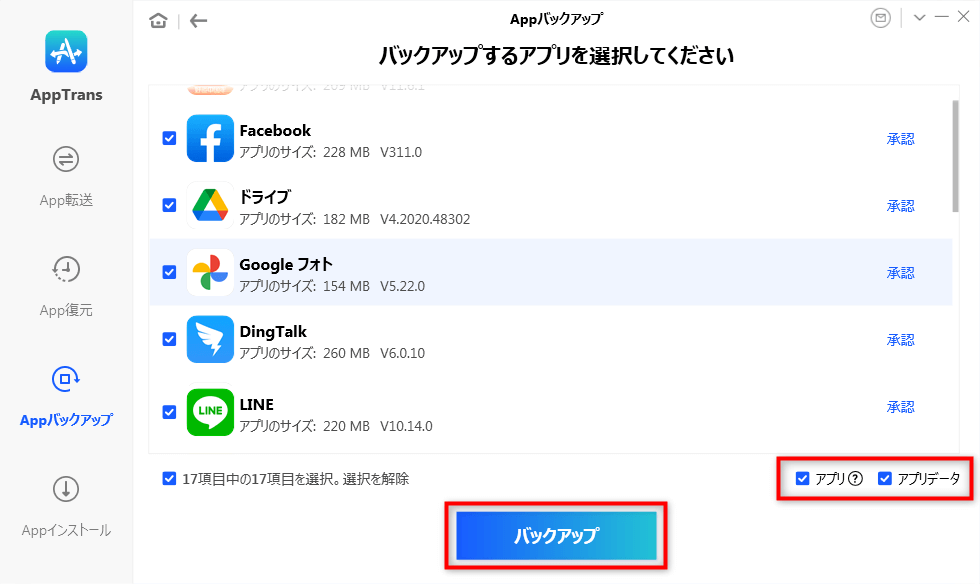
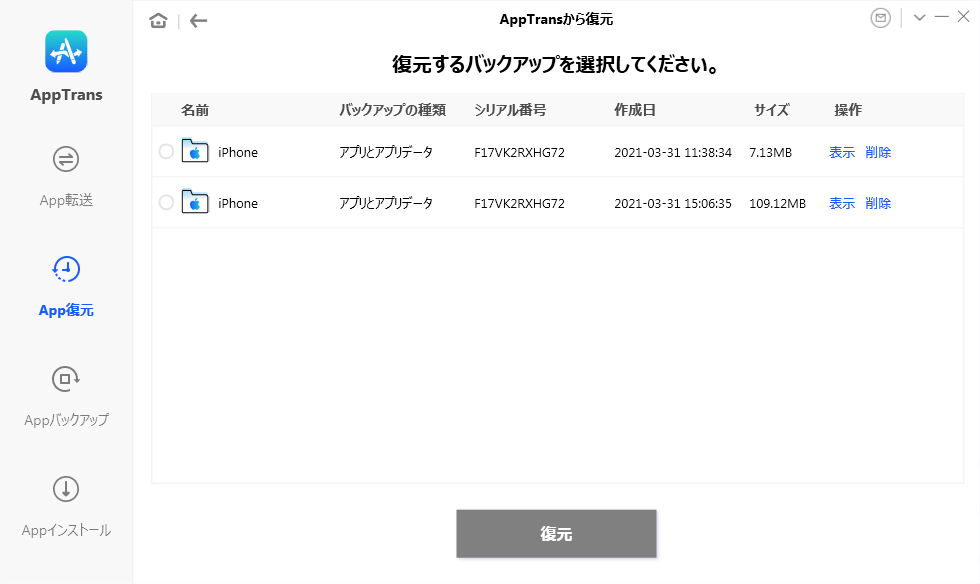
この方法の利点は、トーク履歴を確実に、かつ他の方法よりも包括的に保存できる可能性が高い点です。バックアップが終わったら、ソフト内の「App復元」画面から、先ほど保存したデータを確認することもできます。
iMobie AppTransを今すぐお試しください!iPhoneとAndroid間で、LINEやWhatsAppを含むほぼすべてのアプリとアプリデータを、デバイス間で直接、安全かつ高速に転送。さらに、PCへのバックアップ、バックアップからの復元、配信停止アプリのインストールもワンクリックで可能です。

方法2:AnyTransを使ったバックアップ
AnyTransは、スマホのデータ管理を総合的に行えるソフトです。こちらを使ってLINEのデータに特化してバックアップすることも可能です。
手順はシンプルです。
- AnyTransをパソコンにインストールし、iPhoneを接続します。
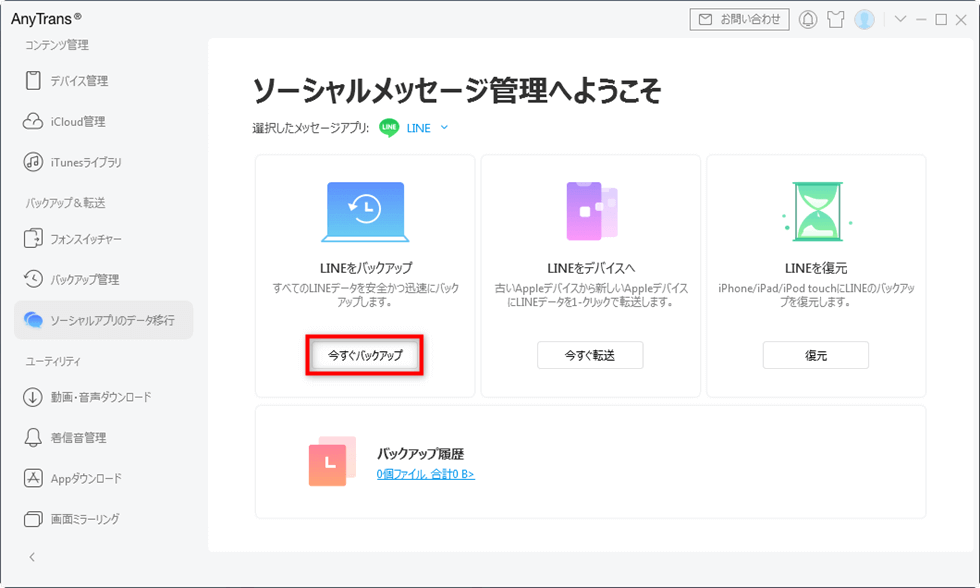
- メイン画面から「ソーシャルアプリの移行」といったカテゴリを探し、LINEを選択します。
- 「今すぐバックアップ」などのボタンをクリックして、バックアップ処理を開始します。
- 必要に応じて、バックアップファイルにパスワードをかけて暗号化(保護)することもできます。
どちらの方法も、パソコンとUSBケーブルが必要にはなりますが、データ保全の確実性という点では非常に優れています。特に思い出のトークがたくさんある人は、これらのツールを利用して「ライン アンインストール」に備えるのが賢明でしょう。
3. アンインストール後の再インストールとデータ復元
さて、無事にバックアップを終え、「アン インストール ライン」を実行した後、またLINEを使い始めたいと思った時の手順を見ていきましょう。
LINEの再インストール方法
これはとても簡単です。アンインストールと逆のことをするだけですね。
- iPhoneの場合:App Storeを開き、検索バーで「LINE」と検索します。表示されたLINEアプリの横にある「入手」または雲のマーク(以前ダウンロード済みの場合)をタップすれば、インストールが開始されます。
- Androidの場合:Google Play ストアを開き、同様に「LINE」で検索します。「インストール」ボタンをタップするだけでOKです。
インストールが完了したら、アプリを開き、あなたの電話番号とパスワード(事前に確認したあのパスワードです!)を入力してログインします。これで、友達リストやスタンプなど、アカウントに紐付くデータは元通りに戻っているはずです。しかし、肝心のトーク履歴はまだ空の状態です。
バックアップからのデータ復元方法
ここで活躍するのが、前もって取っておいたバックアップデータです。バックアップ方法によって復元の手順は異なります。
- AppTransでバックアップした場合:再度AppTransを起動し、iPhoneを接続します。「App復元」機能から、以前作成したLINEのバックアップファイルを選択し、端末への復元を実行します。
- AnyTransでバックアップした場合:AnyTransを起動し、同様に「ソーシャルアプリの移行」などから復元オプションを探し、バックアップファイルを指定して復元を行います。
これらの専用ツールを使えば、バックアップした時の状態に、トーク履歴を戻すことが期待できます。
バックアップがない場合の救済策:PhoneRescue for iOS
「しまった!バックアップを取らないまま、ラインアンインストールしてしまった!」そんな緊急事態に役立つ可能性があるのが、データ復元専門のソフトウェアです。例えば、PhoneRescue for iOSのようなツールは、端末内部に残っているかすかなデータの痕跡をスキャンし、復元を試みてくれます。
使い方の流れは次の通りです。
- PhoneRescue for iOSをパソコンにインストールし、iPhoneを接続します。
- ソフトを起動し、「iOSデバイスからリカバリー」を選択します。
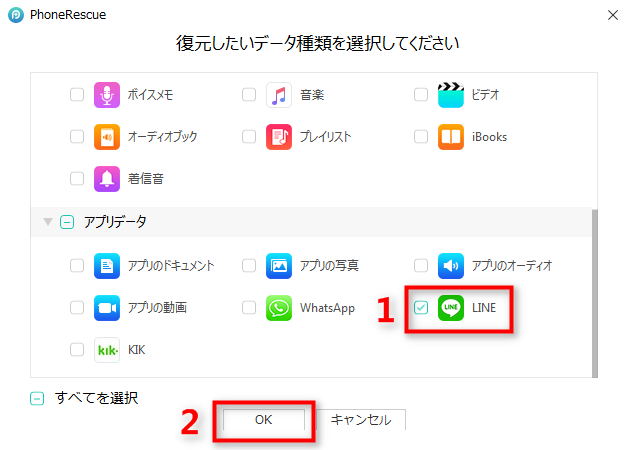
- スキャンしたいデータの種類から「LINE」を選択し、スキャンを開始します。
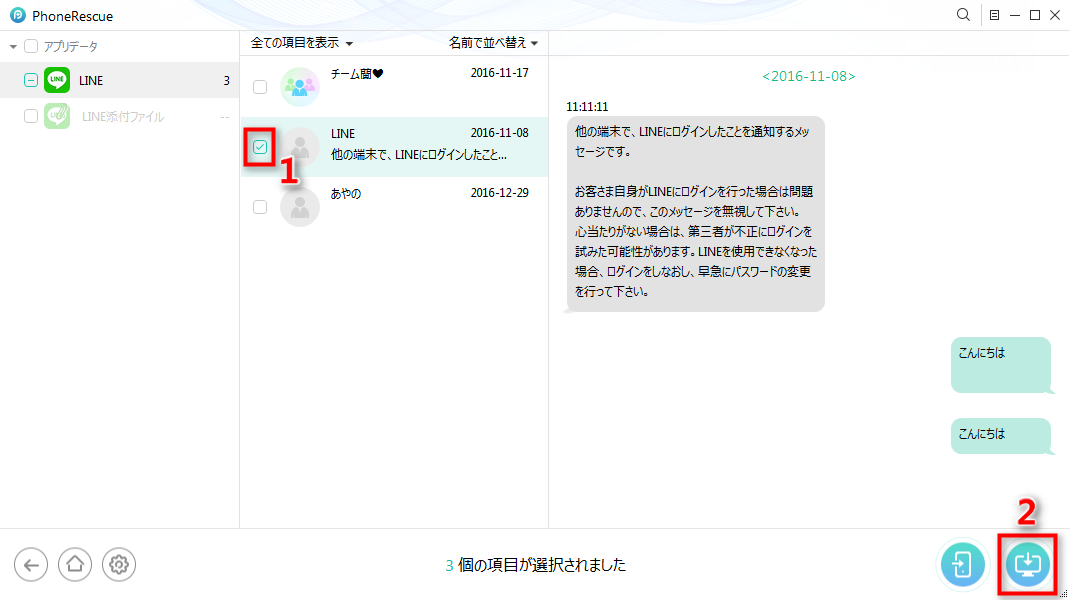
- スキャンが終わると、復元可能なトーク履歴の一覧が表示されることがあります。復元したい項目を選び、パソコン上にエクスポートします。
ただし、この方法は100%成功を保証するものではありません。アンインストール後、端末を長時間使い続けたり、新しいデータで上書きされると、復元の可能性は低くなります。あくまで「バックアップなしでの最後の手段」として認識しておきましょう。
PhoneRescueを今すぐお試しください!iOSデバイス、iTunesバックアップ、iCloudから、写真、メッセージ、連絡先など紛失した大切なデータを高復旧率で取り戻せます。さらに、システムクラッシュやパスコードロックなど、様々なiOSの問題も簡単に解決できます。

まとめ
いかがでしたか?「ラインアンインストール」と聞くと、データが全て消えてしまうような怖いイメージがあったかもしれません。しかし、正しい手順と準備を踏まえれば、それは単なるアプリの整理作業に過ぎません。
今回のポイントをまとめます。
- ライン アンインストールはアプリの削除であり、アカウント削除とは全く別物。アカウント情報や友達は残る。
- 消えるのは端末内のトーク履歴。これを守りたいなら、事前のバックアップが絶対条件。
- バックアップには、AppTransやAnyTransなどの専用ツールを使うと確実。
- アンインストール前に、ログイン用のパスワードやメールアドレスを必ず確認する。
- 万が一バックアップなしで削除してしまった場合は、PhoneRescue for iOSなどの復元ソフトが助けになる可能性がある。
スマホの容量を確保したい時、一度アプリを整理したい時、これらの知識があれば、LINEを怖がらずにアンインストールできるようになります。定期的なバックアップを習慣にしておけば、尚更安心ですね。ぜひ、このガイドを参考に、スマートなLINEライフを送ってください。
一部の画像はインターネットからの引用です。