ツールハンター

要約: iTunesを使ってCDに音楽を書き込む方法を、初心者向けに分かりやすく解説します。CDに焼くためのプレイリスト作成から実際の書き込み手順まで、詳しいステップを紹介。また、CDを焼く際の注意点や便利な関連情報もお伝えします。
音楽を楽しむ方法は色々ありますが、今でもCDプレーヤーで聴くのが好きという方も多いですよね。パソコンにダウンロードした曲やiTunesで購入した音楽を、CDに焼いて車や家のプレーヤーで聴けたら便利だと思いませんか?実は、iTunesを使えば、そんな希望を簡単に実現できるんです。
今回は、iTunesでCDに焼く方法を、順を追って詳しく説明していきます。itunes cd 書き込みのプロセスを理解して、自分だけのオリジナル音楽CDを作ってみましょう。
iTunesでCDに焼くための準備
まずは、CDを焼く前に必要な準備を整えましょう。itunes cd 焼く作業をスムーズに行うためには、いくつか確認しておくことがあります。
空のCD-Rを用意してください。音楽用のCD-Rがおすすめです。パソコンのCD/DVDドライブにこのディスクを挿入します。最近のノートパソコンにはドライブが付いていないモデルもありますので、その場合は外付けのドライブが必要になります。
次に、iTunesを起動します。最新バージョンにアップデートしておくと、より安定した動作が期待できます。itunes cd 書き込みを行う前に、書き込みたい曲がiTunesライブラリに追加されているか確認しましょう。まだ追加していない場合は、メニューから「ファイル」>「ファイルをライブラリに追加」を選んで、音楽ファイルをインポートします。
ステップバイステップ:iTunesでCDを焼く手順
それでは、実際にitunes cd 焼く手順を見ていきましょう。一つ一つのステップを丁寧に進めれば、初めての方でも簡単に音楽CDを作成できます。
ステップ1:プレイリストの作成
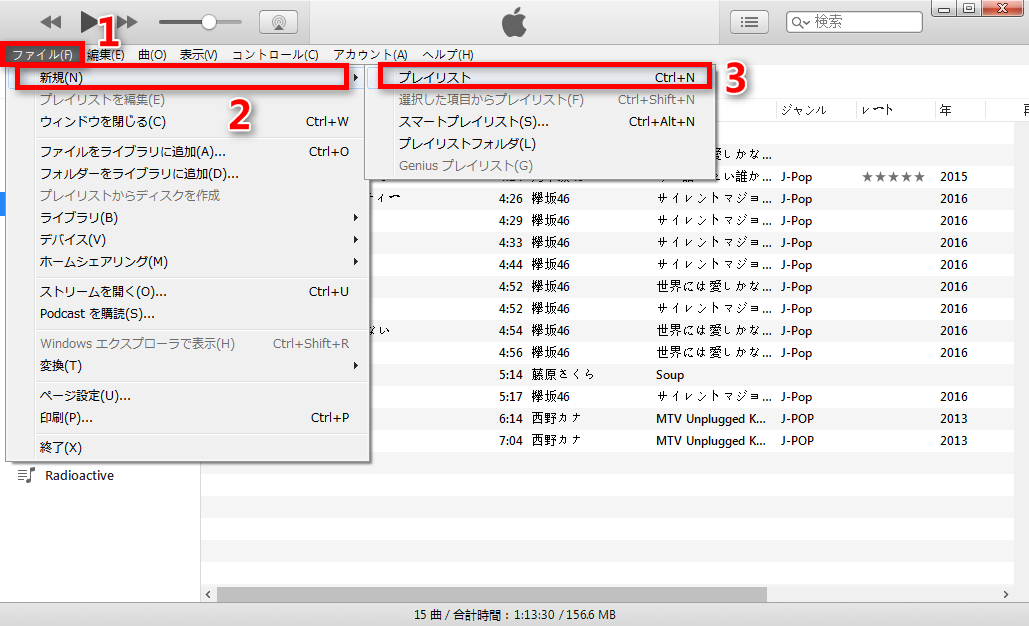
CDに焼きたい曲をまとめるために、まずはプレイリストを作成します。iTunesの左上あたりにある「ファイル」メニューをクリックし、「新規」>「プレイリスト」の順に選択します。すると、サイドバーに新しいプレイリストが表示されますので、分かりやすい名前を付けておきましょう。
「お気に入りの曲」や「ドライブ用ミックス」など、後で見て内容が分かる名前がおすすめです。このプレイリストが、CDに焼く曲の入れ物になります。
ステップ2:曲をプレイリストに追加
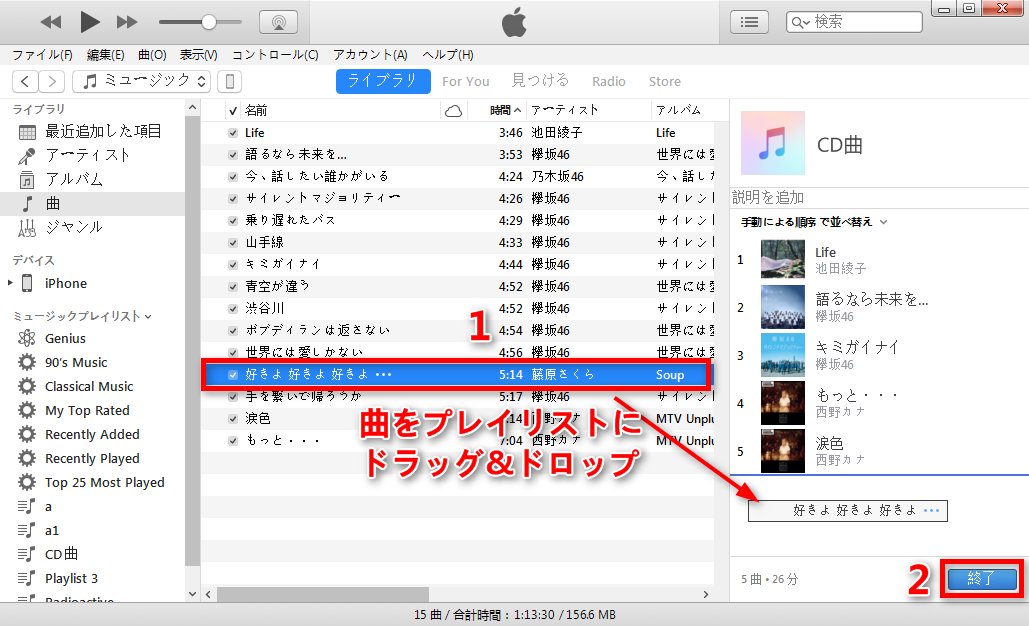
作成したプレイリストをクリックして選択した状態にします。次に、iTunesライブラリからCDに入れたい曲を探します。アーティスト名やアルバム名で検索してもいいですし、全ての曲から選んでも構いません。
選んだ曲を、先ほど作成したプレイリストのエリアにドラッグ&ドロップします。マウスで曲を掴んで、プレイリスト上に持っていき、マウスボタンを離せば追加完了です。曲の順番は後で変更できるので、とりあえず入れたい曲を全て追加しましょう。
ステップ3:曲の順番と間隔を調整
曲を全て追加したら、再生順を考えて並べ替えます。プレイリスト内で曲を上下にドラッグすれば、順番を簡単に変更できます。盛り上がる曲から始めて、落ち着く曲で終わるなど、自分なりの流れを作るのが楽しいですね。
また、曲と曲の間隔(ポーズ)も設定できます。プレイリストを右クリックして「プレイリストを編集」を選択すると、詳細な編集画面が開きます。ここで各曲の開始時間や間隔を微調整可能です。itunes cd 書き込みの前に、ここでしっかりと仕上げをしておきましょう。
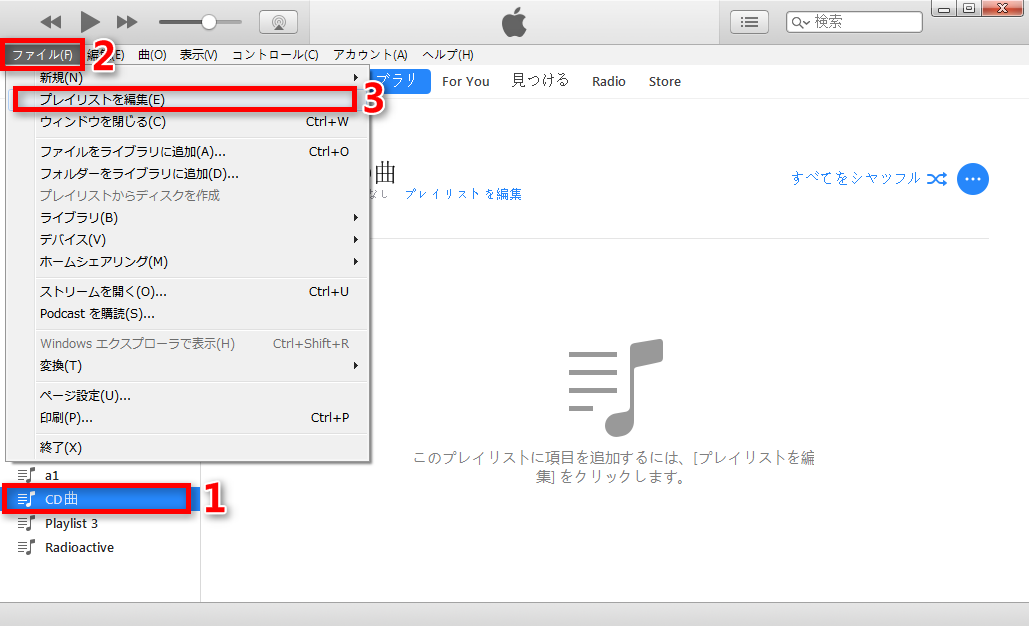
ステップ4:CDへの書き込み設定
いよいよCDに焼く作業に入ります。作成したプレイリストを右クリックして、「プレイリストからディスクを作成」という項目を選択します。すると、書き込み設定のウィンドウが表示されます。
ここで重要な設定がいくつかあります。まず「ディスクのフォーマット」では、作成するCDの種類を選びます。主な選択肢は以下の3つです:
- オーディオCD:一般的なCDプレーヤーで再生できる標準的な音楽CDです。ほとんどの車や家庭用プレーヤーに対応しています。
- MP3 CD:MP3形式のファイルをそのまま記録したCDです。対応したプレーヤーでしか再生できませんが、多くの曲を一枚のCDに収められます。
- データCD:ファイルをそのまま保存するためのCDです。音楽再生には不向きですが、バックアップ用途に使えます。
itunes cd 焼く際には、どのプレーヤーで再生するかを考えてフォーマットを選ぶことが大切です。家庭用や車載用なら「オーディオCD」が無難でしょう。
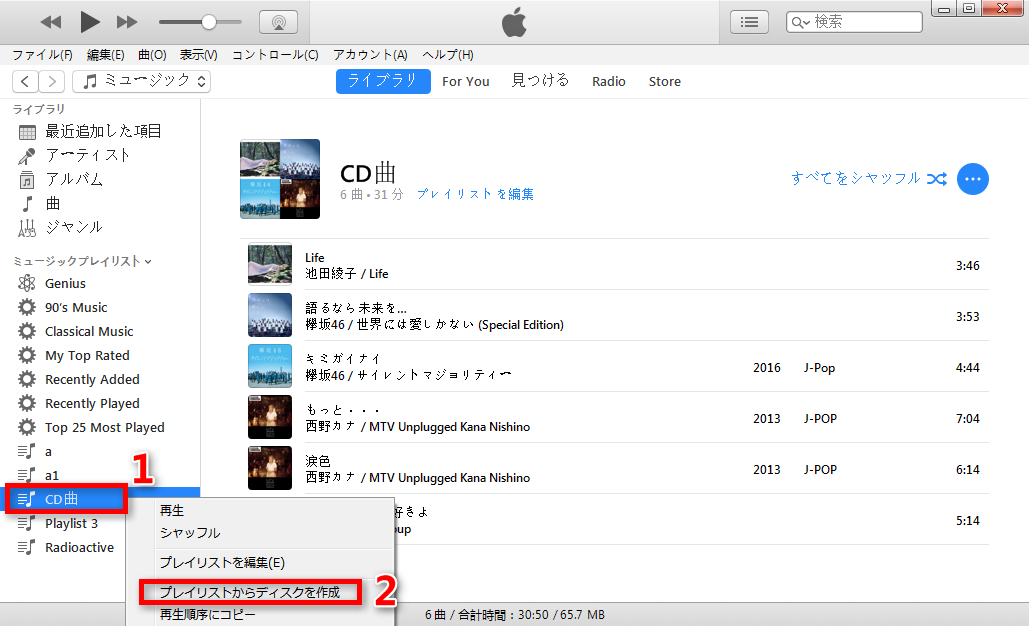
ステップ5:書き込み速度と詳細設定
ディスクフォーマットを選んだら、書き込み速度を設定します。通常は「推奨速度」のままで問題ありませんが、古いCDドライブやディスクを使う場合、速度を遅くすると成功率が上がることがあります。
オーディオCDを選んだ場合、追加の設定項目が表示されます。「曲の間隔」では、曲と曲の間に挿入する無音の長さを設定できます。標準は2秒程度ですが、ライブ感を出したい場合は0秒に、ゆったり聴きたい場合は長めに設定するなど、好みで調整できます。
また、「サウンドチェックを適用」にチェックを入れると、曲ごとの音量のばらつきを自動調整してくれます。異なるアルバムやソースから集めた曲でCDを作る場合、この機能はとても便利です。
ステップ6:書き込みの開始
全ての設定が完了したら、「ディスクを作成」ボタンをクリックします。iTunesがCDへの書き込みを開始します。進行状況がバーで表示されるので、完了するまで待ちましょう。
書き込み中は、パソコンで他の重い作業をしない方が良いです。また、ノートパソコンの場合は、電源が切れないようにACアダプターを接続しておくことをおすすめします。itunes cd 書き込みのプロセスは、曲の数や長さにもよりますが、通常10分から30分程度かかります。
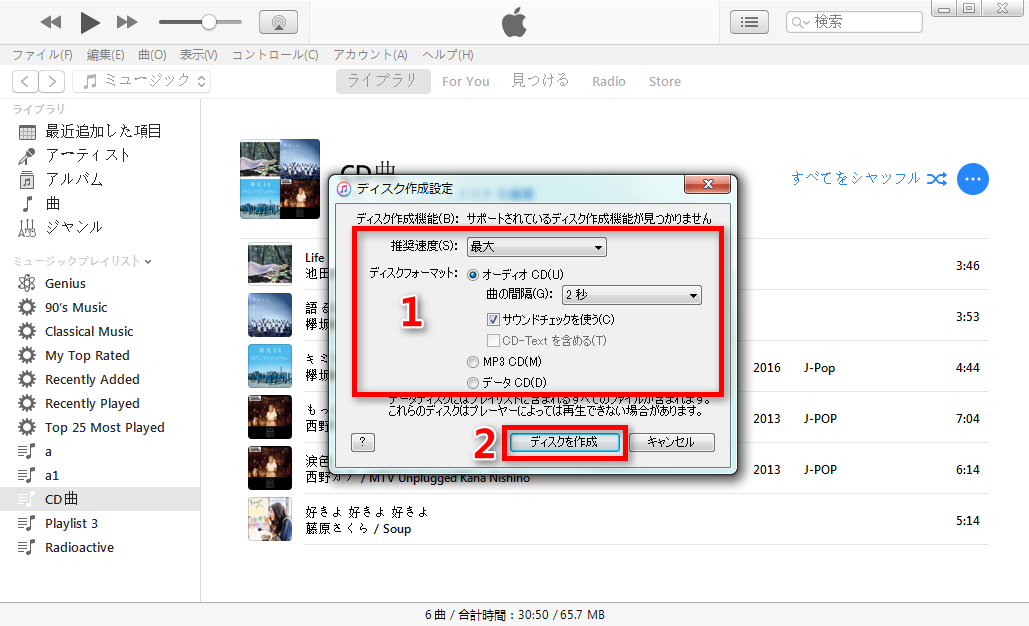
書き込みが無事終了すると、CDが自動的に排出されるか、完了のメッセージが表示されます。これで、iTunesでCDに焼く作業は完了です!早速、CDプレーヤーで再生してみましょう。
知っておきたいCDの種類と特徴
itunes cd 焼く際に選択するディスクフォーマットについて、もう少し詳しく理解しておきましょう。適切な形式を選ぶことで、思い通りの音楽CDを作成できます。
オーディオCDの特徴
オーディオCDは、最も互換性の高い形式です。家庭用CDプレーヤー、車載プレーヤー、パソコン、ゲーム機など、ほぼ全ての機器で再生できます。ただし、収録できる時間は最大80分程度と限られています。また、iTunesが曲をCD-DA形式に変換して書き込むため、元の音質が維持されます。
MP3 CDの利点と注意点
MP3 CDは、MP3形式のファイルをそのままディスクに保存する形式です。大きな利点は、収録可能な曲数が圧倒的に多いこと。一枚のCDに100曲以上入れられることもあります。ただし、再生にはMP3対応のプレーヤーが必要です。最近の車載プレーヤーやパソコンでは問題ありませんが、古い機器では再生できない可能性があります。
MP3 CDを作成するには、全ての曲がMP3形式である必要があります。他の形式(AACなど)の曲は、事前に変換しておく必要があります。itunes cd 書き込みの前に、曲の形式を確認しておきましょう。
データCDとの違い
データCDは、音楽ファイルをデータとして保存するだけの形式です。バックアップやファイルの移動には便利ですが、通常のCDプレーヤーでは再生できません。パソコン間で音楽ファイルを移動する場合など、特定の用途に限って使用します。
iTunesでCDを焼く際のよくある質問
itunes cd 焼く作業をしていると、いくつか疑問が浮かぶことがあります。ここでは、よくある質問とその答えをまとめました。
Apple Musicの曲はCDに焼ける?
残念ながら、Apple Musicからストリーミングまたはダウンロードした曲は、DRM(デジタル著作権管理)で保護されているため、CDに書き込むことができません。これは著作権保護のための制限です。CDに焼きたい音楽は、iTunes Storeで購入した曲や、自分でCDから取り込んだ曲、またはDRMフリーの音楽ファイルを使用する必要があります。
書き込みに失敗する原因は?
CDの書き込みが失敗する原因はいくつか考えられます。まず、使用しているCD-Rが音楽用かどうかを確認してください。データ用CD-Rでは、一部のプレーヤーで再生できない場合があります。また、ディスクが傷ついていたり、汚れていたりすると失敗することがあります。
書き込み速度が速すぎる場合も失敗の原因になります。何度か失敗する場合は、書き込み速度を「低速」に設定してみてください。パソコンの処理能力が不足している場合もあるので、書き込み中は他のアプリケーションを閉じておくことをおすすめします。
曲の順番を後から変更できる?
プレイリストに曲を追加した後でも、順番はいつでも変更可能です。プレイリスト内で曲をドラッグして上下に移動するだけです。itunes cd 書き込みを行う直前まで、順番の調整ができますので、納得のいく順序になるまで何度でも試してみてください。
音楽データを失わないためのバックアップ術
パソコンが故障したり、初期化したりすると、せっかくiTunesに取り込んだ音楽データが失われてしまうことがあります。iTunes Storeで購入した曲は再ダウンロードできますが、自分でCDから取り込んだ曲はそうはいきません。
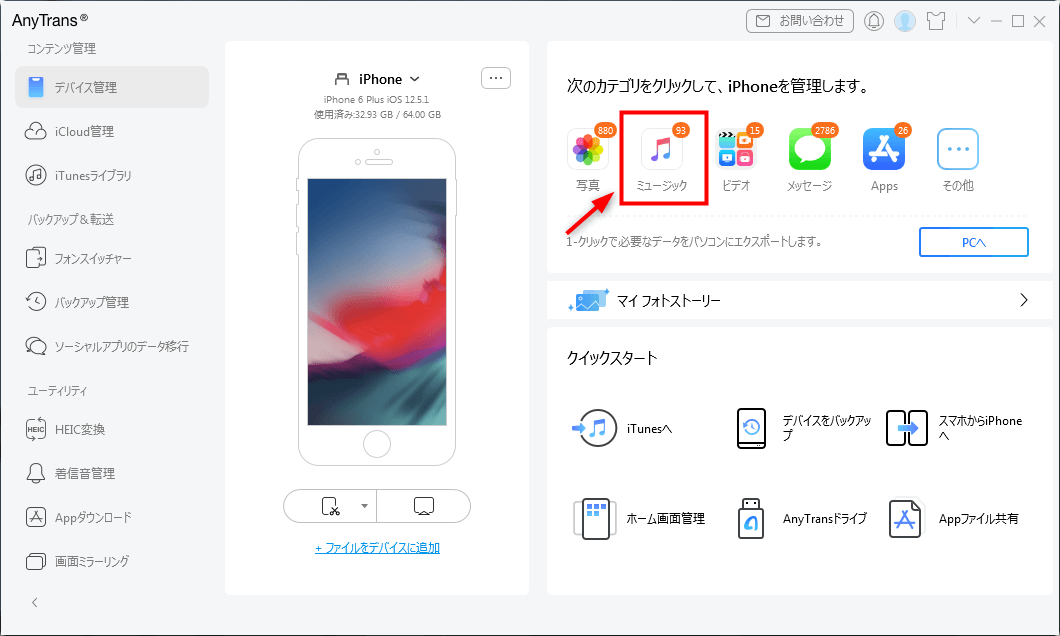
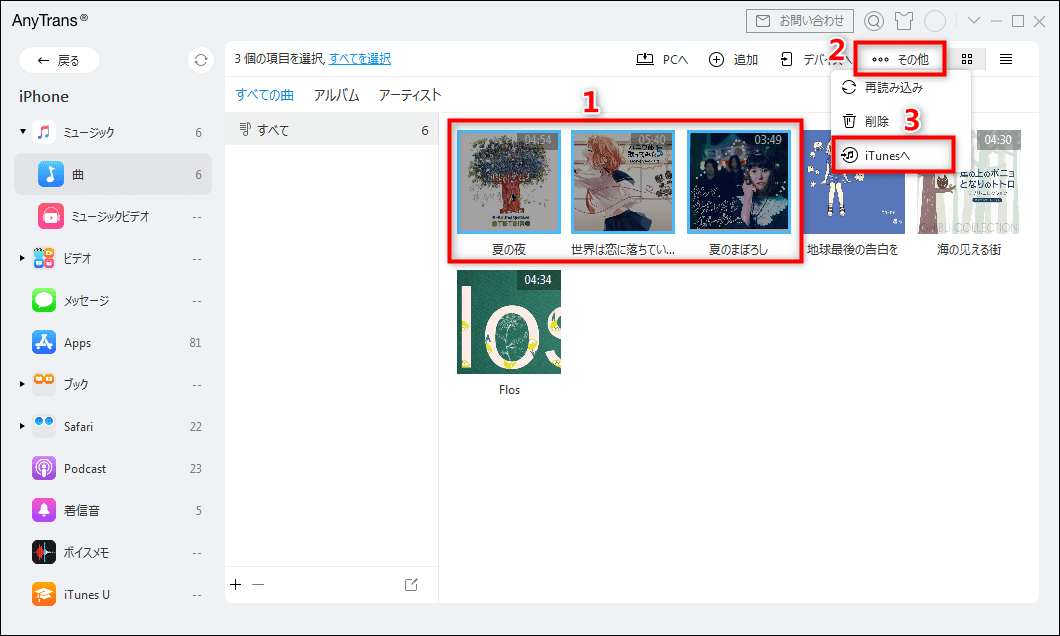
そんな時、もし音楽データがiPhoneに残っていれば、そこからiTunesに戻す方法があります。専用の転送ソフトを使えば、iPhoneに保存されている音楽を簡単にパソコンのiTunesライブラリに戻すことができます。これは、パソコンを買い替えた時や、システムを再インストールした時にも役立つ知識です。
音楽管理ソフトの中には、iPhoneからiTunesへの転送をサポートしているものがあります。こうしたツールを使うと、プレイリスト情報も含めてデータを移行できる場合が多いです。ただし、著作権で保護されたコンテンツの転送には制限があることも覚えておきましょう。
PhoneRescueを今すぐお試しください!iOSデバイス、iTunesバックアップ、iCloudから、写真、メッセージ、連絡先など紛失した大切なデータを高復旧率で取り戻せます。さらに、システムクラッシュやパスコードロックなど、様々なiOSの問題も簡単に解決できます。

より快適な音楽生活のためのヒント
itunes cd 書き込みができるようになったら、音楽の楽しみ方がさらに広がります。ここでは、CD作成以外の便利な活用法をいくつか紹介します。
複数のCDを一度に作成
同じプレイリストから複数枚のCDを作成したい場合、iTunesの機能を活用できます。プレイリストからディスクを作成する際に、「複数枚作成」のオプションがあれば、それを選択します。プレゼント用や、車と家で同じCDを使いたい時などに便利です。
ジャケットや曲目リストの作成
せっかくオリジナルCDを作るなら、ジャケットや曲目リストも自作してみてはいかがでしょうか。無料のデザインツールやテンプレートを使えば、プロのような仕上がりになります。ジャケットにアルバムアートを設定すると、iTunesで表示された時にも見栄えが良くなります。
定期的なバックアップの習慣
作成したプレイリストは、定期的にバックアップすることをおすすめします。プレイリストをエクスポートして、別の場所に保存しておけば、パソコンに問題が発生した時でもすぐに復元できます。itunes cd 焼く作業と同じくらい、データの保全も大切な作業です。
iMobie AnyTransを今すぐお試しください!iPhone、iPad、iPod、iTunes、iCloudのデータをワンクリックで自由に転送、管理、バックアップ。27種類のデータを包括的に管理し、機種変更もバックアップもこれ1本で完結します。

まとめ:iTunesでCDに焼く楽しみ
今回は、iTunesを使ってCDに音楽を書き込む方法を詳しく解説しました。itunes cd 焼く作業は、一見難しそうに思えますが、手順を一つずつ踏めば誰でも簡単にできます。プレイリストの作成から書き込み設定まで、自分の好みに合わせてカスタマイズできるのも楽しいですね。
音楽CDを作成する最大の魅力は、自分の好きな曲だけを集めたオリジナルアルバムが作れることです。ドライブ用、仕事用、リラックス用など、シチュエーションに合わせて様々なCDを作ってみてください。また、友人や家族へのプレゼントとして手作りのCDを贈れば、きっと喜ばれることでしょう。
itunes cd 書き込みの技術をマスターすれば、音楽の楽しみ方がさらに広がります。デジタルデータとして保存するだけでなく、実際に手に取れる形で音楽を残すことができるのは、特別な感覚です。ぜひ、このガイドを参考に、最初の一枚を作ってみてください。
音楽CDの作成に慣れてきたら、次はより高度な編集に挑戦してみるのもおすすめです。曲のフェードイン・フェードアウトや、クロスフェードなどの機能を使えば、よりプロフェッショナルな仕上がりになります。itunes cd 焼く作業を通じて、音楽との新しい関わり方を発見できるかもしれません。
※本記事で使用している画像は、インターネット上の参考資料を基にしています。