ツールハンター

要約: パソコンからスマホに動画を送りたい時、USBケーブルが手元にないと困りますよね。実は、Wi-Fiやクラウドサービス、Bluetoothを使えば、ケーブルなしでも簡単にパソコンの動画をスマホに送ることが可能です。この記事では、Androidスマホを対象に、具体的な手順とおすすめのツールを詳しくご紹介します。
いざという時にUSBケーブルが見つからない、パソコンのUSBポートが壊れている、あるいは単純にワイヤレスで済ませたい…そんなシチュエーションは誰にでもあります。でも心配はいりません。今や、ケーブルに頼らなくてもファイル転送は十分実現できます。今回は、パソコンからスマホに動画を送るための実用的な方法を、一つひとつ丁寧に解説していきます。あなたの環境や好みに合った方法を、きっと見つけられるはずです。

USBを使用せずにPCからAndroidに動画を転送する最速の方法
パソコンの動画をスマホに送る最も手軽で速い方法は、何と言ってもWi-Fiを利用する方法です。同じWi-Fiネットワークにさえ接続していれば、特別な設定なしに高速転送が可能になります。この分野で特に便利なツールが、AnyDroidというアプリです。これは、パソコンからスマホに動画を送る作業を劇的に簡単にしてくれる、多くのユーザーに支持されているファイル転送ソフトウェアです。
AnyDroidを使う最大のメリットは、その手軽さにあります。QRコードをスマホで読み取るだけで接続が完了し、後はパソコン側で転送したい動画ファイルを選ぶだけ。複雑な操作は一切必要ありません。対応しているファイル形式も豊富で、動画はもちろん、写真や音楽、連絡先など、さまざまなデータの移動に対応しています。つまり、パソコンのデータをスマホに送る際の万能ツールとして活用できるのです。
今すぐAnyDroidをお試しください!Wi-Fi経由でAndroid端末のデータをPCで簡単管理。写真、音楽、連絡先、メッセージからアプリまで、あらゆるデータを安全かつ効率的にバックアップ、転送、整理できます。さらに、Android間やiPhoneからAndroidへのデータ移行もワンクリックで完了。
では、実際にAnyDroidを使って、パソコンの動画をスマホに送る手順を見ていきましょう。まずは、パソコンとスマホの両方でAnyDroidのアプリを準備する必要があります。
ステップ1. 必要なソフトをインストールする まず、公式サイトからパソコン用のAnyDroidをダウンロードしてインストールします。次に、スマホではGoogle PlayストアからAnyDroidアプリを入手します。これで準備は完了です。
ステップ2. デバイス同士をWi-Fiで接続する パソコンとスマホの両方でAnyDroidを起動します。スマホアプリの画面にある「スキャン」ボタンをタップすると、カメラが起動するので、パソコンの画面に表示されるQRコードを読み取ります。これだけで、2つのデバイスが同じネットワーク内でペアリングされます。
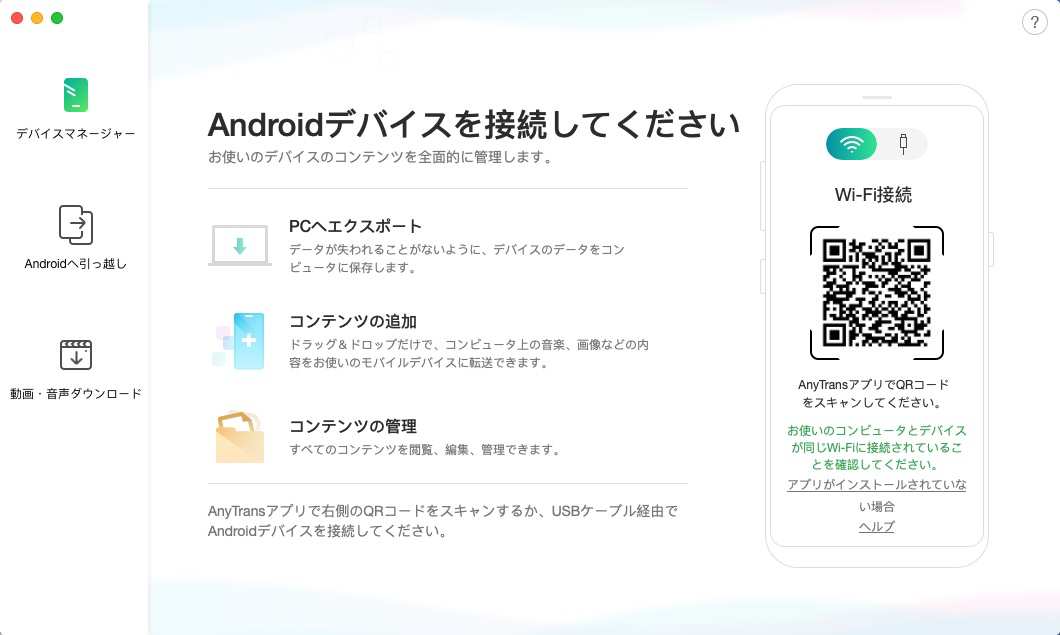
ステップ3. 転送モードを選択する 接続が成功すると、パソコンのAnyDroid画面にスマホの情報が表示されます。ここで「コンテンツを追加」というボタンがあるので、それをクリックします。これにより、パソコン内のファイルを選択するウィンドウが開きます。
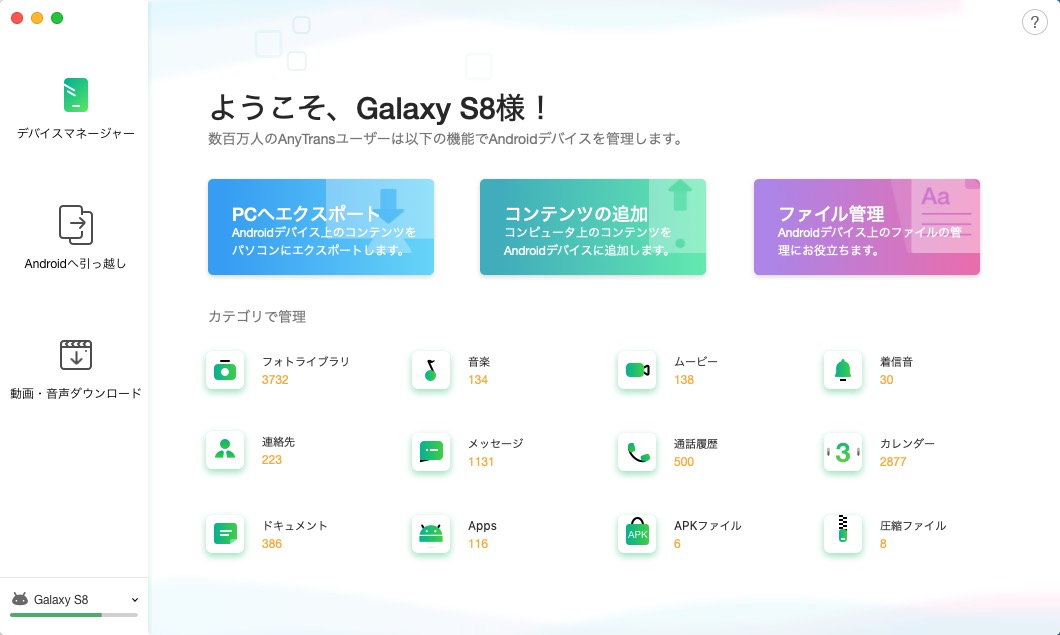
ステップ4. 送りたい動画ファイルを選ぶ ファイル選択画面が開いたら、スマホに送りたい動画ファイルが保存されているフォルダに移動します。MP4やMOVなど、一般的な動画形式はほとんど対応しています。転送したいファイルを選択したら、「開く」をクリックしましょう。
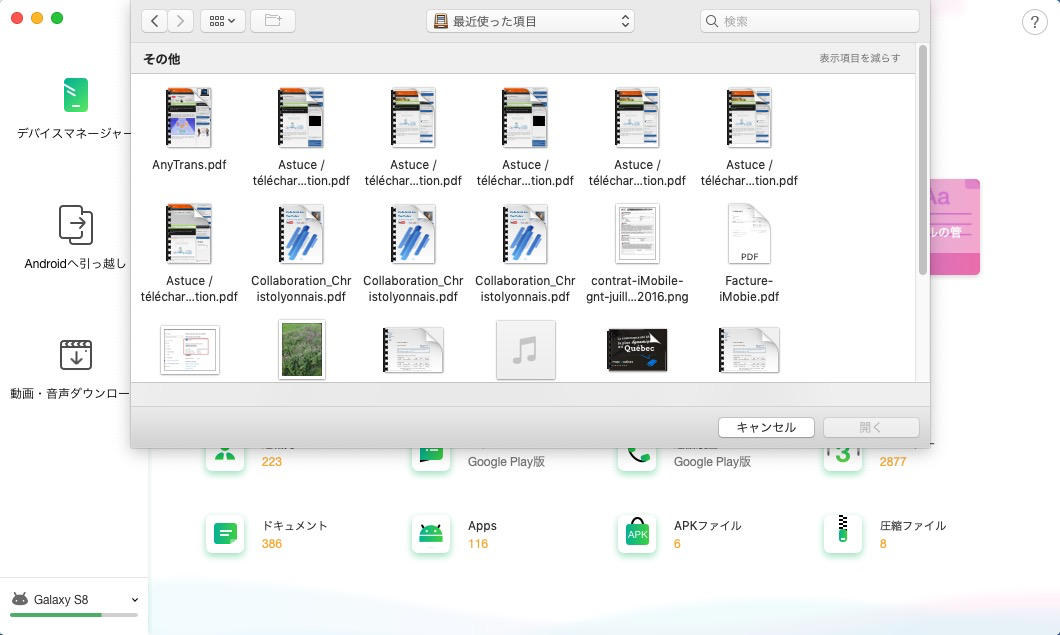
ステップ5. 転送を実行する 選択したファイルの一覧が表示され、内容を確認できます。問題がなければ、転送開始ボタンを押すだけ。転送の進捗がバーで表示され、完了するとスマホの指定された場所(通常はダウンロードフォルダや動画フォルダ)にファイルが保存されます。
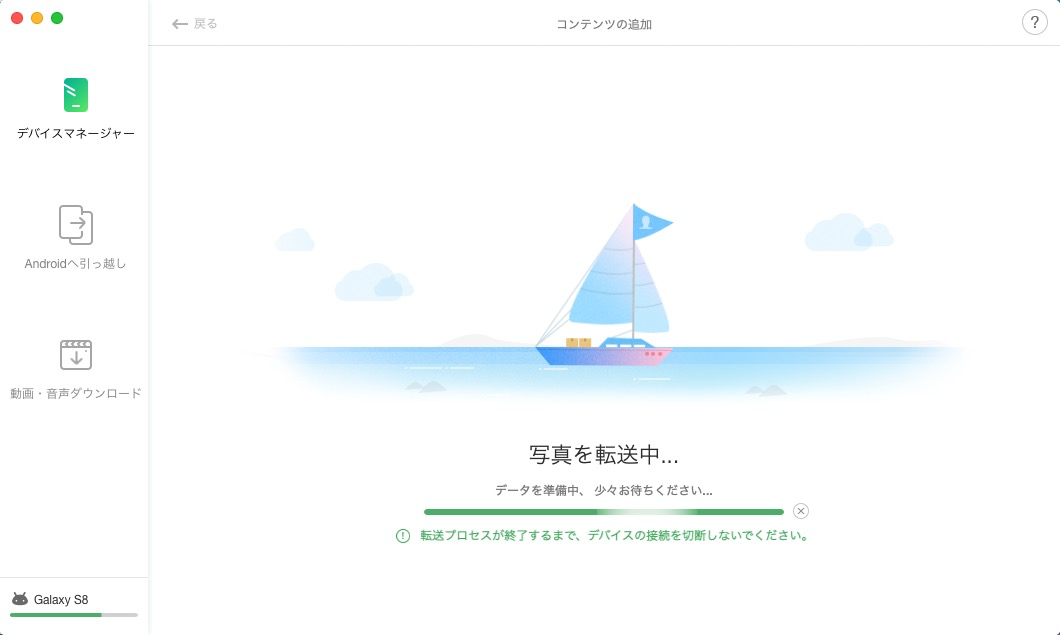
この方法の良いところは、一度接続設定を済ませておけば、次回以降はより簡単にパソコンからスマホに動画を送ることができる点です。大容量の動画ファイルでも、Wi-Fiの速度次第で比較的短時間で転送できます。
ファイルの転送がうまくいかない時の対処法
どんなに優れた方法でも、時には「なぜか接続できない」「ファイルが送れない」というトラブルに遭遇することがあります。特に、古いスマホやパソコンを使っている場合、互換性の問題が起きることも。そんな時に頼りになるのが、DroidKitというソフトウェアです。
DroidKitは、Androidデバイスに関する様々な問題を解決する「オールインワン」ツールとして知られています。ファイル転送ができない原因が、スマホ側の設定にあるのか、パソコン側のドライバーにあるのかわからない時でも、このツールが自動的に診断し、解決へと導いてくれます。つまり、pcからスマホに動画を送る過程で壁にぶつかった時、強力な助っ人になってくれるのです。
iMobie DroidKitを今すぐお試しください!画面ロック解除、FRPバイパス、データ復元、システム修復など、あらゆるAndroidの問題を解決する包括的なツールキットです。ルート化不要で、数回のクリックだけでスマートフォンを簡単に管理できます。

DroidKitを使ったパソコンのデータをスマホに送る方法は、以下の通りです。こちらはUSBケーブルを使用する方法ですが、接続そのものの問題を解決した上での転送となるため、確実性が高いのが特徴です。
ステップ1. DroidKitを起動して機能を選ぶ まず、パソコンにDroidKitをダウンロードしてインストールします。起動すると、いくつかの機能アイコンが表示されます。その中から「デバイスマネージャー」を選択してください。この機能が、ファイル管理と転送の役割を担います。
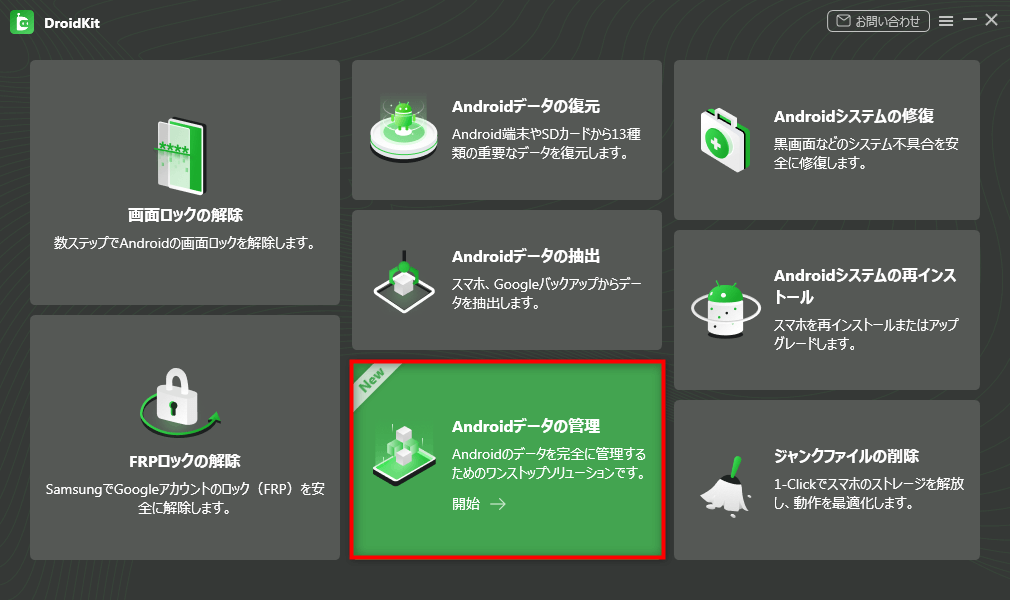
ステップ2. USBケーブルでスマホと接続する 付属のUSBケーブル、または信頼できるメーカーのケーブルを使って、スマホをパソコンに接続します。DroidKitが自動的にデバイスを認識すると、スマホのモデル名やストレージ情報が画面に表示されます。ここで「PCへ抽出」ではなく、ファイルをスマホに送るためのオプションを探します。
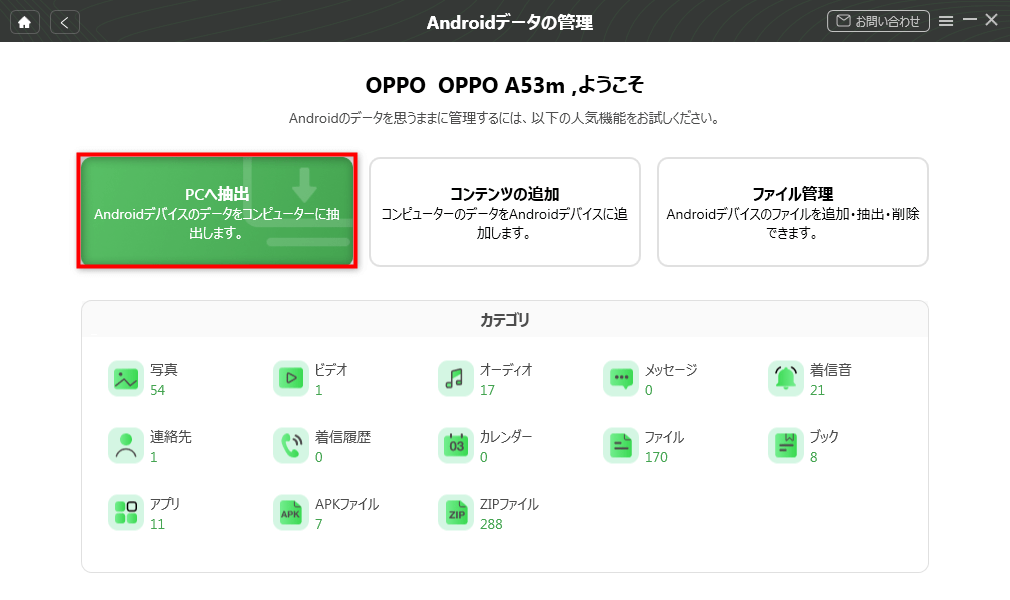
ステップ3. 送信する動画を選択する 画面に表示される「コンテンツを追加」や「ファイルを追加」といったボタンをクリックします。すると、パソコンのファイルシステムが開くので、転送したい動画ファイルを探して選択します。複数のファイルをまとめて選ぶことも可能です。
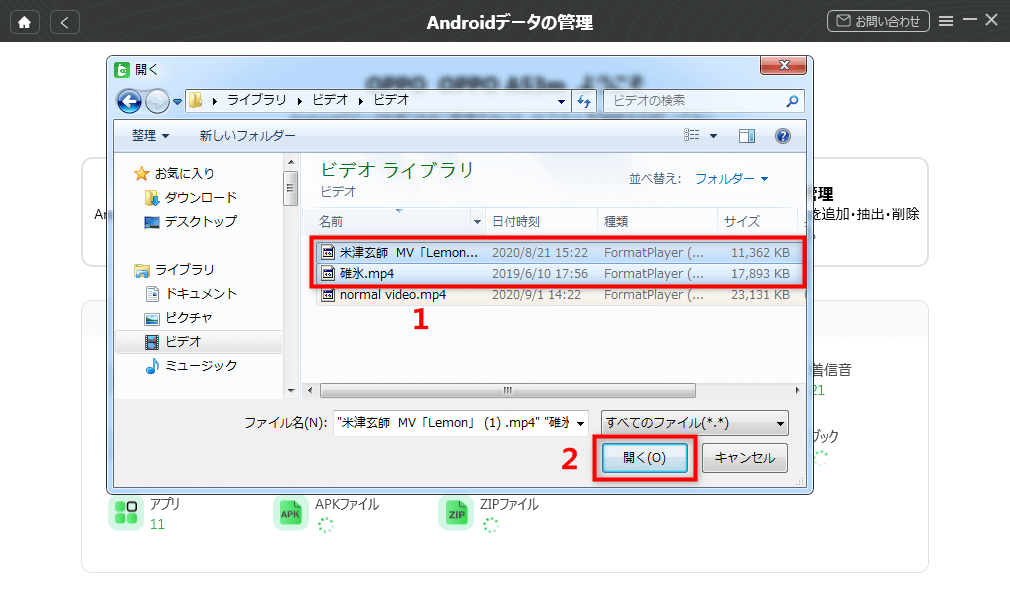
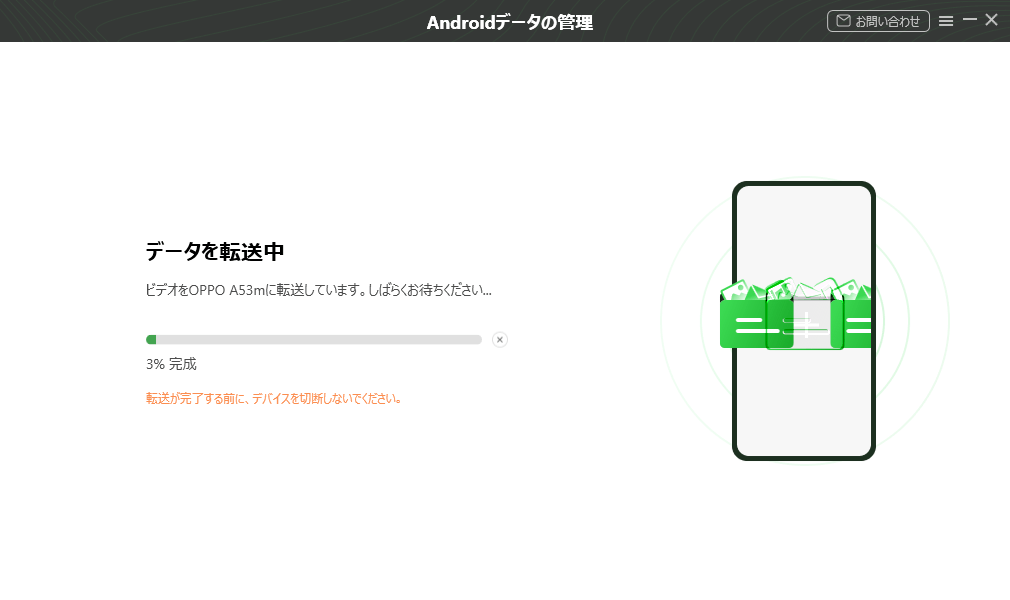
ステップ4. 転送の完了を待つ 「開く」や「転送開始」をクリックすると、ファイルのコピーが始まります。転送の進捗状況がプログレスバーで表示されるので、完了するまで待ちましょう。これで、確実にパソコンからスマホに動画を送ることができます。
DroidKitの強みは、単なるファイル転送ツールではない点です。例えば、スマホをパソコンに接続しても「充電されるだけで認識されない」というよくある問題を、「システム修復」機能で解決できる可能性があります。パソコンの動画をスマホに送るという目的の前段階でつまずいた時、このような補助機能があると非常に心強いです。
クラウドサービスを活用してPCからスマホに動画を送る方法
「特別なソフトをインストールしたくない」「パソコンとスマホを同時に操作するのが面倒」という人には、クラウドサービスを経由する方法がおすすめです。Google ドライブ、Dropbox、OneDriveなどのサービスは、現代のファイル転送の定番と言えるでしょう。これらのサービスを使えば、インターネットさえあればどこからでもファイルにアクセスできます。
クラウドを使ったパソコンからスマホに動画を送る流れは、基本的に「パソコンでクラウドにアップロード → スマホでクラウドからダウンロード」という2ステップです。ここでは、多くの人が無料アカウントを持っているGoogle ドライブを例に、具体的な手順を説明します。
ステップ1. パソコンで動画をクラウドにアップロードする パソコンのブラウザで drive.google.com にアクセスし、Googleアカウントでログインします。画面の左上や中央にある「新規」→「ファイルのアップロード」をクリックします。そして、スマホに送りたい動画ファイルを選択します。アップロードが完了するまで、少し時間がかかる場合があります。
ステップ2. スマホでアプリからファイルにアクセスする スマホに「Google ドライブ」アプリをインストールしていなければ、まずアプリストアからダウンロードします。インストール後、先ほどと同じGoogleアカウントでログインします。アプリ内を探すと、パソコンからアップロードしたばかりの動画ファイルが見つかります。
ステップ3. スマホに動画をダウンロードする ファイル名をタップすると、プレビューが表示されたり、画面下部に「ダウンロード」のアイコン(下向き矢印)が現れたりします。そのアイコンをタップすれば、動画ファイルがスマホの内部ストレージに保存されます。保存先は通常、「ダウンロード」フォルダ内です。
クラウドサービスを使う最大の利点は、転送後もファイルがクラウド上に残るため、バックアップとしての役割も果たす点です。また、友人と動画を共有したい時も、リンクを送るだけで済むので便利です。ただし、無料プランでは保存容量に制限があったり、大きな動画ファイルのアップロードに時間がかかったりする点には注意が必要です。パソコンのデータをスマホに送る手段として、クラウドは最もポピュラーで汎用性の高い選択肢の一つと言えるでしょう。
Bluetoothを使ってUSBなしでファイルを転送する手順
パソコンとスマホの両方にBluetooth機能が搭載されていれば、それを使ってファイルを転送することも可能です。Wi-Fi環境がなくても、直接デバイス同士を接続できるのがBluetoothの特徴です。ただし、転送速度はWi-FiやUSBに比べてかなり遅いため、短い動画や小容量のファイルに向いています。それでも、pcからスマホに動画を送る緊急手段として知っておくと役立つ場面があるかもしれません。
Bluetooth接続による転送は、最初のペアリング(接続設定)が少し手間ですが、一度設定してしまえば次回からは簡単です。以下がその手順です。
ステップ1. 双方のBluetoothをオンにする まず、スマホの「設定」アプリを開き、「接続済みのデバイス」や「Bluetooth」の項目を探します。そこでBluetoothのスイッチをオンにします。パソコン(Windowsの場合)では、タスクバーのアクションセンターを開くか、設定から「デバイス」→「Bluetoothとその他のデバイス」に進み、Bluetoothをオンにします。
ステップ2. デバイスを探してペアリングする パソコンのBluetooth設定画面で「デバイスを追加する」を選択します。すると、周辺のBluetoothデバイスが検索され、スマホの機種名がリストに表示されるはずです。その名前をクリックします。スマホ側にも「ペアリングの要求」といった通知が届くので、確認して「ペア設定する」や「接続」をタップします。場合によっては、双方の画面に同じ数字(パスキー)が表示され、それを確認する作業が必要です。
ステップ3. パソコンからファイルを送信する ペアリングが完了したら、いよいよファイルを送ります。Windowsパソコンの場合、送りたい動画ファイルを右クリックし、「送る」→「Bluetoothデバイス」を選択します。表示されるデバイスリストから、自分のスマホを選び、「次へ」をクリックすると転送が開始されます。
ステップ4. スマホでファイルを受信する スマホ側では、特に操作をしなくても、ファイルの受信が自動的に開始されることが多いです。転送が完了すると、「ファイルを受信しました」といった通知が表示されたり、ファイルマネージャーアプリを開くと受信したファイルが見つかったりします。保存場所は機種によって異なりますが、「Bluetooth」や「ダウンロード」フォルダ内を探してみてください。
Bluetooth転送は、速度面では他の方法に劣りますが、特別なアプリやアカウントを作る必要がなく、オフラインで直接接続できるというシンプルさが魅力です。ちょっとした動画クリップをパソコンからスマホに動画を送る時には、有効な選択肢になるでしょう。
パソコンがスマホを認識しない時の確認ポイントと解決策
これまで紹介した方法のうち、USBケーブルを使う方法や、一部のソフトウェアを使う方法では、「パソコンがスマホを全く認識してくれない」という根本的な問題にぶつかることがあります。このトラブルは意外と頻繁に起こり、初心者を悩ませます。ここでは、その原因と対策をいくつか挙げていきます。パソコンのデータをスマホに送る前に、接続問題を片付けておきましょう。
-
USBデバッグモードを確認する(Android) これは開発者向けの機能ですが、ファイル転送ソフトによってはこれを有効にする必要があります。スマホの「設定」→「端末情報」(機種によって名称異なる)を開き、「ビルド番号」という項目を7回連続でタップします。すると「開発者向けオプション」が設定メニューに出現するので、その中から「USBデバッグ」をオンにしてみてください。
-
USB接続モードを「ファイル転送」に変更する スマホをUSBケーブルで接続した時、通知パネルに「USBで接続済み」や「USBの使用目的」といった通知が降りてきます。それをタップすると、「ファイル転送(MTP)」や「メディアデバイス」といったオプションが選べます。充電のみのモードになっているとファイルが見