ツールハンター

要約: 誤って他の端末に引き継いでしまったLINEアカウントを、元のiPhoneに戻す方法を詳しく解説します。電話番号やメールアドレスでのログインから、トーク履歴などの大切なデータを移行する具体的な手順まで、ステップバイステップでご紹介。特に「アイフォン ライン 引き継ぎ」でお困りの方に役立つ情報です。
スマホを機種変更したり、うっかり操作を間違えたりして、大切なLINEアカウントを別の端末に引き継いでしまった経験はありませんか?「元のiPhoneに戻したいのに、どうしたらいいかわからない」そんなお悩みを解決するための完全ガイドです。今回は、アイフォン ライン 引き継ぎ のプロセスを逆にたどり、元の環境に戻す方法を、初心者の方にもわかりやすく説明していきます。
LINEの引き継ぎに関する基本ルールを確認
まず大前提として、LINEのスマートフォンアプリでは、1つのアカウントを複数の端末で同時に利用することはできません。これはLINE社が定めている明確なルールです。つまり、新しい端末で「引き継ぎ」を実行すると、以前使っていた端末のLINEアカウントはログアウト状態になります。
このルールを知らずに、試しにiPadなどに引き継ぎをしてしまい、「やっぱり元のiPhoneで使いたい」と後悔するケースは少なくありません。また、機種変更の際の手順が複雑で、途中で混乱してしまうこともありますよね。安心してください。一度引き継いだLINEでも、適切な手順を踏めば元の端末に戻すことは十分可能です。
今回の記事では、そんな「以前の端末でロックを解除 line」を実現する方法に焦点を当て、具体的な操作を画像付きで詳しく見ていきましょう。
元のiPhoneにLINEを戻す前の準備作業
いきなり操作を始める前に、いくつか確認しておくべきことがあります。準備を怠ると、データを失ってしまう可能性もあるので、以下のステップはしっかりと行いましょう。
移行可能なデータの種類を把握する
LINEで「引き継ぎ」できるデータと、できないデータがあります。これは、元に戻す過程でも同じことが言えます。例えば、iPhoneから別のiPhoneに一度引き継いだ場合、以下のデータは引き続き利用できることが多いです。
- 友だちリストやグループトークの情報
- あなたのプロフィール(名前、アイコン、ステータスメッセージなど)
- 購入したスタンプや、LINEスタンププレミアムの状態
- Keepに保存したファイルやメモ
- LINE Payの残高やポイント
一方で、Android端末を経由している場合などは、移行できないデータも出てきます。例えば、LINEゲームのコインや、個別のトークルームごとの通知設定(音の種類など)は引き継がれないことがあります。line 引き継ぎ 以前の端末がない 状況でも諦めず、まずは何が残っていて何が失われる可能性があるのか、頭に入れておくことが大切です。
アカウントの登録情報をチェック
LINEを元の端末に戻すためには、アカウントにどのような方法でログインするかを決める必要があります。そのためには、自分のアカウントが何と連携しているかを確認しましょう。
LINEアプリを開き(今は移行先の端末で開いているかもしれません)、「設定」→「アカウント」の順にタップします。ここで以下の情報を確認してください。
- 電話番号:最も一般的なログイン方法です。
- メールアドレス:電話番号がない場合や、予備として設定している場合があります。
- Facebookアカウント:SNSと連携している場合はこちらでもログイン可能です。
- パスワード:メールアドレスログイン用のパスワードを設定しているか確認します。
これらの情報がわかれば、以前の端末でロックを解除 line する際のログイン手段を選ぶことができます。電話番号が使えない状況(SIMカードを抜いているなど)でも、メールアドレスやFacebookでログインできる可能性があります。
大切なデータのバックアップを取る
特にトーク履歴は、一度消えると基本的に戻ってきません。元のiPhoneに戻す操作を行う前に、可能な限りデータのバックアップを取得しておくことを強くお勧めします。
iPhoneからiPhoneへのバックアップ: トーク履歴は、LINEアプリ内の機能でバックアップできます。「設定」→「トーク」→「トーク履歴のバックアップ」と進み、「バックアップを作成」をタップします。写真や動画など、トーク内で共有されたメディアは、それぞれのファイルを開いて「Keep」に保存しておくと安心です。
Android端末を経由している場合: 少し手間ですが、特に大切なトーク履歴は、テキストとしてエクスポートする方法があります。該当するトークルームを開き、設定メニューから「トーク履歴を送信」を選び、メールや別のアプリに送信して保存します。
ただし、これらの方法は手動で行う必要があり、全てのデータを完璧に保全するのは難しいかもしれません。後ほど紹介する専用ツールを使えば、このバックアップ作業をより簡単かつ完全に行うことができます。lineの 引き継ぎ に関するトラブルでは、この「バックアップ」が最大の鍵を握っていると言っても過言ではありません。
引き継いだLINEを元のiPhoneに戻す実践手順
さて、準備が整ったら、いよいよ本番の操作に入りましょう。ここでは、最も一般的な「電話番号を使ったログイン」を例に、段階を追って説明します。
電話番号またはメールでアカウントにログイン
まず、元に戻したいiPhone(つまり、以前使っていたiPhone)でLINEアプリを起動します。もしアプリを削除してしまっていたら、App Storeから再度インストールしてください。
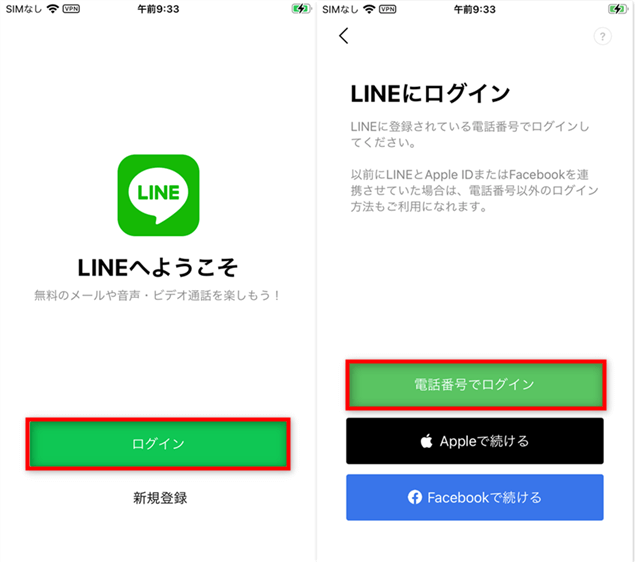
- LINEの起動画面で「ログイン」をタップします。
- ログイン方法の選択画面が表示されるので、「電話番号でログイン」を選びましょう。もし電話番号が使えない場合は、ここで「メールアドレスでログイン」を選択します。
- 国・地域を選択し、元のアカウントに登録していた電話番号を入力します。その後「確認」をタップ。
- 入力した電話番号(SMS)に、LINEから認証番号が送られてきます。この番号をアプリ内の入力欄に入力します。
- 認証が成功すると、「おかえりなさい、[あなたの名前]さん!」といった歓迎メッセージが表示されます。表示されているアカウント名やアイコンを確認して、間違いなく自分のアカウントであることを確かめます。
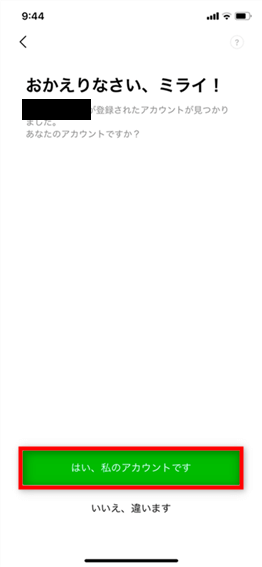
- 「はい、私のアカウントです」をタップすれば、元のiPhoneでのログインは完了です!
これで、友だちリストやプロフィールなどの基本情報は元のiPhoneに戻った状態になります。しかし、ここで一つ大きな問題が残ります。それは「トーク履歴」です。ログインしただけでは、過去の会話の履歴は自動的には戻ってきません。この アイフォン ライン 引き継ぎ の最後の壁をどう乗り越えるかが次のステップです。
トーク履歴や写真を元のiPhoneに移行する
ログインは成功したものの、トーク画面が真っ白でがっかりした経験はありませんか?特にAndroid端末からiPhoneに戻す場合、LINEアプリ単体の機能ではトーク履歴を移行する正式な方法が提供されていません。ここで活躍するのが、パソコンを使ったデータ移行ツールです。
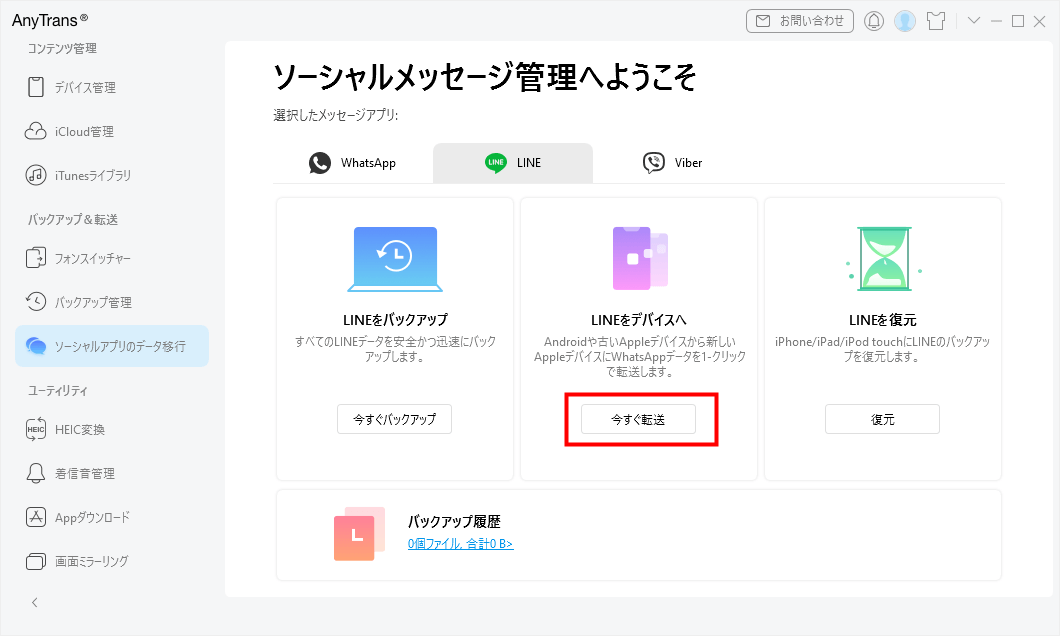
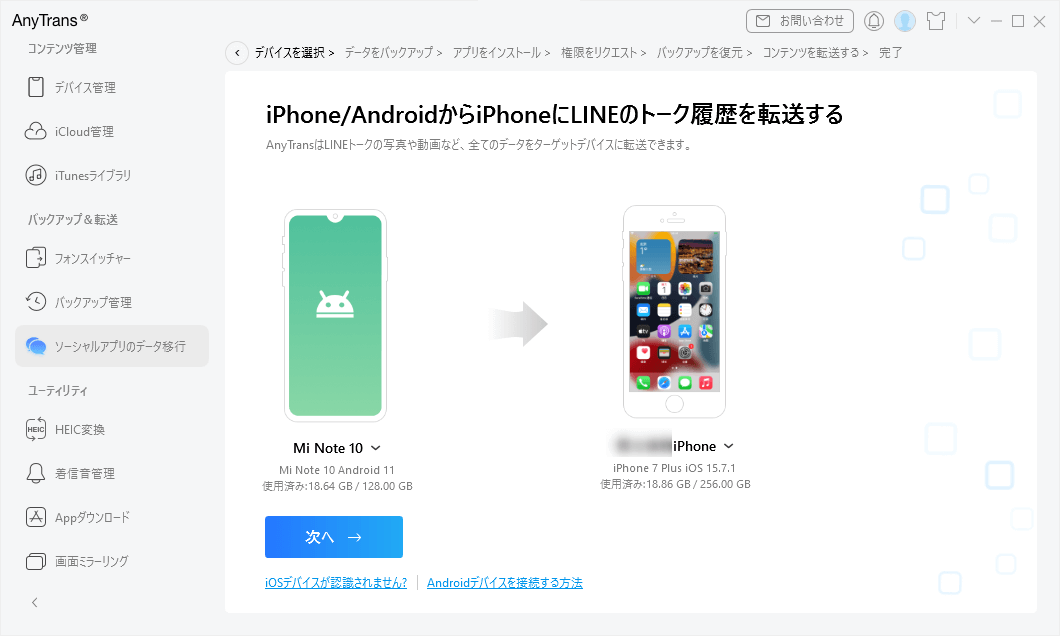
例えば、AnyTransのようなソーシャルアプリデータ移行に特化したソフトウェアを使用すると、Android端末内のLINEデータをバックアップし、そのバックアップからiPhoneにトーク履歴などを復元することができます。これは、line 引き継ぎ 以前の端末がない と諦めていた方にも有効な手段です。
具体的な流れを簡単に説明すると以下のようになります。
- パソコンにAnyTransをインストールし、USBケーブルでAndroid端末とiPhoneを接続します。
- ソフト内の「ソーシャルアプリのデータ移行」機能を選択します。
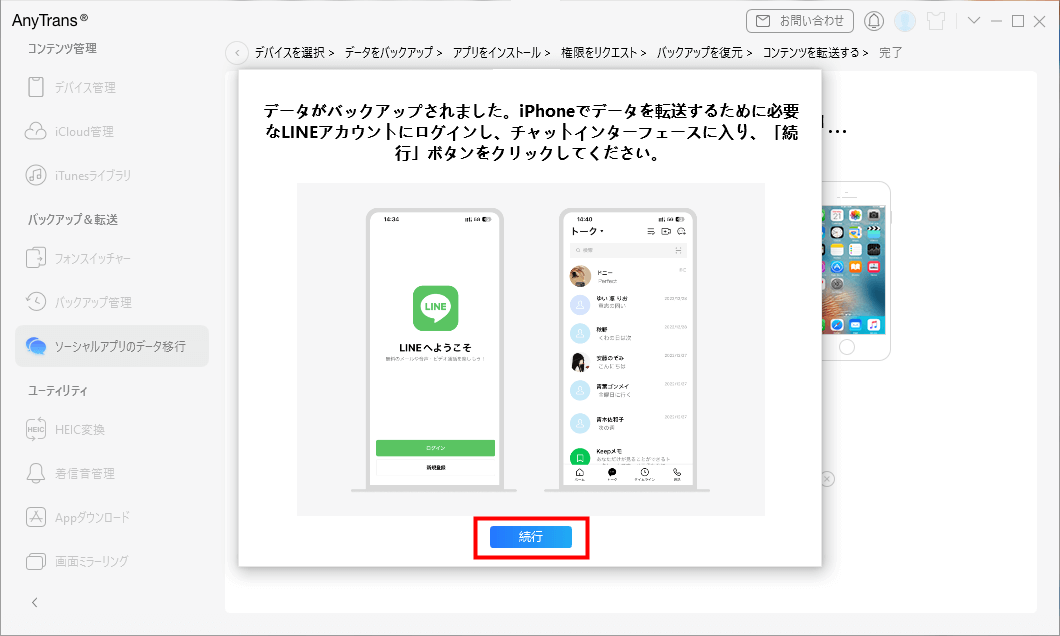
- 画面の指示に従い、Android側でLINEデータのバックアップ(パスワード付き)を作成します。
- バックアップが完了したら、ソフトがiPhoneへの転送を自動的に開始します。
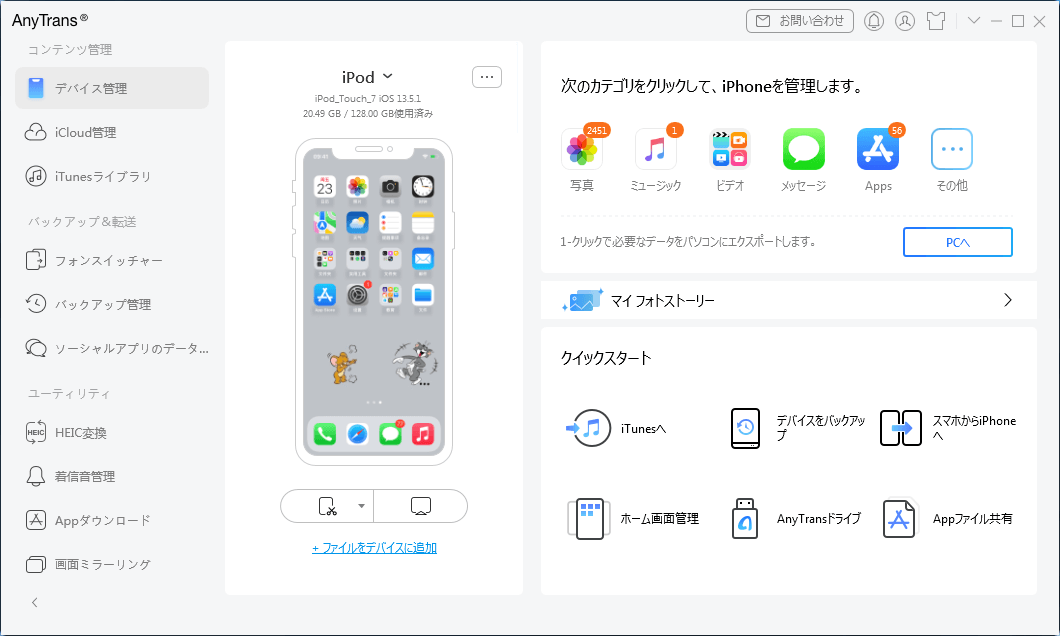
この方法を使えば、面倒な手動バックアップを行わなくても、トーク履歴、写真、動画などのデータをまとめて元のiPhoneに戻す可能性が高まります。操作はほとんどが画面の指示に従ってクリックするだけなので、パソコン操作にあまり自信がない方でも挑戦しやすいでしょう。
iMobie AnyTransを今すぐお試しください!iPhone、iPad、iPod、iTunes、iCloudのデータをワンクリックで自由に転送、管理、バックアップ。27種類のデータを包括的に管理し、機種変更もバックアップもこれ1本で完結します。

状況別の対処法とよくある質問
ここまでが基本的な手順ですが、実際には「こんな場合はどうするの?」という疑問が湧いてくるかもしれません。いくつかのよくあるシチュエーションについて補足します。
Q. 以前使っていたiPhoneが壊れてしまい、操作できない場合は? A. これがまさに line 引き継ぎ 以前の端末がない という最悪のケースです。この場合、電話番号さえ使えれば、新しいiPhoneにLINEアカウントをログインすることは可能です。ただし、トーク履歴を復元するのは非常に難しくなります。壊れる前にiCloudやパソコンへのバックアップを取っていれば、そこから復元できる可能性が僅かにあります。
Q. 電話番号が変わってしまった場合は? A. 電話番号でログインできない場合は、アカウントに登録している「メールアドレス」と「パスワード」を使ってログインを試みてください。パスワードを忘れてしまった場合は、ログイン画面の「パスワードをお忘れですか?」から再設定の手続きを行います。
Q. ログインしようとしたら「すでに別の端末で使用中です」と出る A. これは、引き継ぎ先の端末(例えばiPad)でまだLINEがログインしたままになっている状態です。以前の端末でロックを解除 line するためには、まず現在ログインしている端末のLINEアプリを完全に終了させるか、その端末自体でLINEからログアウトする必要があります。
データを失わないための予防策とまとめ
今回ご紹介した方法は、あくまで「引き継いでしまった後」のリカバリー方法です。理想は、こうした事態に陥らないように予防することです。定期的にトーク履歴のバックアップを取る習慣をつけたり、機種変更時は公式の手順書をよく読んでから操作するなど、少しの心構えが大きなトラブルを防ぎます。
また、lineの 引き継ぎ を行う際は、必ず「どのデータが移るのか」「どのデータが移らないのか」を事前に確認するクセをつけましょう。公式ヘルプページには、iOS同士、AndroidからiOSなど、あらゆる組み合わせの詳細が記載されています。
まとめると、誤った アイフォン ライン 引き継ぎ を元に戻すコアは以下の3点です。
- アカウント登録情報(電話番号/メール/パスワード)を確認する。
- ログインそのものは、その情報を使って新しい(元の)端末で行える。
- トーク履歴などの詳細データを救うには、パソコン用のデータ移行ツールの利用が有効な選択肢となる。
操作中に不安な点が出てきたら、無理をせずに一旦手を止め、情報を集めながら進めることが大切です。この記事が、あなたの大切なLINEアカウントを無事に元の居場所へ戻すための一助となれば幸いです。
iMobie PhoneRescueを今すぐお試しください!iOSデバイス、iTunesバックアップ、iCloudから、写真、メッセージ、連絡先など紛失した大切なデータを高復旧率で取り戻せます。さらに、システムクラッシュやパスコードロックなど、様々なiOSの問題も簡単に解決できます。

一部の画像はインターネット上の素材を参考にしています。