ツールハンター

要約: iPhoneで誤って消してしまった着信履歴や通話履歴は、専門の復元ソフトを利用したり、事前に取っておいたバックアップから戻したりする方法で復元できる可能性があります。この記事では、消した着信履歴を見る方法を、バックアップの有無に関わらず使える6つの具体的な手順として詳しくご紹介します。
「あの電話、誰からだったっけ…」と思ってiPhoneの通話履歴を開いたら、肝心の着信履歴が消えていた。こんな経験、ありませんか?誤って削除してしまったり、なぜか勝手に消えていたりすると、焦りますよね。実は、消えた着信履歴をiPhoneから復元する方法はいくつか存在します。バックアップを取っていなくても試せる簡単な確認方法から、確実性の高い専門ツールを使った方法まで、状況に合わせて選べるのがポイントです。今回は、iPhoneの着信履歴が消える原因と、その通話履歴を復元するための実践的な方法を六つ、順を追って解説していきます。
iPhoneの着信履歴が突然消えてしまう主な理由
まずは、なぜiPhoneの着信履歴が消えてしまうのか、その原因から探ってみましょう。理由が分かれば、対処法も見えやすくなります。
一時的なシステムの不具合
iPhoneも精密な機械ですから、時々ちょっとしたソフトウェアのバグや一時的なエラーが発生することがあります。特に古い機種を長期間使い続けていたり、何らかの操作の後に不具合が起きたりすると、着信履歴が表示されなくなることがあるようです。多くの場合、これは再起動という簡単な操作で解消できる一時的な問題です。
日付と時刻の設定が手動になっている
意外な盲点が、日付と時刻の設定です。何らかの理由で「自動設定」がオフになって手動設定になっていると、iPhoneの内部時計と実際の時刻にずれが生じ、システムの動作に影響を与えることがあります。このずれが原因で、通話履歴が正しく表示されなかったり、過去の着信履歴が見えなくなったりするケースが報告されています。
iOSアップデート後の影響
新しいiOSバージョン、例えばiOS 26や18、17などにアップデートした直後に、過去の通話履歴やメッセージなどのデータが消えてしまうという報告も少なくありません。OSの大きな変更にデータ管理の方式が追いついていないなど、アップデートプロセス中の不具合が原因と考えられます。これを防ぐには、アップデート前にかならずiPhoneのデータをバックアップしておくことが鉄則です。
消した着信履歴を見る方法:6つの確実な復元アプローチ
ここからが本題です。iPhoneから消えてしまった着信履歴を復元し、もう一度通話履歴を見る方法を六つご紹介します。まずは手軽に試せる基本操作から始めてみましょう。
方法1:日付と時刻の自動設定を確認・修正する
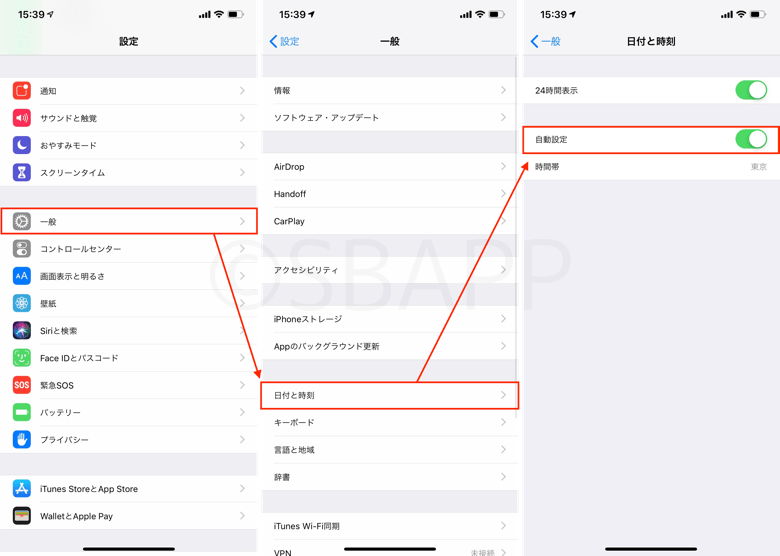
最初にチェックすべきは、先ほども触れた「日付と時刻」の設定です。手動設定による時刻のずれが原因で着信履歴が表示されていない可能性があります。
具体的な手順:
- iPhoneの「設定」アプリを開きます。
- 「一般」という項目をタップします。
- 一覧の中から「日付と時刻」を選択します。
- 画面の一番上にある「自動設定」のスイッチがオン(緑色)になっているか確認します。オフになっていたら、タップしてオンに切り替えましょう。
これで、iPhoneが携帯電話ネットワークから正確な時刻情報を自動的に取得するようになります。設定後、電話アプリを開き直して、消えた着信履歴が表示されるかどうか確認してみてください。
方法2:iPhoneを再起動して不具合を解消する
電子機器のトラブル解決の基本、「再起動」を試してみましょう。一時的なソフトウェアのバグやメモリのエラーが原因で着信履歴が消えているように見えているだけかもしれません。機種によって再起動の方法が少し異なりますので、お使いのiPhoneに合わせて操作してください。
- Face ID搭載のiPhone(iPhone X以降): サイドボタンと音量ボタンのどちらか一つを同時に長押しし、電源オフスライダーが表示されたらスライドして電源を切ります。数十秒待ってから、サイドボタンをもう一度長押しして再起動します。
- ホームボタンがあるiPhone(iPhone 8/7/6/SE 第2・3世代): サイドボタンだけを長押しして電源オフスライダーを出し、電源を切ります。同様に少し待ってからサイドボタンを長押しして起動します。
- より古いiPhone(SE第1世代やiPhone 5以前): 機種の上部にある電源ボタンを長押しして同様の操作を行います。
再起動が完了したら、もう一度通話履歴をチェックしてみましょう。
方法3:専門の復元ソフトで着信履歴だけを直接復元する
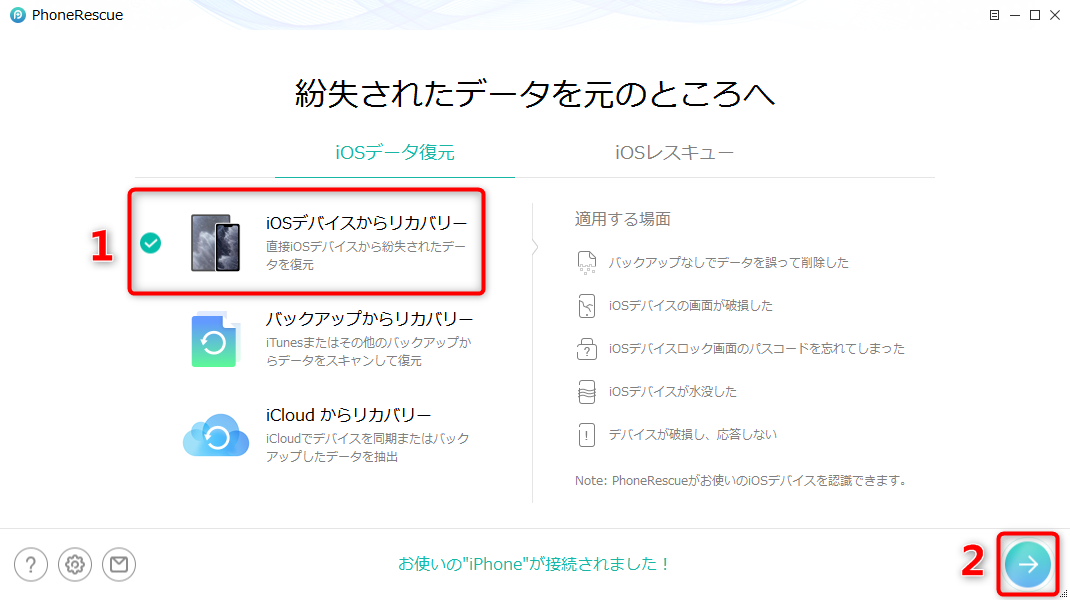
上記の方法で解決しない場合、または「確実に削除してしまった着信履歴を見る方法」を知りたい場合に有効なのが、データ復元専門のソフトウェアを使う方法です。ここでは、iPhoneとAndroid両方のデータ復元に対応した「PhoneRescue」のiOS版を例に挙げて説明します。この方法の大きなメリットは、バックアップがなくてもiPhone本体から直接、削除された着信履歴をスキャンして復元できる可能性がある点です。さらに、復元するデータを着信履歴だけに絞り込めるので、必要のないデータでiPhoneの容量を圧迫することもありません。
ソフトを使った復元の大まかな流れ:
- ソフトをパソコンにインストールし、iPhoneをUSBケーブルで接続します。
- ソフト上で「iOSデバイスから復元」のようなモードを選択します。
- スキャンするデータの種類から「通話履歴」を選択して、スキャンを開始します。
- ソフトがiPhone内の削除可能なデータを探し出し、復元可能な着信履歴の一覧を表示します。
- 復元したい着信履歴をプレビューで確認し、選択してiPhoneに復元します。
この方法なら、iPhoneに元からある他のデータを消す心配なく、消した着信履歴だけをピンポイントで戻すことができます。通話履歴の復元を考えている方には、非常に効率的な選択肢と言えるでしょう。
PhoneRescueを今すぐお試しください!iOSデバイス、iTunesバックアップ、iCloudから、写真、メッセージ、連絡先など紛失した大切なデータを高復旧率で取り戻せます。さらに、システムクラッシュやパスコードロックなど、様々なiOSの問題も簡単に解決できます。

方法4:iTunesバックアップから通話履歴を復元する
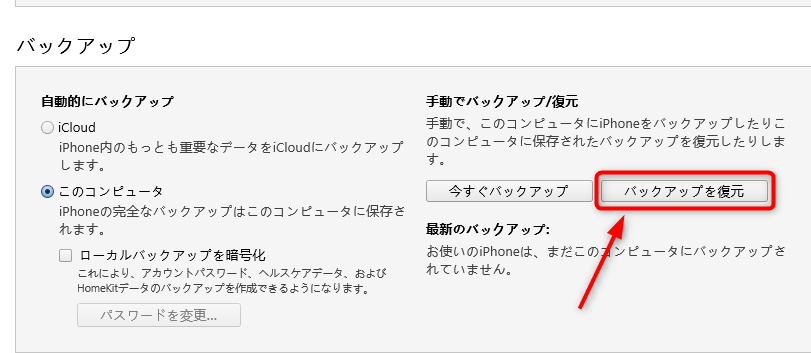
普段からパソコンのiTunes(またはmacOSのFinder)を使ってiPhoneのバックアップを取っている方は、そのバックアップファイルから通話履歴を復元する方法があります。ただし、この方法には注意点が一つ。バックアップファイルごとiPhone全体を復元するため、バックアップ作成時点のデータで現在のiPhoneのデータがすべて上書きされてしまいます。つまり、バックアップ後に保存した新しい写真やメッセージなどは失われる可能性が高いです。
iTunesバックアップからの復元手順:
- iPhoneを普段バックアップに使っているパソコンに接続します。
- iTunes(またはFinder)を開き、接続されたiPhoneのアイコンをクリックします。
- 「概要」画面の中にある「バックアップから復元…」といったボタンを探します。
- 復元したいバックアップファイル(日時を確認して)を選択し、復元プロセスを開始します。
この方法は、バックアップ後に追加したデータの消失というリスクを伴います。着信履歴だけを復元したい場合は、前項で紹介した専門ソフトを使って、バックアップファイルの中から通話履歴だけを選び出して復元する方が安全です。
方法5:iCloudバックアップから復元する(初期化が必要)
iCloudに自動バックアップを設定している場合、そのバックアップから復元する方法もあります。これはAppleが提供する公式の方法ですが、最大のデメリットはiPhoneを工場出荷状態に初期化(全消去)しなければならない点です。
メリットとデメリット:
- メリット: パソコンがなくてもWi-Fi環境さえあれば実行可能、Appleのサービスなので無料で利用できる。
- デメリット: 復元前にバックアップの中身(着信履歴が入っているか)を確認できない、iPhoneの現在の全データが消去され、選んだバックアップの内容で完全に置き換えられる。
iCloudバックアップからの復元手順:
- まず「設定」→「[自分の名前]」→「iCloud」→「iCloudバックアップ」で、最新のバックアップ日時を確認します。これが復元されるデータの状態です。
- 「設定」→「一般」→「転送またはiPhoneをリセット」へ進みます。
- 「すべてのコンテンツと設定を消去」を選択し、iPhoneを初期化します。
- 初期化後、セットアップ画面が表示されるので、手順に従って進めます。
- 「Appとデータ」の画面で「iCloudバックアップから復元」を選びます。
- 表示されたバックアップのリストから、適切な日時のものを選択して復元を開始します。
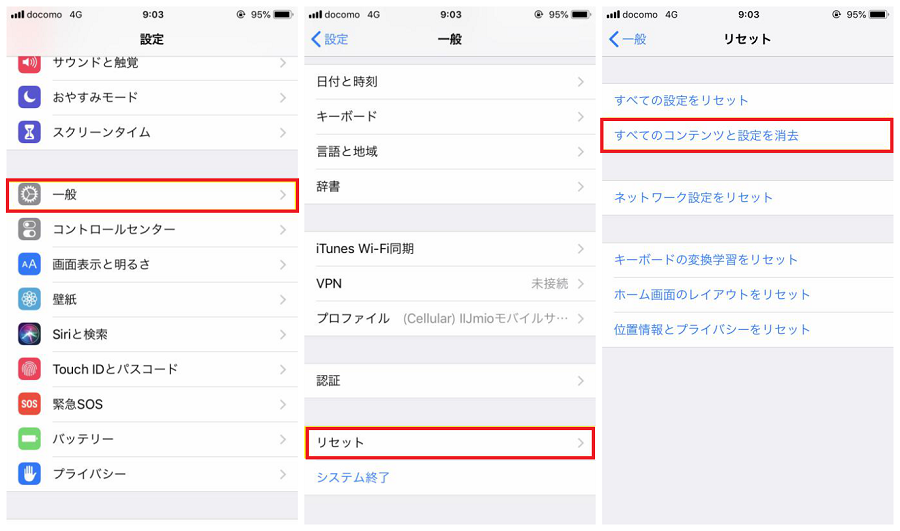
この方法は、iPhoneを新品同様にセットアップし直す覚悟が必要です。どうしても必要な着信履歴が最近のiCloudバックアップに含まれている確信があり、現在のデータをすべて失っても構わない場合の最終手段と考えましょう。
方法6:通信キャリアに通話記録を問い合わせる
最後の手段として、契約している携帯電話会社(キャリア)に問い合わせる方法があります。キャリアは請求の根拠として、一定期間の通話記録(通話ログ)を保持しています。
この方法で分かること:
- 通話発信/着信の日時
- 通話した相手の電話番号
- 通話時間
この方法で分からないこと:
- iPhoneの連絡先に登録していた「名前」
- 履歴に自分で付けたメモ
- 通常、過去1〜3ヶ月程度までの記録が限界
問い合わせの流れ:
- 契約しているキャリアの公式アプリやWebサイトにログインし、「利用明細」や「通話記録照会」などのコーナーを探してみます。最近はオンラインで確認できる場合も増えています。
- オンラインで見つからない場合は、カスタマーサポート(電話窓口)に連絡します。本人確認(生年月日、契約者情報など)が必要になります。
- キャリアによっては、通話記録の開示を書面で依頼する必要があるかもしれません。
これはiPhone自体から着信履歴を復元する方法ではありませんが、どうしても必要な通話の事実を確認するための有効な手がかりとなります。
iPhoneの通話履歴に関するよくある疑問
最後に、着信履歴や通話履歴に関してよく寄せられる質問に簡単にお答えします。
Q1. 過去の着信履歴をiPhoneで詳しく調べるには?
A1. 電話アプリを開き、下のタブから「履歴」(機種によっては「最近」)を選びます。一覧から詳細を知りたい通話記録の右側にある「ⓘ」(情報)マークをタップすると、その通話の正確な日時や通話時間などを確認できます。
Q2. iPhoneの着信履歴は最大何件まで保存される?
A2. iPhoneの通話履歴に保存される件数は、最大で100件までとシステムで決まっています。この上限はユーザーが変更することはできません。新しい通話がある度に、古い記録から順に消えていき、常に最新の100件が保持されます。つまり、通話が多い人ほど、過去の着信履歴が早く見られなくなるということです。
Q3. 着信履歴は結局いつまで見られるの?
A3. 保存されるのは最大100件までなので、「いつまで」はあなたの通話頻度によって大きく変わります。毎日たくさん電話する人なら、数週間前の通話履歴でももう消えているかもしれません。逆に、ほとんど電話しない人なら、数ヶ月前、場合によっては1年以上前の着信履歴がまだ残っている可能性もあります。
いかがでしたか?iPhoneで消えてしまった着信履歴を見る方法は、実はいくつかの選択肢があります。まずは日付設定の確認や再起動といった簡単な方法を試し、それでダメなら専門ソフトによるスキャンや、バックアップからの復元を検討してみてください。大切なのは、データを失わないために、日頃から定期的なバックアップを心がけることかもしれません。この記事が、あなたの消えた通話履歴を復元する手助けになれば幸いです。
※本記事で使用している画像は、インターネット上の参考資料を基にしています。