ツールハンター

要約: Android機種変更時にアプリを一括で移動する方法は、Google Playを利用する方法や、DroidKitなどの専用ツールを使う方法など複数あります。本記事では、アプリを効率的に新しい端末へ移行するための具体的な手順と、その前に確認すべき重要なポイントを詳しくご紹介します。特に「android 機種変更 アプリ 一括」でお悩みの方に役立つ情報です。
新しいAndroidスマホを手に入れたら、すぐに使い始めたいですよね。でも、今まで使っていた便利なアプリをひとつひとつ探してインストールするのは、とても面倒で時間がかかります。特にゲームの進捗データや、アプリ内の設定を引き継ぎたい場合、どうすればいいのか悩む人も多いのではないでしょうか。実は、AndroidからAndroidへアプリをまとめて移動する方法はいくつかあるんです。ここでは、その中でも特に効果的で確実な方法を、順を追ってわかりやすく解説していきます。
Android機種変更前に確認すべき3つのポイント
アプリを移動させる作業を始める前に、少しだけ準備をしておくと、後々の手間が省け、スムーズに移行が完了します。特に、以下の3点は必ずチェックしておきましょう。
AndroidOSとアプリを最新の状態に更新する
アプリの移行を成功させるためには、元となる旧スマホの環境を整えておくことが大切です。まず、Androidのシステム自体(OS)が最新バージョンになっているか確認してください。設定メニューから「ソフトウェア更新」を探せば、簡単に確認と更新ができます。
次に、個々のアプリも最新版にアップデートしておきましょう。Google Playストアを開き、プロフィールアイコンから「アプリとデバイスの管理」→「利用可能なアップデート」をタップすると、更新待ちのアプリが一覧表示されます。まとめて更新しておくことをおすすめします。これにより、互換性の問題が起きる可能性を減らせます。これは、androidからandroidに アプリを 移動 する方法を成功させるための基本的な下準備です。
重要なアカウント情報をメモしておく
多くのアプリでは、利用するためにログインが必要です。例えば、SNSのLINEやFacebook、ゲームのモンスターストライクや原神、決済系のPayPayなどは、アカウントがないとデータを引き継げません。
新しい端末にアプリを移動した後、いざ使おうとした時に「IDやパスワードがわからない!」とならないよう、移行作業の前に旧端末で各アプリにログインしているアカウント情報(メールアドレスやID、パスワード)を確認しておきましょう。パスワードマネージャーを使っている場合は問題ないですが、記憶に頼っている場合は、安全な方法でメモを取るか、パスワードのリセットが可能かどうかを事前に確認するのが賢明です。電子マネーやポイントが貯まっているアプリは、特に注意が必要です。
アプリ内の引き継ぎ設定を有効化する
一部のアプリ、特にオンラインゲームなどでは、端末を変えてもデータを継続して遊べるようにする「引き継ぎコード」発行や「データ連携」の機能が用意されています。この設定は、多くの場合、アプリ内の「設定」や「アカウント」メニューの中にあります。
android アプリ 他 の 端末 移動を考えているなら、この「引き継ぎ設定」を旧端末で事前に有効にし、必要なコードや連携用のパスワードを発行・記録しておくことが極めて重要です。これをやっておかないと、アプリ自体は移動できても、肝心のセーブデータやキャラクターデータが失われてしまう可能性があります。
Google Playストアを利用したアプリ一括インストール方法
最も一般的で、特別なツールが不要な方法が、Googleアカウントを利用した方法です。旧端末と新端末で同じGoogleアカウントを使用している場合、この方法が使えます。手順はとてもシンプルで、新端末に同じアカウントでログインし、過去にインストールしたアプリのリストからまとめてダウンロードするだけです。有料で購入したアプリも、この方法で再度インストールできます(追加課金は不要です)。
① 新しいAndroidスマホで、Google Playストアアプリを開きます。初回起動時や別のアカウントでログインしている場合は、画面の指示に従って、旧端末で使っていたものと同じGoogleアカウントとパスワードでログインします。
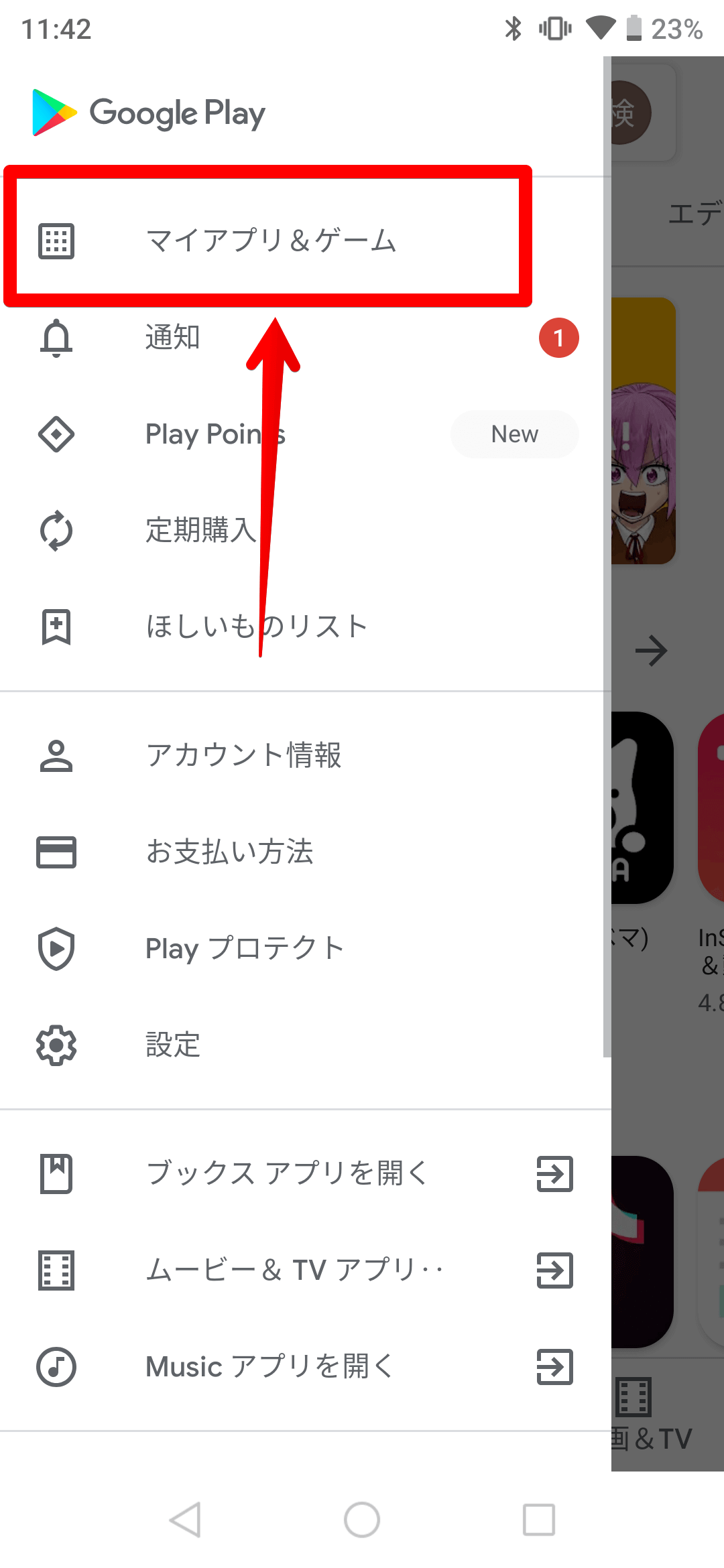
② 画面右上の自分のプロフィールアイコン(アカウントのイニシャルや画像)をタップします。表示されたメニューの中から「マイアプリとゲーム」を選択します。
③ 開いた画面の上部には「更新可能」「インストール済み」などのタブがあります。ここで「ライブラリ」というタブを選択します。
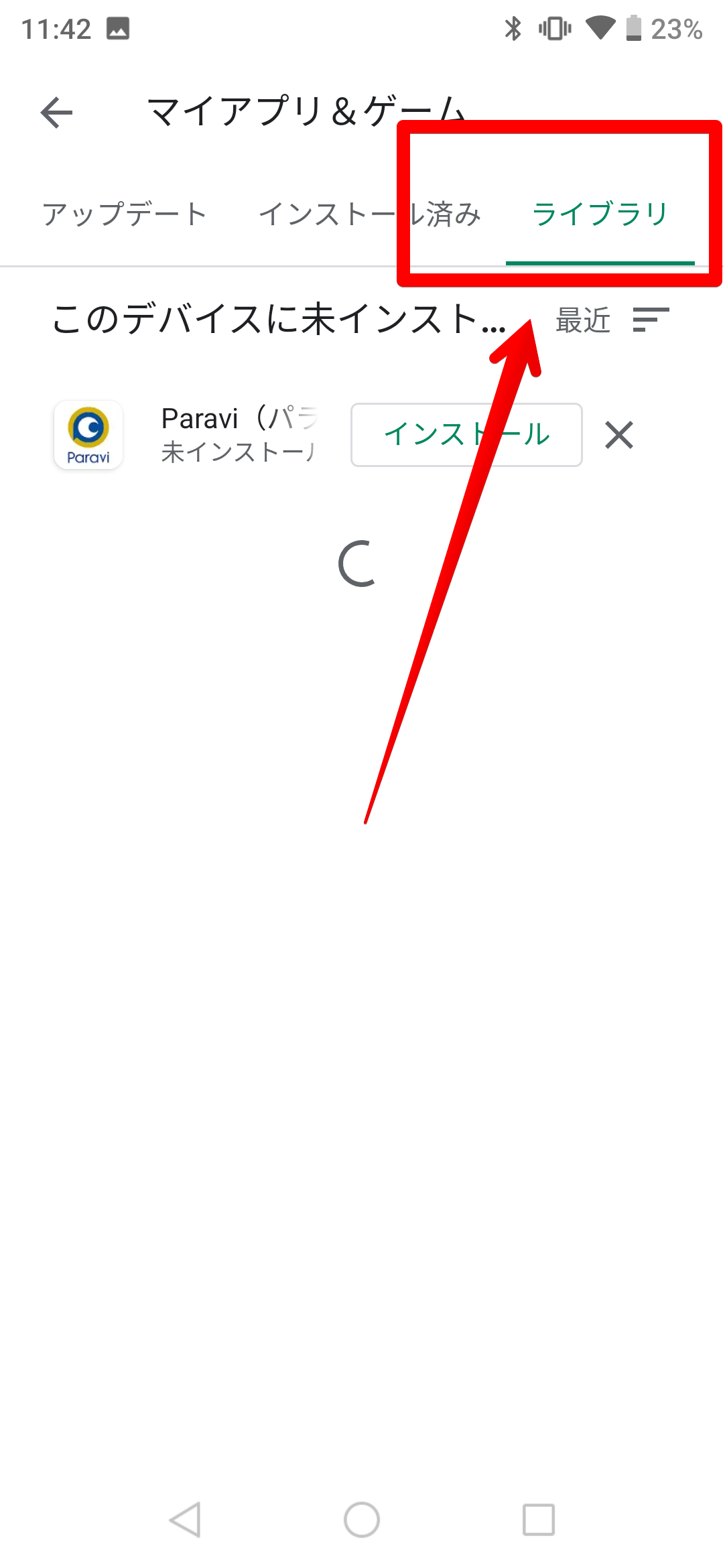
④ 「ライブラリ」には、このGoogleアカウントで過去にインストールまたは購入したすべてのアプリが表示されます。その中で、現在の新端末にインストールされていないアプリには「インストール」ボタンが表示されています。このボタンをタップすれば、そのアプリがダウンロードされてインストールされます。すべてのアプリを一気にインストールする「全部インストール」オプションが表示される場合もあります。
この方法のメリットは手軽さですが、デメリットはアプリの「データ」(ゲームのセーブデータやアプリ内設定)までは引き継がれないことが多い点です。また、Google Playストアから配信が終了(提供停止)してしまったアプリは、このリストから消えてしまい、インストールできません。そのような場合や、アプリデータごと完全に移行したい場合は、次の専用ツールを使う方法が有効です。
DroidKitでアプリとデータを丸ごと一括移行する手順
Google Playからダウンロードできなくなった大切なアプリや、アプリ内のデータ(設定や進捗)も含めて確実に移行したい場合に強力な味方となるのが、パソコン用の専用ツールです。ここでは、そのようなツールの一つであるDroidKitを使った、android アプリ 他の端末移動の方法を詳しく見ていきます。DroidKitは、アプリの移行だけでなく、バックアップや復元など、Androidデータ管理全般をカバーする多機能ツールです。
まず、公式サイトからお使いのパソコン(WindowsまたはMac)用のDroidKitをダウンロードし、インストールします。インストールが完了したら、以下のステップで進めましょう。
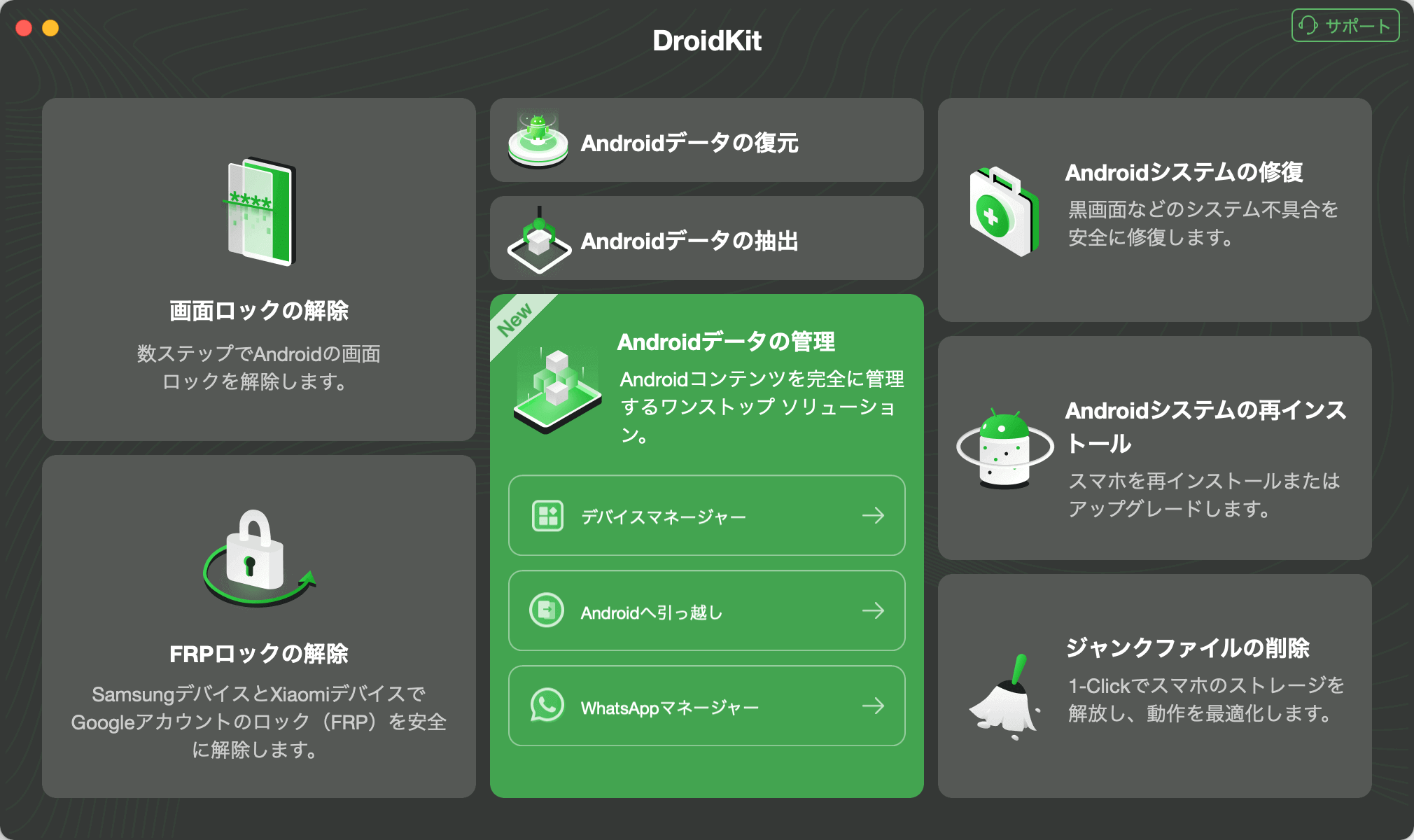
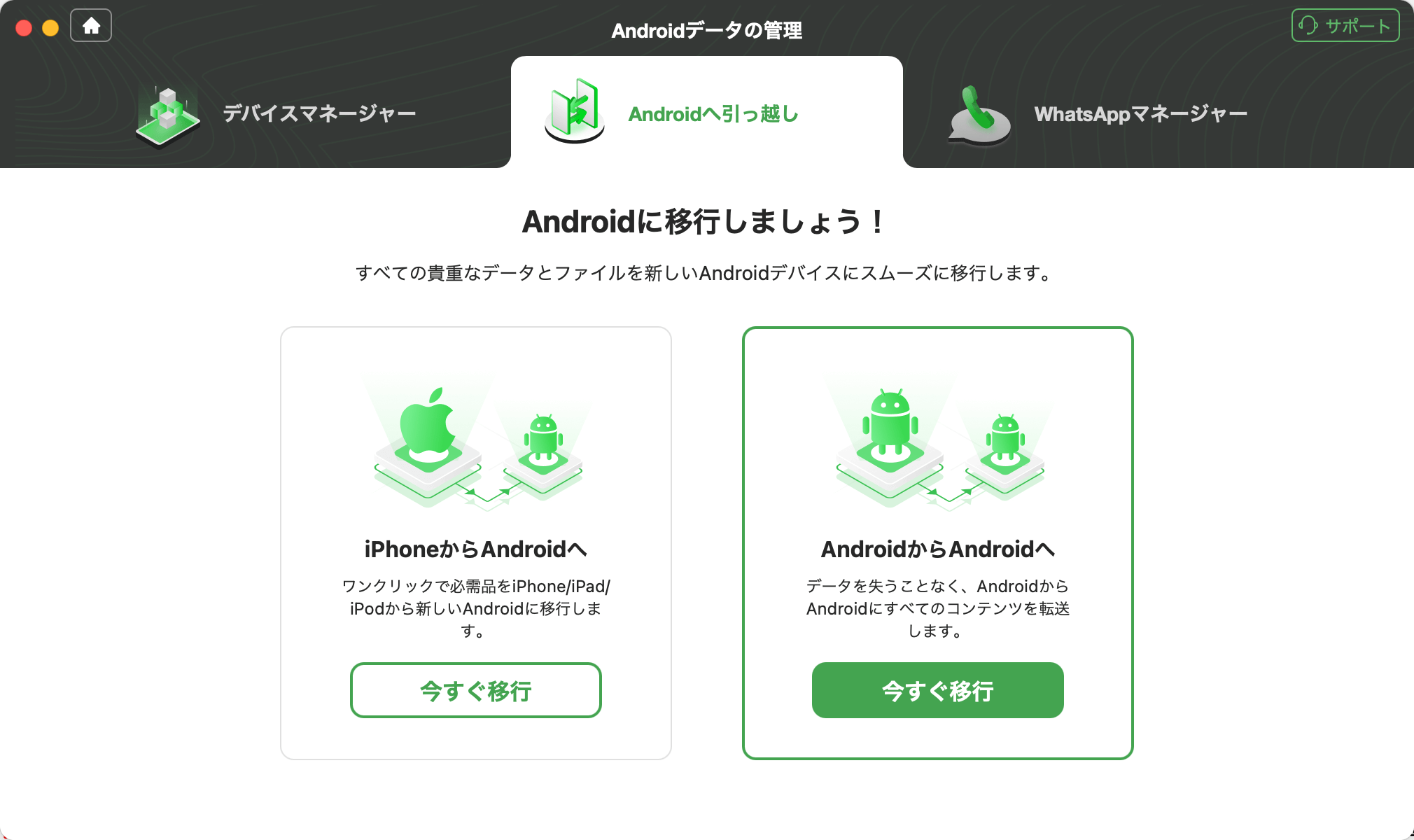
ステップ1: パソコンでDroidKitを起動します。メイン画面で「Androidデータの管理」機能を選び、次に表示されるオプションから「Androidへ引っ越し」を選択します。
ステップ2: 転送モードの選択画面が表示されます。ここでは「AndroidからAndroidへ」をクリックします。
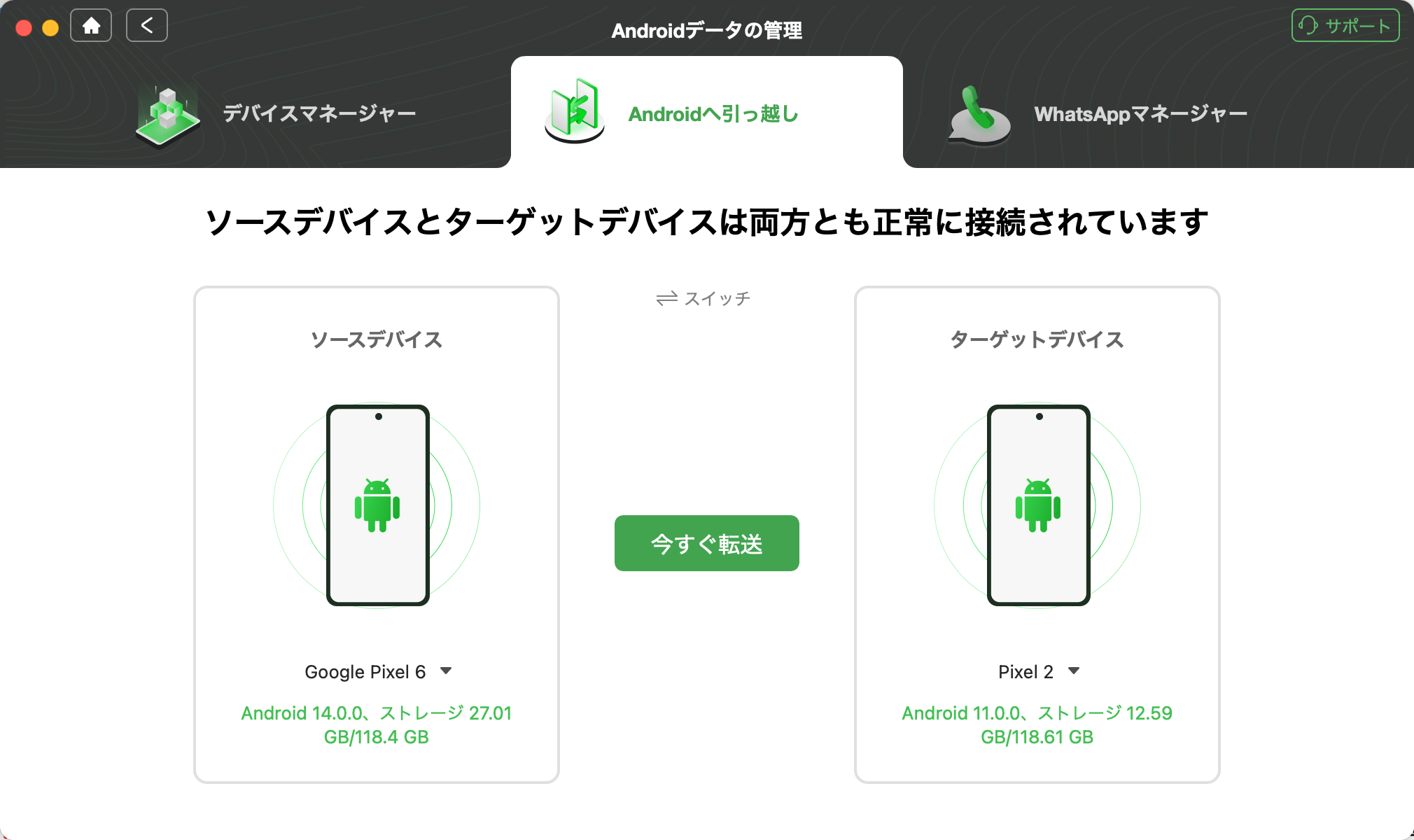
ステップ3: USBケーブルを使って、移行元の旧Androidスマホ(ソースデバイス)と、移行先の新Androidスマホ(ターゲットデバイス)の両方をパソコンに接続します。画面上でどちらが元でどちらが先かが正しく認識されているか確認したら、「今すぐ転送」ボタンをクリックします。
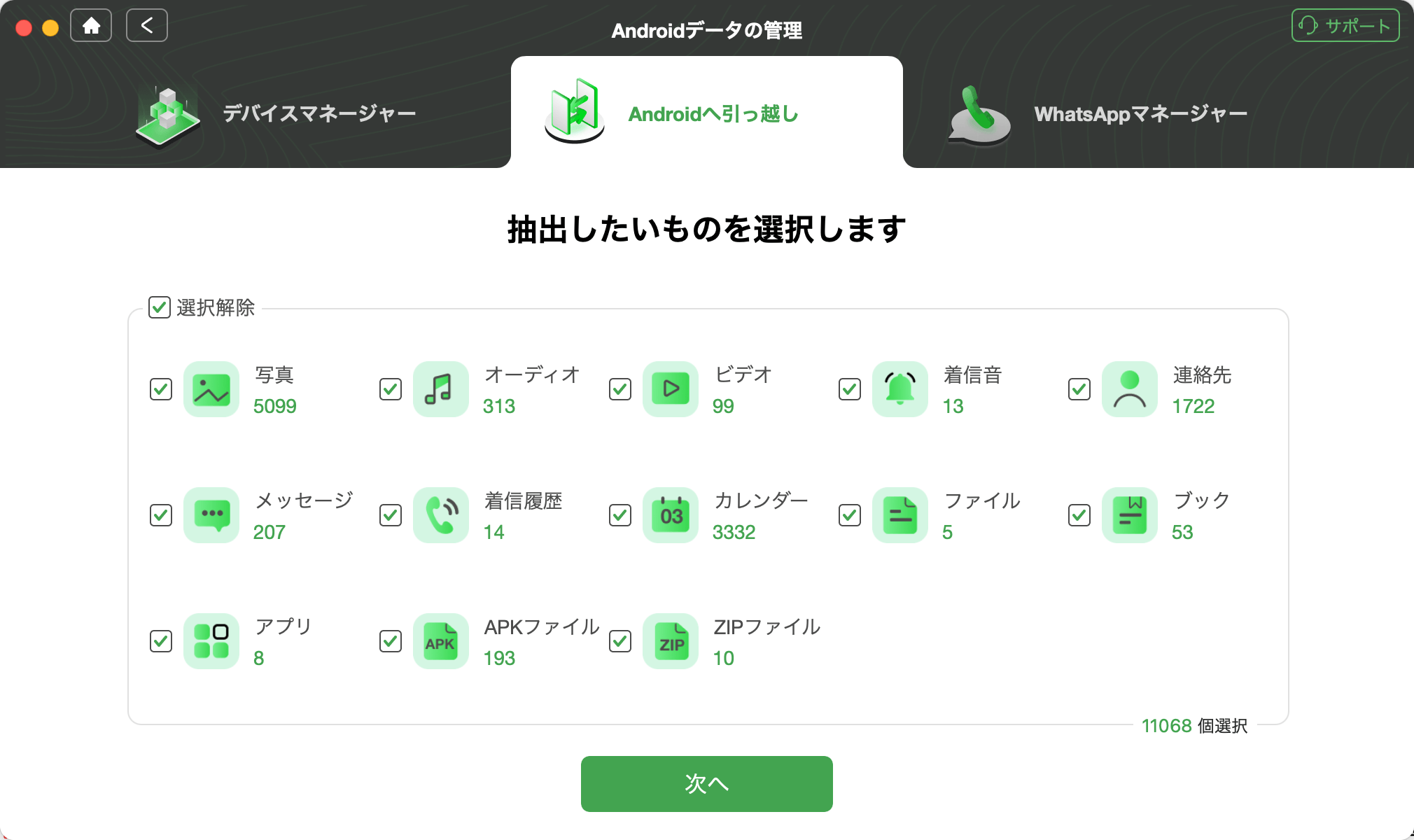
ステップ4: 転送したいデータの種類を選択する画面になります。アプリを移行したい場合は、「アプリ」のチェックボックスにチェックを入れます。もちろん、連絡先や写真など他のデータも同時に移行したい場合は、それらにもチェックを入れることができます。選択が終わったら「次へ」をクリックします。
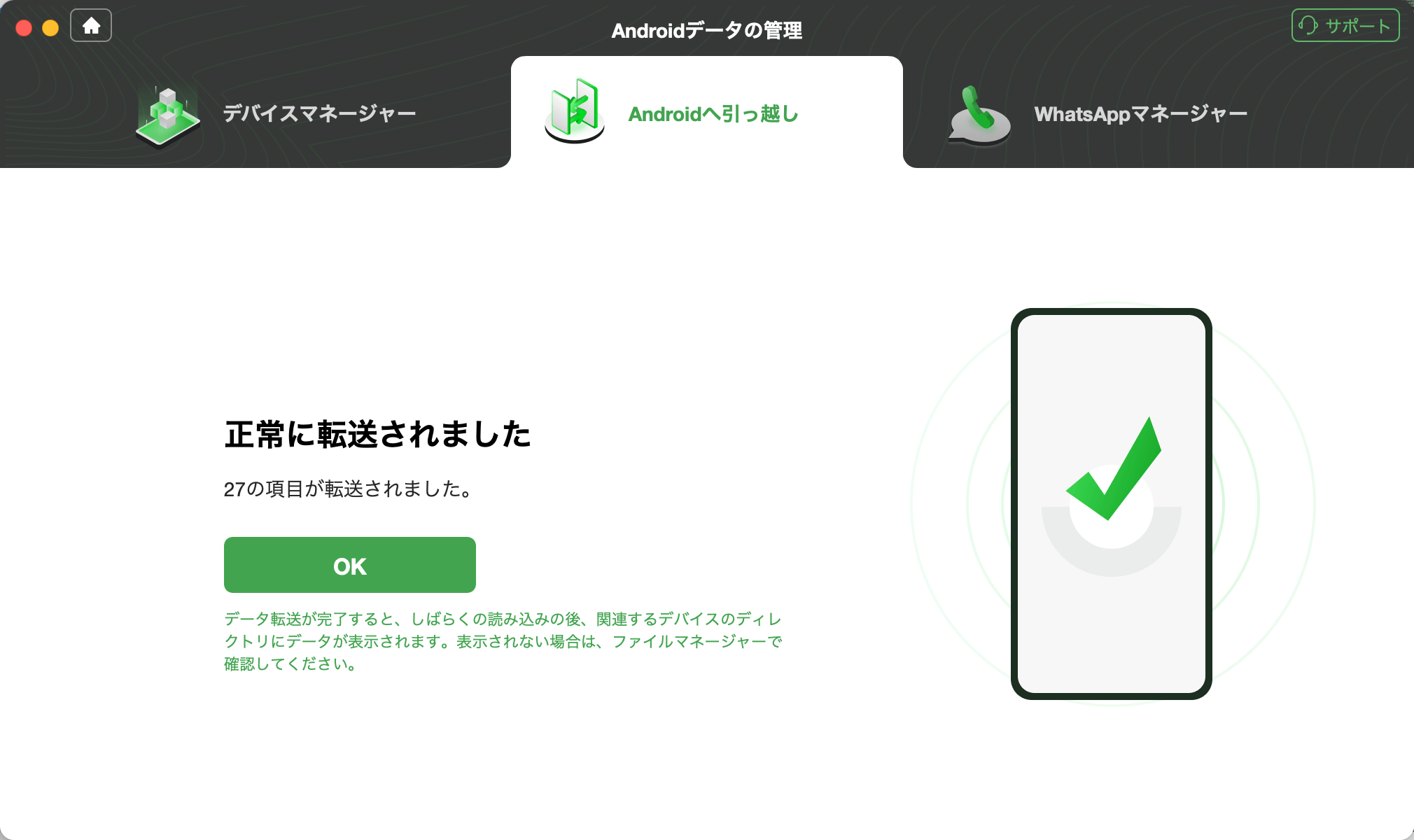
ステップ5: 転送処理が自動的に開始されます。アプリの数やデータ量によって時間は異なりますが、プログレスバーで進捗を確認できます。処理が完了すると、成功メッセージが表示されます。
この方法を使えば、アプリ本体だけでなく、そのアプリに関連するデータも一緒に新しい端末にコピーできる可能性が高まります。また、多くのAndroidメーカーや機種に対応しており、転送中のデータは暗号化されるため、安全性にも配慮されています。android 機種変更 アプリ 一括の悩みを解決する、非常にパワフルな選択肢と言えるでしょう。
iMobie DroidKitを今すぐお試しください!画面ロック解除、FRPバイパス、データ復元、システム修復など、あらゆるAndroidの問題を解決する包括的なツールキットです。ルート化不要で、数回のクリックだけでスマートフォンを簡単に管理できます。

AnyDroidを使った柔軟なアプリ移行のすべて
もう一つ、高い人気を誇る専用転送ソフトがAnyDroidです。このソフトも、androidからandroidに アプリを 移動 する方法として非常に優秀で、直感的な操作が特徴です。AnyDroidを使うと、アプリをはじめ、メッセージ、写真、音楽など、スマホ内の様々なデータを他のAndroid端末やパソコンにまとめて移行することができます。
まずは、AnyDroidをパソコンにダウンロードしてインストールし、起動します。ソフトを起動したら、次のように進めます。
ステップ1: 2台のAndroidスマホを、付属のUSBケーブルを使ってパソコンに接続します。画面上の左下部分に、接続されたデバイスの名前が表示されます。ここでは例として、XperiaからGalaxyにデータを移すと想定します。
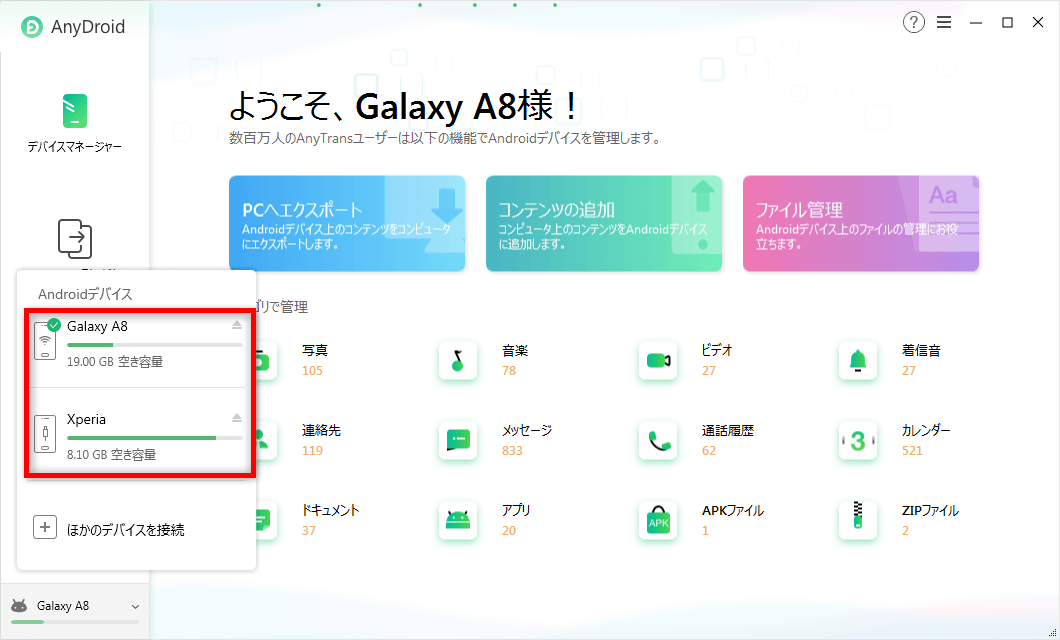
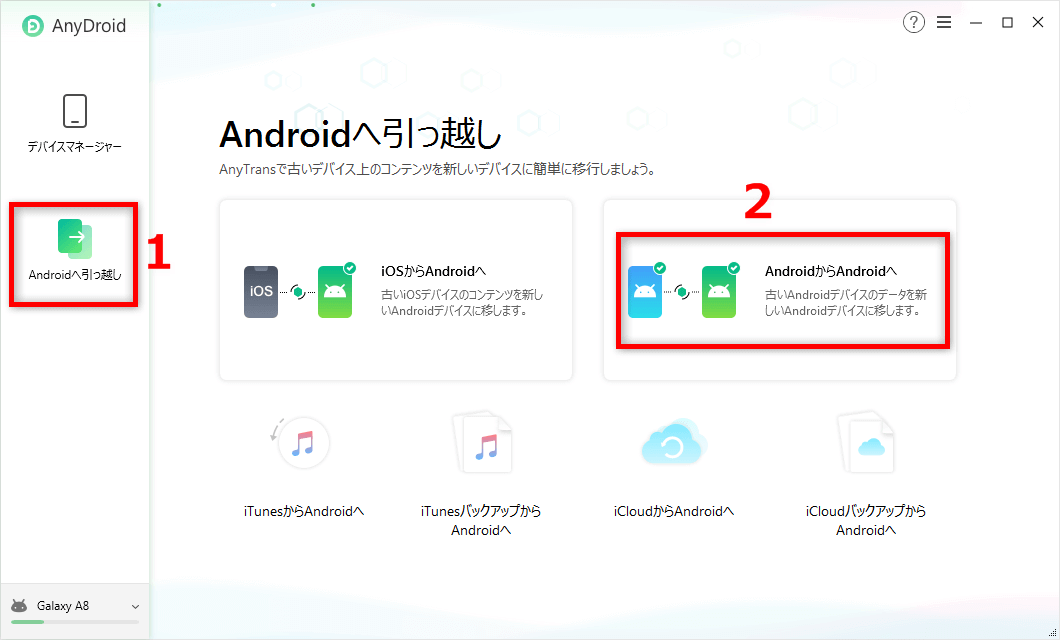
ステップ2: 画面左側のメニューやホーム画面から「Androidへ引越し」をクリックし、次に「AndroidからAndroidへ」を選択します。
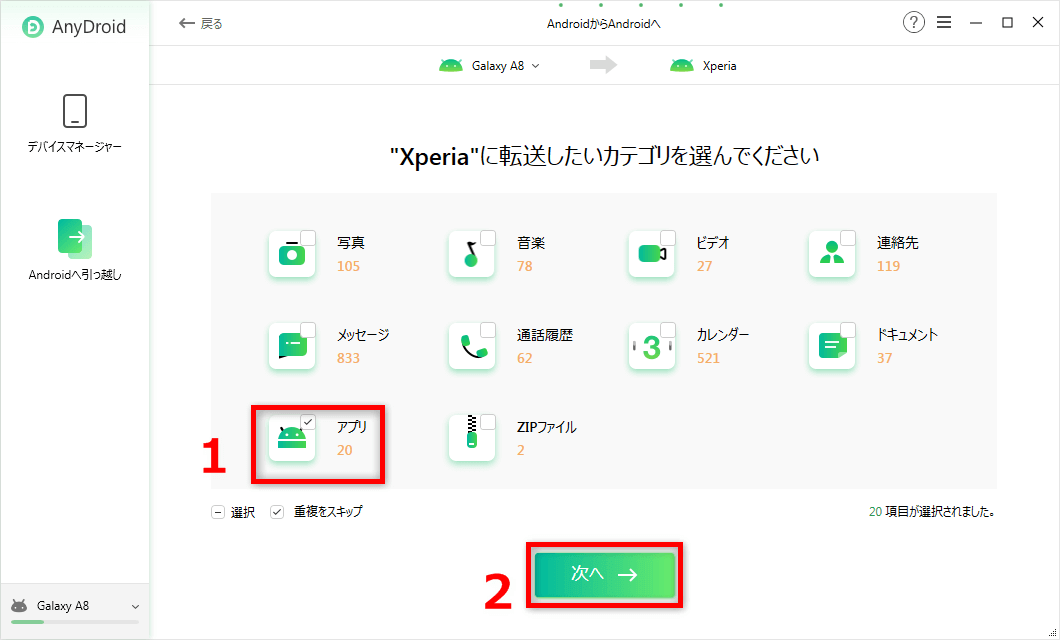
ステップ3: 移行可能なデータの種類が一覧表示されます。ここで「アプリ」の項目にチェックを入れ、「次へ」をクリックします。アプリだけを選ぶことも、他のデータとまとめて選ぶことも自由です。
後はソフトが自動的に処理を行い、しばらく待つと転送が完了します。新しい端末でアプリが使えるか確認してみましょう。
AnyDroidの便利な点は、すべてのアプリをまとめて移行するだけでなく、特定のアプリだけを選んで転送することもできることです。この機能を使えば、必要なアプリだけを厳選して新しい端末に移せます。
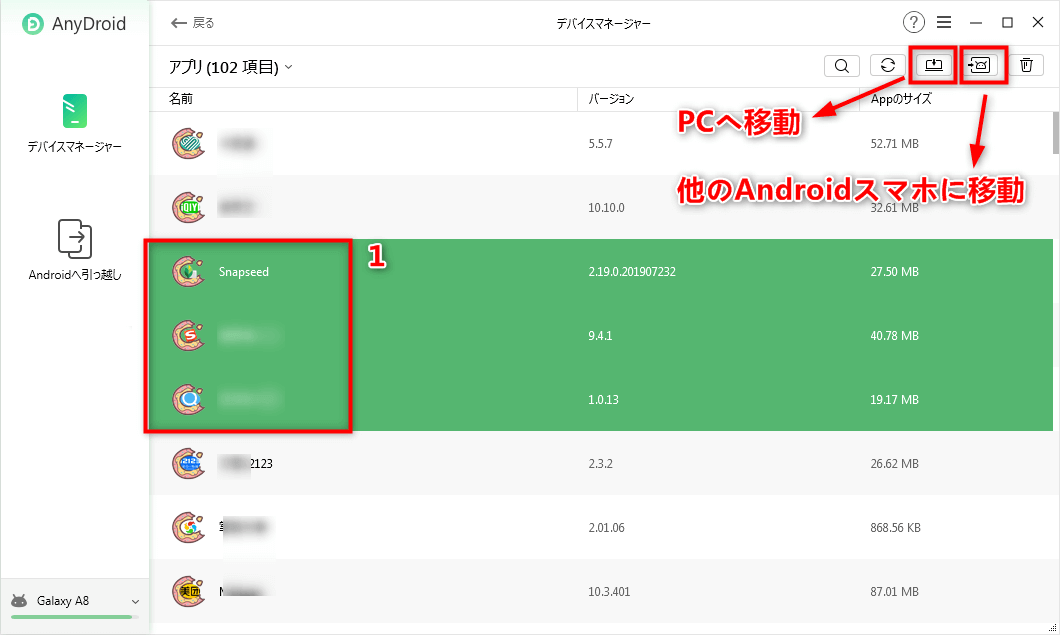
手順は、「デバイスマネージャー」→「アプリ」の順にクリックし、表示されたアプリ一覧から移行したいものだけを選択します。その後、画面上部の「PCへ転送」や「デバイスへ転送」ボタンをクリックするだけです。
Wi-Fiで直接接続!AnyDroidアプリ版の活用法
実はAnyDroidには、パソコンがなくても使えるスマホアプリ版もあります。USBケーブルがない時や、パソコンに接続するのが面倒な時に便利な、android アプリ 他 の 端末 移動の方法です。ただし、この方法を使うには、移行元と移行先の両方のAndroidスマホが同じWi-Fiネットワークに接続されている必要があります。
ステップ1: 移行元と移行先の、2台のAndroidスマホそれぞれに、Google Playストアから「AnyDroid」アプリをインストールします。
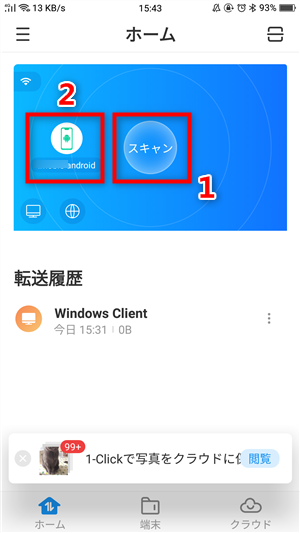
ステップ2: 両方のスマホでAnyDroidアプリを起動します。どちらか一方(例えば移行元の端末)で画面に表示される「スキャン」ボタンをタップします。すると、近くにあるもう一台の端末(移行先)の名前が表示されるので、それをタップして選択します。選択された側(移行先)の画面には接続確認のポップアップが表示されるので、「確認」をタップします。
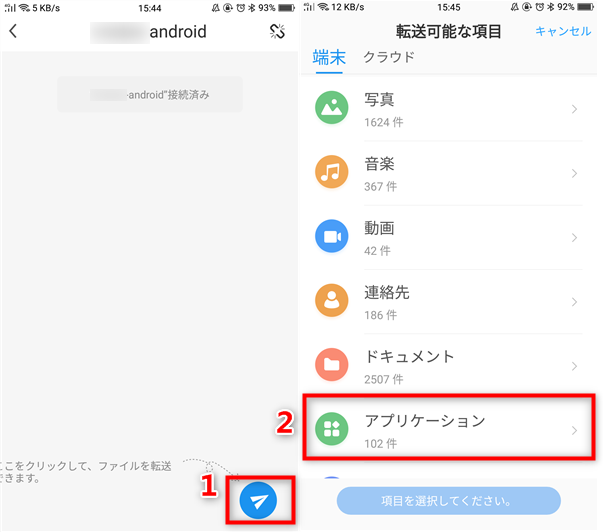
ステップ3: 無事に接続が確立されると、移行元の端末の画面に転送可能なデータの種類が表示されます。画面下部にある飛行機のような送信アイコンをタップし、メニューから「アプリケーション」を選択します。
ステップ4: 移行元の端末にインストールされている全アプリの一覧が表示されます。ここから、新しい端末に移したいアプリを選択し、最後に「送信」ボタンをタップすれば、転送が開始されます。
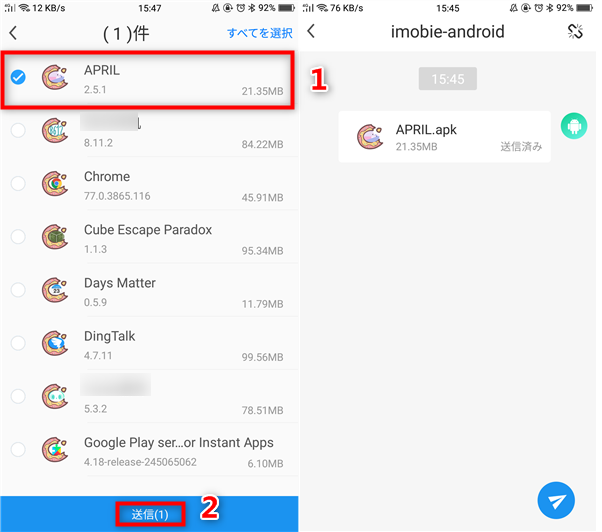
このWi-Fi直接転送の方法は、手軽でケーブルが要らない反面、大量のデータを転送する場合は時間がかかる場合があります。また、アプリによってはルート権限が必要な場合もある点に注意してください。
今すぐAnyDroidをお試しください!Wi-Fi経由でAndroid端末のデータをPCで簡単管理。写真、音楽、連絡先、メッセージからアプリまで、あらゆるデータを安全かつ効率的にバックアップ、転送、整理できます。さらに、Android間やiPhoneからAndroidへのデータ移行もワンクリックで完了。
まとめ:自分に合った方法でスムーズな機種変更を
以上、AndroidからAndroidへアプリを一括で移動する主な3つの方法をご紹介しました。Google Playストアを利用する方法は最も手軽ですが、アプリデータの引き継ぎには限界があります。確実にアプリとそのデータを丸ごと移行したいなら、DroidKitやAnyDroidのような専用ツールを使うのが確実で効率的です。特に、android アプリ 他の端末移動を考えていて、ゲームのセーブデータなども失いたくない方には、専用ツールの利用が強くおすすめできます。
機種変更はわくわくするものですが、データ移行の手間はできるだけ省きたいですよね。今回ご紹介した方法を参考に、ご自身の環境や重視するポイント(データの完全性、手軽さ、コストなど)に合わせて最適な方法を選び