ツールハンター

要約: iPhoneのパスワードを何度も間違えると、端末が1時間、3時間、8時間と段階的にロックされてしまいます。この記事では、iPhoneのパスワードを1時間間違えた後の次のステップや、パスコードを忘れて「iPhoneは使用できません」と表示された時の具体的な解除方法を詳しく紹介します。データを失わずにロックを解除するコツもお伝えしますね。
うっかり何度もパスコードを間違えてしまい、画面に「iPhoneは使用できません」と表示されて焦った経験はありませんか?特に、iPhoneのパスワードを1時間後の次にどうすればいいのかわからず、途方に暮れてしまう人も多いでしょう。実はこのロックには明確なルールがあり、適切な対処法を知っていれば慌てる必要はありません。今回は、iPhoneのパスワードの連続失敗によるロックの仕組みと、その状態から確実に脱出するための方法を、順を追って説明していきます。
iPhoneのパスワードを連続で間違えるとどうなる?ロック時間の仕組み
iPhoneのロック機能は、端末を盗まれたり拾われたりした時に、あなたの個人情報を守るための大切なセキュリティです。でも、自分でパスコードを忘れて何度も挑戦してしまうと、このセキュリティが自分自身を締め出してしまうことになるんですよね。
では、具体的に何回間違えると、どのくらいの時間使えなくなるのでしょうか。これは多くのユーザーが気にする、iPhoneのパスワードを1時間後の次に何が起こるかという点にも繋がります。公式の仕様に基づくと、パスコードの連続誤入力回数によって、以下のようにロック時間が延長されていきます。
・6回目: 「iPhoneは使用できません 1分後にやり直してください」 ・7回目: 「iPhoneは使用できません 5分後にやり直してください」 ・8回目: 「iPhoneは使用できません 15分後にやり直してください」 ・9回目: 「iPhoneは使用できません 1時間後にやり直してください」 ・10回目:「iPhoneは使用できません 3時間後にやり直してください」 ・11回目以降:「iPhoneは使用できません iTunesに接続してください」
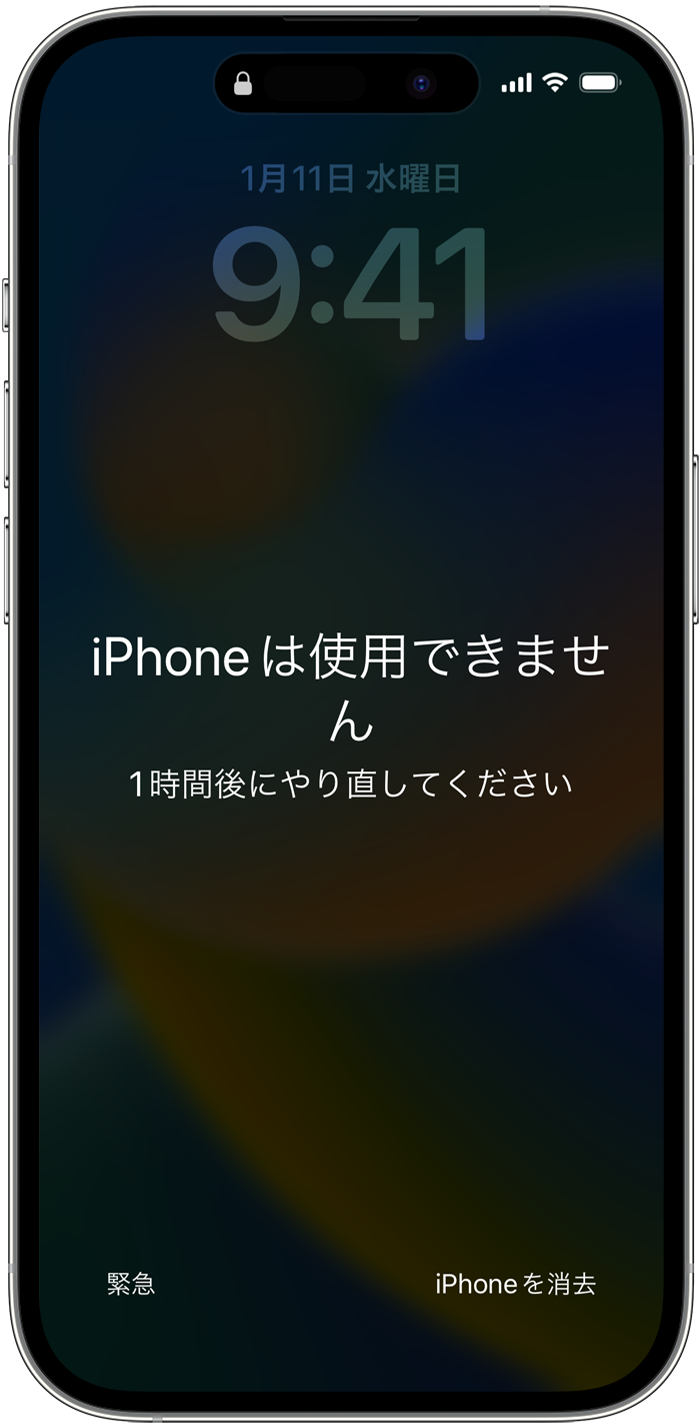
つまり、9回間違えると1時間、10回で3時間のロックがかかり、11回以上になると、もはや待っているだけでは解除できず、iPhoneを初期化するしか方法がなくなってしまうのです。この「iPhoneは使用できません iTunesに接続してください」という表示は、事実上、自分でパスコードを入力して解除する道が閉ざされたことを意味します。ここまで来てしまうと、iPhoneのパスワードを1時間間違えた後の次、という以前の問題になってしまいます。
「iPhoneは使用できません」が表示される主な原因
なぜこのような厳しいロックがかかってしまうのでしょうか。原因は主に二つ考えられます。まず一つ目は、言うまでもなく「パスコードの記憶違いや入力ミス」です。新しいパスコードに変えたばかりだったり、家族が設定したコードをうろ覚えだったりすると、つい何度も間違えてしまいがちです。
二つ目の原因は、意外と見落としがちな「端末自体の不具合」です。画面のタッチが狂っている「タッチ不良」や、触ってもいないのに反応してしまう「ゴーストタッチ」と呼ばれる現象が起きている可能性があります。特に画面保護フィルムの貼り方が悪かったり、端末が極度に高温・低温になったりした時に発生しやすく、自分では正しいパスコードを入力しているつもりでも、端末が誤認識を繰り返し、結果としてロックされてしまうケースもあります。iPhoneのパスワードを1時間後の次に進めない時は、単なる記憶違いではなく、こうしたハードウェア的な問題も疑ってみる必要があります。
iPhoneがロックされた!確実な解除方法6選
いざ「iPhoneは使用できません」と表示されてしまったら、どうすればいいのでしょうか。ロック時間が過ぎても自動的に解除されるわけではなく、あくまで「パスコードを入力する機会が与えられる」だけです。正しいパスコードがわからない限り、同じことの繰り返しになります。そこで、以下に代表的な解除方法を6つ紹介します。自分の状況に当てはまる方法を探してみてください。
方法1:ロック画面から直接「iPhoneを消去」する(iOS 15.2以降)
比較的新しいiPhoneで、iOS 15.2以降を実行している場合は、最も手軽な方法が利用できるかもしれません。これは「セキュリティロックアウト」画面に表示される機能です。
- パスコードを連続で間違え、「セキュリティロックアウト」画面を表示させます。
- 画面の右下に現れる「iPhoneを消去」というオプションをタップします。
- 画面の指示に従って、iPhoneにログインしているApple IDのパスワードを入力します。
- 確認を終えると、iPhone内のすべてのデータと設定が完全に消去され、工場出荷時の状態にリセットされます。
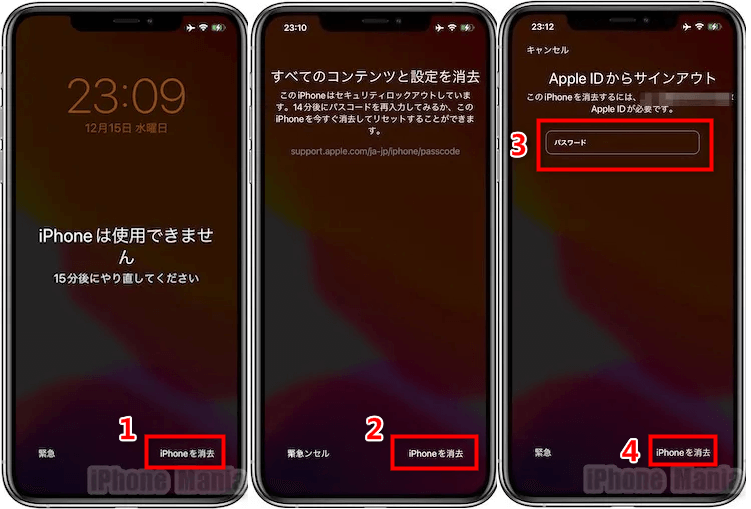
この方法はシンプルですが、当然ながらiPhone内のデータはすべて失われます。また、事前に「iPhoneを探す」機能がオンになっていることと、Apple IDとそのパスワードを知っていることが絶対条件です。iPhoneのパスワードを1時間間違えた後の次にこのオプションが表示されても、データのバックアップがなければ慎重に判断する必要があります。
方法2:パソコンのiTunes(またはFinder)を使って復元する
昔からある定番の方法が、パソコンとiTunes(macOS Catalina以降はFinder)を使った復元です。この方法では端末を初期化します。
- パソコンで最新版のiTunes(またはFinder)を起動します。
- USBケーブルでロックされたiPhoneをパソコンに接続します。
- iTunes上でデバイスアイコンをクリックし、「概要」画面を表示します。
- 「iPhoneを復元」ボタンをクリックし、表示される指示に従って操作を進めます。
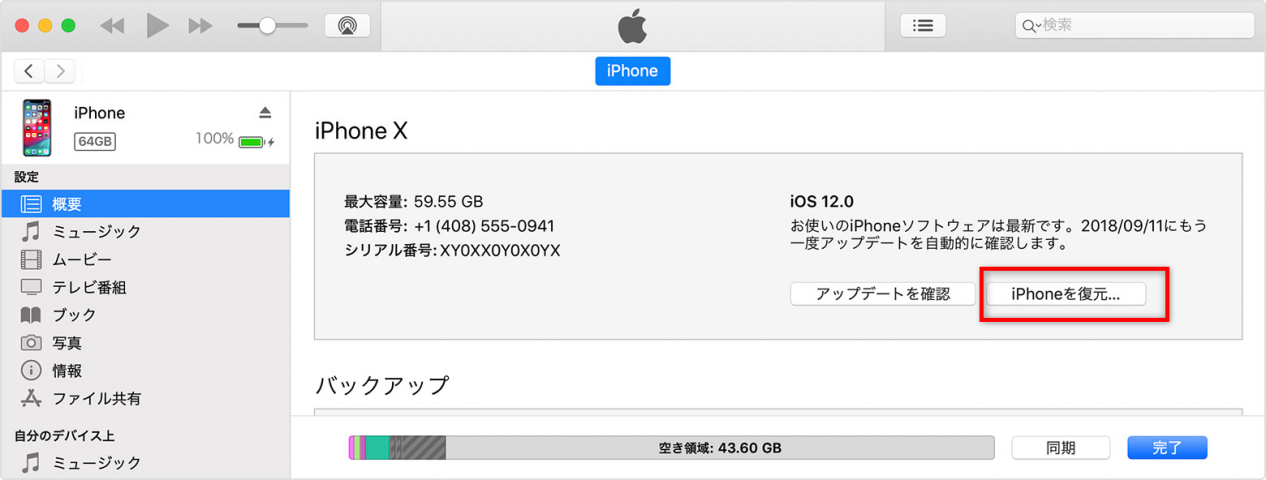
このプロセスでは、iPhoneのソフトウェアが再インストールされ、すべてのデータが消去されます。復元後は、新しいiPhoneとしてセットアップするか、過去に取っておいたiTunesまたはiCloudのバックアップからデータを復元することになります。iPhoneのパスワードを1時間後の次にiTunes接続を求められたら、この方法を試すことになるでしょう。
方法3:リカバリーモードで強制初期化する
iTunesでデバイスが認識されない場合や、画面がまったく反応しない場合は、強制的に「リカバリーモード」という特殊な状態にiPhoneを移行させてから復元する方法があります。
- パソコンでiTunesを起動した状態にします。
- iPhoneの電源を完全に切ります。
- 機種によって異なるボタンの組み合わせ(多くの場合、サイドボタンや音量ボタンを押しながらUSBケーブル接続)を長押しし、リカバリーモード画面(iTunesロゴとケーブルの絵)を表示させます。
- その状態のiPhoneをパソコンに接続すると、iTunesが「復元モードのiPhoneを検出した」と通知します。
- 「復元」を選択して、初期化プロセスを開始します。
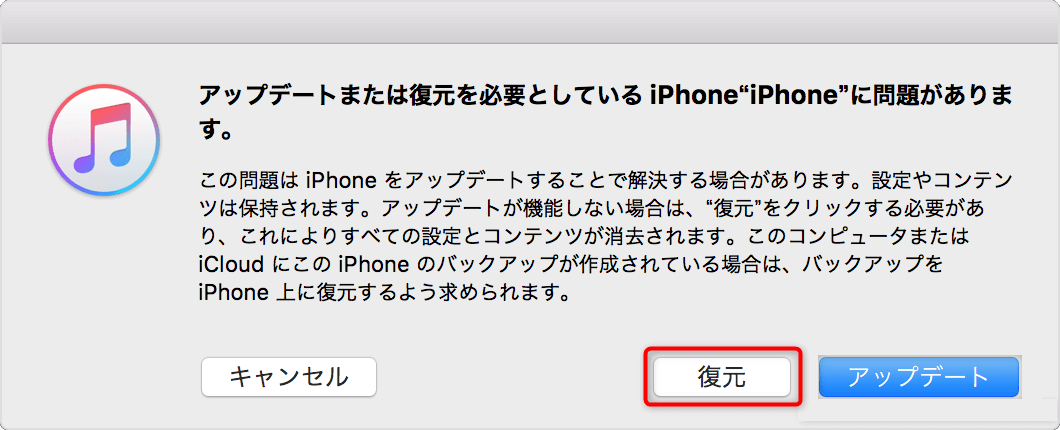
これは少々上級者向けの方法で、ボタン操作のタイミングが難しい場合もあります。また、当然データは全て消去されます。iPhoneパスワード 1時間後の次に進めず、通常の接続でも解決しない時の最終手段の一つです。
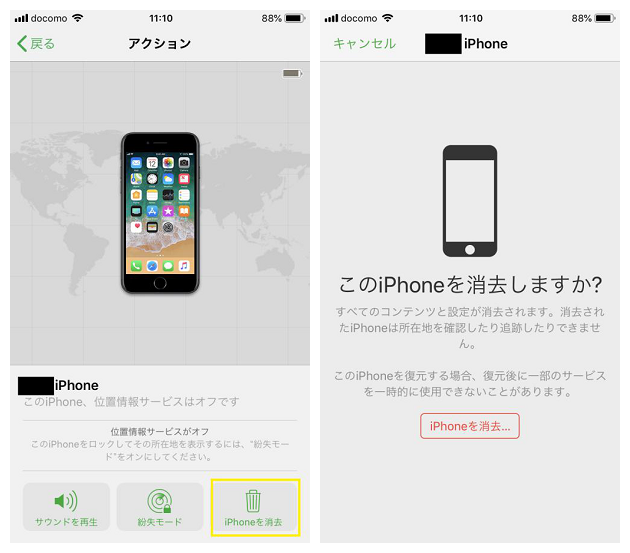
方法4:「iPhoneを探す」機能を使って遠隔初期化する
iPhoneをどこかに置き忘れたり、盗難に遭った時によく使う「iPhoneを探す」機能ですが、実はロック解除のためにも使えます。ただし、この方法が使える条件は厳しいです。
- ロックされたiPhoneで、事前に「iPhoneを探す」機能がオンになっている。
- そのiPhoneがインターネット(Wi-Fiまたはモバイルデータ通信)に接続されている。
- あなたが他のiPhone、iPad、またはパソコンからiCloud.comにアクセスできる。
- Apple IDとパスワードを知っている。
条件が揃えば、他のデバイスで「探す」アプリを開くか、iCloud.comにログインし、対象のiPhoneを選択して「デバイスを消去」を実行します。これで遠隔から初期化が可能です。しかし、これもデータ消去は避けられません。iPhoneのパスワード 1時間後の次にこの方法を取る場合は、端末がネットに接続されているかどうかが大きなポイントになります。
方法5:専用解除ツールを利用する(Apple ID不要)
ここまで紹介した方法には、ほぼ共通して「Apple IDとパスワードが必要」「データがすべて消える」という大きなデメリットがありました。さらに、操作が複雑で失敗するリスクもあります。
そんな時に検討したいのが、iPhoneのロック解除に特化したサードパーティ製の専用ツールです。例えばAnyUnlockのようなソフトウェアは、Apple IDを知らなくても、比較的簡単な手順で画面ロックの解除を試みることができます。専門知識がなくても、ソフトの指示に従って進めるだけで良いのが特徴です。
専用ツールを使うメリット:
- 操作がステップバイステップで案内され、初心者でもわかりやすい。
- Apple IDのパスワードが分からなくてもアプローチできる可能性がある。
- すべてのデータが消去される前に解除できるチャンスがある(ツールや状況による)。
基本的な使い方の流れ:
- ツールをパソコンにダウンロードしてインストールします。
- ソフトを起動し、「画面ロックを解除」などのオプションを選びます。
- USBケーブルでiPhoneをパソコンに接続します。
- 画面の指示に従い、必要なファームウェアのダウンロードや、iPhoneを特定のモード(DFUモードなど)に導く操作を行います。
- 「解除開始」などのボタンを押してプロセスを実行します。
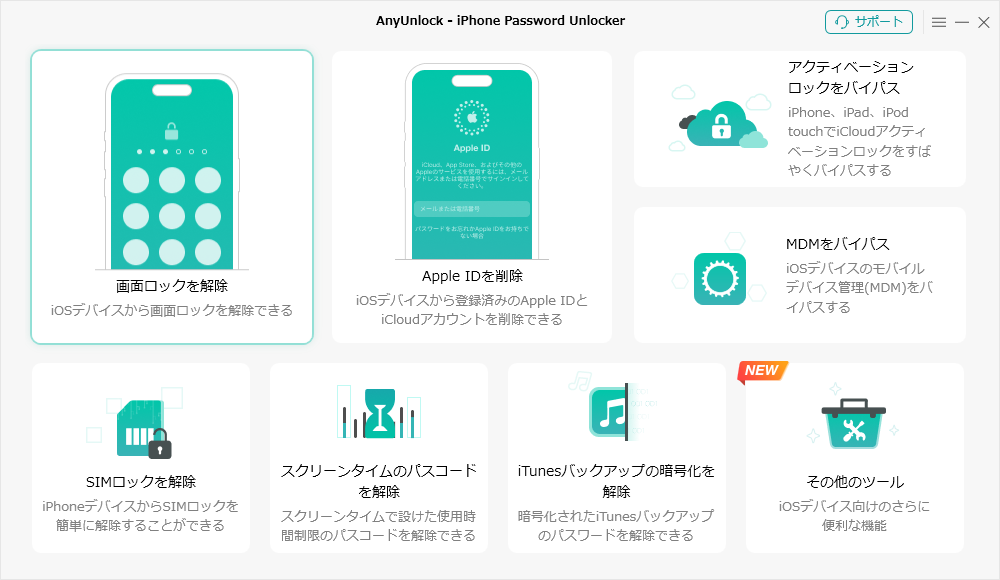
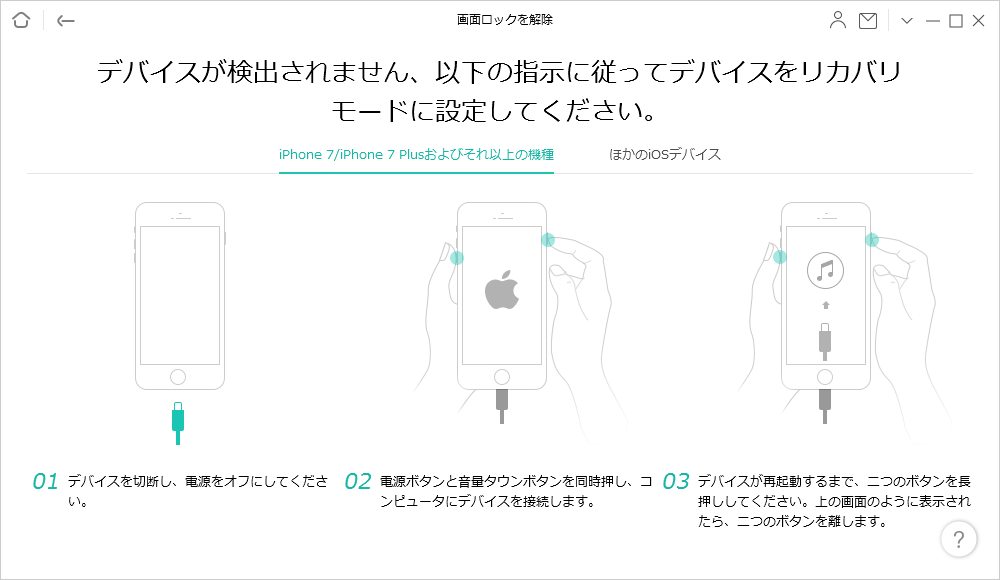
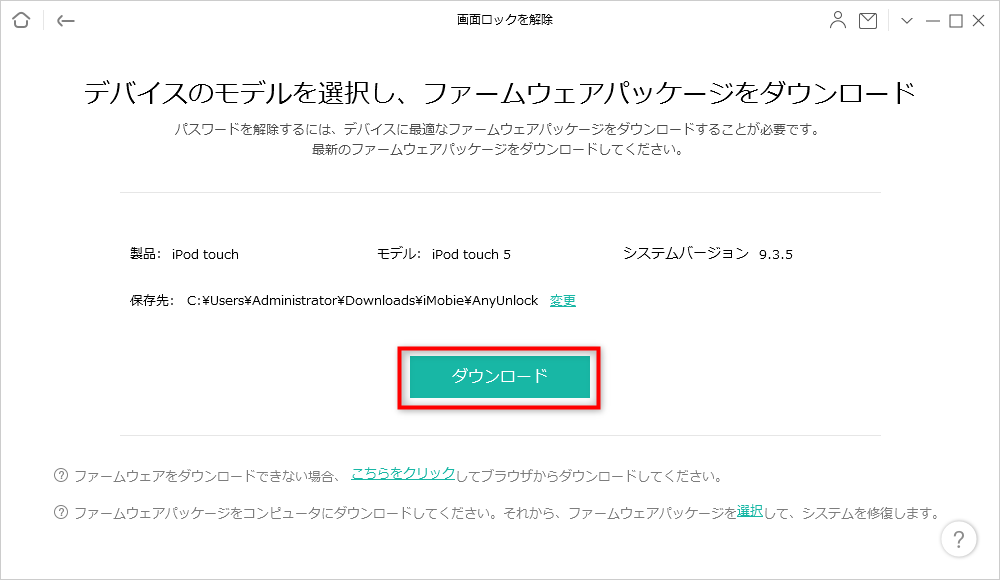
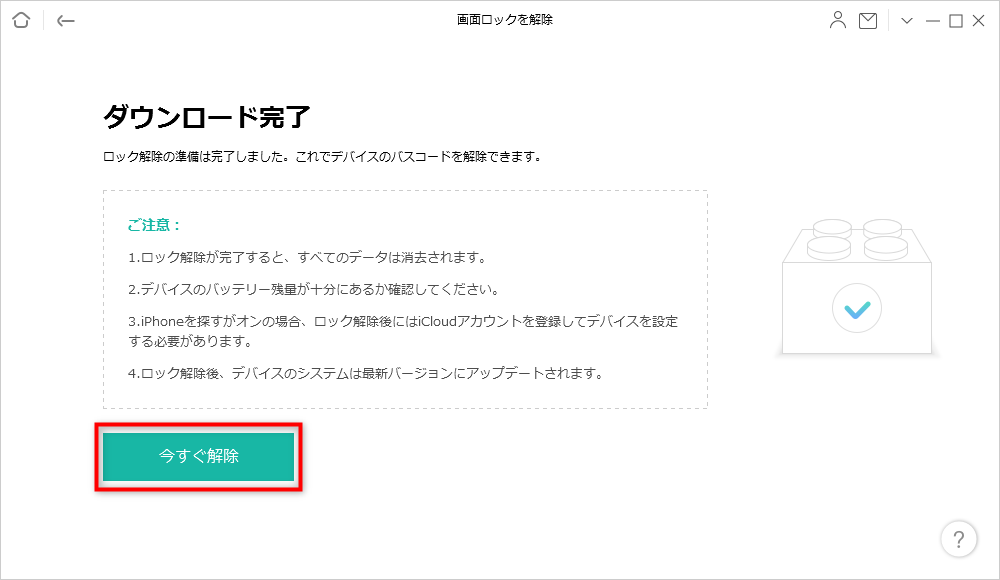
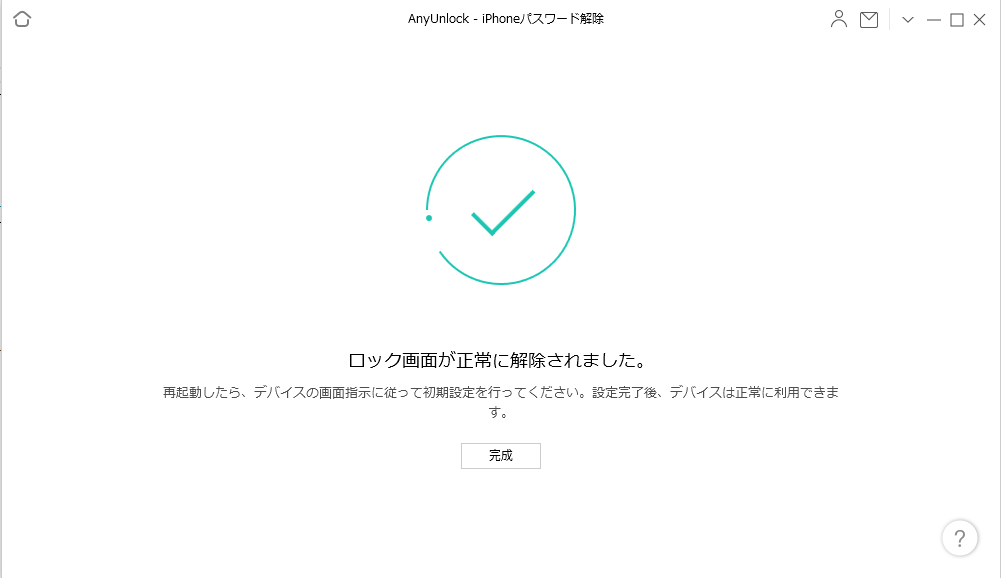
この方法は、iPhoneのパスワードを1時間間違えた後の次に試す方法として、データ消去のリスクを少しでも減らしたい人には特に注目されています。ただし、有料のツールがほとんどですし、100%成功を保証するものではないので、利用規約やレビューをよく読んでから試すことが大切です。iPhoneパスワード 1時間後の次のアクションとして考える選択肢の一つと言えるでしょう。
iMobie AnyUnlockを今すぐお試しください!iPhone、iPad、iPod touchの画面ロック、MDMロック、iCloudアクティベーションロック、Apple ID、SIMロックなど、様々なロックをパスワードなしで簡単に解除できます。専門知識は不要で、わずか3ステップの操作でデバイスへのフルアクセスを回復。

方法6:Appleサポートまたは修理店に相談する
どうしても自分ではどうしようもない、データは絶対に失いたくない、という場合はプロの手を借りるのが確実です。Appleの正規サポートや、信頼できるスマートフォン修理店に相談してみましょう。
Apple StoreやApple正規サービスプロバイダでは、購入時の領収書など本人確認ができる書類があれば、サポートを受けられる可能性があります。場合によっては、データを保持したままロックを解除する方法を提案してくれるかもしれません。ただし、すべてのケースでデータ保全ができるわけではなく、やはり初期化が必要と判断されることも多いです。
また、街の修理店でもiPhoneのロック解除サービスを提供しているところがあります。技術力のある店舗なら、ソフトウェア的なアプローチで解決できる場合もあります。その際は、必ず実績や口コミを確認し、事前に見積もりと作業内容を明確にしてもらうことが重要です。iPhoneのパスワード 1時間後の次にとる行動に迷ったら、専門家への相談も視野に入れてみてください。
ロックされる前に!データを守るバックアップの重要性
ここまで読んでいただくとお分かりの通り、パスコードロックを解除するほとんどの方法は「iPhoneの初期化」を伴います。つまり、解除と引き換えに、写真、連絡先、メッセージなど大切なデータをすべて失うリスクがあるのです。
これを防ぐ唯一の方法は、日常的にバックアップを取っておくことです。バックアップがあれば、たとえiPhoneを初期化してしまっても、新しい端末(または初期化後の同じ端末)にバックアップからデータを復元することができます。
バックアップの方法は主に二つです。
- iCloudバックアップ:Wi-Fi環境下で自動的に実行できるので楽ちんです。「設定」→「[自分の名前]」→「iCloud」→「iCloudバックアップ」からオンにし、十分なiCloudストレージ容量を確保しておきましょう。
- パソコンへのバックアップ:iTunes(またはFinder)を使ってパソコンにバックアップします。この方法は、パソコンの空き容量さえあれば無制限にバックアップを保存でき、暗号化バックアップを選択すればパスワードや健康データなども保存されます。
バックアップは、iPhoneのパスワードを1時間間違えた後の次の悲劇を、単なる「一時的な不便」で済ませるための保険です。面倒に思わず、今日から習慣にしてみてください。
PhoneRescueを今すぐお試しください!iOSデバイス、iTunesバックアップ、iCloudから、写真、メッセージ、連絡先など紛失した大切なデータを高復旧率で取り戻せます。さらに、システムクラッシュやパスコードロックなど、様々なiOSの問題も簡単に解決できます。

よくある質問とその答え
Q. ロックされたiPhoneをApple Watchで解除できますか? A. 残念ながら、Apple Watchの「iPhoneのロックを解除」機能は、Face IDがマスクなどで認識できない時などに、iPhoneのロックをすぐに解除するための補助機能です。パスコードを忘れて「iPhoneは使用できません」と表示されているような