ツールハンター

要約: Android端末から写真を完全削除してしまっても、復元できる可能性は十分にあります。本記事では、端末のゴミ箱機能やクラウドサービスを利用する方法から、専門のデータ復元アプリ「DroidKit」を使った確実なアンドロイド 写真 完全削除 復元方法まで、4つの具体的な解決策を詳しくご紹介します。
大切な思い出の写真を誤って消してしまった時、焦る気持ちはよくわかります。でも、安心してください。Androidの写真が完全削除されても、適切な手順を踏めば復元できるケースは少なくありません。今回は、誰でも自宅で試せる実践的なアンドロイド写真 完全削除 復元のノウハウを、順を追ってわかりやすく解説していきます。
写真を削除してしまったら最初に確認すべきこと
写真が消えたと気づいたら、まずは落ち着いてください。パニックになって端末をいじり回すと、かえって復元が難しくなる可能性があります。最初に行うべきは、写真が本当に「完全に」消えてしまったのか、それともどこかに残っていないかを確認することです。
例えば、最近使った別のアルバムフォルダに移動していないか、あるいはSDカードと端末内のストレージを切り替えて保存していたのではないか、といった点をチェックしてみましょう。また、家族や友人に共有した写真が、メッセージアプリの履歴に残っている場合もあります。これらの基本的な確認を済ませてから、本格的な復元作業に移るのが賢明です。
方法1:端末内の「最近削除した項目」を探す
多くのAndroidスマホには、パソコンの「ゴミ箱」に似た機能が標準で搭載されています。これはギャラリーアプリや写真アプリ内にある「最近削除した項目」や「ゴミ箱」といった名前のフォルダです。ここには、ユーザーが削除を実行してから一定期間(通常は30日間)、写真が保管されています。
この機能を使ったスマホ 写真 完全削除 復元は、最も手軽で確実な方法の一つです。アプリを開き、メニューから該当するフォルダを探し、復元したい写真を選んでタップするだけ。これだけで元の場所に写真が戻ります。ただし、このフォルダからも削除してしまったり、期間が過ぎて自動消去されたりした場合は、この方法では復元できません。
方法2:Googleフォトのバックアップとゴミ箱を確認する
Androidユーザーにとって強力な味方となるのが、Googleフォト(Google フォト)です。クラウドに自動バックアップが設定されている場合、端末から写真を削除しても、Googleフォトのアプリ内やウェブ上にはデータが残っている可能性が高いです。
Googleフォトにも「ゴミ箱」機能があり、ここに削除された写真が最大60日間保存されます。アプリを開き、画面左上のメニュー(三本線のアイコン)から「ゴミ箱」を選択すれば、削除された写真の一覧が表示されます。復元したい写真を選び、復元ボタンを押すだけで完了です。これはアンドロイド 写真 完全削除 復元 アプリに頼る前の、重要な確認ステップと言えるでしょう。
ただし、注意点もあります。Googleフォトのゴミ箱から復元できるのは、あくまで「バックアップが有効だった写真」に限られます。また、バックアップを行っていない場合、ゴミ箱の保存期間は30日間に短縮されます。日頃からクラウドバックアップの設定を確認しておくことが、いざという時の安心につながります。
方法3:SDカードからデータを救出する
写真の保存場所をSDカードに設定していた方は、別のアプローチが可能です。SDカードから写真が消えた場合、そのSDカード自体をデータ復元の対象として扱うことができます。この方法は、端末本体のストレージとは独立しているため、成功率が比較的高い傾向にあります。
具体的には、SDカードをAndroid端末から取り出し、カードリーダーを使ってパソコンに接続します。そして、パソコン用のデータ復元ソフトを使って、SDカード内の削除されたデータをスキャンします。この過程で、以前に保存されていた写真ファイルが見つかる可能性があります。これは、本体のストレージが壊れている場合でも有効なアンドロイド写真 完全削除 復元の手段となり得ます。
方法4:データ復元専門アプリ「DroidKit」を使用する
ここまで紹介した方法で復元できなかった場合、あるいはより確実に、そして大量のデータを復元したい場合に頼りになるのが、専門のデータ復元ソフトです。中でも「DroidKit」は、Androidデータ復元に特化した強力なツールとして知られています。ゴミ箱からも消え、クラウドにもバックアップがない、まさに「完全削除」された状態の写真でも、復元の可能性を秘めています。
DroidKitの最大の特徴は、その高い復元成功率と使いやすさにあります。専門的な知識がなくても、ソフトの指示に従って数ステップ操作するだけで、端末内を深くスキャンし、削除されたデータの痕跡を探し出してくれます。写真や動画だけでなく、連絡先やメッセージなど、さまざまな種類のデータに対応している点も心強いです。
iMobie DroidKitを今すぐお試しください!ルート化なしでAndroidデバイスから13種類のデータを復元し、画面ロック解除やシステム修復など、多様なAndroidの問題をスマートに解決します。

Windows版をダウンロード | Mac版をダウンロード | 最新の割引をチェック
DroidKitを使った復元の具体的な手順
それでは、DroidKitを実際に使ってアンドロイド 写真 完全削除 復元を行う流れを見ていきましょう。操作は主にパソコン上で行います。
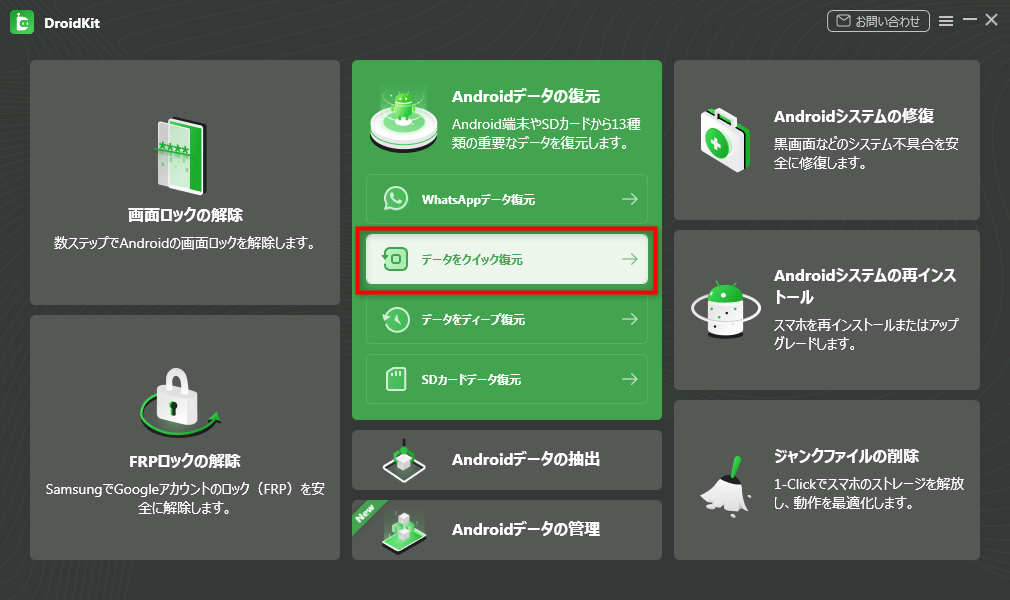
まず、公式サイトからDroidKitをパソコンにダウンロードしてインストールします。ソフトを起動したら、メイン画面から「データ復元」機能を選び、「データをクイック復元」モードを選択します。このモードは、端末を特別な設定(ルート化)なしで使える、一般的で安全な方法です。
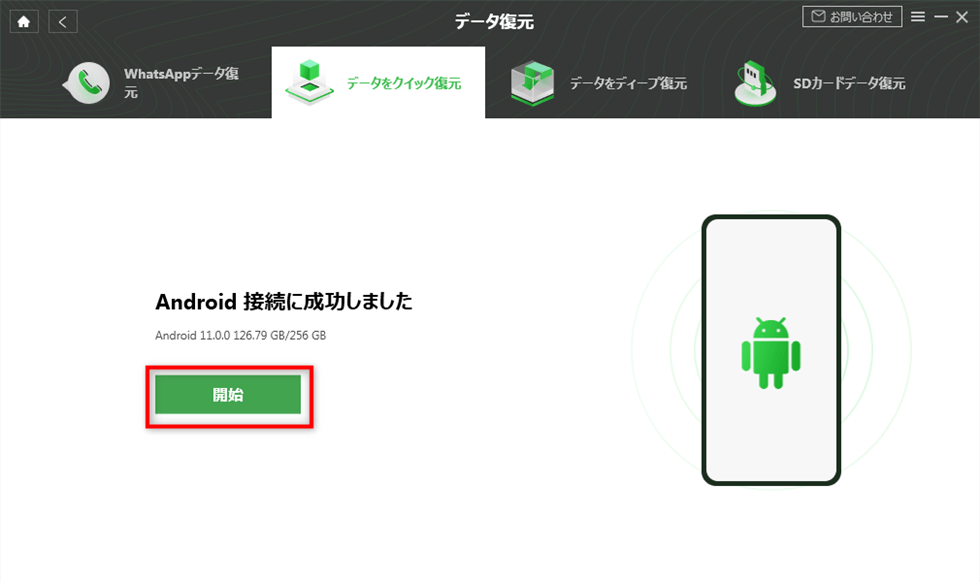
次に、USBケーブルでAndroid端末をパソコンに接続します。画面上の指示に従い、端末側でUSBデバッグを有効にする許可を与える必要がある場合があります。接続が成功すると、DroidKitが端末を認識します。
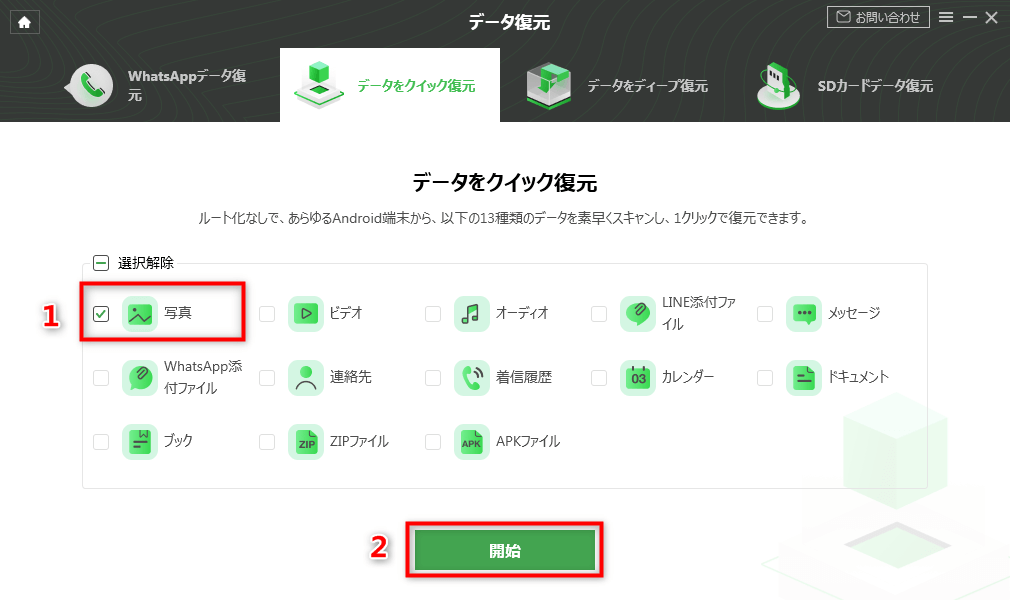
スキャンするデータの種類を選択する画面が表示されたら、「写真」にチェックを入れ、「開始」ボタンをクリックします。すると、ソフトが端末の内部ストレージをくまなくスキャンし、現在存在するデータと、削除されたがまだ上書きされていないデータの痕跡を探し始めます。スキャンが完了すると、見つかった写真がサムネイルで一覧表示されます。
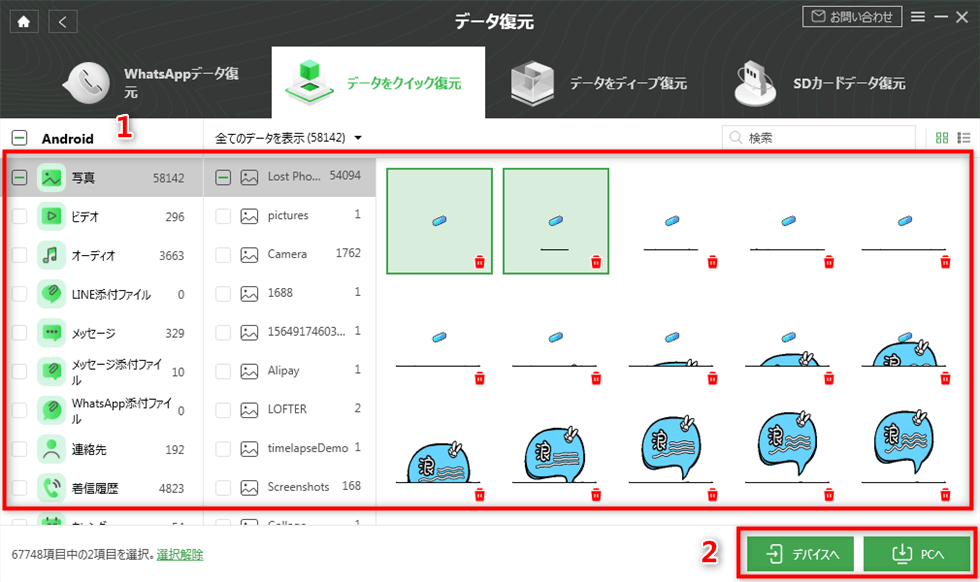
ここで、復元したい写真を一枚ずつ、またはまとめて選択します。プレビュー機能で画像を確認できるので、間違いなく必要な写真を選びましょう。選択が終わったら、「PCへ復元」または「デバイスへ復元」を選びます。パソコンに保存する方が安全な場合が多いです。保存先のフォルダを指定すれば、復元プロセスが開始され、選択した写真が無事に取り戻されます。

この一連の流れが、DroidKitを用いたスマホ 写真 完全削除 復元の基本的な手順です。操作は直感的で、難しい設定はほとんど必要ありません。
方法5:修理業者に依頼するという選択肢
自分での復元作業に自信がない、または技術的に難しい状況(例えば、端末が物理的に壊れているなど)の場合、最終的な選択肢として「修理業者に依頼する」という方法があります。専門家の手を借りることで、一般のユーザーではアクセスできない深い部分のデータを救出できる可能性があります。
しかし、この方法には注意点もあります。まず、費用が高額になるケースがほとんどです。さらに、個人情報が詰まったスマホを他人に預けることになるため、プライバシー漏洩のリスクが常につきまといます。業者を選ぶ際は、信頼できる評価や実績をしっかりと確認し、可能であれば作業を目の前で見られるようなサービスを利用することをお勧めします。結局のところ、アンドロイド 写真 完全削除 復元 アプリなどを使って自分で試せる範囲は、まず自分で試してみる価値があります。
復元を成功させるための重要なポイントと注意点
どんな復元方法を選ぶにせよ、守るべき重要な原則がいくつかあります。これを知っているかどうかで、成功率が大きく変わってくるでしょう。
第一に、「データの上書きを防ぐ」ことです。写真が削除されても、実際にはストレージ上のその領域が「使っても良い」とマークされるだけで、すぐに消えるわけではありません。新しいデータ(写真の撮影、アプリのインストール、動画の視聴など)が保存され、その領域が上書きされて初めて、復元が極めて困難になります。ですから、写真を消してしまったら、それ以上なるべく端末を使わず、すぐに復元作業に取り掛かることが鉄則です。
第二に、「定期的なバックアップの習慣化」です。復元方法を学ぶことも大切ですが、そもそも失わないための予防策が最も有効です。Googleフォトなどのクラウドサービスを利用する、パソコンに定期的に写真を移す、外付けHDDに保存するなど、自分に合ったバックアップ方法を少なくとも一つは確立しておきましょう。
よくある質問とその答え
ここでは、Androidの写真復元に関してよく寄せられる疑問に簡単にお答えします。
Q. ゴミ箱からも消えてしまった写真は、もう二度と戻らないのですか? A. 必ずしもそうではありません。前述の通り、DroidKitのような専門ソフトは、ゴミ箱から消えたデータ(完全削除されたデータ)もスキャン対象としています。データが上書きされていなければ、復元のチャンスは残っています。
Q. 復元アプリは本当に安全ですか?個人情報は大丈夫? A. DroidKitのような信頼できるメーカーの公式ソフトは、復元作業中に端末の既存データを変更したり削除したりすることはありません。読み取り専用でスキャンを行うため、安全性は高いと言えます。ただし、出所不明のアプリの使用は避けるべきです。
Q. どの方法が一番成功率が高いですか? A. 状況によります。削除直後でゴミ箱に残っているなら「方法1」が最も簡単で確実です。クラウドバックアップがあるなら「方法2」が有効です。それらがダメな場合、アンドロイド写真 完全削除 復元に強い「方法4」のデータ復元アプリが最も成功率の高い選択肢となることが多いです。
まとめ:焦らずに、適切な順序で対処しよう
Androidで写真を完全削除してしまった時の復元方法を4つ+1つ、詳しく見てきました。大切なのは、焦らずに、段階的に適切な方法を試していくことです。
まずは端末内の「最近削除した項目」を確認し、次にGoogleフォトなどのクラウドバックアップをチェックする。それでもダメなら、DroidKitのような信頼性の高いデータ復元アプリを試してみる。この流れが、時間とコストを抑えつつ、スマホ 写真 完全削除 復元を成功させるための現実的なアプローチです。
データが完全に消える前の「上書き」を防ぐため、行動は迅速に。そして、今回のような経験を機に、これからはこまめなバックアップを心がけましょう。デジタルな思い出を守るのは、結局のところ、私たち自身の習慣なのですから。
本文中の画像はイメージです。一部の画像はインターネットより引用しています。