 ツールハンター

要約: iPhoneでiTunesの購入済みコンテンツがダウンロードできない場合、デバイスやPCのiTunes Storeから「このデバイス上に無いアイテム」を探して再ダウンロードする方法が基本です。問題が解決しない時は、アカウントの確認やソフトウェアの更新など、さらにいくつかの対策を試すことが有効です。
「あれ、前に買ったあの曲がダウンロードできない…」そんな経験、ありませんか?iTunes Storeで購入したはずの音楽や動画が、いざダウンロードしようとするとエラーが出たり、ボタンが反応しなかったりすることは意外とよくあるトラブルの一つです。特に「itunes 購入済み ダウンロード できない iphone」という状況に直面すると、せっかく購入したコンテンツが無駄になってしまうのではと不安になりますよね。でも、安心してください。多くの場合、これは設定や手順の問題で解決できることがほとんどです。
この記事では、iPhoneはもちろん、iPadやiPod touch、さらにはWindowsやMacのパソコンを使っている場合まで、あらゆるシチュエーションで「itunes 購入済み ダウンロード出来ない iphone」の問題を解決するための具体的な手順を、順を追って詳しく説明していきます。一つひとつのステップを確認しながら進めれば、きっとあなたの悩みも解消されるはずです。
iPhoneやiPadでiTunes購入済みアイテムをダウンロードする手順
まずは、問題が起きているデバイス自体から対処する方法を見ていきましょう。手持ちのiPhoneやiPadで直接「itunes 購入済み ダウンロードできない iphone」の状態を解消する方法です。最近は「ミュージック」アプリや「App Store」アプリと統合されている部分もありますが、基本的な流れは変わりません。
最初に確認すべきは、お使いのデバイスに「iTunes Store」アプリが残っているか、または「App Store」アプリ内から音楽や映画を探せるかです。以下の手順で進めてみましょう。
- まず、iPhoneやiPadのホーム画面から「iTunes Store」アプリを探して起動します。もし見つからない場合は、「App Store」アプリを開き、下部のタブから「ミュージック」や「映画」に関連する購入履歴を探すことになります。
- アプリを開いたら、画面の右下やプロフィールアイコンをタップして、ご自身のApple IDでサインインしていることを確認します。別のアカウントでログインしていると、購入履歴が表示されません。
- サインイン後、画面の一番下までスクロールすると「その他」という項目があるはずです。それをタップすると、メニューが開きますので、その中から「購入済み」を選択してください。iPadの場合は、画面レイアウトが異なることがあり、より直接的に「購入済み」の項目が見つかるかもしれません。
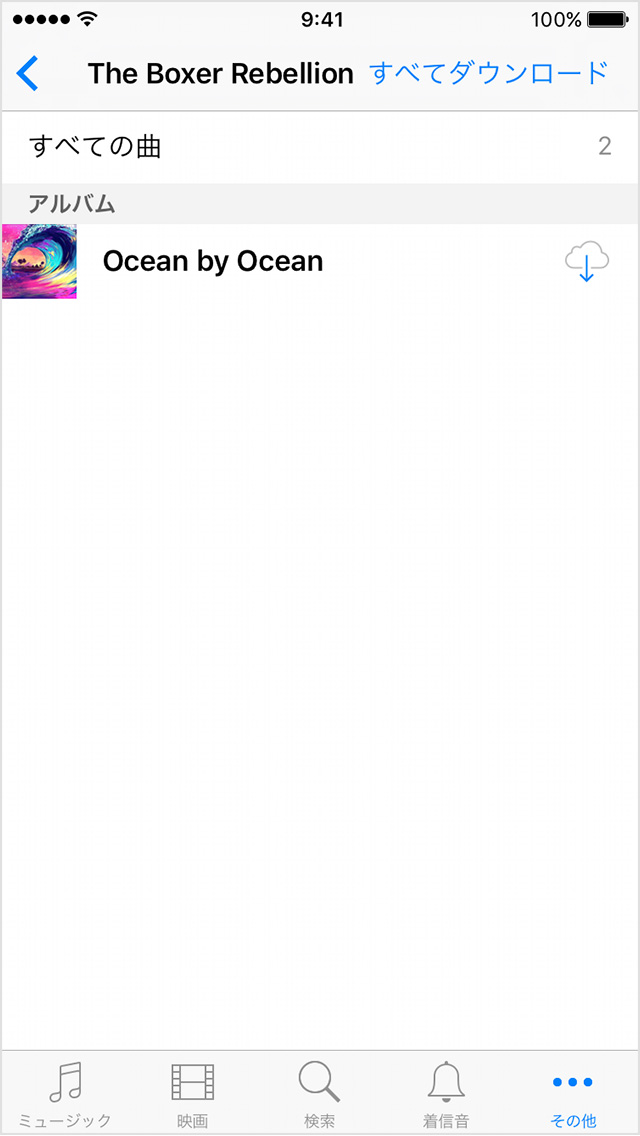
- 「購入済み」画面に入ると、「ミュージック」や「ムービー」(動画)といったカテゴリが表示されます。ダウンロードしたいコンテンツの種類に応じて、該当するカテゴリをタップしましょう。
- ここが重要なポイントです。表示されるリストには、すでにデバイスに存在するアイテムも混ざっていることがあります。ダウンロードしたいのは「ない」ものなので、「このデバイス上に無いアイテム」というフィルターオプションを探してタップします。これにより、過去に購入したが現在のiPhone/iPadに保存されていない曲や動画だけがリストアップされます。
- リストからダウンロードしたい曲や映画を探します。見つけたら、そのアイテムの右側にある雲のマーク(☁️)やダウンロードアイコン(多くの場合、雲に下向き矢印が描かれたマーク)をタップします。

アイコンをタップするとダウンロードが開始され、進行状況が表示されるはずです。これで「itunes store ダウンロードできない 購入済み iphone」の問題が解決するケースが非常に多いです。もしここでアイコンがグレーアウトしていたり、タップしても反応がない場合は、次のセクションで紹介するさらに踏み込んだ対処法が必要かもしれません。
パソコン(Windows/Mac)のiTunesから購入済みアイテムをダウンロード
手持ちのiPhoneでうまくいかない場合、またはパソコンにバックアップとして音楽ライブラリを構築したい場合は、WindowsやMac上のiTunesアプリケーションを利用する方法が有効です。パソコンの大きな画面で購入履歴を確認できるので、探しているアイテムを見つけやすいという利点もあります。
「itunes 購入済み ダウンロード できない iphone」の問題を、パソコン経由で解決する手順は以下の通りです。
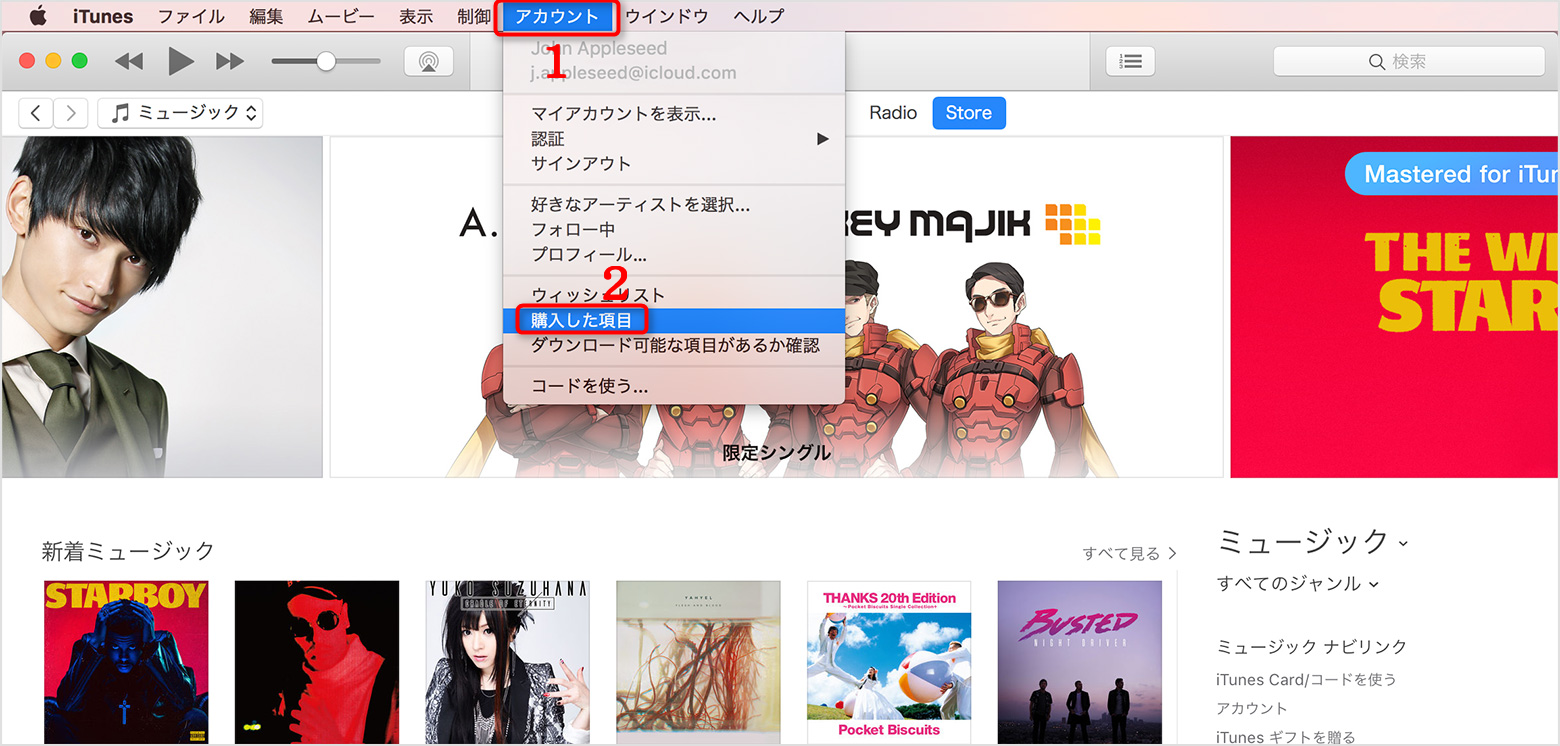
- まず、お使いのパソコンでiTunesアプリを起動します。最新バージョンにアップデートされていることを確認しておくと、不具合が起きにくくなります。
- 起動したら、画面上部のメニューバーから「アカウント」をクリックし、表示されるプルダウンメニューの中から「購入した項目」を選択します。ここでご自身のApple IDとパスワードを求められることがあるので、サインインしてください。
- 「購入した項目」の画面が開くと、過去に購入したすべての音楽、映画、テレビ番組などの履歴が時系列で表示されます。しかし、これらの中にはすでにパソコンのiTunesライブラリに存在するものも含まれています。再度ダウンロードする必要があるのは、「ライブラリ内にありません」と表示されているアイテムです。画面の上部やサイドバーにこのようなフィルターオプションがあるので、それをクリックして絞り込みましょう。
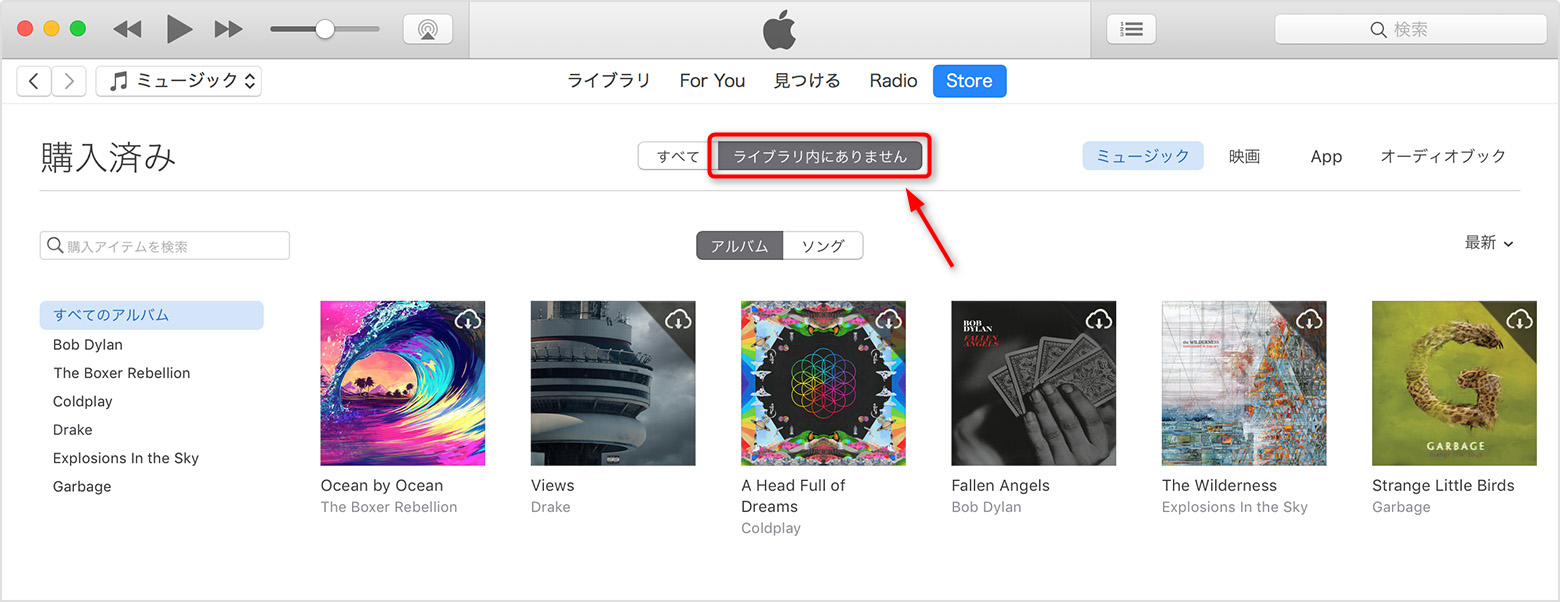
- 「ライブラリ内にありません」のリストから、もう一度手元にダウンロードしたい曲や映画を探します。見つけたら、そのアイテムの右上隅に注目してください。そこに雲のマークや「ダウンロード」ボタン(多くの場合、雲のアイコンの横に「↓」矢印が付いています)が表示されているはずです。

そのアイコンをクリックすれば、ダウンロードプロセスが開始されます。ダウンロードが完了すると、そのアイテムはあなたのパソコンのiTunesライブラリに追加され、必要に応じてiPhoneなどと同期できるようになります。この方法は、「itunes 購入済み ダウンロード出来ない iphone」の状況を、別の経路からアプローチする有効な手段です。
「itunes 購入済み ダウンロードできない iphone」が解消しない時の追加対策
ここまで紹介した基本的な手順を試してもまだ問題が解決しない、ダウンロードボタンが押せない、またはエラーメッセージが表示されるという場合もあります。そんな時は、以下のような追加の確認事項と対策を試してみる価値があります。一つひとつ試していくことで、根本的な原因にたどり着ける可能性が高まります。
まず最初に確認したいのは、Apple IDと支払い情報の状態です。iTunes StoreやApp Storeでは、アカウントに関連する支払い方法に問題があると、たとえ過去の購入履歴であっても再ダウンロードがブロックされることがあります。設定アプリからApple IDを開き、「支払いと配送先」の情報が最新で有効かどうかを確認してみましょう。クレジットカードの有効期限切れなどが原因になっているかもしれません。
次に、インターネット接続の確認も欠かせません。特に大型のムービーファイルをダウンロードする場合、不安定なWi-Fiや速度制限のかかっている通信環境では、ダウンロードが途中で失敗することがあります。別のWi-Fiネットワークに切り替えたり、スマートフォンの場合はモバイルデータ通信(LTE/5G)を一時的に有効にしてみて、ダウンロードを再試行してください。
デバイスとiTunesのソフトウェアを最新バージョンに更新することも非常に重要です。iOSやiPadOS、macOS、Windows版iTunesの古いバージョンには、ストアやダウンロード機能に関する不具合が含まれている可能性があります。設定アプリの「一般」→「ソフトウェア・アップデート」や、パソコンの場合はApp StoreやMicrosoft Storeで、利用可能なアップデートがないかチェックして適用しましょう。
また、日付と時刻の設定が「自動設定」になっているかも確認ポイントです。デバイスの日時が大きくずれていると、Appleのサーバーとの認証に問題が生じ、サービスが正しく利用できなくなることがあります。これは意外と見落とされがちな原因の一つです。
最後の手段として、デバイスの再起動や、iTunes Store/App Storeアプリのキャッシュをクリアするためにデバイスを一度再起動することをお勧めします。単純な一時的な不具合が、これらの操作で解消されるケースは少なくありません。それでも「itunes store ダウンロードできない 購入済み iphone」の状態が続く場合は、Appleの公式サポートに問い合わせることを検討しましょう。
iMobie AnyFixを今すぐお試しください!iPhone、iPad、iPod touch、Apple TVのデータを失うことなく、150以上のiOSシステムの問題を数回のクリックで修復。リカバリーモードの入退出、iOSのアップグレード/ダウングレード、パスコードなしでのリセット、200種類以上のiTunesエラー修正も可能です。

音楽をiPhoneからパソコンのiTunesに戻す裏技的な方法
ここまで、iTunes Storeからクラウド経由で再度ダウンロードする方法を説明してきました。しかし、中には「iTunesライブラリから音楽が消えてしまったけど、幸いiPhoneにはまだ残っている」という逆の状況に陥ることもあります。標準的な方法では、iPhoneからパソコンのiTunesライブラリへ音楽を直接転送することはできません。しかし、サードパーティ製のデータ管理ソフトを利用することで、この「一方通行」を解決する方法があります。
そのようなソフトの一つに、iPhone/iPad/iPod向けのデータ管理ツールがあります。この種のソフトには、「iTunesへ転送」という機能が備わっているものが多く、これを使うと、iPhone内に残っている音楽ファイルを自由に選択して、パソコンのiTunesライブラリに直接追加することが可能になります。操作は数クリックで完了するように設計されているので、パソコン操作にあまり慣れていない人でも比較的簡単に利用できるでしょう。
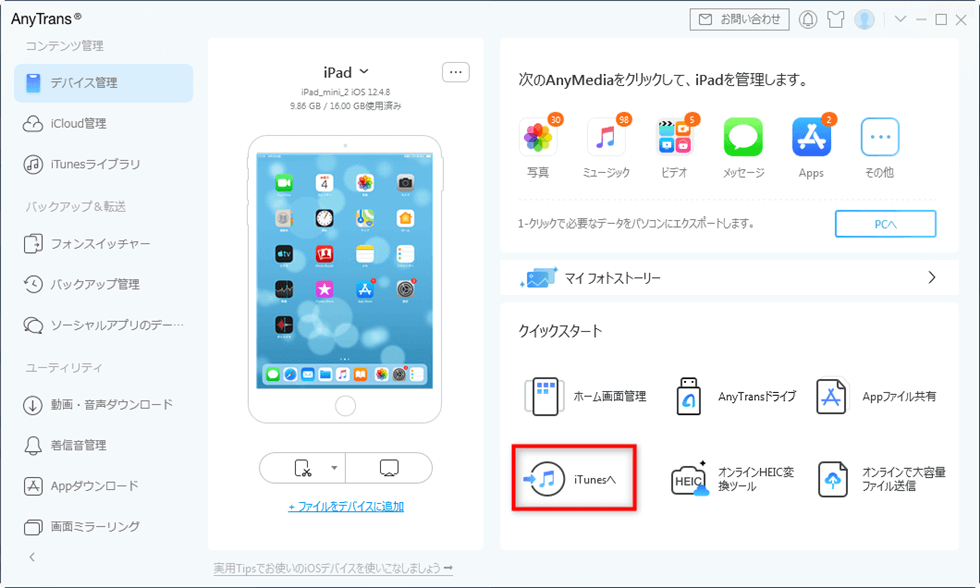
この方法は、iTunesのライブラリを誤って削除してしまった後や、パソコンを新調した際に古いバックアップから音楽を復元したい場合などに特に有効です。あくまでオプションの一つとして知っておくと、いざという時にデータを失うリスクを減らすことができるかもしれません。
PhoneRescueを今すぐお試しください!iOSデバイス、iTunesバックアップ、iCloudから、写真、メッセージ、連絡先など紛失した大切なデータを高復旧率で取り戻せます。さらに、システムクラッシュやパスコードロックなど、様々なiOSの問題も簡単に解決できます。

以上が、iPhoneでiTunesの購入済みアイテムがダウンロードできない時に試したい解決策のすべてです。基本的な手順から追加の確認事項まで、段階的に試していくことで、ほとんどの「itunes 購入済み ダウンロード できない iphone」問題は解決に向かうはずです。せっかく購入した大切な音楽や映画ですから、諦めずにこれらの方法を試してみてください。
※ 本文中の画像はイメージです。一部画像はインターネットより引用しています。

