ツールハンター

要約: 完全無料でありながら高機能を兼ね備えたキャプチャーソフト 無料の決定版、Screenifyをご紹介します。この無料画面録画ソフトは、4K高画質録画からリアルタイム編集まで、プロ並みの動画制作を可能にし、あらゆる動画録画ソフトの悩みを解決します。今回は、この驚異の無料録画ソフトの全てを詳しく見ていきましょう。
パソコンで何かを説明したり、ゲームのプレイを共有したりする時に、手軽に画面を録画できるソフトが欲しいと思ったことはありませんか?有料ソフトは高かったり、無料ソフトは機能が限られていたりと、なかなか理想的なものに出会えないものです。そんな全てのユーザーにぴったりな答えが、ここにあります。
Screenifyとは? 全てが無料の画面録画革命
Screenifyは、WindowsとMacの両方で利用できる、100%完全無料の画面録画ソフトウェアです。「無料」と聞くと、機能が制限されていたり、邪魔な広告が表示されたりするのでは?と心配になるかもしれません。しかし、Screenifyはその常識を覆します。時間制限も、録画本数制限も、画質制限も一切ありません。さらに、作成した動画に透かし(ウォーターマーク)が入ることもなく、ソフト使用中に広告が表示されることもないのです。まさに、「無料」の領域を再定義するようなキャプチャーソフト 無料の傑作と言えるでしょう。

このソフトの開発理念は、「誰もがストレスなく高品質な動画コンテンツを作れるようにする」こと。そのため、操作は驚くほど直感的で、ボタンを数回クリックするだけでプロフェッショナルな映像を録画することができます。パソコン初心者の方から、日常的に動画コンテンツを制作するプロユーザーまで、幅広い層に支持される理由がここにあります。
今すぐiMobie Screenifyをお試しください!画面、音声、ウェブカメラを自由に組み合わせて高品質(最大4K/60fps)で録画。時間制限なし、透かしなし、完全無料の画面録画ソフトです。

Windows版をダウンロード | Mac版をダウンロード | 最新の割引を確認
なぜ今、無料画面録画ソフトが求められるのか?
近年、オンライン授業、リモートワーク、ゲーム実況、商品紹介動画など、画面を録画して共有する機会が爆発的に増えています。しかし、いざ録画をしようとすると、様々な壁にぶつかります。内蔵の録画機能(WindowsのXbox Game BarやMacのQuickTime Playerなど)は音声がうまく録れなかったり、高機能な有料ソフトやOBSのようなプロ用ツールは設定が複雑でとっつきにくかったりします。
そこで注目を集めているのが、高機能かつ無料で使える無料画面録画ソフトの存在です。Screenifyは、この「簡単さ」と「高性能」という二つの要素を完璧に両立させたソリューションを提供します。これまで別々のソフトで行っていた「録画」「編集」「音声調整」といった作業を、この一つのツールで完結させることができるのです。



多様な録画モードで、あらゆるシーンに対応
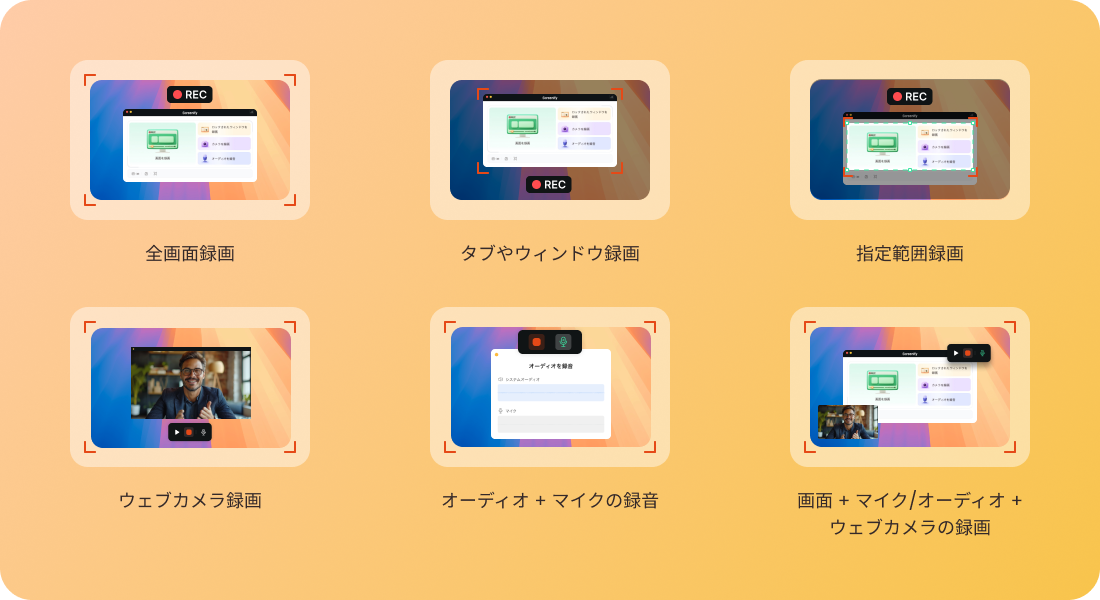
Screenifyの強みの一つは、その柔軟性です。録画したい内容やシチュエーションに応じて、最適な録画方法を選ぶことができます。これにより、汎用的な動画録画ソフトとして、あらゆるユーザーのニーズに応えることが可能になっています。
全画面録画
パソコン画面に表示されている全てをそのまま記録したい時に最適です。プレゼンテーション資料全体を見せたい時や、ソフトウェアの操作全体を説明するチュートリアル動画制作に便利です。
ウィンドウ録画
特定のアプリケーションのウィンドウだけを録画したい時に使います。ブラウザで閲覧しているウェブページだけ、またはエクセルやパワーポイントの画面だけをきれいに録画できるので、余計な情報が入らず見やすい動画になります。
指定範囲録画(カスタムエリア)
画面の一部分だけを録画したい時に威力を発揮します。自由に四角形の範囲を指定できるので、動画内で見せたい部分だけをピンポイントでキャプチャできます。SNS用の動画を作る時など、縦横比を指定して録画することも可能です。
タブ録画(ウェブブラウザ)
Google Chromeなどのブラウザで開いている特定のタブの内容だけを録画する機能です。ブラウザ自体のメニューやブックマークバーは映さず、ウェブサイトのコンテンツそのものをクリーンに録画できます。
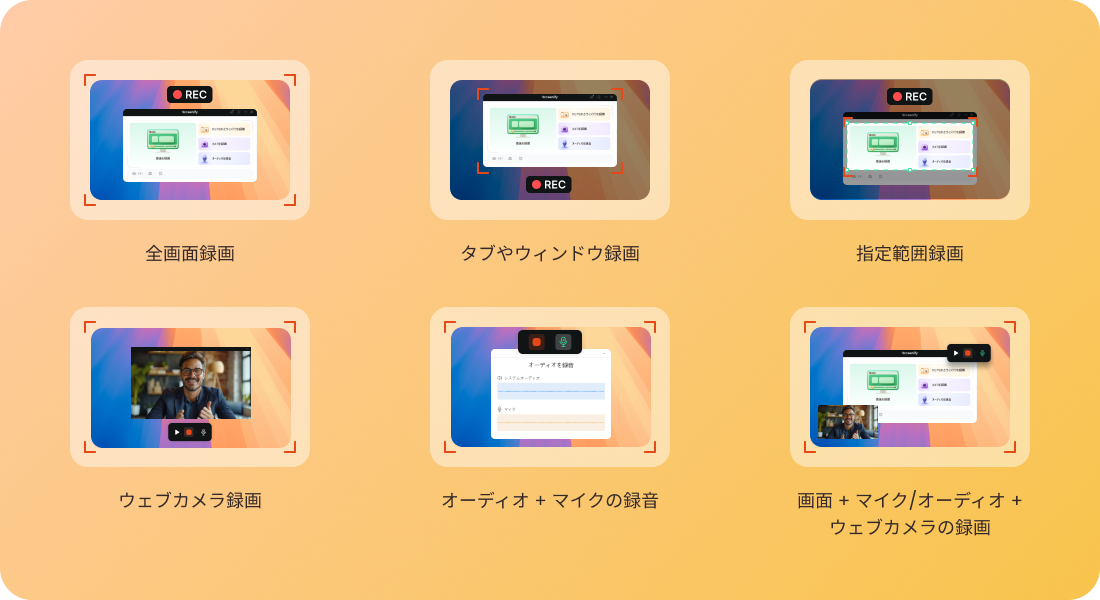 (※Mac版のインターフェースイメージ)
音声とカメラも自由自在に組み合わせ
動画の質を決めるのは画質だけではありません。音声のクリアさや、話し手の表情が伝わるかどうかも非常に重要です。Screenifyは、システムから出力される音(PCの音声)、マイクからの音声、そしてウェブカメラの映像を、それぞれ個別に、または同時に録画することを可能にします。
例えば、「ゲーム実況」であれば、ゲーム画面(全画面録画)+ゲーム内のBGMや効果音(システム音声)+実況者の声(マイク音声)+実況者の顔(ウェブカメラ)を全て一つの動画にまとめて録画できます。「オンライン講義の録画」であれば、講師の資料画面(ウィンドウ録画)と講師の声(マイク音声)を録音する、といった使い方もできます。
この組み合わせの自由さが、Screenifyを単なる録画ツールではなく、総合的なコンテンツ制作無料録画ソフトに押し上げているのです。
驚異の高画質・高音質:4K/60fpsとノイズ低減
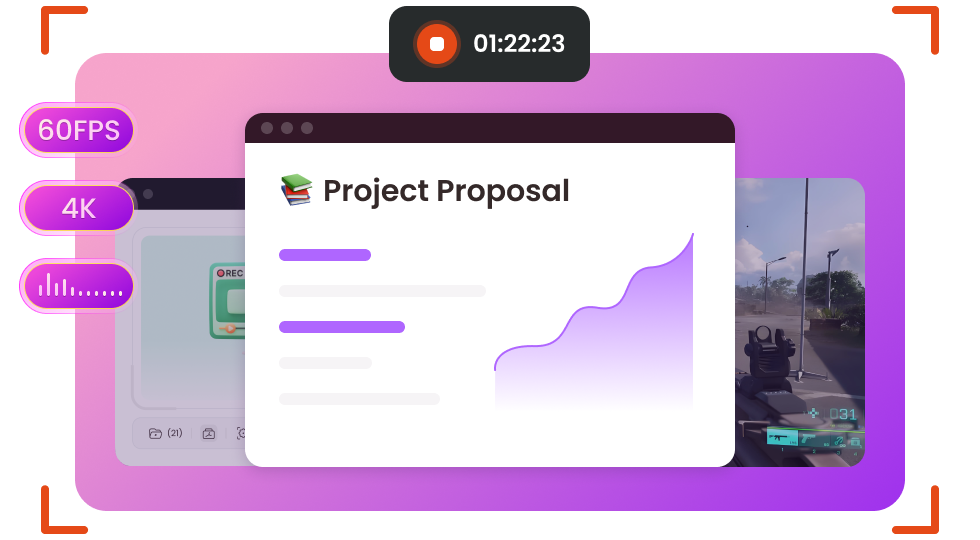
「無料ソフトなのに、画質や音質は大丈夫?」という疑問を持つのは当然です。Screenifyはそのような心配を完全に払拭します。最大4K解像度、かつ60フレーム毎秒(fps)というスペックで滑らかで精細な動画を録画できます。これは、最新のゲームプレイや、細かい文字が読み取れるようなプレゼン動画の録画にも十分耐えうる品質です。
さらに、音質面でも優れた機能を備えています。それが「リアルタイムノイズ低減」機能です。マイクで録音する際、エアコンの音やキーボードのタイピング音などの背景雑音が入ってしまうことがあります。この機能をオンにしておくだけで、録音中に自動的にそういったノイズを軽減し、話し声をクリアに聞こえるように処理してくれます。後から音声を編集する手間が省け、より自然な録音が可能になります。
録画しながら編集!リアルタイム注釈機能の実力
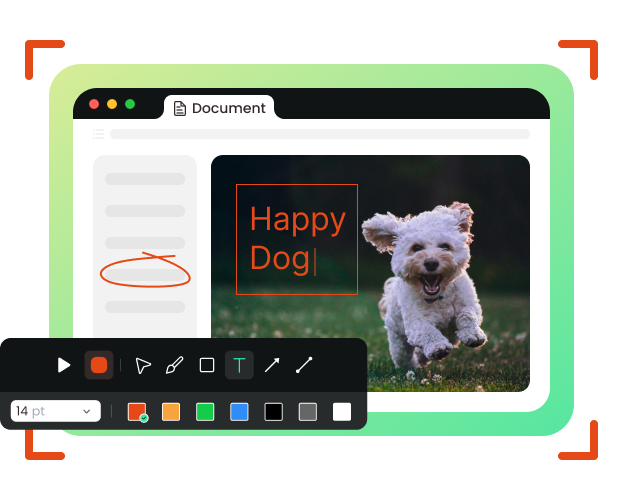
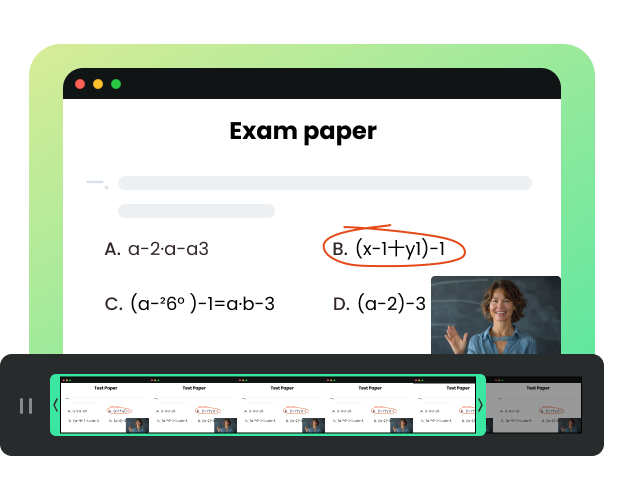
録画した動画を後から編集ソフトで加工するのは、時間と手間がかかる作業です。Screenifyは、録画しているその場で、画面に書き込みやマーキングができる「リアルタイム注釈機能」を搭載しています。
録画中に、マウスやペンタブレットを使って画面に直接線を引いたり、矢印や図形を追加したり、テキストでコメントを書いたりすることができます。例えば、ソフトの操作説明で「ここをクリックしてください」と矢印で指し示したり、講義動画で重要な数値に丸をつけたりすることが、録画を止めることなくその場で行えるのです。
この機能は、視聴者にとってわかりやすい動画を作る上で極めて強力な武器になります。静止画の説明資料を作る感覚で、動画に直接情報を付加できるこの機能は、多くの有料ソフトにも見られない、Screenifyの大きなアドバンテージです。
録画後の一手間を簡単に:トリミングと透かし追加
録画が終わった後、「最初の挨拶部分が長すぎた」や「最後の試行錯誤部分はカットしたい」と思うことはよくあります。Screenifyには、録画直後に動画の不要な部分をカットできる「トリミング機能」が内蔵されています。わざわざ別の動画編集ソフトを立ち上げる必要なく、このソフト内でサクッと動画の長さを調整できます。
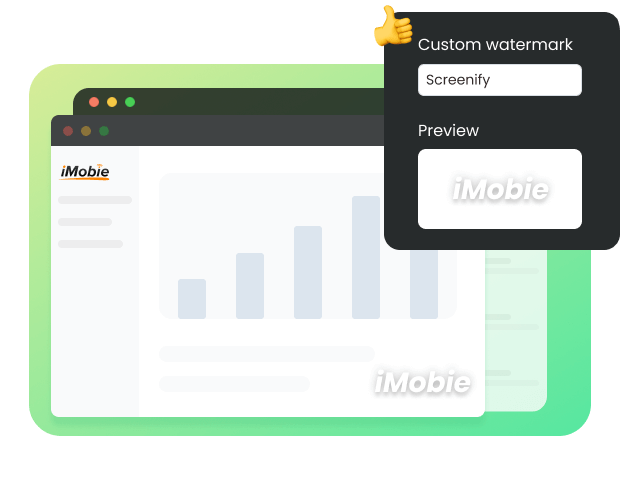
また、作成した動画に自分の名前やチャンネル名、著作権表示などを入れておきたい場合には、「カスタム透かし」機能が使えます。任意のテキストを動画の好きな位置に、好きな大きさで表示させることができます(※Mac版は機能追加予定)。これで、自作動画のブランド化や権利保護も簡単です。
他の無料録画ソフトと何が違う? 徹底比較表
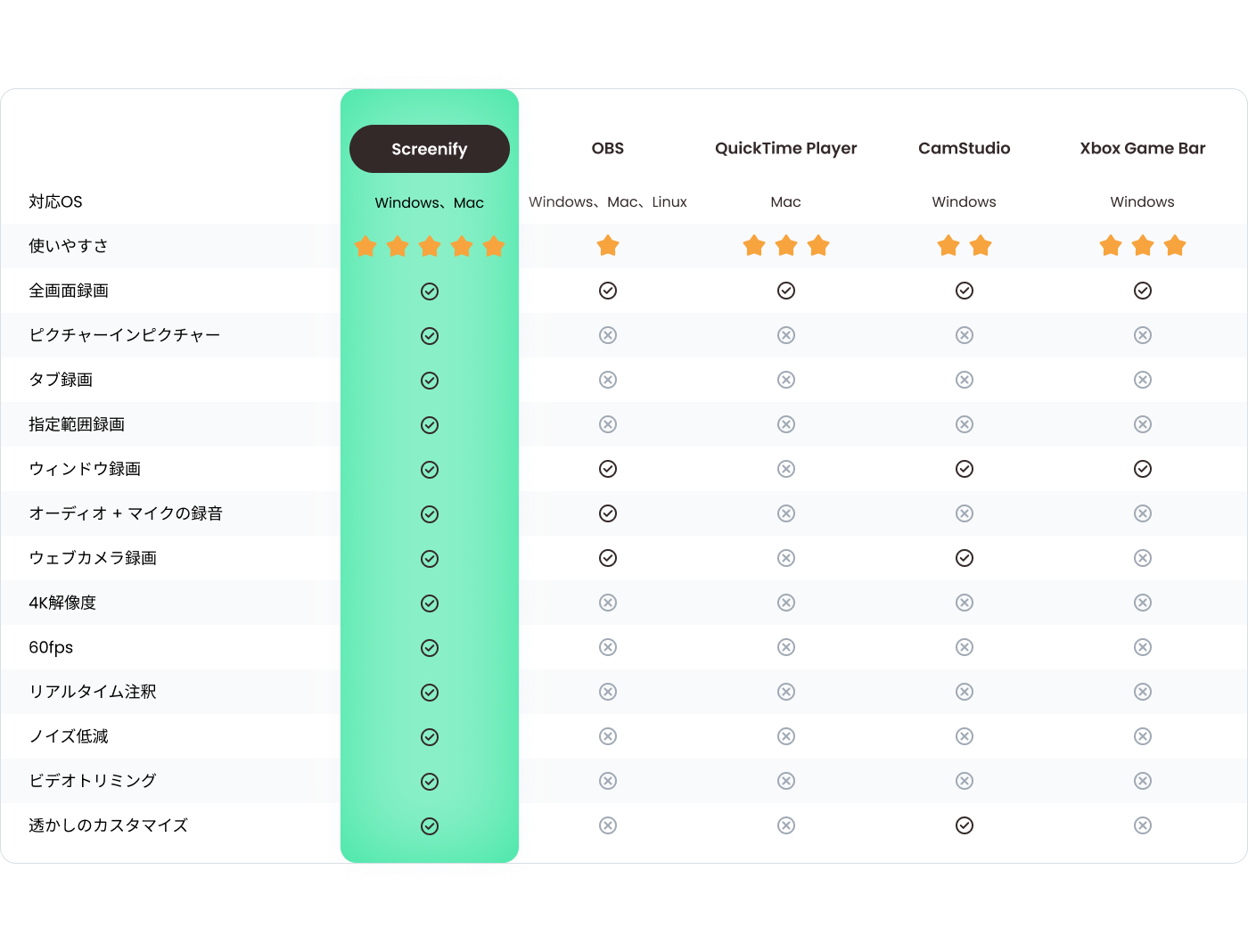
世の中には他にも無料で使える録画ツールは存在します。では、Screenifyを選ぶ決定的な理由は何でしょうか?以下の比較表を見れば、その差が一目瞭然です。
| 機能 | Screenify | OBS Studio | Xbox Game Bar | QuickTime Player | CamStudio |
|---|---|---|---|---|---|
| 対応OS | Windows, Mac | Win, Mac, Linux | Windows | Mac | Windows |
| 使いやすさ | ★★★★★ | ★★☆☆☆ | ★★★☆☆ | ★★★☆☆ | ★★☆☆☆ |
| 全画面録画 | ○ | ○ | ○ | ○ | ○ |
| ピクチャーインピクチャー | ○ | × | × | × | × |
| タブ録画 | ○ | × | × | × | × |
| 指定範囲録画 | ○ | △ (設定複雑) | × | × | × |
| ウィンドウ録画 | ○ | ○ | × | ○ | ○ |
| システム音声+マイク同時録音 | ○ | ○ | × | × | × |
| ウェブカメラ録画 | ○ | ○ | × | ○ | × |
| リアルタイム注釈 | ○ | × | × | × | × |
| ノイズ低減機能 | ○ | × | × | × | × |
| 動画トリミング | ○ | × | × | ○ | × |
この表が示す通り、Screenifyは他の無料ツールでは得られない「使いやすさ」と「多機能性」を両立しています。OBSは高機能ですが設定が難しく、Xbox Game BarやQuickTime Playerは手軽だが機能が限定的です。Screenifyは、それらの「いいとこどり」を実現した、バランスの取れた最高のキャプチャーソフト 無料と言えるでしょう。
実際に使ってみよう! Screenifyの操作は3ステップだけ
Screenifyの操作は、驚くほどシンプルです。難しい設定は一切なく、以下の3ステップで高品質な動画が完成します。
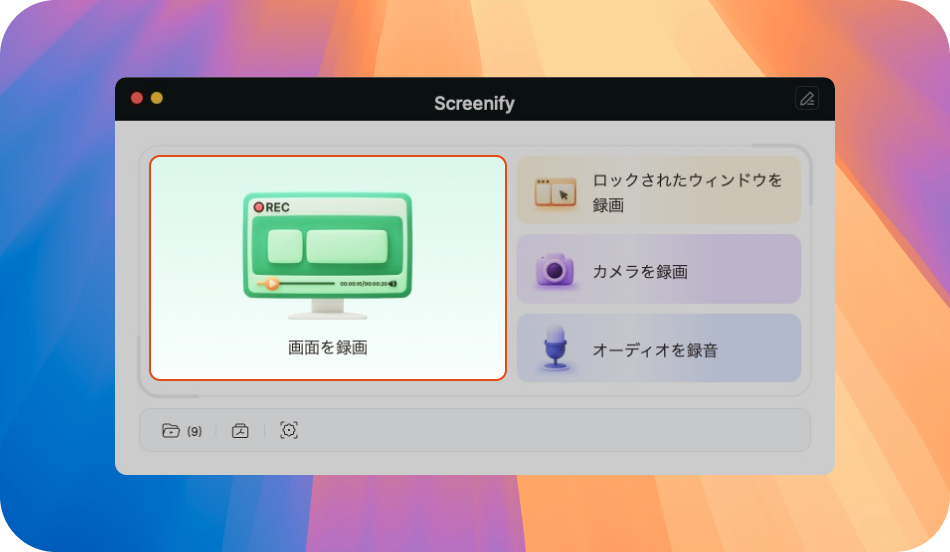
ステップ1: ソフトを起動して録画モードを選ぶ
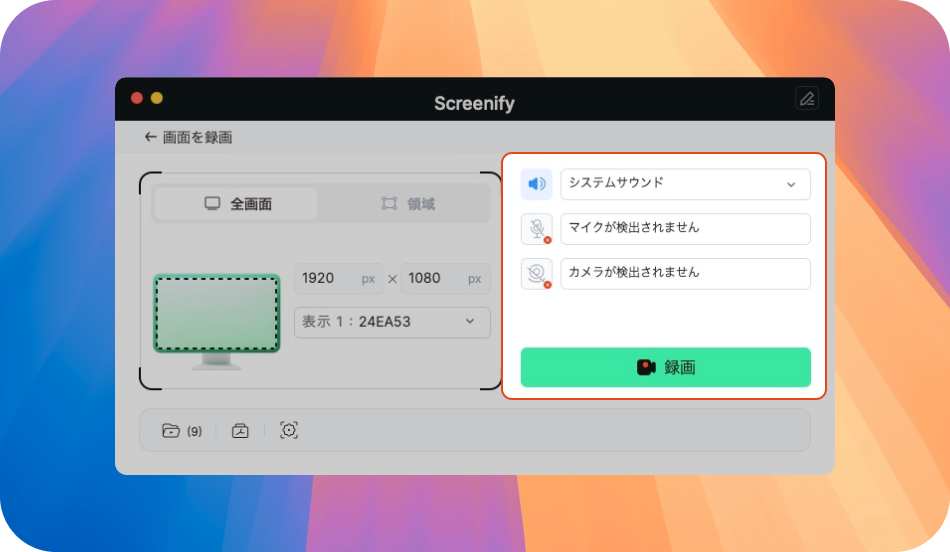
パソコンにScreenifyをダウンロードしてインストールしたら、ソフトを起動します。最初に、先ほど紹介した「全画面」「ウィンドウ」「範囲指定」などの録画モードを選択します。同時に、録音する音声(システム音声/マイク)や、ウェブカメラのオン/オフもここで設定できます。
ステップ2: 「REC」ボタンを押して録画開始
設定が終わったら、大きな赤い「REC」ボタンをクリックするだけ。3秒のカウントダウンの後、録画が開始されます。録画中は、画面上に小さなコントロールバーが表示され、一時停止や注釈ツールの利用、録画停止が行えます。
ステップ3: プレビューして保存
録画を停止すると、すぐに録画内容のプレビュー画面が表示されます。ここで、トリミング機能を使って動画の不要な部分をカットし、問題がなければ保存形式(MP4, GIF, MOVなど)を選んで保存するだけ。これで、あなたのパソコンに動画ファイルが保存されます。
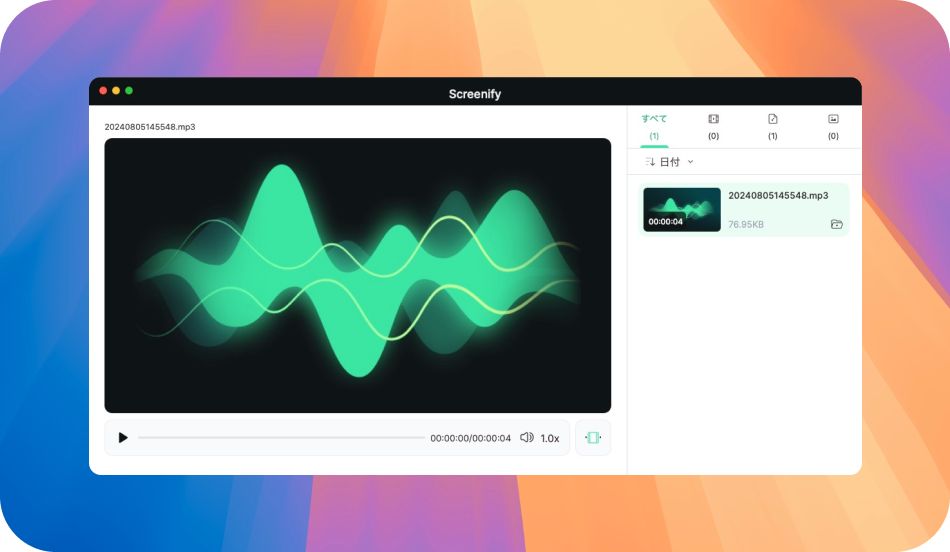
この手軽さが、多くのユーザーに支持される理由です。まさに、理想的な無料画面録画ソフトの姿です。
FocuSeeを今すぐお試しください!AIが画面録画を自動編集し、ワンクリックでプロ級のデモ、チュートリアル、マーケティング動画を作成。オートズーム、スポットライト、AIアバター、字幕生成など豊富な機能で、編集スキル不要で高品質な動画制作を実現します。

Windows版をダウンロード | Mac版をダウンロード | 最新の割引をチェック
Screenifyが活躍する6つのシーン
このような高性能な動画録画ソフトは、具体的にどんな場面で役立つのでしょうか?その活用例は無限大ですが、主なものを6つ紹介します。
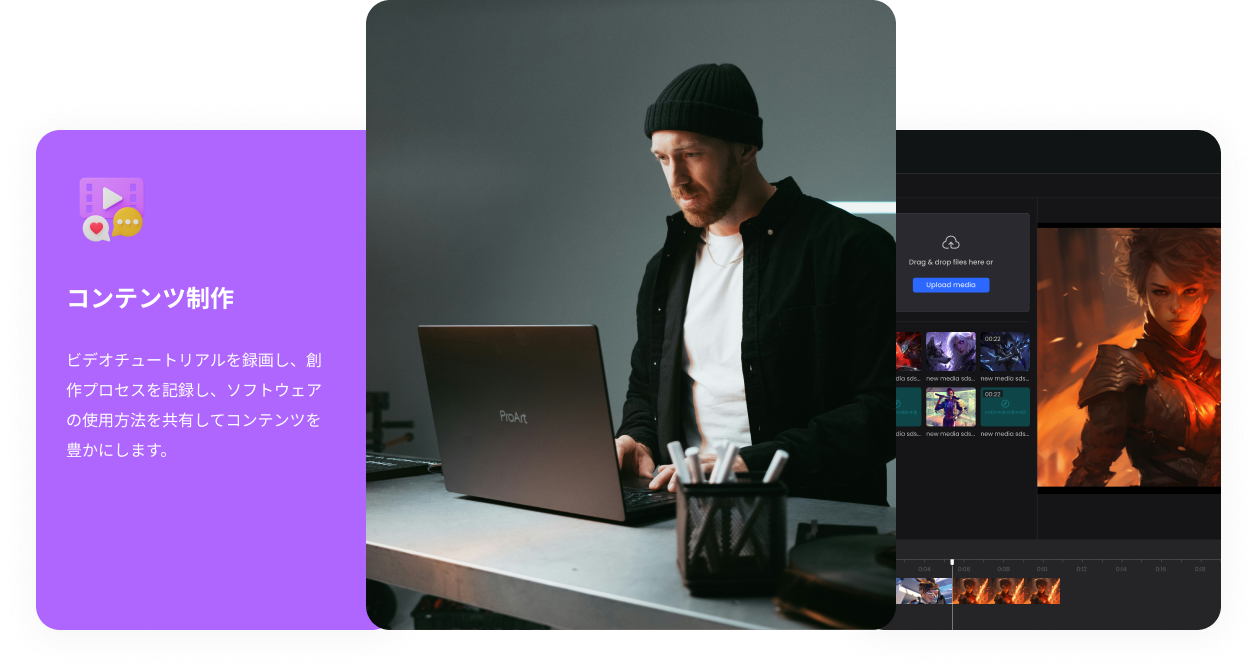
1. コンテンツ制作(YouTube、SNS)
YouTuberやSNSインフルエンサーにとって、画面録画は必須スキルです。ゲーム実況、ソフトのレビュー、HowTo動画など、あらゆるジャンルの動画制作の根幹を支えます。高画質で編集機能も充実しているScreenifyは、クリエイターの強い味方になります。
2. 教育とトレーニング
学校の先生が授業動画を作成したり、企業の研修担当者が操作マニュアル動画を作成するのに最適です。リアルタイム注釈でポイントを強調できるので、学習者の理解度が格段に上がります。

3. 会議とウェビナーの記録
オンライン会議やウェビナーの内容を、主催者側で記録しておきたい場合に便利です。発表者の画面と音声を確実に録画し、後から振り返ったり、参加できなかった人に共有したりできます。

4. 製品デモンストレーション
自社のソフトウェアやウェブサービスの操作デモ動画を作成する際に威力を発揮します。実際の