 ツールハンター

要約: パソコンを買い替えた際に、iTunesに蓄積した音楽やプレイリスト、バックアップデータなどを新しいPCへ安全に移行する方法を2通りご紹介します。itunes pc 移行を成功させるための具体的な手順と、作業を楽にする便利なツールについて詳しく解説していきます。
新しいパソコンを手に入れたのは嬉しいけど、今までのiTunesデータをどうしよう…と悩んでいませんか?確かに、長年かけて集めた音楽ライブラリや、大切なデバイスのバックアップをゼロからやり直すのは大変ですよね。でもご安心ください。実は、きちんとした手順を踏めば、itunes pc移行はそれほど難しくない作業なんです。今回は、手動でファイルをコピーする方法と、専用ソフトを使って楽に移行する方法の2つを、順を追って説明していきます。WindowsでもMacでも、基本的な考え方は同じなので、ぜひ参考にしてみてくださいね。
パソコン買い替え時に必要なiTunesデータ移行の基礎知識
まず、そもそも「iTunesのデータを移行する」とは、具体的に何を移動させることなのかを確認しておきましょう。iTunesを使っていると、主に2種類の大切なデータがパソコン内に保存されていきます。
1つ目は、「iTunes Media」フォルダです。これは、あなたがiTunesに追加したすべての音楽ファイル(MP3やAACなど)、ムービー、Podcast、オーディオブックなどの実体ファイルが入っている場所です。CDから取り込んだ曲や、昔ダウンロードした音楽もここにあります。
2つ目は、「iTunesライブラリファイル」です。これはデータベースのようなもので、どの曲がどこにあるのか、どんなプレイリストを作ったのか、各曲の再生回数や評価などの情報を管理しています。この2つがセットで初めて、今まで通りのiTunesライブラリが再現されるんです。
Apple IDで購入した音楽やアプリは、新しいパソコンで同じApple IDにサインインすれば再ダウンロードできる場合もあります。しかし、CDから取り込んだ音楽や、他の場所から追加したファイル、そして何よりあなたが独自に作ったプレイリスト情報は、パソコン内にしか保存されていません。だからこそ、itunes パソコン 移行の作業が重要なのです。
方法1:手動でバックアップを作成し、新しいPCにiTunesライブラリを復元する
最初にご紹介するのは、外部ストレージ(USBメモリや外付けHDDなど)を使って、自分でファイルをコピーする方法です。少し手間はかかりますが、特別なソフトをインストールせずに、無料で確実に作業を進められます。事前に、十分な空き容量のあるUSBメモリや外付けハードディスクを準備しておきましょう。
移行前の準備:iTunesライブラリを整理・統合する
いきなりファイルをコピーする前に、ひと手間かけることで後の作業がぐっと楽になります。それは「ライブラリの統合」です。長年iTunesを使っていると、音楽ファイルがパソコンのあちこちに散らばって保存されていることがあります。これを「iTunes Media」フォルダの中にまとめておくと、バックアップも復元も一括でできるので管理が簡単です。
まず、今使っている古いパソコンでiTunesを開きます。メニューバーから「ファイル」をクリックし、「ライブラリ」にカーソルを合わせると出てくる「ライブラリを整理」を選びます。
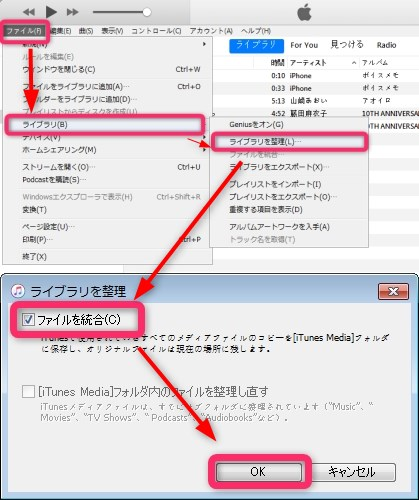
開いたウィンドウの中に「ファイルを統合」というオプションがあるので、これにチェックを入れます。この操作をすると、散らばっているメディアファイルがすべて「iTunes Media」フォルダの中にコピーされ、ライブラリの管理が一元化されます。ファイル数が多いと時間がかかるかもしれませんが、ここは焦らずに完了するまで待ちましょう。
iTunes Mediaフォルダの場所を確認してバックアップを取る
ファイルの統合が終わったら、次はバックアップの本体である「iTunes Media」フォルダがパソコンのどこにあるのかを確認します。iTunesのメニューから「編集」→「設定」(Macの場合は「iTunes」→「環境設定」)を開き、「詳細」タブをクリックします。
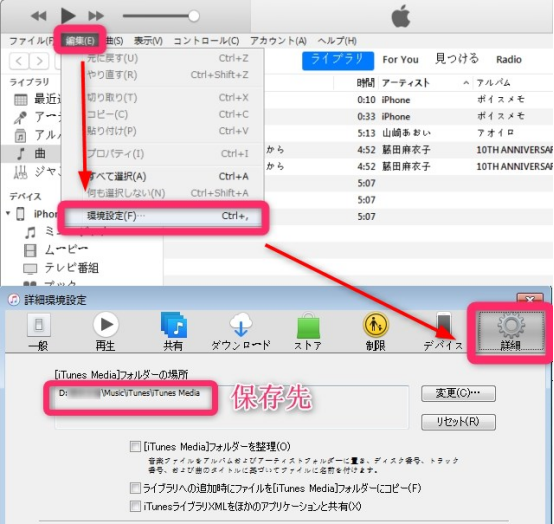
「詳細」画面の上部に「iTunes Mediaフォルダの場所」という項目があります。ここに表示されているパス(例:C:\Users\[ユーザー名]\Music\iTunes\iTunes Media)が、フォルダの所在地です。このパスをメモしておくか、後で開きやすいようにしておきます。
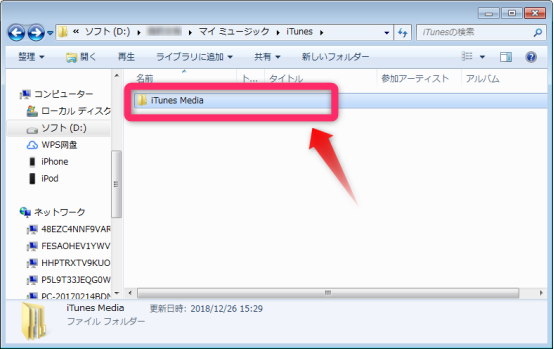
確認ができたら、iTunesを終了させます。次に、エクスプローラー(Macではファインダー)を開き、先ほど確認した場所にある「iTunes Media」フォルダを探します。フォルダを右クリックして「コピー」を選択し、準備しておいたUSBメモリや外付けHDDの好きな場所に「貼り付け」します。これでバックアップの作成は完了です。ファイルの量によってはコピーにかなり時間がかかるので、気長に待ちましょう。
新しいパソコンへの復元手順
いよいよ新しいパソコンへの引越しです。まず、バックアップを取ったUSBメモリなどを新しいパソコンに接続します。そして、コピーしておいた「iTunes Media」フォルダを、新しいパソコンのわかりやすい場所(例えば「ドキュメント」フォルダや「ミュージック」フォルダ内)にドラッグ&ドロップで移動させます。
次に、新しいパソコンにiTunesをインストールします(まだインストールしていない場合)。インストールが完了したら、ここでひと工夫。iTunesを普通に起動するのではなく、キーボードの「Shift」キー(Macの場合は「Option」キー)を押したまま、iTunesのアイコンをダブルクリックして起動します。
すると、「iTunesライブラリを選択」という特別なウィンドウが開きます。ここで「ライブラリを選択」をクリックし、先ほど新しいパソコンに移動させた「iTunes Media」フォルダの中にある「iTunes Library.itl」というファイルを選択します。これで、古いパソコンにあったのと同じライブラリが新しいパソコンで読み込まれ、itunesパソコン移行が完了します。プレイリストや再生回数もそのまま引き継がれているはずです。
方法2:専用ソフト「AnyTrans」を使った簡単で確実なitunes pc 移行
手動でのバックアップは確実ですが、手順が多くて少し面倒に感じる人もいるかもしれません。また、ファイルの場所を間違えたりすると、うまく復元できないこともあります。そんな時に心強い味方になるのが、データ移行のための専用ソフトウェアです。ここでは「AnyTrans」というツールを使った、より簡単で直感的な移行方法を見ていきましょう。
AnyTransは、iPhoneやAndroidなどのモバイルデバイスとパソコンの間でデータを管理・移行するためのソフトです。その機能のひとつに、iTunesライブラリ全体を別のパソコンに移行するというものがあり、itunes pc移行の作業を大幅に簡略化してくれます。ソフトが自動的に必要なファイルを探し出し、整理しながらコピーしてくれるので、ユーザーはほとんどボタンをクリックするだけで済みます。
iMobie AnyTransを今すぐお試しください!iPhone、iPad、iPod、iTunes、iCloudのデータをワンクリックで自由に転送、管理、バックアップ。27種類のデータを包括的に管理し、機種変更もバックアップもこれ1本で完結します。

AnyTransのセットアップと基本操作
まずは、AnyTransの公式サイトからソフトをダウンロードし、新しいパソコンにインストールします。インストールが完了したら、AnyTransを起動させましょう。最初の画面はとてもシンプルで、様々なデータ管理のオプションがアイコンで表示されています。
今回の目的であるiTunesライブラリの移行では、実は古いパソコンから新しいパソコンへ直接コピーするのではなく、一度iPhoneやiPadを「仲介役」として使う方法が一般的です。つまり、古いパソコンのiTunesからデバイスにデータを転送し、そのデバイスからAnyTransを介して新しいパソコンに送る、という流れになります。
とはいえ、これは裏技的なものではなく、AnyTransが得意とする標準的なデータ転送経路のひとつです。それでは、具体的な手順に入りましょう。
ステップバイステップで見る移行の流れ
まず、古いパソコンでiTunesを使い、移行したい音楽やプレイリストをiPhoneやiPadと同期させておきます。これで、デバイス側にデータのコピーが作成されます。
次に、そのiPhoneをUSBケーブルで新しいパソコン(AnyTransをインストールしたパソコン)に接続します。デバイスを初めて接続すると、「このコンピュータを信頼しますか?」というメッセージがiPhone画面に表示されるので、「信頼」をタップします。AnyTransの画面にデバイスが認識されると、ホーム画面が表示されます。
AnyTransの画面左側や上部にあるメニューから、「iTunesライブラリ」という項目を探してクリックします。
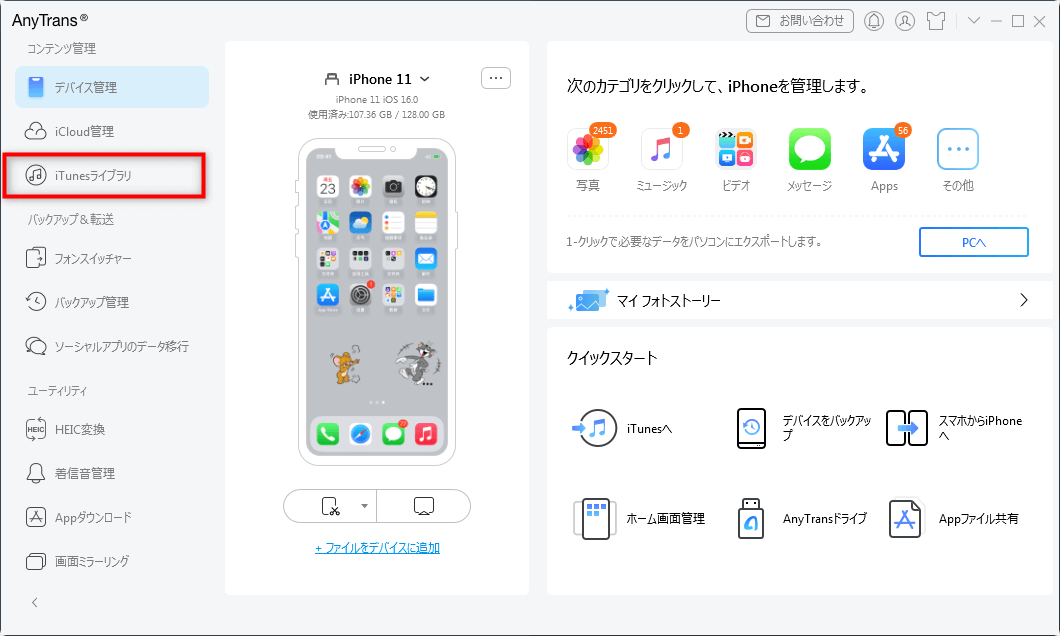
すると、iTunesから転送されてデバイス内にある音楽やプレイリストの一覧が表示されます。ここで、新しいパソコンに移行したいコンテンツを選択します。すべてを移行したい場合は「全選択」を、特定のプレイリストだけを選びたい場合は個別にチェックボックスを入れます。
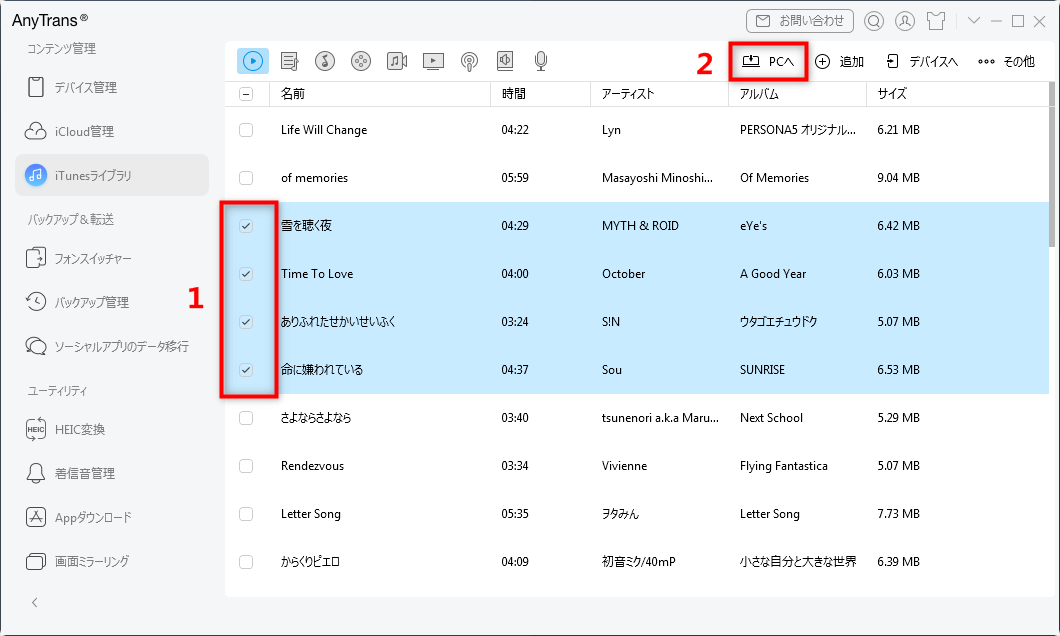
選択が終わったら、画面の右上あたりにある「PCへ移行」や「エクスポート」といったボタンをクリックします。転送先のフォルダを聞かれたら、新しいパソコン上のわかりやすい場所(例えば「ミュージック」フォルダ)を指定します。あとは転送が完了するのを待つだけです。これで、itunes パソコン 移行の主要部分が終了しました。
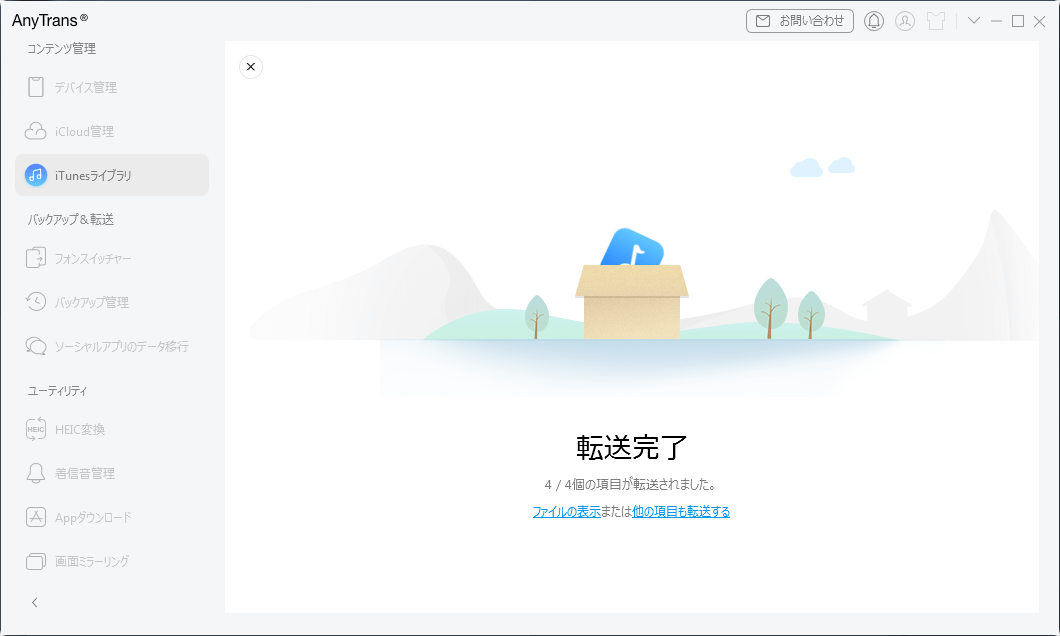
転送が完了したら、新しいパソコンにiTunesをインストールし(まだの場合)、先ほどAnyTransで保存したフォルダをiTunesのライブラリに追加すれば完了です。iTunesを開き、「ファイル」メニューから「ライブラリにファイルを追加」を選び、転送された音楽ファイルやフォルダを指定するだけでOKです。
移行後の確認とよくあるトラブル対処法
無事に移行作業が終わったら、必ずデータが正しく引き継がれているか確認しましょう。新しいパソコンのiTunesを開き、以下の点をチェックしてください。
- すべての曲や動画が表示されているか。
- 自作のプレイリストがそのまま残っているか。
- 曲の再生回数や評価、最後に再生した日付などの情報は保持されているか。
もしも一部の曲が「!マーク」付きで表示され、再生できない場合は、その曲のファイルへのリンクが切れてしまっている状態です。これは、手動バックアップの際にファイルの場所が変わってしまったことが原因であることがほとんどです。その場合は、該当する曲をライブラリから一度削除し、移行してきた「iTunes Media」フォルダからもう一度ファイルを追加し直せば解決することが多いです。
また、AnyTransを使った方法で、プレイリストの情報だけが引き継がれず、曲ファイルだけが移ってしまったという場合もあるかもしれません。その時は、AnyTransの機能で「プレイリストごと」転送するオプションを選んだかどうかを確認してみてください。それでもダメな場合は、手動でプレイリストを作り直すよりも、AnyTransのサポートページやヘルプを参照することをおすすめします。
PhoneRescueを今すぐお試しください!iOSデバイス、iTunesバックアップ、iCloudから、写真、メッセージ、連絡先など紛失した大切なデータを高復旧率で取り戻せます。さらに、システムクラッシュやパスコードロックなど、様々なiOSの問題も簡単に解決できます。

自分に合った方法でスムーズなitunesパソコン移行を
いかがでしたか?今回は、パソコンを買い替えた時のitunes pc 移行について、2つの主要な方法を詳しく解説してきました。手動でのバックアップ方法は、無料で確実性が高く、自分の手で全ての工程を確認しながら進めたい人に向いています。一方、AnyTransのような専用ソフトを使う方法は、操作が簡単で時間も節約でき、技術的な詳細を深く理解していなくても安全に作業を進められるという利点があります。
どちらの方法を選ぶにせよ、最も大切なのは「移行前に古いパソコンでライブラリの統合を済ませておく」ことと、「移行後は必ずデータが完全に復元されているか確認する」ことです。特に長年使い込んだiTunesライブラリは、あなただけの大切なデータの宝庫です。新しいパソコンでもその環境をそのまま再現できれば、音楽生活もすぐに以前の快適さを取り戻せるはずです。
パソコンの買い替えは、気分も新たになる楽しいイベントです。面倒に思えるデータ移行を乗り越えて、ぜひ新しいパソコンでストレスフリーな音楽ライブラリを楽しんでくださいね。
一部の画像はインターネット上の参考資料を引用しています。

