ツールハンター

要約: iPhoneのSafariで保存したパスワードを確認・変更・削除する方法を、Siriや設定アプリを使った基本操作から詳しく解説します。さらに、パスワード管理を効率化するためのヒントも紹介し、safari パスワードの管理を総合的にサポートします。
Webサイトを見ていると、ログインが必要なページってたくさんありますよね。毎回IDとパスワードを入力するのは面倒だし、覚えきれないことも多いです。そんな時、iPhoneのSafariがパスワードを覚えておいてくれる「パスワード自動入力」機能は本当に便利です。
でも、いざ「あのサイトのパスワードってなんだっけ?」と確認したい時や、パスワードを変更した後にSafariの記録も更新したい時、どうすればいいのか迷ったことはありませんか? あるいは、もう使わないサイトのsafari パスワードを削除して一覧をスッキリさせたいと思うこともあるでしょう。
実は、iPhoneの標準機能だけで、保存したsafari パスワード 確認から編集、削除まで、全ての管理が可能なんです。この記事では、その具体的な手順を一つひとつ、画像付きで丁寧に説明していきます。パスワード管理が苦手な人でも、今日から簡単にできるようになりますよ。
Safariで保存したパスワードを確認する2つの方法
まずは、Safariにどんなパスワードが保存されているのかを確認する方法から見ていきましょう。主に2つの方法があり、状況に合わせて使い分けることができます。
Siriに聞いてパスワードを確認する
一番手軽な方法は、Siriを使うことです。iPhoneを持ったまま「Hey Siri」と呼びかけるか、サイドボタン(またはホームボタン)を長押ししてSiriを起動します。そして、「Amazonのパスワードは何?」や「Twitterのパスワードを教えて」などと質問してみてください。
Siriが該当するサイトのパスワードを表示してくれます。この方法は、特に手が離せない時や、素早くiphone safari パスワード 確認をしたい時にぴったりです。ただし、周囲に人がいる場所では、パスワードが読み上げられたり画面に表示されたりするので、注意が必要ですね。
設定アプリからパスワード一覧を確認する
より体系的に、すべての保存済みパスワードを確認したいなら、「設定」アプリを使う方法がおすすめです。この方法では、サイトごとに整理された一覧を見ることができるので、iphone 保存 した パスワードをまとめて管理する感覚で作業できます。
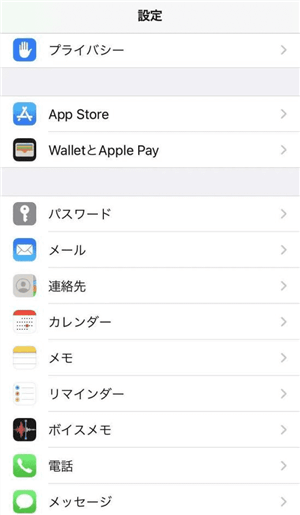
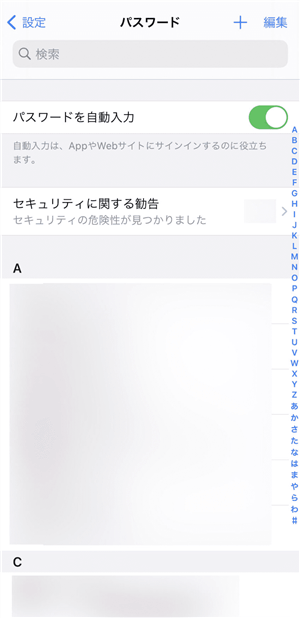
まず、ホーム画面から「設定」アプリをタップして開きます。設定画面が表示されたら、下にスクロールしていくと「パスワード」という項目があります。ここをタップしましょう。
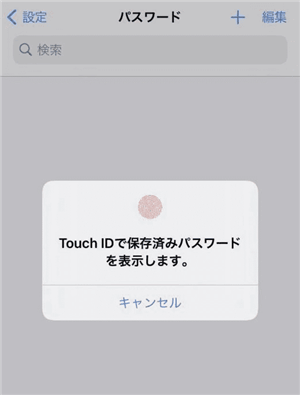
次に、セキュリティ認証が要求されます。Face ID、Touch ID、またはデバイスのパスコードを使って本人確認を行います。これは、大切なパスワード情報を守るための重要なステップです。
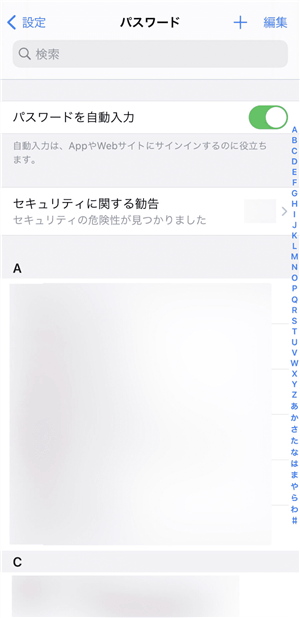
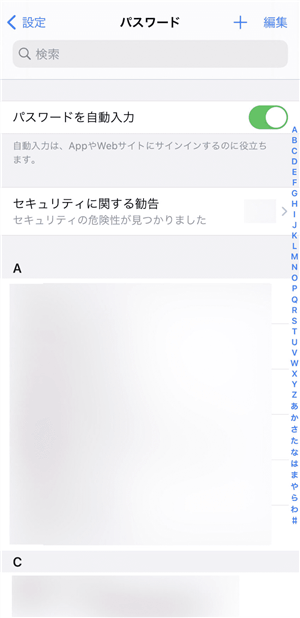
認証が完了すると、保存されているすべてのWebサイトとアプリのログイン情報がアルファベット順や使用頻度順に一覧表示されます。これが、あなたのiPhoneに保存されたパスワードのデータベースです。
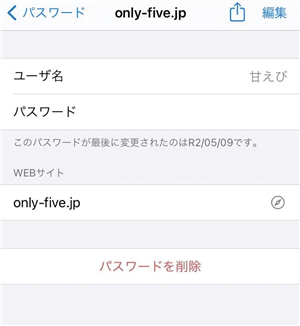
ここから、パスワードの中身を確認したいサイトをタップします。例えば、「google.com」をタップすると、そのサイトに関連するユーザー名(メールアドレス)とパスワードが表示されます。パスワードは最初は隠されていますが、目のマークのアイコンをタップすると、実際の文字列を確認することができます。これで、safari パスワード 確認は完了です。
Safariの保存済みパスワードを変更・削除・追加する
保存したパスワードは、そのまま放置するのではなく、時々見直して更新したり整理したりすることがセキュリティ上も好ましいです。ここからは、先ほどの「設定」→「パスワード」画面をベースに、パスワードの編集方法を詳しく見ていきましょう。この画面は、iphone 保存 した パスワードを管理するためのコントロールセンターのようなものです。
保存済みのパスワードを変更・更新する方法
サイトのパスワードを自分で変更した後、Safariに覚えさせている古いパスワードも更新しないと、次回の自動入力が失敗してしまいます。そんな時は、以下の手順で簡単に更新できます。
まず、パスワード一覧画面で、パスワードを変更したいサイトの名前をタップして詳細画面を開きます。
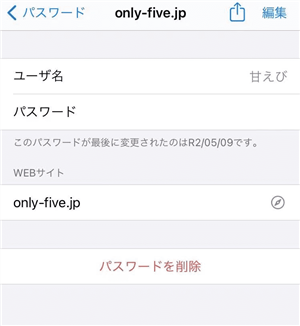
詳細画面が開いたら、右上にある「編集」ボタンをタップします。すると、ユーザー名とパスワードの欄が編集可能な状態に変わります。
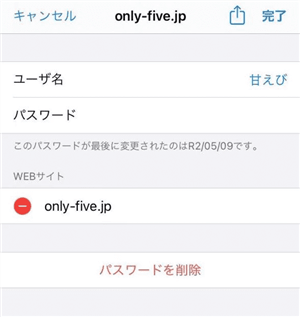
パスワードの欄をタップして、新しいパスワードを入力し直しましょう。入力が終わったら、画面右上の「完了」をタップして保存します。これで、次回そのサイトにアクセスした時には、新しいパスワードが自動入力されるようになります。safari パスワードの変更は、思った以上に簡単ですね。
不要なパスワードを削除する方法
もう使わなくなったサイトのログイン情報や、間違えて保存してしまったパスワードは、削除してしまいましょう。一覧がスリムになることで、本当に必要なiphone safari パスワード 確認が素早く行えるようになります。
削除したいサイトのパスワードを、一覧から選んでタップし、詳細画面を開きます。
詳細画面の最下部までスクロールすると、「パスワードを削除」という赤い文字のボタンがあります。ここをタップします。
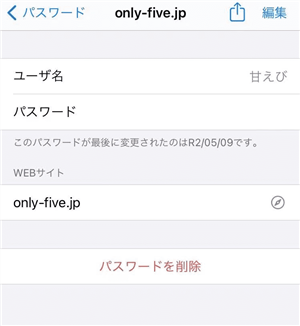
確認のポップアップが表示されるので、もう一度「パスワードを削除」をタップすれば、そのサイトのログイン情報がiPhoneから完全に削除されます。削除した後は元に戻せないので、実行前にはよく確認してください。
新しいパスワードを手動で追加する方法
Safariが自動的にパスワードを保存してくれなかったサイトや、パソコンで作成したアカウント情報をiPhoneにも登録したい時は、手動で追加することができます。これで、全てのsafari パスワードを一箇所にまとめることが可能です。
パスワード一覧画面の右上を見ると、「+」マークのボタンがあります。これをタップします。
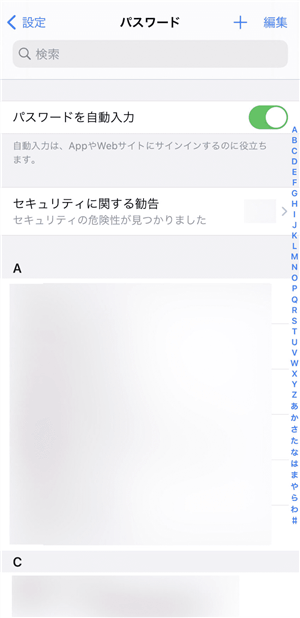
新しい画面が開くので、「Webサイト」の欄にサイトのアドレス(例:www.example.com)、「ユーザ名」の欄にメールアドレスやID、「パスワード」の欄にパスワードをそれぞれ入力します。すべて入力し終えたら、右上の「完了」をタップして保存しましょう。

これで、次回そのWebサイトにSafariでアクセスした時、自動的にこのログイン情報が入力候補として提示されるようになります。iphone 保存 した パスワードのリストを自分で充実させていくことができます。
パスワード管理をもっと簡単かつ強固にするには
ここまで、iPhoneの標準機能を使ったsafari パスワード 確認と管理方法を見てきました。確かにこれだけでも十分便利ですが、パスワード管理についてもっと深く考えてみると、いくつかの課題が見えてきます。
例えば、すべてのサイトで異なる複雑なパスワードを使い分けるのは理想的ですが、それをすべてiPhoneの「パスワード」リストだけに頼るのは、少し心もとないと感じる人もいるかもしれません。バックアップの観点や、パソコンとの連携、さらに強力な暗号化を求めるのであれば、専門のパスワード管理ソフトの利用も一つの賢い選択肢です。
パスワード管理ソフトは、ログイン情報を一元的に管理し、高度に暗号化された金庫のような場所に保管します。多くのソフトは、パスワードの自動生成機能や、パソコンとスマートフォン間でのシームレスな同期機能を備えており、デジタル生活のセキュリティを総合的に向上させてくれます。
こうしたツールを活用すれば、iphone safari パスワード 確認は単なる「思い出す」作業から、「管理された情報を参照する」という確実な行動に変わります。特にオンラインバンキングやメインのメールアカウントなど、重要なサービスのパスワードは、より堅牢な方法で管理する価値があります。
パスワード管理ソフトの中には、iPhoneに保存された既存のSafariパスワードを読み取って、新しい管理ソフトに移行できるものもあります。これにより、これまで蓄積してきたiphone 保存 した パスワードを無駄にすることなく、より安全な環境に移すことが可能です。移行の過程で、重複しているエントリや、弱いパスワードを検出して教えてくれる機能を持つソフトもあり、これを機にパスワードの健康状態を一掃する良いきっかけにもなります。
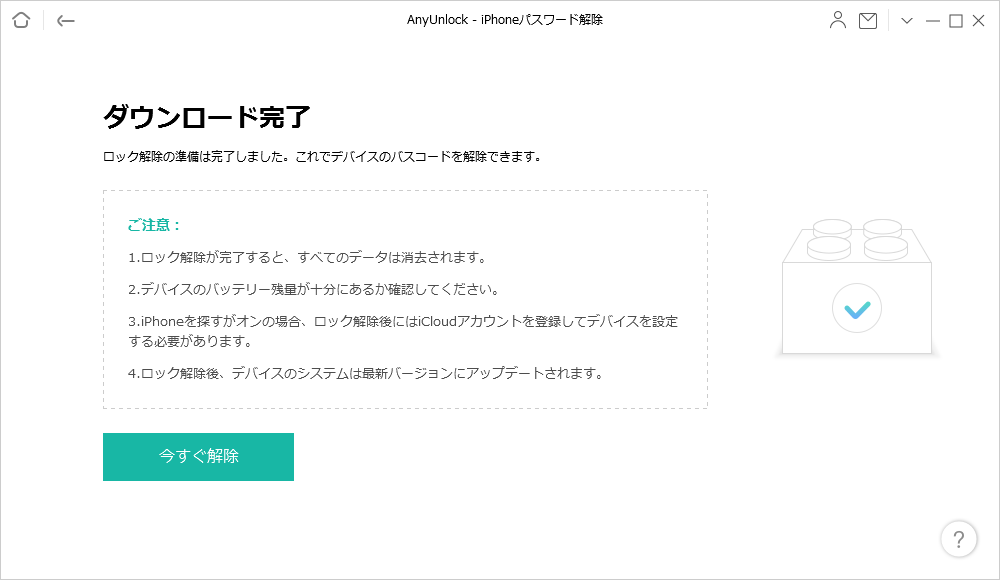
iMobie AnyUnlockを今すぐお試しください!パスコードを忘れてロックされたiPhone、iPad、iPod touchの画面ロックをワンクリックで解除。4桁/6桁の数字コード、カスタム英数字コード、Touch ID/Face IDなど、あらゆる種類のロックに対応し、数分でデバイスを再び使用可能にします。
まとめ
いかがでしたか? iPhoneのSafariに保存したパスワードの確認方法から、変更、削除、追加の方法まで、幅広く紹介してきました。Siriを使った簡単な確認から、設定アプリを使った本格的な管理まで、自分の使いやすい方法を見つけてみてください。
パスワードは、デジタル世界のあなたを守る「鍵」です。その鍵を、Safariの便利な機能や、必要に応じて専門の管理ツールを活用しながら、きちんと整理し、時々見直す習慣をつけることがとても大切です。面倒に思えるかもしれませんが、一度設定してしまえば、日々のネットライフがずっとスムーズで安全なものになるでしょう。
今日からぜひ、自分のsafari パスワードを見直す第一歩を踏み出してみてください。そして、必要な場合は、その管理方法を次のレベルにアップグレードすることを検討してみましょう。安全で快適なインターネット利用を、心がけていきましょう。
一部の画像はインターネットから引用しています。