ツールハンター

要約: iPadのストレージを圧迫する「システムデータ」を効果的に減らす方法を7つご紹介します。再起動やキャッシュ削除などの簡単な方法から、バックアップを取った上での初期化、専用ソフトを活用する方法まで、状況に応じて選べる解決策を詳しく解説します。ipados 容量 減らすための具体的なステップを確認して、iPadを軽快に使いましょう。
iPadを使っていると、いつの間にかストレージの空き容量が少なくなって、「システムデータ」という項目が巨大になっていることに気づくことがあります。これが原因で写真が保存できなかったり、アプリの更新ができなくなったり、動作がもっさりと感じたりすることはありませんか?この記事では、そんな悩みを解決するために、iPadのシステムデータを削除したり整理したりして、ipados 容量 減らすための実践的な方法をまとめました。初心者の方でも安心して試せる手順から、より本格的な方法まで順を追って説明していきますので、ぜひ参考にしてください。
iPadのシステムデータとは?その正体と増える原因
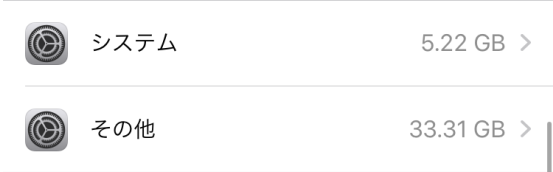
まずは、敵(?)を知ることから始めましょう。iPadの「設定」→「一般」→「iPadストレージ」を開くと、カラフルなバーの下に「システムデータ」という項目があります。これがいったい何なのか、なぜどんどん大きくなっていくのか、そのメカニズムを理解しておくことが、効果的な対策の第一歩です。
システムデータの正体
システムデータは、iPadOSそのものや、インストールされているアプリが快適に動作するために自動的に生成・蓄積されるファイルの集まりです。私たちユーザーが直接触ることを想定されていない、いわば「舞台裏」のデータです。具体的には次のようなものが含まれています。
- キャッシュファイル: アプリやSafariが次回の読み込みを速くするために一時保存するデータ(画像、ウェブページの一部など)。
- ログファイル: アプリやシステムの動作記録、エラーレポートなど。
- 一時ファイル: ソフトウェアアップデートの途中でできたファイルや、アプリが処理中に使う一時的なデータ。
- Siriの音声データ: 音声認識の精度を高めるための学習データ。
- その他システム関連ファイル: フォントキャッシュや設定ファイルのバックアップなど。
これらは必要なものではありますが、古くなったり使われなくなったりしたデータが自動で削除されずに溜まり続けることが、問題の根源です。
システムデータが肥大化する主な理由
システムデータがどんどん増えていく背景には、普段のiPadの使い方が関係しています。
- さまざまなアプリの使用: SNSアプリはたくさんの画像や動画のサムネイル(小さな预览画像)をキャッシュします。動画配信アプリも視聴履歴やサムネイルを保存します。これらが積もり積もって大きな容量を占めることがあります。
- ウェブブラウジング: Safariなどのブラウザでたくさんのサイトを見回ると、キャッシュとCookie(サイトのログイン情報など)が蓄積されていきます。
- OSのアップデート: iPadOSをアップデートすると、新しいシステムをインストールするための一時ファイルや、以前のバージョンのバックアップデータが残ることがあります。
- メッセージアプリ: LINEやメッセージに送受信した大量の写真・動画・スタンプのデータがキャッシュとして残る場合もあります。
つまり、iPadを普通に楽しく使えば使うほど、システムデータは自然と増えていく運命にあるのです。特に「システムデータ」が5GBを超えている場合は要注意。10GB以上になっているなら、それはまさに「ipados 容量 減らす」アクションを起こすべきサインと言えるでしょう。
方法1:iPadを再起動してシステムデータを整理する
最も手軽で即効性が期待できる方法の一つが、iPadの再起動です。システムデータの中には、一時的に使われているキャッシュや、処理が終わったのに消え残っているゴミファイルが含まれています。再起動することで、こうした一時ファイルの一部がクリアされ、システムデータの表示容量が減ることがよくあります。
「再起動なんて簡単じゃない?」と思うかもしれませんが、実は普段からこまめに再起動している人は少ないものです。電源ボタンを長押ししてスライダーを動かす電源オフ/オンでも構いませんし、音量ボタンと電源ボタンの組み合わせによる強制再起動でも効果は同様です。ストレージが気になり始めたら、まずはこの一番簡単な「ipados 容量減らす」ワザを試してみてください。何も失うものはありません。
方法2:「未使用のAppを取り除く」機能を活用する
iPadには、使っていないアプリを自動的にアンインストール(削除)してくれる便利な機能が備わっています。アプリそのものが占める容量はもちろん、そのアプリが生成していたキャッシュデータなども一緒に消える可能性があるため、システムデータの削除に間接的に貢献します。
この機能をオンにする手順はとても簡単です。
- iPadの「設定」アプリを開きます。
- 「一般」をタップし、次に「iPadストレージ」をタップします。
- 画面を少し下にスクロールすると、「未使用のAppを取り除く」という項目があります。ここをタップしてオン(緑色)にしましょう。
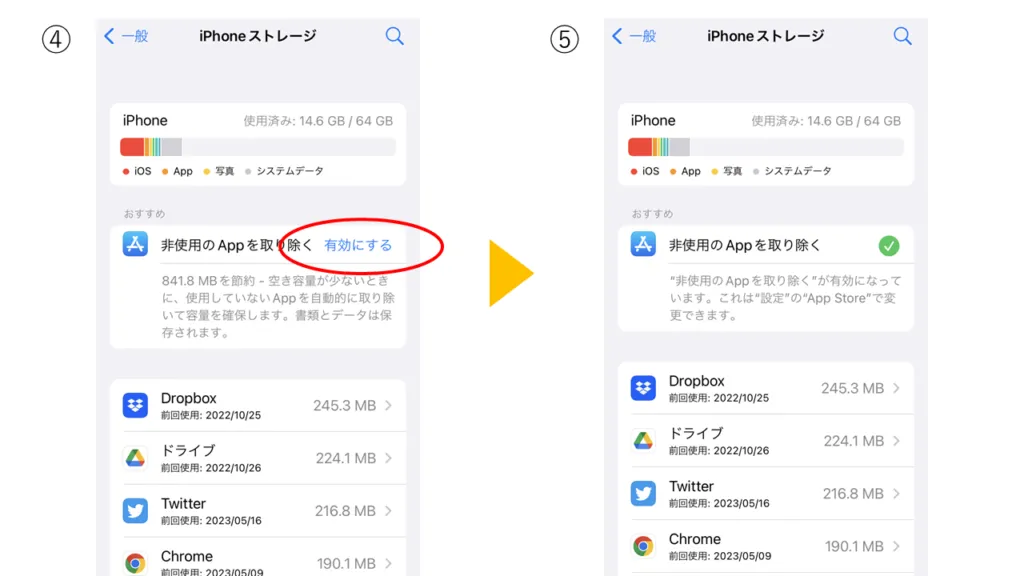
これを有効にすると、iPadが長期間使われていないアプリを自動的に削除します。ただし、アプリの「データ」(例えばゲームのセーブデータやドキュメント)はiPad上に保持されたままになるので、後でそのアプリを再インストールすると、以前の状態に戻すことができます。これはストレージを節約したいけど、アプリのデータは消したくない人にぴったりの機能です。
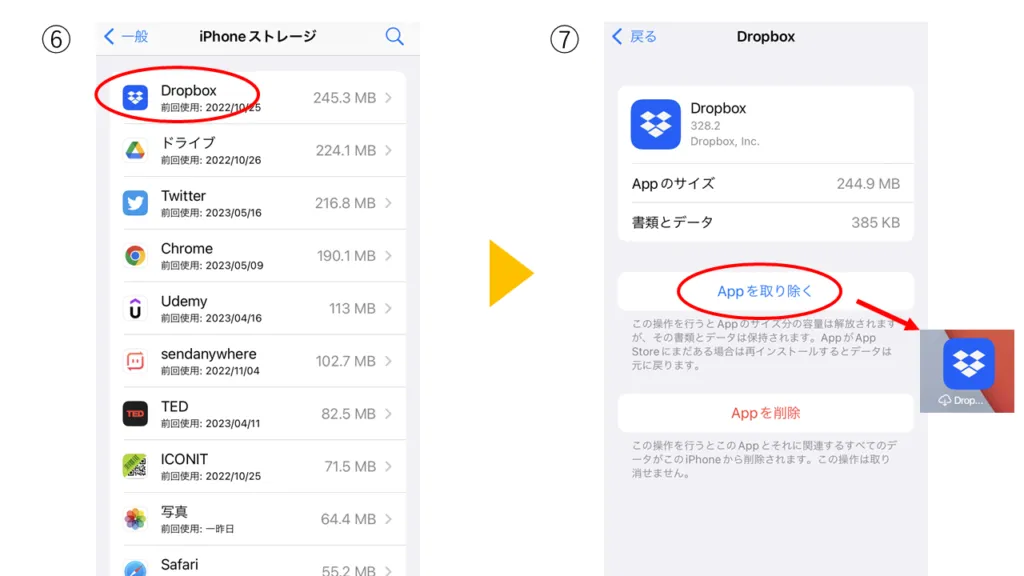
もし、「このアプリは完全にいらないから、アプリ本体もデータも全部消したい!」という場合は、「iPadストレージ」画面の下の方にあるアプリ一覧から該当するアプリを選び、「Appを削除」をタップします。これでアプリとその全ての関連データが消去され、より多くの容量を解放できます。
方法3:Safariのキャッシュと履歴を削除する
システムデータの大きな部分を占めることが多いのが、Safariをはじめとするブラウザのキャッシュです。毎日ネットを見ていると、知らないうちに何GBものキャッシュが溜まっていることも珍しくありません。これを定期的に掃除するのは、非常に効果的なシステムデータ減らし方 ipadです。
手順は以下の通りです。
- 「設定」アプリを開きます。
- 設定一覧から「Safari」を探してタップします。
- 設定画面を下にスクロールしていくと、「履歴とWebサイトデータを消去」という青い文字の項目があります。これをタップします。
- 確認のポップアップが表示されるので、「履歴とデータを消去」をタップすれば完了です。
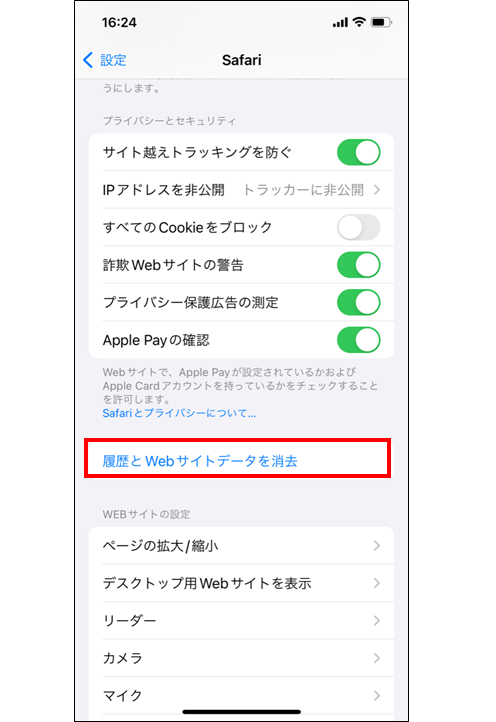
これを行うと、閲覧履歴、Cookie、キャッシュされた画像やページデータなどが一掃されます。次にウェブサイトを開くときは少し読み込みが遅く感じるかもしれませんが(キャッシュがなくなったため)、それは一時的なもので、すぐに新しいキャッシュが作られていきます。定期的(月に1回など)に実行する習慣をつけると、システムデータの肥大化を抑えられます。
方法4:クラウドサービスを利用して本体の負担を減らす
システムデータを直接削除するのではなく、iPad本体に保存されている「他のデータ」をクラウドに移すことで、相対的にシステムデータが占める割合を減らし、全体の空き容量を増やすという作戦もあります。具体的には、写真や動画といった容量を大きく消費するメディアファイルをiCloudなどにバックアップし、iPad本体からは「最適化」された小さなファイルだけを残す方法です。
iCloud写真ライブラリを有効にすると、オリジナルの高画質な写真や動画はiCloudに保存され、iPad上にはデバイスの画面表示に十分なサイズの軽量版が残ります。これにより、本体のストレージを大幅に節約できます。設定は「設定」→「[自分の名前]」→「iCloud」→「写真」で行えます。
ただし、iCloudの無料容量は5GBのみです。写真や動画が多い人はすぐにいっぱいになってしまいます。その場合は、有料プランに加入するか、次の方法で紹介するパソコンへのバックアップを検討すると良いでしょう。クラウドを活用することは、iPadのシステムデータ減らし方 ipadを考える上で、データ管理の根本を見直す良いきっかけになります。
iMobie AnyTransを今すぐお試しください!iPhone、iPad、iPod、iTunes、iCloudのデータをワンクリックで自由に転送、管理、バックアップ。27種類のデータを包括的に管理し、機種変更もバックアップもこれ1本で完結します。

方法5:パソコンにバックアップしてから大胆に整理する
最も根本的で確実な方法の一つが、iPadの全データをパソコンにバックアップした上で、iPad自体を整理する方法です。これには、macなら「Finder」、Windows PCなら「iTunes」を使う標準的な方法があります。パソコンに全てのデータのコピーがあるという安心感があれば、iPad側で不要なアプリやデータを思い切って削除できます。
バックアップが完了したら、先ほど紹介した「未使用のAppを取り除く」や「Appを削除」をより大胆に行ったり、使わない古い写真や動画をまとめて削除したりできます。また、バックアップにはシステムの状態も保存されるため、もしシステムデータに問題があるファイルが含まれていても、バックアップから復元することでクリーンな状態に戻せる可能性があります。これは少し手間はかかりますが、システムデータを含む全体のストレージ管理を見直す絶好の機会となります。
方法6:ネットワーク設定をリセットする
これは意外と知られていない裏技的な方法ですが、場合によっては効果を発揮することがあります。「ネットワーク設定をリセット」すると、Wi-Fiのパスワードや接続設定、携帯通信の設定、VPN設定などがすべて初期状態に戻ります。同時に、ネットワークに関連するシステムのキャッシュデータなどもリセットされるため、それが原因で膨らんでいたシステムデータが減ることがあります。
やり方は簡単です。「設定」→「一般」→「転送またはiPadをリセット」をタップし、「リセット」を選択します。次に現れる選択肢の中から「ネットワーク設定をリセット」を選びます。これを行うと、保存されていたWi-Fiパスワードは全て消えるので、後で再接続する必要がありますが、他のデータ(写真やアプリ)には影響がないので比較的安全に試せます。ネットワークの調子が悪い時にも試す定番のトラブルシューティングなので、一石二鳥かもしれません。
方法7:最終手段としての初期化(リセット)
これまで紹介した方法を試してもシステムデータが異常に多く、ストレージ不足が解消されない場合の最終的な選択肢が、iPadを工場出荷時の状態に戻す「初期化」です。これは「システムデータ減らし方 ipad」の中で最も強力な方法ですが、その分リスクも伴います。
初期化を行うと、iPadに保存されているすべてのデータが完全に消去されます。これにはもちろん、肥大化したシステムデータも含まれます。初期化後はまっさらな状態のiPadとしてセットアップをやり直すことになります。
絶対に忘れてはいけないのは、初期化の前にかならずバックアップを取ることです。 バックアップがあれば、初期化後にデータを復元することができます。ただし、復元時に同じ問題(システムデータの肥大化)も一緒に戻ってきてしまう可能性がないとは言えません。そのため、バックアップから復元する際は、アプリと設定だけを復元し、システムデータの元になりそうな部分は避ける、といった選択肢を検討する必要があるかもしれません。
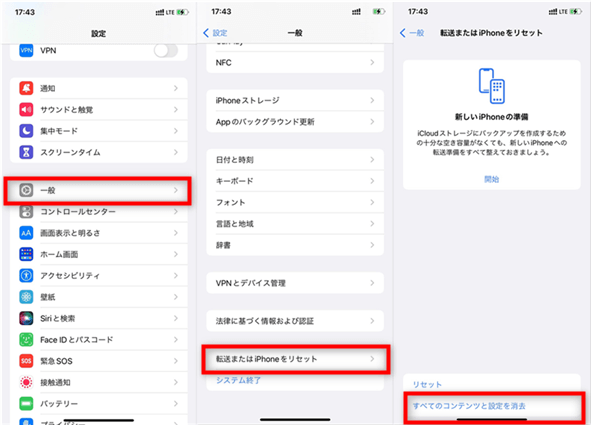
初期化の手順は、「設定」→「一般」→「転送またはiPadをリセット」→「すべてのコンテンツと設定を消去」です。これは最後の手段として、よく考えてから実行してください。
iMobie PhoneCleanを今すぐお試しください!ワンクリックでiPhone/iPadの隠れたジャンクファイルを削除し、ストレージを解放、プライバシーを保護し、デバイスのパフォーマンスを最適化します。サイレントクリーン機能で自動メンテナンスも可能です。

まとめ:自分に合った方法でシステムデータをコントロールしよう
iPadのシステムデータを削除してipados 容量 減らす方法は、実に様々です。今回紹介した7つの方法をまとめると、
- 再起動:最も手軽で即効性がある第一歩。
- 未使用アプリの削除:自動機能で楽に容量確保。
- Safariキャッシュ削除:ネット閲覧派には必須のメンテナンス。
- クラウド活用:本体の負担を減らす発想の転換。
- パソコンへのバックアップ:安心感を持って大胆な整理を可能に。
- ネットワーク設定リセット:ネット関連の不調も同時に解決できるかも。
- 初期化:根本から解決したい場合の最終手段。
となります。システムデータは完全にゼロにすることはできませんし、する必要もありません。大切なのは、それが異常に肥大化してiPadの快適な使用を邪魔しないようにコントロールすることです。
まずは再起動やキャッシュ削除といった簡単な方法から試してみて、効果を確かめながら、必要に応じてより踏み込んだ方法を試していくのがおすすめです。定期的なメンテナンスの習慣を身につけることで、iPadのストレージ不足に悩まされることなく、長く快適に使い続けられるでしょう。
一部の画像はインターネットより引用しています。