ツールハンター

要約: iCloudに十分な空き容量があるにもかかわらず、iPhoneのバックアップができない問題は、ネットワーク環境や端末の設定など、様々な要因が絡んでいる可能性があります。本記事では、その具体的な原因と、今日から実践できる6つの効果的な対処法を詳しく解説します。また、iCloudに依存しない、より柔軟なバックアップ方法として、AnyTransやiTunesの活用についても比較しながらご紹介します。
iPhoneのデータを守るために欠かせないバックアップ作業。特にiCloudバックアップは自動で行ってくれるので便利ですよね。しかし、「iCloudの容量はまだまだ余っているのに、なぜかバックアップが失敗する…」そんな経験をしたことはありませんか?エラーメッセージを見ても原因がわからず、不安になる方も多いでしょう。実はこの問題、ストレージ容量以外に原因が潜んでいることがほとんどなのです。
「知恵袋などでもよく見かける質問で、『容量は2GBしか使っていないのに、バックアップしようとするとストレージがいっぱいだと言われる』といった声が寄せられています。確かに不思議な現象です。」
ここでは、iCloud容量があるのにバックアップできない時に考えられる原因をすべて洗い出し、一つひとつ確実に解決していく方法を、初心者の方にもわかりやすくお伝えしていきます。最後まで読めば、あなたのiPhoneのバックアップ問題もきっと解決の糸口が見つかるはずです。
iCloudバックアップの基本と、容量不足で起こること
まずは、iCloudバックアップがそもそもどのようなものなのか、おさらいしておきましょう。iCloudバックアップとは、あなたのiPhoneやiPadに保存されている大切なデータを、インターネットを通じてAppleの安全なサーバー(クラウド)に自動的に保存する機能です。機種変更や端末の故障、紛失の際に、以前と同じ状態にデータを戻すための、いわば「データの保険」のようなものです。
このバックアップには、端末の設定情報やアプリのデータ、写真や動画(iCloud写真をオフにしている場合)、メッセージの履歴、健康データなど、実に多岐にわたる情報が含まれます。ただし、すでにiCloudで別途同期されている連絡先やカレンダー、iCloud Driveのファイルなどは含まれない点に注意が必要です。
では、もしiCloudのストレージ容量が本当に不足してしまったら、どうなるのでしょうか?無料で使える5GBでは、すぐにいっぱいになってしまうことも珍しくありません。容量が満杯になると、以下のような不都合が生じます。
- 自動バックアップが停止する: これが最も深刻な影響です。新しいデータがクラウドに保存されなくなるため、端末にトラブルが起きた時に復元できるデータが古いままになってしまいます。
- 写真の同期が止まる: iCloud写真を利用している場合、新しい写真や動画が他のデバイスに反映されなくなります。
- メールの送受信ができなくなる: iCloudメール(@icloud.com)を使っていると、新しいメールが届かなくなったり、送信できなくなったりします。
- 各種アプリの同期が滞る: メモやリマインダーなど、iCloudを利用してデータを共有しているアプリの動作に支障が出ます。
つまり、iCloudの容量管理は、単に「写真をたくさん保存できるか」だけでなく、デバイスを安全に使い続けるための基盤なのです。しかし、今回のテーマである「容量はあるのにバックアップできない」問題は、このような単純な容量不足とは別のところに原因があります。
iCloud容量があるのにバックアップできない主な原因6つ
「ストレージは空いているはずなのに、なぜ?」という疑問の答えは、実に多岐にわたります。以下に、考えられる主な原因を6つ挙げてみます。あなたの状況に当てはまるものがないか、チェックしてみてください。
1. Wi-Fiネットワークの状態が不安定 iCloudへのバックアップは、Wi-Fi接続が必須です。自宅のWi-Fiが調子悪い、あるいはカフェなどの公衆Wi-Fiを使っている場合、接続が途中で切れたり速度が極端に遅かったりすると、バックアッププロセスが正常に完了できません。これが失敗の最も一般的な原因の一つです。
2. バックアップしようとするデータの総量が、見かけ上の空き容量を超えている これが少しややこしいポイントです。例えば、iCloudの空き容量が2GBあると表示されていても、今回バックアップしようとしているデータ(新しく撮影した大量の動画や、アプリのデータなど)のサイズが3GBある場合、実際には容量不足で失敗します。表示されている空き容量は「現在の」状態であり、バックアップ処理が始まると必要な一時的な領域がさらに増えることがあるのです。
3. iCloudの設定自体に問題がある いつの間にかiCloudバックアップのスイッチがオフになっていた、あるいはバックアップ対象から外したいアプリを誤って除外してしまった、といった設定ミスが原因の可能性もあります。設定が正しく構成されていないと、システムは期待通りのバックアップを作成できません。
4. 古いバックアップデータの削除が完全に反映されていない 過去のバックアップを削除して空き容量を増やした直後は、サーバー側での処理に少し時間がかかることがあります。そのため、iPhone上では「空き容量が増えた」ように見えても、実際にバックアップを開始する段階ではまだ古いデータが容量を占めており、失敗に終わるケースがあります。
5. iPhone本体のストレージが不足している 意外に思われるかもしれませんが、iPhone自体の空き容量が極端に少ない状態も問題を引き起こします。バックアップ処理を行うためには、端末側でも一時ファイルを作成するためのある程度の空き領域が必要です。iPhoneのストレージがほぼ満杯だと、この一時作業ができず、iCloudへのアップロード以前に失敗してしまうのです。
6. AppleのサーバーやiOSソフトウェアに一時的な不具合 原因があなたの環境ではなく、Apple側にある可能性もゼロではありません。iCloudサービスがメンテナンス中だったり、まれに障害が発生していたりすると、接続ができなくなります。また、お使いのiPhoneのiOSバージョンが古すぎる場合、最新のiCloudサービスとの互換性に問題が生じることもあります。
iCloudバックアップが失敗した時の6つの対処法
それでは、上記の原因を踏まえて、実際に試してみるべき解決策を順番にご紹介していきます。ひとつずつ試しながら、問題が解消されるか確認してみましょう。
対処法1:iCloudの設定を丁寧に再確認する
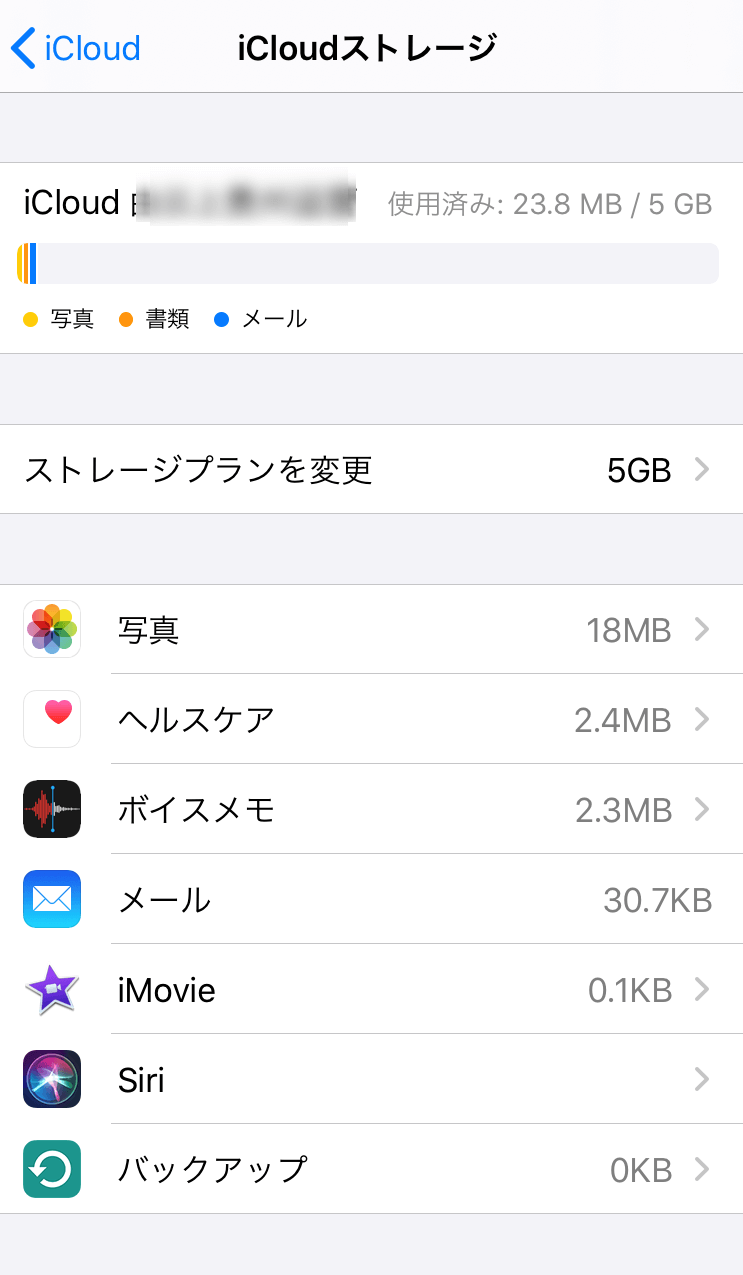
まずは基本に立ち返り、設定が正しいか確認します。「設定」アプリを開き、上部の自分の名前をタップし、「iCloud」を選択します。「iCloudバックアップ」のトグルスイッチがオン(緑色)になっていることを確認してください。次に、「iCloudストレージを管理」をタップして、ストレージの使用状況を詳しく見てみましょう。ここで、本当に予想通りの空き容量があるか、また、どのアプリが多くの容量を使っているかを確認できます。もし「その他」という項目が異常に大きい場合は、それが問題を引き起こしている可能性もあります。
対処法2:ネットワーク接続を徹底的に見直す
バックアップには安定したWi-Fi環境が不可欠です。「設定」→「Wi-Fi」に移動し、現在接続しているネットワーク名の横にある「i」アイコンをタップします。「このネットワークを削除」を一度選択して接続情報をリセットし、改めてパスワードを入力して接続し直してみてください。また、可能であれば、別のWi-Fiルーターや場所(例えば職場のネットワークなど)に切り替えて試してみるのも有効な手です。場合によっては、ルーターそのものを再起動(電源を抜いて数十秒待ってから再度挿す)することで通信状態が改善されることもあります。
対処法3:iPhoneを再起動して一時的な不具合を解消する
電子機器のトラブル解決の基本、再起動を試みます。機種によって方法が異なりますが、多くの最新機種では、サイドボタンと音量ボタンのいずれかを同時に長押しし、スライダーが表示されたら電源を切ります。数十秒間待った後、再度サイドボタンを押して起動します。この単純な操作で、メモリ上の一時的なエラーやソフトウェアの小さな不具合が解消され、バックアップが成功する可能性があります。
対処法4:iPhoneの日付・時刻とiOSバージョンを確認する
システムの根本的な設定が狂っていると、iCloudとの通信に支障が出ます。「設定」→「一般」→「日付と時刻」に進み、「自動的に設定」がオンになっているか確認しましょう。オフになっている場合は、手動で正確な日時に設定するか、このオプションをオンにしてください。
さらに、「設定」→「一般」→「ソフトウェア更新」を開き、最新のiOSバージョンが利用可能であれば、アップデートを実施します。古いOSには既知の不具合が残っている場合があり、アップデートによってバックアップ問題が解決されることはよくあります。
対処法5:iPhone本体のストレージ容量を確保する
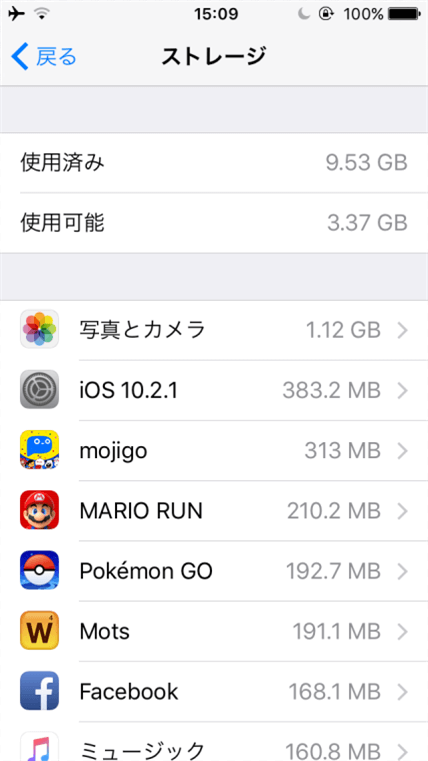
iCloudの容量ではなく、iPhone自体の空き容量をチェックします。「設定」→「一般」→「iPhoneストレージ」を開くと、ストレージの使用状況が視覚的に表示されます。空き容量がほとんどない、または「ストレージがほぼいっぱいです」という警告が出ている場合は、不要なアプリの削除、特に容量の大きい動画ファイルや写真の整理、メッセージ履歴の削除などを行い、まずは数GB程度の空き容量を作り出してみましょう。これにより、バックアップ処理のための作業領域が確保されます。
対処法6:iCloudサーバーの状態を確認する
稀に、問題の原因がApple側にあることがあります。Appleのシステムステータスページ(ブラウザで「Apple システムステータス」と検索)にアクセスし、「iCloud バックアップ」の項目に緑色の丸マークが付いているか確認してください。もし障害が表示されている場合は、Apple側で復旧するのを待つしかありません。また、深夜や早朝など、ネットワークが混雑していない時間帯を選んでバックアップを実行してみるのも一つの手です。
iCloudに頼らない!他のiPhoneバックアップ方法
ここまでiCloudバックアップの問題解決法を見てきましたが、iCloud自体に依存しないバックアップ方法を知っておくことも非常に重要です。特に、大容量のデータを扱う方や、確実にローカルにデータを保存したい方には、以下の方法がおすすめです。
方法1:iTunes(またはFinder)を使ったパソコンへのバックアップ
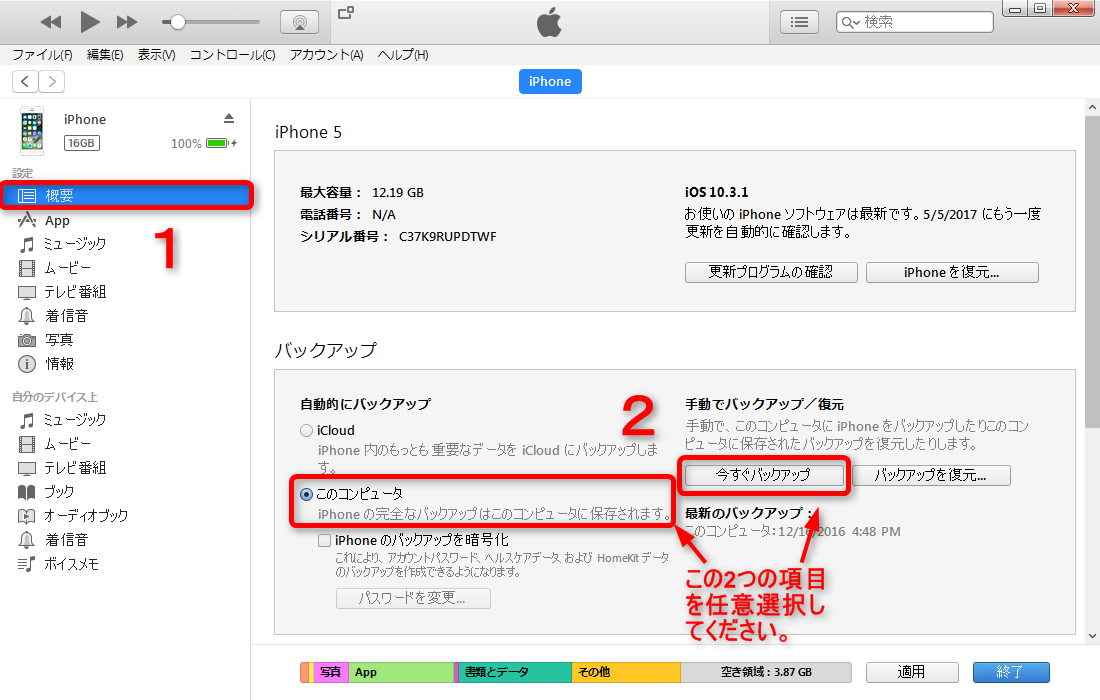
これは昔からあるクラシックな方法で、パソコンさえあれば無料で利用できます。Macでは最新OSの場合Finderが、Windowsや古いMacではiTunesがこの役割を果たします。USBケーブルでiPhoneをパソコンに接続し、該当アプリを起動してデバイスを選択すると、「バックアップ」のオプションが表示されます。「このコンピュータにバックアップ」を選べば、iPhoneのほぼすべてのデータがパソコンのハードディスクに保存されます。インターネット接続が不要で、バックアップ速度も比較的速いのが利点です。
ただし、この方法で作成したバックアップは、基本的に「全データをまとめて復元する」ことしかできず、バックアップファイルの中身を覗いたり、写真だけ抜き出したりすることは標準機能では困難です。また、復元時にはiPhoneの現在のデータが上書きされてしまう点にも注意が必要です。
方法2:AnyTransを活用した柔軟なバックアップ
iCloudの容量エラーやiTunesの使いにくさに悩む方にぜひ試していただきたいのが、AnyTransのようなサードパーティ製管理ソフトです。このソフトを使うと、パソコンとiPhoneを接続するだけで、写真、連絡先、メッセージ、アプリデータなど、あらゆるデータを自由に選択してバックアップできます。
最大の特徴はその「選択性」と「可視性」にあります。例えば「旅行の写真だけバックアップしたい」「仕事用の連絡先だけを別のパソコンに移したい」といった細かい要求にも応えられます。また、既存のiTunesバックアップファイルを読み込んで、その中身を確認し、必要なデータだけを抽出して復元することも可能です。iCloudの容量があるのにバックアップできないと諦めていた方も、このツールを使えばローカル環境で確実にデータを保全できるでしょう。
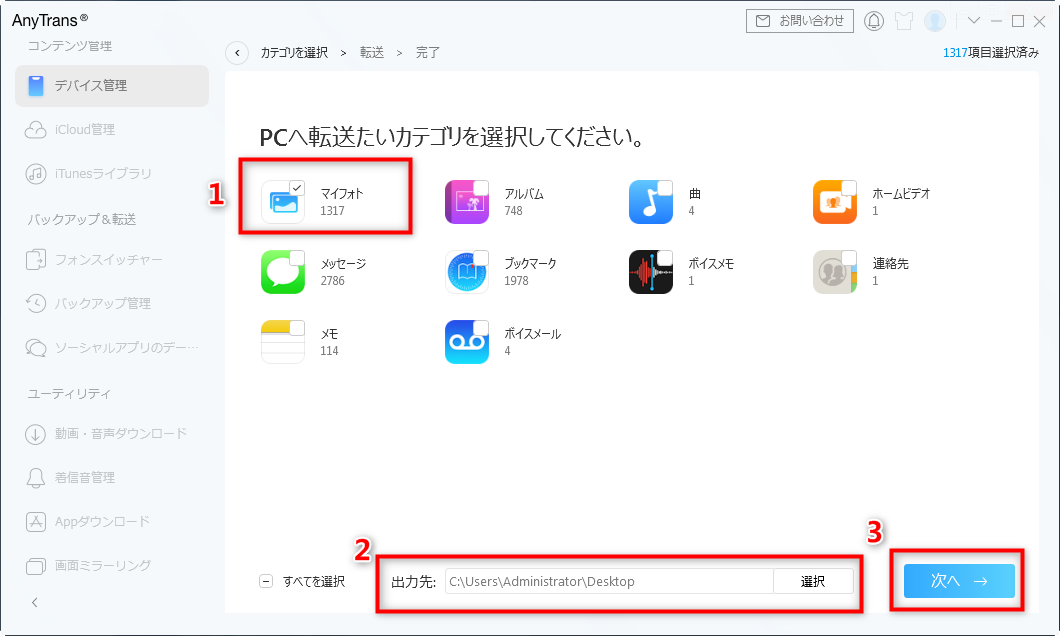
操作も直感的で、以下のような流れになります。
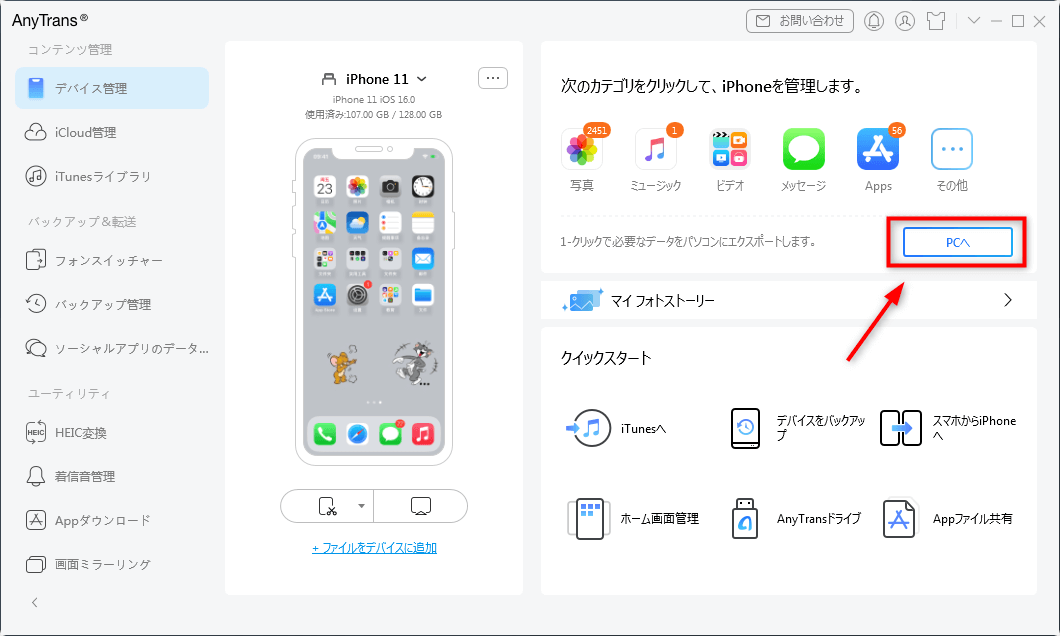
- AnyTransをパソコンにインストールし、USBケーブルでiPhoneを接続します。
- メイン画面で「PCへ」というボタンを選択します。
- バックアップしたいデータの種類(写真、音楽、連絡先など)を選択し、保存先を指定します。
- 「次へ」をクリックするだけで、選択したデータの転送(バックアップ)が開始されます。
さらに細かく管理したい場合は、各カテゴリ(例えば「写真」)をクリックして詳細画面に入り、アルバムごとや日付ごとにファイルを選んでバックアップすることもできます。これなら、本当に必要なデータだけを効率的に保存できますね。
iMobie AnyTransを今すぐお試しください!iPhone、iPad、iPod、iTunes、iCloudのデータをワンクリックで自由に転送、管理、バックアップ。27種類のデータを包括的に管理し、機種変更もバックアップもこれ1本で完結します。

結局どれがいい?バックアップ方法の比較
では、iCloud、iTunes、AnyTransの3つの方法を、主要なポイントで比較してみましょう。ご自身のライフスタイルや求める機能に合わせて、最適な方法を選ぶ参考にしてください。
| 比較ポイント | AnyTrans | iCloud | iTunes (Finder) |
|---|---|---|---|
| バックアップの対象 | ほぼ全てのデータを個別選択可能 | Appleが指定したデータ(設定、アプリデータ、写真等) | ほぼ全てのデータ(暗号化バックアップ推奨) |
| 保存場所 | パソコン内や外付けHDDなど自由に選択可能 | Appleのクラウドサーバー | パソコンの内蔵ストレージ |
| 容量制限 | 保存先の空き容量次第 | 無料5GB、以降は有料プラン | パソコンの空き容量次第 |
| 操作のしやすさ | 非常に簡単で直感的なインターフェース | 設定すれば自動で行うので楽 | やや複雑で、パソコン操作に慣れが必要 |
| データの復元柔軟性 | 高い。個別データの抽出・復元が可能 | 低い。端末全体の復元のみ | 低い。端末全体の復元のみ |
| コスト | 無料体験版あり、フル機能は有料 | 5GB以上は月額課金 | 無料 |
| おすすめの人“ |
**PhoneRescueを今すぐお試しください!iOSデバイス、iTunesバックアップ、iCloudから、写真、メッセージ、連絡先など紛失した大切なデータを高復旧率で