ツールハンター

要約: iPhoneやiPadでiOSアップデート中に「アップデートを要求しました」という表示で止まってしまい、先に進めないトラブルに直面したことはありませんか?この記事では、その主な原因をWi-Fi環境やストレージ不足などから詳しく探り、自分で試せる基本対処法から、強力な修復ツール「AnyFix」を使った確実な解決法までを順を追ってご紹介します。特に「ios アップデートを要求しました」でお困りの方に役立つ情報をまとめました。
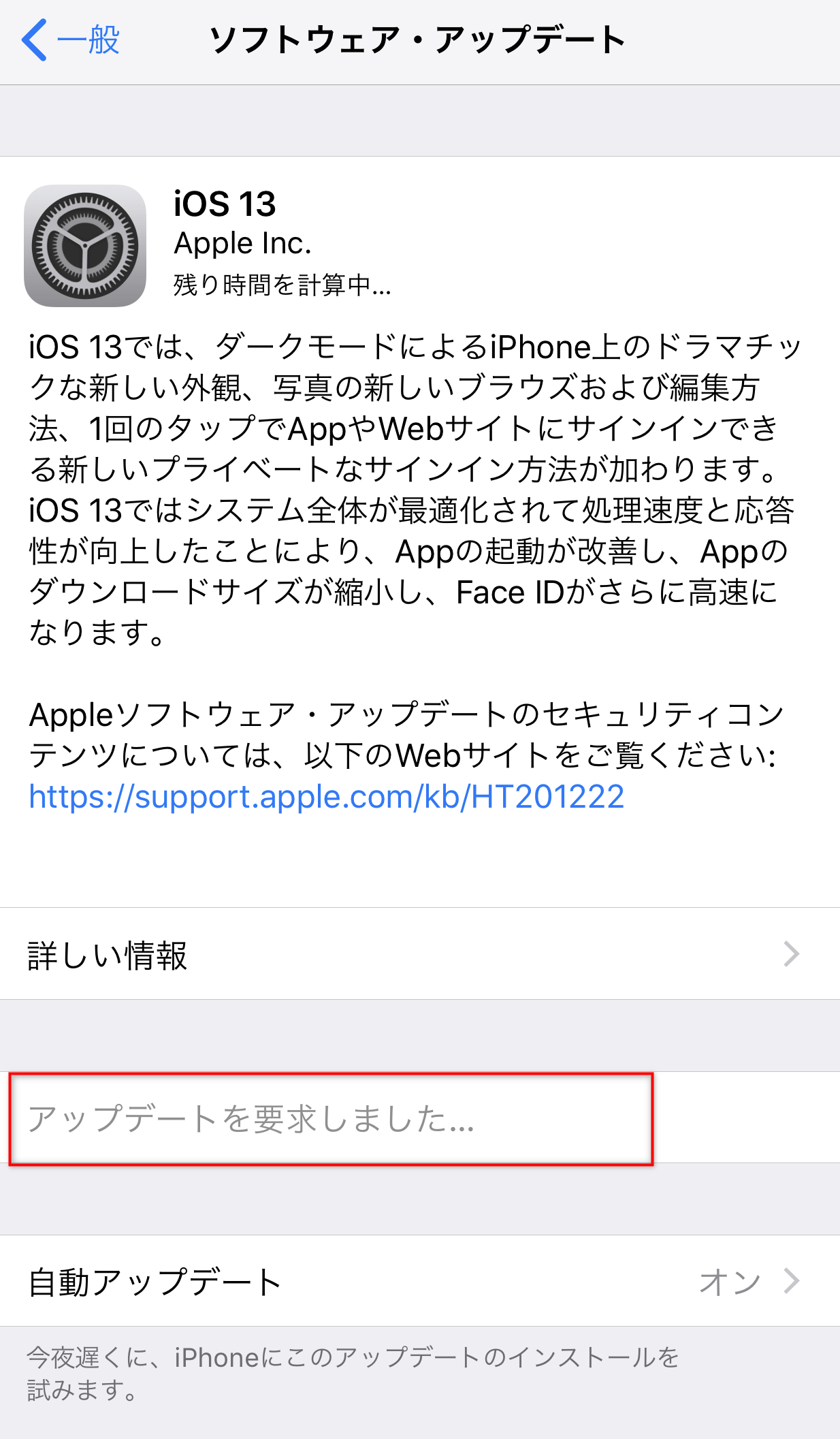
アップデートを楽しみにしていたのに、画面が「アップデートを要求しました…」のまま全然進まないと、かなり焦りますよね。もしかしたら壊れたのかな、と不安になる気持ち、よくわかります。実はこの「アップデートを要求しました」で止まる現象、意外と多くの人が経験しているわりに、解決法がはっきり知られていないんです。今回は、そんなイライラを解消するための具体的な手順を、一つひとつ丁寧に解説していきます。ネットで調べてもバラバラだった情報を、ここにぎゅっとまとめましたので、ぜひ最後まで読んでみてください。
「アップデートを要求しました」で進まない!考えられる4つの原因
まずは、なぜ「アップデートを要求しました」という表示のままアップデートが進まなくなってしまうのか、その原因から探ってみましょう。原因がわかれば、対処法も見えてきます。主に次の4点が考えられますので、自分の状況と照らし合わせてみてください。
原因1:接続しているWi-Fiの回線が不安定または遅い
これが一番多い原因かもしれません。iOSのアップデートファイルは容量が大きいことが多く、それをダウンロードするには安定した高速なネットワーク接続が必須です。自宅のWi-Fiが混雑していたり、電波が弱い場所にいたりすると、ダウンロードが途中で止まったり、非常に遅くなったりします。その結果、「残り時間を計算中」や「アップデートを要求しました」という表示がいつまでも消えず、先に進めない状態に陥ってしまうのです。
原因2:iPhoneやiPadのストレージ(空き容量)が不足している
新しいiOSにアップデートするためには、ダウンロードしたファイルを展開し、インストールするための十分な空き容量が端末内部に必要です。「設定」アプリで「一般」>「iPhoneストレージ」と進んで確認してみてください。空き容量がほとんどない状態だと、アップデートプロセスが途中でストップし、「アップデートを要求しました」の画面から先に進めなくなることがあります。特に古い機種や容量の小さいモデルでは注意が必要です。
原因3:ダウンロードされたアップデートファイル自体が破損している
まれに、Appleのサーバーから端末へダウンロードされる過程で、アップデート用のデータファイルにエラーが生じ、破損してしまうことがあります。壊れたファイルでは当然アップデートは完了できません。何時間待っても状況が変わらない場合、この「ダウンロードしたアップデートファイルが破損している」可能性を疑ってみるべきでしょう。この場合、そのファイルを削除して、改めてダウンロードし直す必要があります。
原因4:iPhoneやiPad本体に一時的な不具合が発生している
電子機器ですから、時にソフトウェア的な一時的なバグや不具合が起こることがあります。特にアップデート処理はシステムの深い部分を触る作業なので、些細なエラーが「アップデートを要求しました」で止まるという大きな問題として表面化することがあるのです。これは端末が物理的に壊れたわけではなく、再起動などの簡単な操作で解消できる場合がほとんどです。
「アップデートを要求しました」を解決する5つの実践的対処法
では、実際に「アップデートを要求しました」の画面から脱出するには、どうすればいいのでしょうか?ここからは、基本的なものから強力なものまで、5つの対処法を順番に試していくことをおすすめします。一つでダメでも、次の方法で解決する可能性は十分あります。
対処法1:より安定したWi-Fi環境に切り替えて再接続する
まず最初に試すべきは、通信環境の見直しです。現在接続しているWi-Fiから一度切断し、機内モードをオン/オフさせてから、再度同じWi-Fiに接続してみましょう。それでも改善しない場合は、別のWi-Fiネットワーク(例えば、スマートフォンのテザリングや、友人宅のWi-Fiなど)に接続して、アップデートを再開してみてください。通信速度が格段に向上し、「アップデートを要求しました」の状態が解消されることがよくあります。この「ios アップデートを要求しました」トラブルは、単純にネットの調子が悪いだけかもしれません。
対処法2:iPhoneまたはiPadを再起動(強制再起動)する
電子機器のトラブル解決の基本、それが再起動です。一時的なシステムの不具合は、端末を一旦完全にシャットダウンし、再度起動することで解消されることが非常に多いです。通常の再起動でダメな場合は、お使いの機種に合わせた「強制再起動」の方法を試してみましょう。強制再起動は、ボタンの組み合わせを押すことで行いますが、機種によって手順が異なるので注意が必要です。
対処法3:端末の空きストレージ容量を増やす
「設定」>「一般」>「iPhoneストレージ」で空き容量を確認し、明らかに不足している場合は、不要なアプリ、写真、動画、キャッシュデータなどを削除して容量を確保しましょう。特に「最近削除した項目」アルバムを空にすると、すぐに数GBの容量が確保できることも。十分な空き領域ができると、それまで止まっていた「アップデートを要求しました」のプロセスが再開される可能性があります。これは「iphone アップデートを要求しました」の問題で特に見落とされがちなポイントです。
対処法4:ダウンロード済みのiOSアップデートファイルを削除して再挑戦
再起動を試しても「アップデートを要求しました」が解消されない場合、ダウンロード済みのアップデートファイルが邪魔をしているかもしれません。このファイルを削除して、一からダウンロードし直すことで問題が解決することがあります。
手順は以下の通りです:
- 「設定」アプリを開き、「一般」をタップします。
- 「iPhoneストレージ」(iPadの場合は「iPadストレージ」)をタップします。
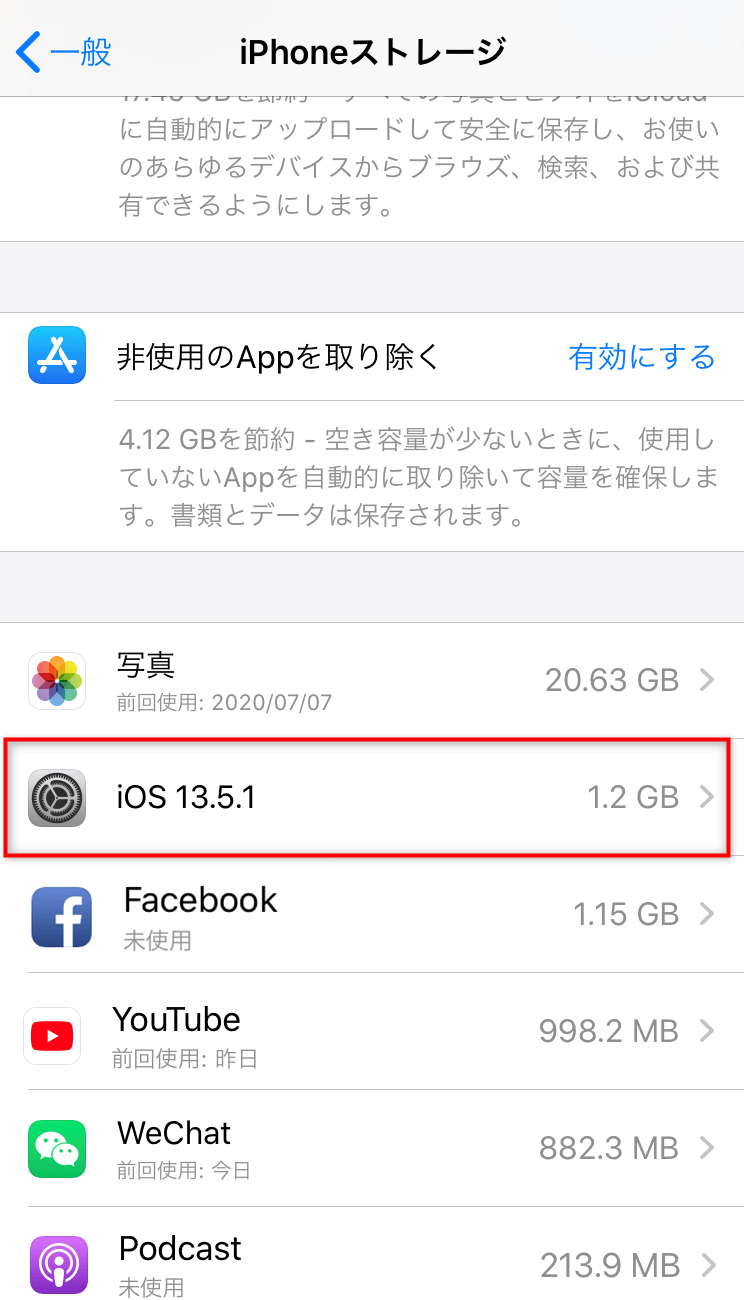
- リストを下にスクロールしていくと、「iOS XX.X」または「iPadOS XX.X」といった名前の項目が見つかります。これがダウンロード済みのアップデートファイルです。それをタップします。
- 表示された画面で「アップデートを削除」をタップします。確認画面が表示されるので、再度「アップデートを削除」をタップすれば、ファイルが削除されます。
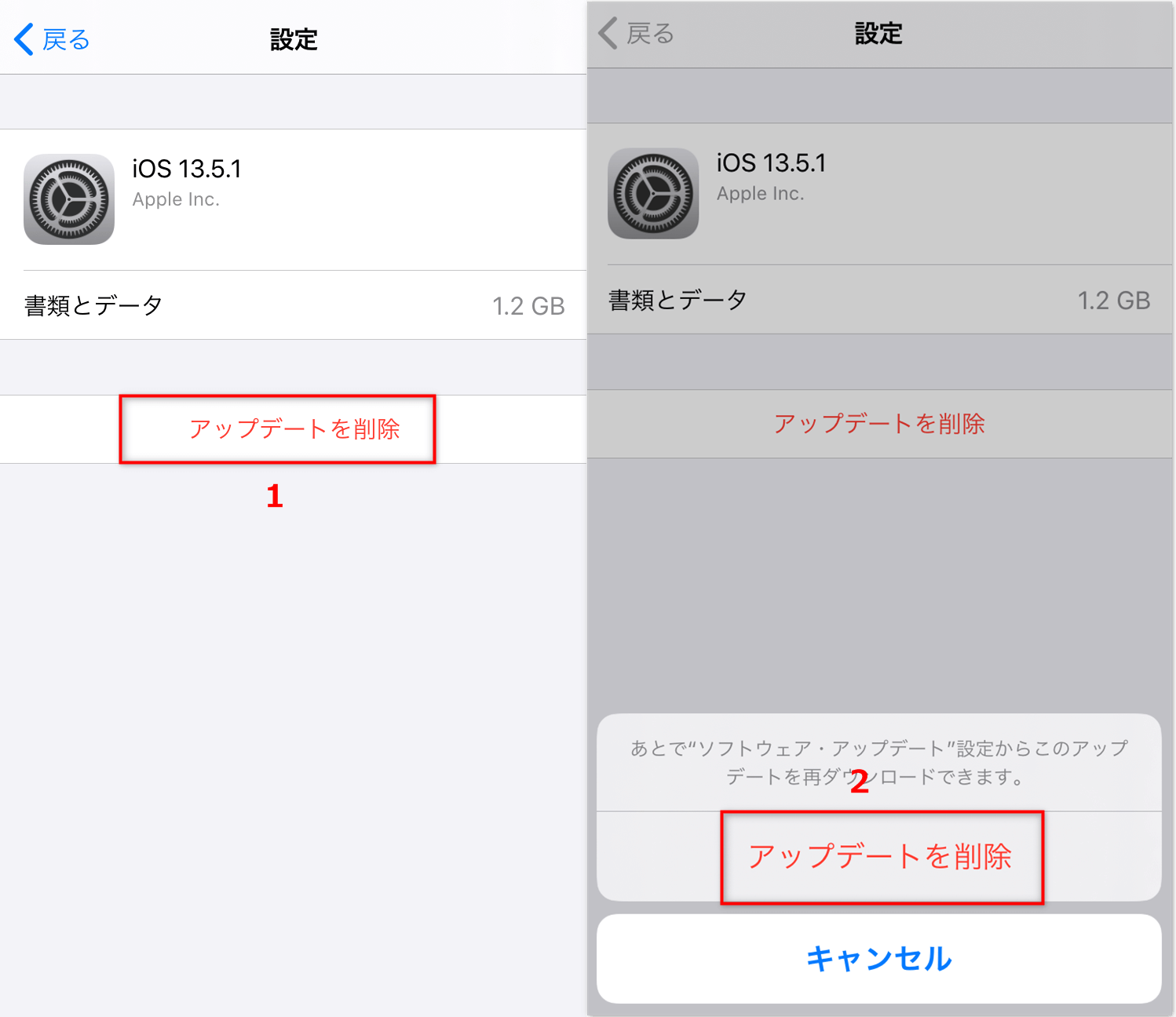
ファイルが削除されたら、「設定」>「一般」>「ソフトウェア・アップデート」に戻り、再度アップデートのダウンロードとインストールを試みてください。これで「アップデートを要求しました」の行き詰まりが解消されるかもしれません。
対処法5:専門修復ツール「AnyFix」で根本から修復する(おすすめ)
上記のすべての方法を試しても、まだ「アップデートを要求しました」のまま進めない…。そんな最終的な行き詰まりを打破する強い味方が、プロ向けiOS修復ツールの「AnyFix」です。AnyFixは、このようなシステムアップデートにまつわる深刻な問題を、パソコンと接続するだけで比較的簡単に修復できるソフトウェアです。最大の利点は、端末内のデータを保ったまま(場合によります)、システムの不具合だけを修復し、かつ最新のiOSバージョンにアップデートしてくれることです。
以下に、AnyFixを使った具体的な解決ステップをご説明します。
ステップ1:ソフトウェアの準備まずは、AnyFixの公式サイトからお使いのパソコン(WindowsまたはMac)用のソフトウェアをダウンロードし、インストールします。インストールはとても簡単で、数分で完了します。
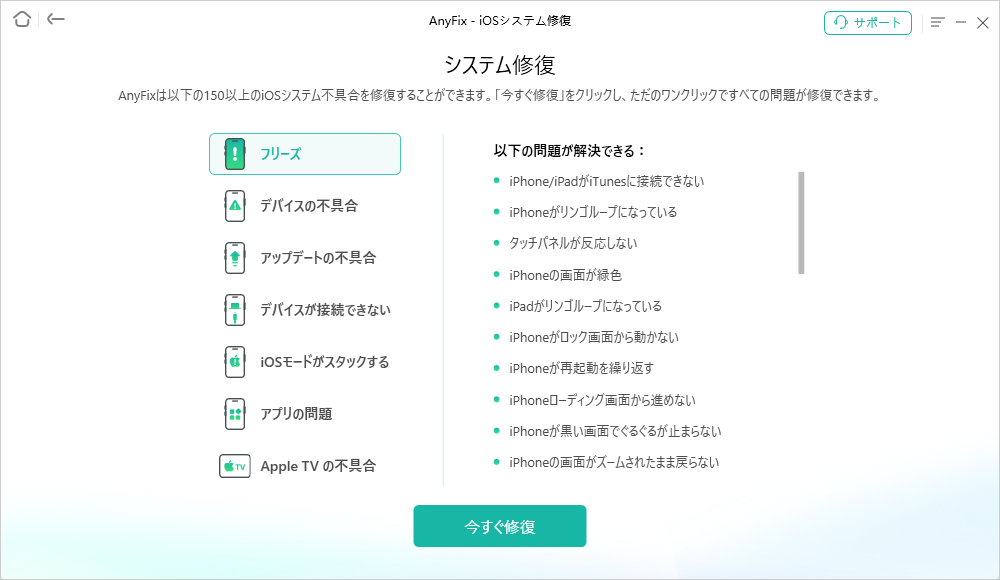
ステップ2:修復モードの選択インストールが終わったらAnyFixを起動し、iPhoneやiPadを付属のUSBケーブルでパソコンに接続します。ソフトウェアが端末を認識したら、メイン画面から「システム修復」という機能を選択します。
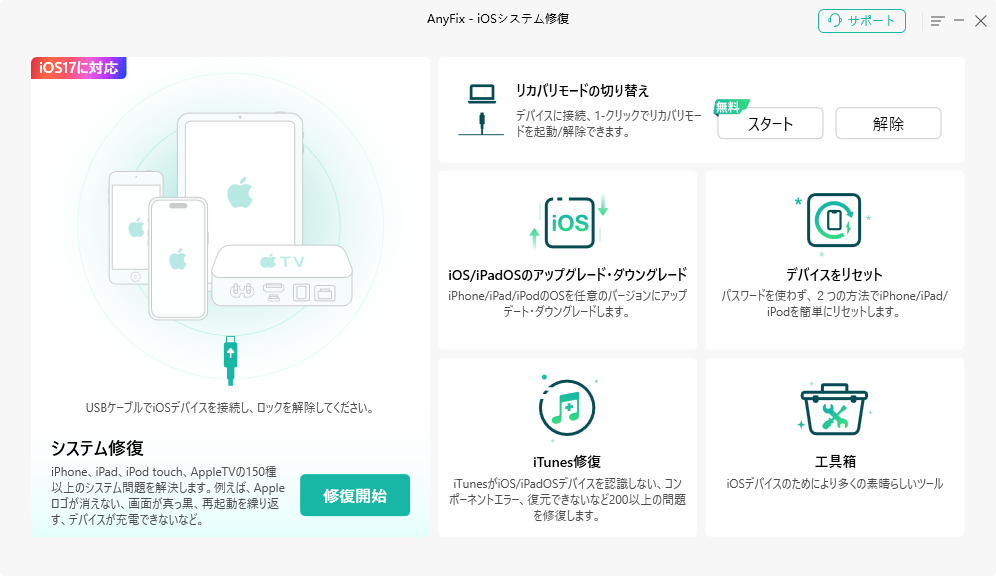
ステップ3:問題の確認次の画面で、修復可能な問題の一覧が表示されます。その中から「アップデートを要求しました」や「アップデートがスタックしている」といった該当する問題項目を見つけ、選択します。そして画面の指示に従い、「修復開始」などのボタンをクリックしてプロセスを進めます。
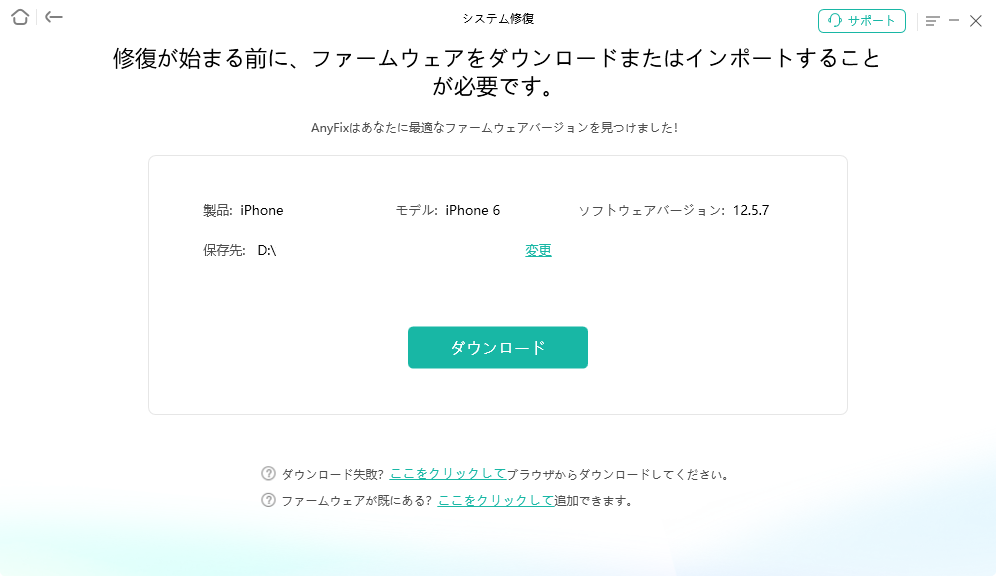
ステップ4:ファームウェアのダウンロードAnyFixがお使いの端末の情報を自動的に認識し、修復に必要な最新のファームウェア(iOSソフトウェア)ファイルをダウンロードします。このダウンロード時間はネットワーク環境によりますが、少し時間がかかる場合があるので気長に待ちましょう。
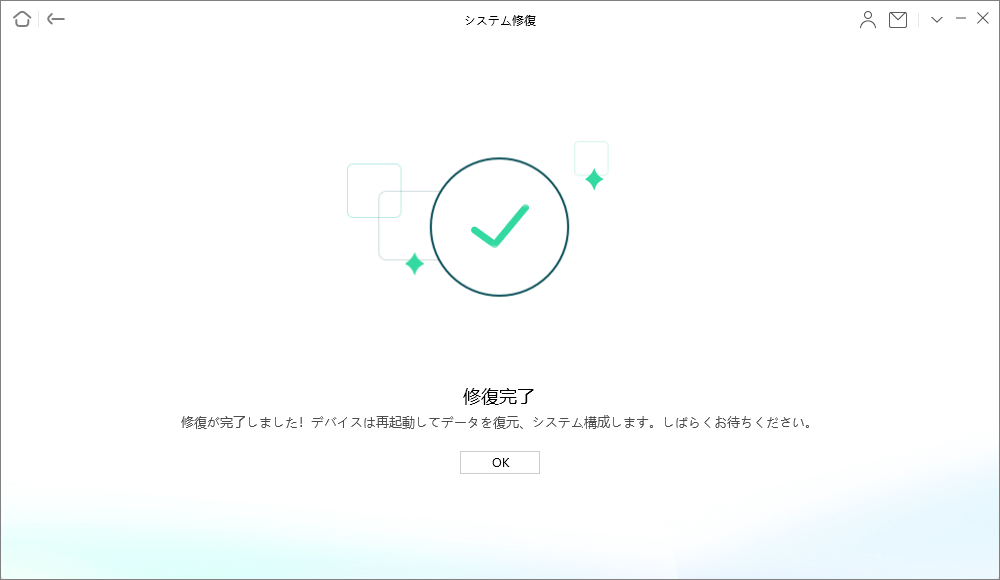
ステップ5:修復の実行ダウンロードが完了すると、いよいよ修復作業が自動的に開始されます。画面には「アップデートを要求しました」状態からの復旧手順が表示されるので、それに従って端末の操作(場合によっては回復モードへの移行など)を行います。修復プロセスが完了すると、AnyFixから通知があり、同時にあなたのiPhoneやiPadは「アップデートを要求しました」の状態から解放され、最新のiOSバージョンで正常に起動しているはずです。
AnyFixを使うことで、自分ではどうしようもなかった「iosアップデートを要求しました」の深いトラブルも、安全に、確実に解決できる道が開けます。特に何をやってもダメだった場合には、非常に心強い選択肢となるでしょう。
iMobie AnyFixを今すぐお試しください!iPhone、iPad、iPod touch、Apple TVのデータを失うことなく、150以上のiOSシステムの問題を数回のクリックで修復。リカバリーモードの入退出、iOSのアップグレード/ダウングレード、パスコードなしでのリセット、200種類以上のiTunesエラー修正も可能です。

まとめ
いかがでしたか?今回は、iPhoneやiPadが「アップデートを要求しました」で止まってしまった時の原因と、5段階の具体的な対処法について詳しく見てきました。Wi-Fiの確認や再起動といった基本的なことから、専門ツールを活用した確実な修復まで、段階を踏んで試していくことが問題解決の近道です。
「アップデート を 要求 しま した」という表示を見ても、あわてずに、まずは今回紹介した方法を順番に試してみてください。ほとんどの場合はその中で解決できるはずです。もしそれでも難しいと感じたら、AnyFixのような専門ツールの力を借りるのが賢い選択です。せっかくの新しい機能を使いこなすためにも、アップデートトラブルはしっかり解決して、快適なiPhone/iPadライフを楽しんでくださいね。
※本文中の画像は一部、インターネット上の素材を参考にしています。