ツールハンター

要約: iPhoneストレージとiCloudストレージは、保存場所と役割が全く異なります。iPhoneストレージは端末本体の容量で、アプリや写真を直接保存します。一方、iCloudストレージはオンライン上のクラウド容量で、データのバックアップや複数デバイス間での同期に使われます。この記事では、iphone ストレージとicloudストレージの違いを初心者にもわかりやすく、具体例を交えながら解説していきます。
「設定アプリを開いてみたら、『iPhoneストレージ』と『iCloudストレージ』って二つ出てきたけど、これって別物なの?」「どっちに写真が保存されてるの?」そんな風に感じたことはありませんか?実はこれ、iPhoneやiPadを使い始めた多くの人が抱える疑問なんです。画面に表示される数字がそれぞれ違うので、余計に混乱してしまいますよね。今回は、このiphoneストレージとicloudストレージの違いについて、まるで隣の席の先輩が教えてくれるような感じで、じっくりと説明していきたいと思います。
iphoneストレージとicloudストレージの違いを一言でいうと?
結論から先に言ってしまうと、この二つは「保存する場所」が根本的に違います。iPhoneストレージは、あなたが手に持っているiPhoneやiPadそのものの中にある、いわば「机の引き出し」のようなものです。ここにアプリや撮った写真、ダウンロードした音楽などが直接しまわれます。引き出しがいっぱいになると、新しいものを入れられなくなりますよね。それと同じです。
対して、iCloudストレージは、インターネットの向こう側、Appleが用意してくれている巨大な「オンライン倉庫」だと思ってください。この倉庫にデータのコピーを預けておくことで、もしiPhoneをなくしたり壊したりしても、データを守ることができます。また、iPhoneとiPadの両方で同じ連絡先やメモを見られるのも、この倉庫を経由してデータが同期されているからです。つまり、ストレージとicloudの違いは、「手元の引き出し」か「遠くの倉庫」か、という大きな違いなのです。
Part 1: iPhoneストレージの正体 – 端末本体の容量そのもの
まずは、iPhoneストレージについて深掘りしてみましょう。これは、あなたがお店で「iPhone 14 128GB」とか「iPhone 15 Pro 256GB」とかを選んだ時に決まる、あの「128GB」や「256GB」という数字そのものを指します。この容量は、端末を買った時点で決まっていて、後から物理的に増やしたり減らしたりすることはできません。SDカードを挿して増やすAndroid端末とはここが大きく違う点ですね。
このiPhoneストレージの中には、あなたの日常がぎっしり詰まっています。例えば:
- カメラロールに保存された何千枚もの写真や動画
- ゲームやSNS、便利アプリなど、ダウンロードしたすべてのアプリとそのデータ
- SpotifyやApple Musicで聴いているオフライン楽曲
- メッセージ(iMessageやSMS)の履歴
- メールの受信トレイ
- アドレス帳の連絡先
- カレンダーの予定 …などなど、挙げればきりがありません。これら全てがiPhoneの内部ストレージを消費していくのです。
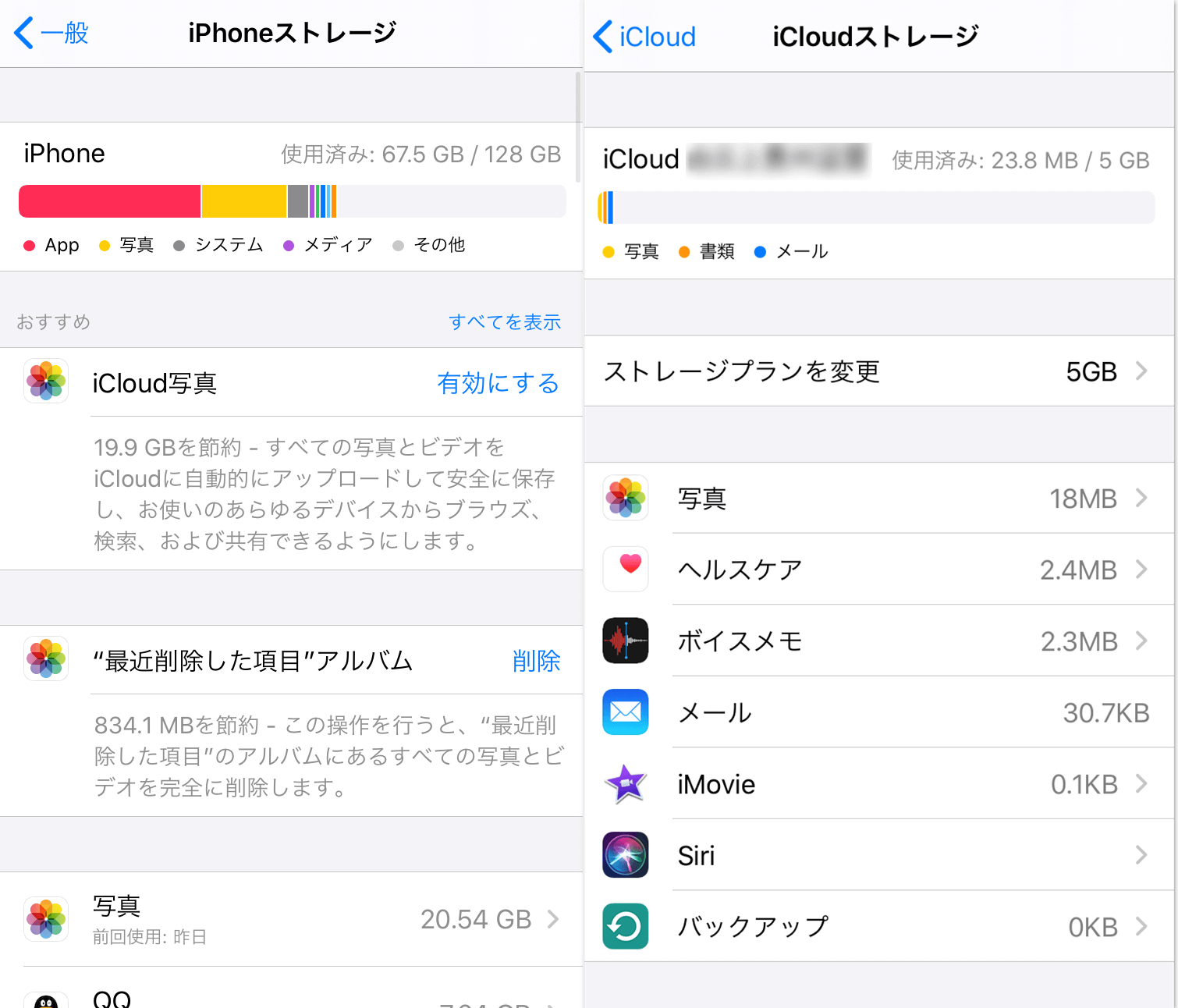
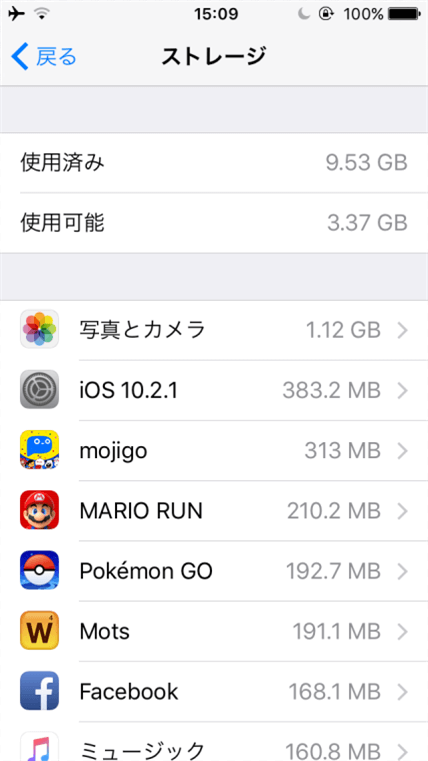
「設定」→「一般」→「iPhoneストレージ」の画面では、これらのデータがカテゴリー別に色分けされて表示され、何がどれだけ容量を食っているかが一目瞭然です。ここで「写真」のバーが巨大になっていたら、それがiPhoneストレージ不足の主犯かもしれません。このiphoneストレージとicloudストレージの違いを理解する第一歩は、iPhoneストレージが「全ての基盤」であることを知ることです。容量が少ないモデルを選んでしまうと、すぐに「ストレージがいっぱいです」という警告に悩まされることになるでしょう。
Part 2: iCloudストレージの役割 – クラウド上のバックアップ&同期スペース
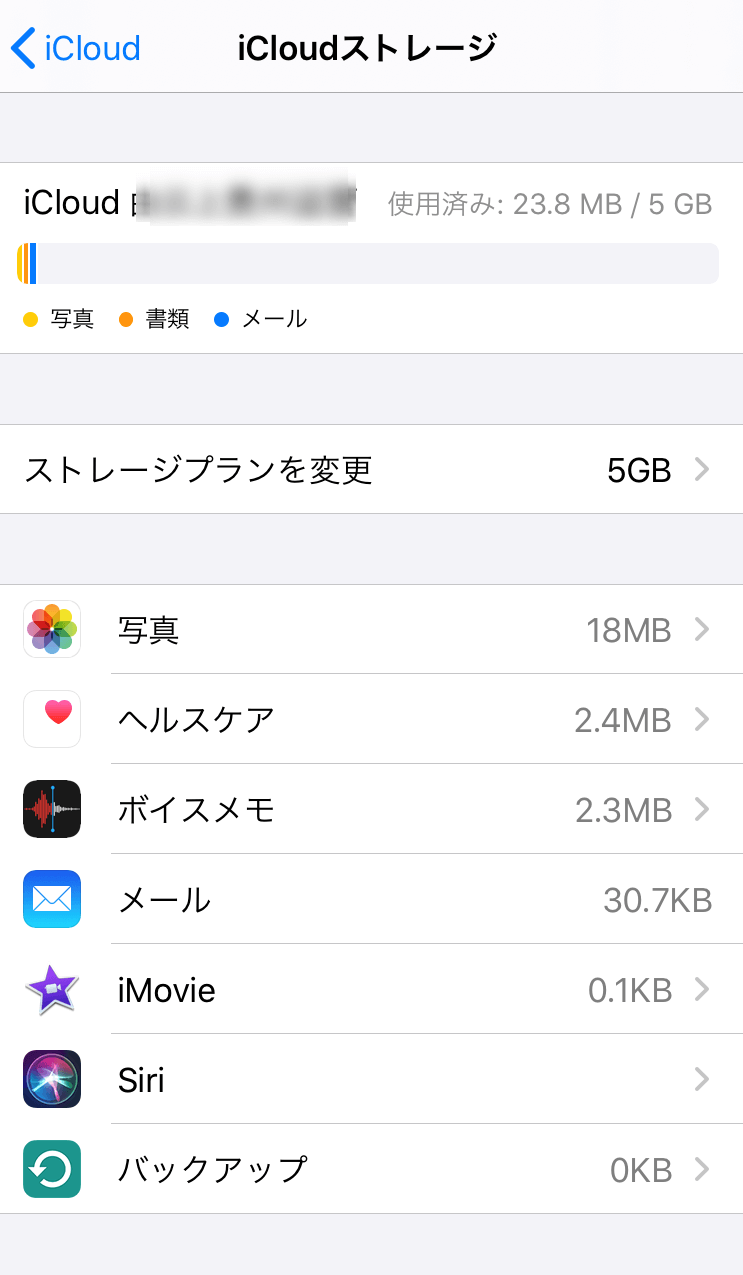
では次に、もう一方の主役、iCloudストレージについて見ていきましょう。先ほど「オンライン倉庫」と例えましたが、もう少し正確に言うと、Appleが提供する有料(一部無料)のクラウドサービス「iCloud」に割り当てられたオンライン上の容量のことです。Apple IDを作成すると、誰でも無料で5GBのiCloudストレージが使えるようになります。
このiCloudストレージには、主に以下のようなデータが保存されます。
- iCloudバックアップ: iPhoneの設定やアプリの配置、メッセージ履歴などを丸ごとコピーして保存。これがあれば新しいiPhoneに移行する時が楽ちんです。
- iCloud写真: 「写真」アプリでiCloud写真をオンにすると、撮影した写真や動画のオリジナルはiCloudに、iPhoneには最適化された小さなサイズの画像が保存され、iPhoneの容量を節約できます。
- iCloudドライブ: PagesやKeynoteで作った書類、他のアプリのデータなどを保存できるファイルストレージ。
- メール、連絡先、カレンダー、メモ、リマインダー: これらのデータをiCloudで同期させておくと、iPhoneでもiPadでもMacでも同じ内容が常に最新状態で見られます。
ここが大きなポイントなのですが、iCloudストレージにバックアップされている写真やデータを、iPhone上で直接「開く」ことは、通常の方法ではできません。iCloud写真の場合は最適化された画像を見ているだけですし、バックアップデータは復元しないと中身を確認できません。これが、icloudとストレージの違いの本質的な部分です。iPhoneストレージのデータは直接触れる「現物」ですが、iCloudストレージの多くは「予備のコピー」や「同期のための元データ」という位置付けなのです。
iMobie AnyTransを今すぐお試しください!iPhone、iPad、iPod、iTunes、iCloudのデータをワンクリックで自由に転送、管理、バックアップ。27種類のデータを包括的に管理し、機種変更もバックアップもこれ1本で完結します。

Windows版をダウンロード | Mac版をダウンロード | 最新キャンペーンをチェック
なぜ二つの容量が違う数字を示すの?具体例で解説
「設定」を見ると、iPhoneストレージの空き容量が「1.1GB」、iCloudストレージの空き容量が「3.2GB」のように、全く異なる数字が表示されることがよくあります。これは当然のことで、全く別の容器の残り容量を表示しているからです。
例えば、あなたのiPhone(128GBモデル)に、アプリと写真で合計100GBのデータが入っているとします。iPhoneストレージの表示は「使用済み:約100GB / 空き容量:約28GB」となります。 一方、iCloudの無料5GBプランを使っていて、iCloud写真とバックアップで合計2GBを使っているとします。iCloudストレージの表示は「使用済み:約2GB / 空き容量:約3GB」となります。
この状態でiPhoneの写真を100枚削除すると、iPhoneストレージの空き容量は増えますが、iCloud写真がオンになっていて、その写真がiCloudにも保存されていた場合は、iCloudストレージの空き容量も増える可能性があります。しかし、iPhone上で大きなゲームアプリ(3GB)を削除した場合、それはiPhoneストレージの空き容量を3GB増やしますが、そのゲームのデータがiCloudバックアップに含まれていなければ、iCloudストレージの容量にはほとんど影響しません。このように、ストレージとicloudの違いは、表示される数字だけでなく、何をするとどちらの数字が変動するか、という点にも現れているのです。
容量不足のサインと、それぞれへの対処法
iPhoneストレージが不足している時
iPhoneの動作が明らかに重くなったり、「ストレージがいっぱいです」という警告が頻繁に出たり、新しいiOSへのアップデートができない場合は、iPhoneストレージが逼迫している証拠です。対処法としては:
- 「設定」→「一般」→「iPhoneストレージ」で、容量を大量に消費しているアプリを特定する。
- 使わないアプリやゲームを削除する。
- 写真や動画をパソコンに移すか、iCloud写真やGoogle フォトなどのクラウドサービスにバックアップを取った上で、iPhoneから削除する。
- 「メッセージ」の古い会話や、大きなファイルが添付されたメッセージを削除する。
- ストリーミングサービス(音楽、動画)を利用している場合は、オフラインでダウンロードしたコンテンツを削除する。
iCloudストレージが不足している時
「iCloudのストレージがいっぱいです」という通知が来たり、iCloudへのバックアップが失敗する場合は、iCloudストレージの5GBが限界です。対処法は:
- どのデータがiCloud容量を消費しているか、「設定」→[あなたの名前]→「iCloud」→「ストレージを管理」で確認する。
- 必要のない古いiCloudバックアップ(例:旧機種のバックアップ)を削除する。
- iCloud写真の設定を見直し、オリジナルの高画質データを保存するのではなく、「最適化iPhoneストレージ」を選択する(これによりiPhone側の容量は節約されますが、iCloudの使用量は変わらない場合が多いので注意)。
- iCloudメールの不要なメールを整理する。
- 最終手段として、iCloudストレージのプランを50GBや200GBに有料でアップグレードする。
この二つの対処法は混同しがちですが、iphoneストレージとicloudストレージの違いを理解していれば、どちらが不足しているのか、そして何をすべきかが自然と見えてくるはずです。
賢い使い分けで快適なiPhoneライフを
では、この二つのストレージをどう使い分ければ、よりスマートにiPhoneを使いこなせるのでしょうか?おすすめの考え方はこうです。
iPhoneストレージは、「今、頻繁に使うもの」を入れる場所と考えましょう。現在プレイ中のゲーム、よく聴く音楽のプレイリスト、編集中の動画などです。アクセス速度が速いので、すぐに使いたいものはここに置くのがベストです。
iCloudストレージは、「守りたい思い出のデータ」と「全てのデバイスで統一したい情報」の保管庫と考えましょう。写真やビデオの全コレクション、そして連絡先、カレンダー、メモなどはiCloudに預けておけば、iPhoneを機種変更した時も、iPadやMacで作業する時も、常に最新の状態が保たれます。これが、icloudとストレージの違いを活かした、最も基本的で効果的な使い分け方です。
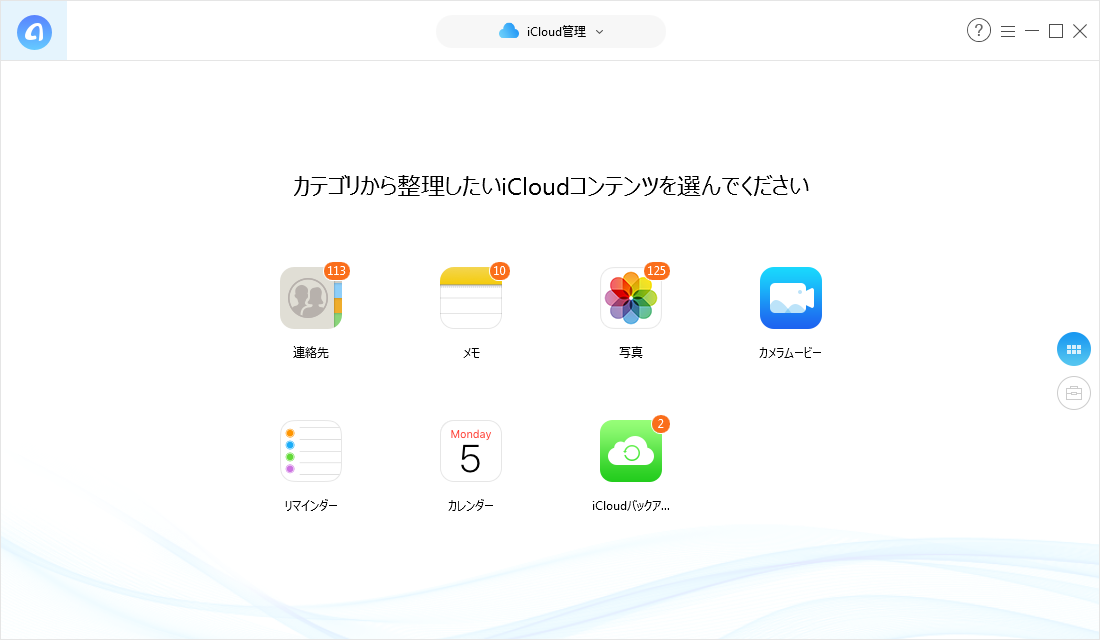
また、iCloudに保存したデータをパソコンで直接閲覧・管理したいと思ったことはありませんか?そんな時に役立つのが、iCloudデータを管理できるソフトウェアです。こうしたツールを使うと、ブラウザからでは少し面倒なiCloud内のデータ整理が楽になったり、複数のiCloudアカウントをまとめて管理できたりします。特に写真や連絡先をパソコンにまとめてエクスポートしたい時には便利な選択肢となるでしょう。
PhoneRescueを今すぐお試しください!iOSデバイス、iTunesバックアップ、iCloudから、写真、メッセージ、連絡先など紛失した大切なデータを高復旧率で取り戻せます。さらに、システムクラッシュやパスコードロックなど、様々なiOSの問題も簡単に解決できます。

Windows版をダウンロード | Mac版をダウンロード | 最新の割引をチェック
まとめ:二つのストレージは車の両輪のようなもの
いかがでしたか?iphone ストレージとicloudストレージの違い、そしてそれぞれの特徴は理解できたでしょうか。もう一度整理すると、iPhoneストレージは「本体の物理容量」、iCloudストレージは「オンラインのクラウド容量」です。片方は今使っているデータをしまい、もう片方はデータを守り、様々なデバイスをつなぐ役割を果たしています。このストレージとicloudの違いをはっきりと認識することで、不要な容量不足の警告に怯えることなく、また大切なデータを失うリスクを減らしながら、iPhoneやiPadを存分に楽しむことができるようになるはずです。
最初はややこしく感じるこのiphoneストレージとicloudストレージの違いも、使いながら少しずつ慣れていけば大丈夫。この記事が、あなたのスマートなデジタルライフの一助となれば幸いです。
※ 本文中の画像はイメージです。一部の画像はインターネットより引用しています。