ツールハンター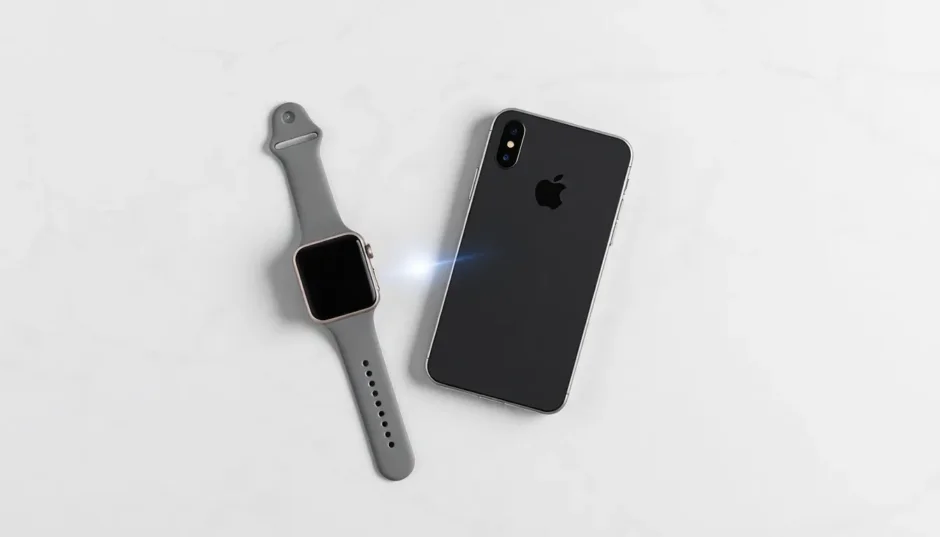

要約: Apple WatchがiPhoneとペアリングできない、接続が突然切れるといったトラブルは、Bluetooth設定や距離、ソフトウェアの不具合など様々な原因が考えられます。本記事では、Apple Watch ペアリング できない原因を探り、確実に接続を回復させるための6つの解決方法をステップバイステップで解説します。
スマートウォッチとして大人気のApple Watchですが、いざ使おうとした時にiPhoneとペアリングできない、接続がうまくいかないという経験はありませんか?せっかく買ったのに使えないのはとてももどかしいですよね。実は、このApple Watch 接続 できない問題は、思っている以上に多くのユーザーが遭遇している一般的なトラブルの一つなんです。でも安心してください、ほとんどの場合、原因はシンプルで、自分で解決できる方法がちゃんとあります。
今回は、アップルウォッチ ペアリングできないと感じた時にまず確認すべきポイントから、どうしてもダメなときの最終手段まで、わかりやすくまとめていきます。初心者の方でも安心して試せるように、一つ一つの手順を丁寧に説明するので、ぜひ最後まで読んでみてくださいね。
Apple WatchをiPhoneにペアリングする基本的な手順をおさらい
まずは、正しいペアリングの流れがどうだったかを簡単に復習しておきましょう。新しいApple Watchを手に入れたら、以下のような流れで設定を行います。
Apple Watchの側面にあるサイドボタンを長押しして電源を入れます。起動したら、腕に装着したり、テーブルの上に置いたりして、iPhoneのすぐ近くに配置します。
すると、iPhoneの画面に「iPhoneを使用してこのApple Watchを設定」といったメッセージが自動的に表示されるはずです。表示されたら「続ける」をタップしましょう。
次に、iPhoneのカメラを使って、Apple Watchの画面に表示される雲のような模様(アニメーション)を読み取ります。カメラのファインダーをその模様に合わせると、自動的に認識が始まります。これがうまくいかない時は、手動で「Apple Watchを手動で設定」を選ぶこともできます。
最後に、設定のオプション(新しいウォッチとして設定するか、バックアップから復元するか)を選んで、いくつかの権限設定を済ませれば、ペアリングは完了です。この一連の流れの中で、どこかでエラーが出たり、進まなくなったりするのが、今回取り上げる「アップルウォッチ 接続 できない」問題です。
Apple Watch を iPhone とペアリングできない主な原因
なぜ、Apple Watch ペアリング できないという事態が起きてしまうのでしょうか?その原因は大きく分けて、設定や環境に関する「一時的な問題」と、ソフトウェア自体の「不具合」の2つに分類できます。まずは、考えられる原因をいくつか見ていきましょう。
通信環境やデバイスの設定に問題がある場合
一番多いのが、こちらのパターンです。ペアリングにはBluetooth通信が必須なので、ここに問題があると当然接続できません。
まず確認したいのは、iPhoneのBluetoothがオンになっているかどうかです。知らないうちにオフにしていたり、機内モードがオンになっていたりすると、Apple WatchはiPhoneを見つけることすらできません。コントロールセンターや設定アプリから、Bluetoothが有効になっているか、機内モードが無効になっているかをダブルチェックしましょう。
もう一つ見落としがちなのが、Apple WatchとiPhoneの距離です。ペアリング時は、両者が非常に近い位置(数十センチ以内)にあることが推奨されています。離れすぎていると、接続が不安定になったり、そもそもデバイスを発見できなかったりします。テーブルの上など、近くに並べて作業するのが確実です。
また、お使いのApple Watchが以前、他の人のiPhoneとペアリングされていた場合は、その接続をまず解除する必要があります。一つのApple Watchが同時に複数のiPhoneとペアリングすることはできないからです。これが原因でアップルウォッチ 接続 できないというケースも意外とあります。
ソフトウェアのバージョンや互換性に問題がある場合
もう一つの大きな原因が、ソフトウェアに関わる部分です。特に、Apple WatchやiPhoneのOS(オペレーティングシステム)のバージョンが古すぎると、互換性の問題が発生し、Apple Watch 接続 できない事態を招くことがあります。
Appleは新しいApple Watchのモデルを出す際、最新版のiOSと連携するように設計することが多いです。もし、何年もiPhoneのOSを更新していない場合、最新のApple Watchと正常にペアリングできない可能性があります。同様に、Apple Watch側のwatchOSが極端に古い場合も、接続に支障をきたすことがあるんです。
さらに、OS自体に一時的なバグや不具合が発生している可能性もゼロではありません。そうしたソフトウェアの深い部分の問題が原因で、アップルウォッチ ペアリングできないという状態に陥っているかもしれません。
その他の確認ポイント
その他、細かいけど重要なポイントとして、「パスコード」と「バッテリー残量」があります。
Apple Watchを一度ペアリング解除した後、再び接続する時には、以前そのApple Watchに設定していたApple IDのパスワードの入力が求められることがあります。このパスワードを忘れてしまっていると、セキュリティ上、ペアリングを完了させることができません。パスワードマネージャーなどで確認してみましょう。
また、ペアリング作業にはある程度の電池残量が必要です。公式には特に明記されていませんが、経験上、バッテリーが極端に少ない(例えば10%以下)状態だと、プロセスが途中で失敗しやすくなると言われています。充電器に接続して、ある程度充電してから試すのが安心です。
Apple Watchがペアリングできない時の6つの解決方法
ここからは、実際にApple Watch ペアリング できない問題に直面した時に試すべき、具体的な対処法を6つ紹介します。基本的なものから順番に試していくことをおすすめします。
方法1:iPhoneをApple Watchのすぐ近くに移動する
まず最初に試すべきは、これです。先ほども原因として触れましたが、距離は非常に重要です。iPhoneとApple Watchを、同じテーブルの上など、数十センチ以内の至近距離に置いて、もう一度ペアリングのプロセスを最初から始めてみてください。電波の干渉を避けるため、電子レンジやWi-Fiルーターなど、強い電波を発する機器からも少し離すと良いでしょう。これだけでアップルウォッチ 接続 できない問題が解決するケースは多いです。
方法2:Apple WatchとiPhoneを再起動する
電子機器のトラブル解決の基本、それが「再起動」です。一時的なソフトウェアのグリッチが原因でApple Watch 接続 できないのであれば、再起動によって解消される可能性が大いにあります。
Apple Watchの再起動方法:Apple Watchの側面にあるサイドボタンを長押しします。画面に「電源オフ」スライダーが表示されるので、そのスライダーを右へドラッグして電源を切ります。電源が完全に切れたことを確認したら、再びサイドボタンを長押しし、Appleのロゴが表示されるまで待ちます。
iPhoneの再起動方法:機種によって若干異なります。最近のモデル(iPhone 8以降)では、音量アップボタンを素早く押して離し、次に音量ダウンボタンを素早く押して離し、最後に側面のサイドボタン(電源ボタン)をAppleのロゴが表示されるまで長押しします。両方のデバイスを再起動したら、もう一度ペアリングを試みましょう。
方法3:バッテリー残量を確認し、充電する
ペアリング作業中は、Bluetooth通信や画面表示などで通常より多くの電力を消費します。Apple Watch、そしてiPhoneの両方のバッテリー残量を確認してみてください。特にApple Watchは、購入直後はほとんど充電されていない状態であることもあります。
可能であれば、両デバイスを充電器に接続した状態でペアリングを試すのが最も確実です。少なくとも、バッテリー残量が50%を切っているようなら、まずは充電してから再度挑戦することをおすすめします。これが、アップルウォッチ ペアリングできないという単純な壁を乗り越える第一歩かもしれません。
方法4:Apple WatchとiPhoneを最新のOSにアップデートする
ソフトウェアの互換性が問題なら、OSを更新するのが解決策です。Apple WatchとiPhoneの両方のOSが最新版であることを確認しましょう。
Apple Watchのソフトウェアアップデート方法:
- Apple Watchの画面で「設定」アプリをタップします。
- 「一般」を選択し、「ソフトウェアアップデート」をタップします。
- アップデートが利用可能であれば、「ダウンロードとインストール」をタップします。この際、Apple Watchが充電器に接続されていて、Wi-Fiに接続されている(iPhone経由でも可)必要があります。
iPhoneのソフトウェアアップデート方法:iPhoneの「設定」アプリを開き、「一般」>「ソフトウェアアップデート」の順にタップします。利用可能なアップデートがあれば、指示に従ってインストールします。最新のOSは、セキュリティ面でも重要なので、こまめに更新する習慣をつけると良いですね。OSを更新することで、Apple Watch ペアリング できないという根本的な不具合が修正されている可能性があります。
方法5:iPhoneのシステム不具合を専門ツールで修復する
ここまでの方法、つまり再起動やアップデートを試してもまだApple Watch 接続 できない場合、iPhoneのiOSシステムそのものに何らかの深刻な不具合が発生している可能性が考えられます。このような深いシステムエラーは、普通の再起動では治らないことが多いです。
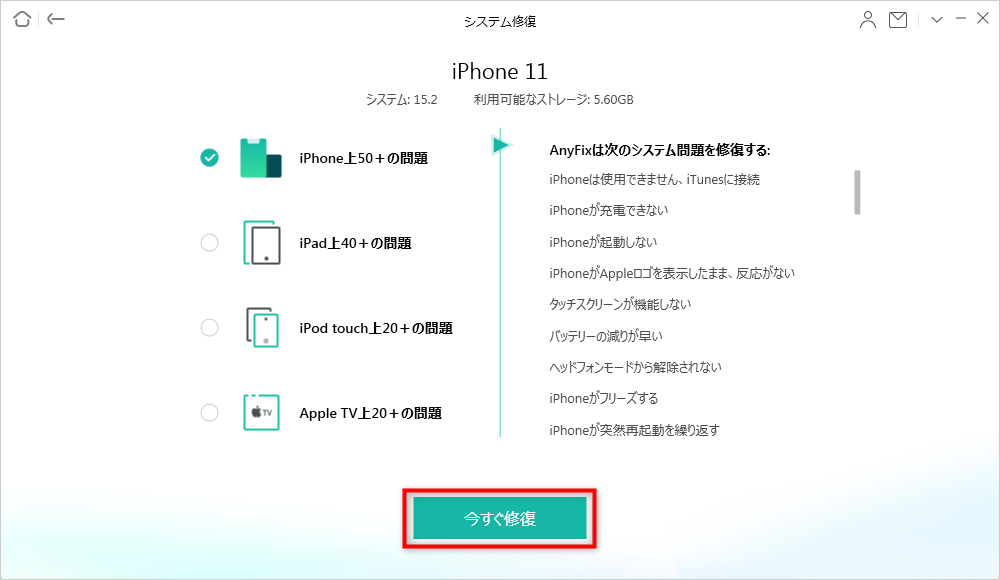
そんな時に検討したいのが、iOSシステム修復に特化した専門ツールの利用です。例えば、AnyFixのようなツールは、ペアリング問題を含む130種類以上のiOS関連の不具合を修復する機能を持っています。操作はとても簡単で、パソコンにソフトをインストールし、USBケーブルでiPhoneを接続するだけで、あとは画面の指示に従うだけです。専門的な知識は一切必要ありません。

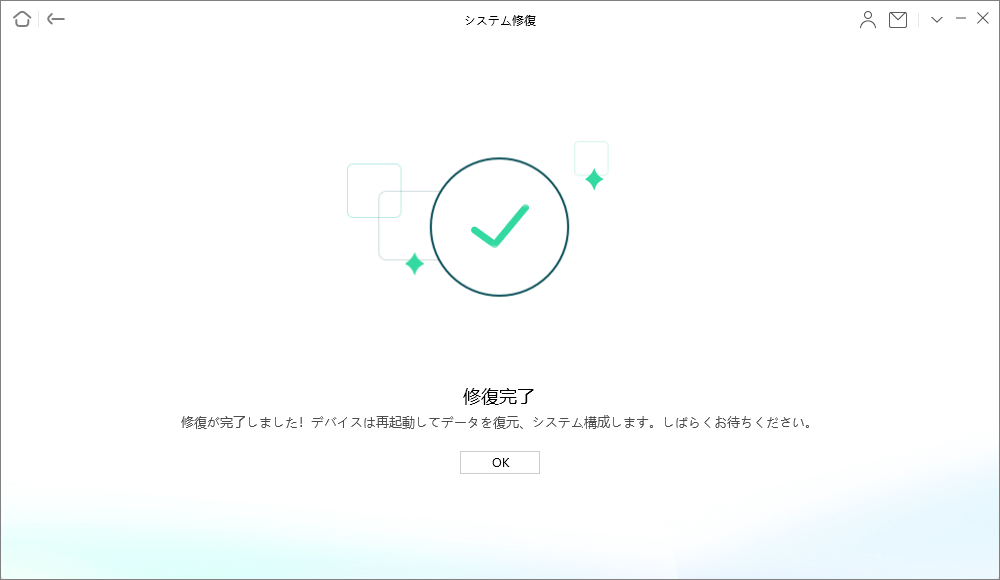
具体的な流れとしては、ソフトを起動して「システム修復」モードを選び、接続したiPhoneを認識させます。その後、修復モード(標準モードが一般的でデータは消えません)を選択すると、ソフトが自動的に必要なファームウェアをダウンロードし、iPhoneのシステムを修復してくれます。
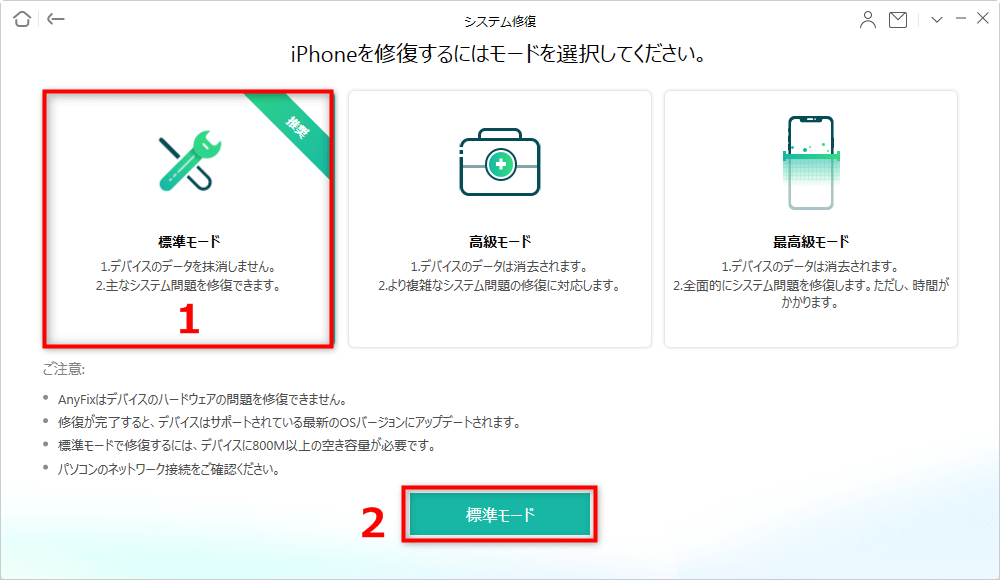
修復プロセス中にiPhoneが再起動することがありますが、それは正常な流れです。修復が完了すれば、システムの不具合が解消され、アップルウォッチ 接続 できない問題が解決される可能性が高まります。
iMobie AnyFixを今すぐお試しください!iPhone、iPad、iPod touch、Apple TVのデータを失うことなく、150以上のiOSシステムの問題を数回のクリックで修復。リカバリーモードの入退出、iOSのアップグレード/ダウングレード、パスコードなしでのリセット、200種類以上のiTunesエラー修正も可能です。

方法6:Apple Watchを工場出荷状態にリセットする
最後の手段として、Apple Watch自体を初期化(リセット)する方法があります。これは、Apple Watchに保存されているすべてのデータ(アプリの設定、健康データなど)が消去されるので、最終的な選択肢として考えてください。ただし、iPhoneにバックアップがあれば、後でデータを復元することが可能です。
Apple Watchのリセット方法:
- Apple Watchの「設定」アプリを開きます。
- 「一般」をタップし、一番下までスクロールして「リセット」を選択します。
- 「すべてのコンテンツと設定を消去」をタップします。
- 求められたら、Apple Watchのパスコードを入力します。
- 最終確認画面で「すべてを消去」をタップすると、初期化が開始されます。
初期化が完了すると、Apple Watchは工場出荷時の状態に戻ります。その後、まるで新品のように、最初のペアリング手順からやり直すことができます。これでほとんどのアップルウォッチ ペアリングできない問題は解決するはずです。
まとめ
いかがでしたか?今回は、Apple WatchがiPhoneとペアリングできない、接続できないという厄介な問題について、その原因と6段階の解決ステップを詳しく解説しました。
問題の原因は、単純なBluetoothのオフから、システムの深い部分の不具合まで多岐にわたります。対処法も、デバイスを近づけるといった即効性のあるものから、再起動、アップデート、そして専門ツールを使ったシステム修復や、最終手段のリセットまで、段階的に試していくことが成功のコツです。
特に、ここまでの基本的な方法をすべて試してもダメだった場合、iPhoneのシステム自体に問題がある可能性が高いです。そんな時は、今回紹介したような専門の修復ツールを試してみる価値は大いにあると思います。自分では原因がわからなくても、ツールが自動的に診断・修復してくれるので、パソコン操作に慣れていない方でも比較的気軽に挑戦できるでしょう。
Apple Watch ペアリング できないと諦める前に、ぜひこの記事の手順を順番に試してみてください。きっと、再びあなたのApple WatchがiPhoneと無事に握手して、便利な生活をサポートしてくれるはずです。
PhoneRescueを今すぐお試しください!iOSデバイス、iTunesバックアップ、iCloudから、写真、メッセージ、連絡先など紛失した大切なデータを高復旧率で取り戻せます。さらに、システムクラッシュやパスコードロックなど、様々なiOSの問題も簡単に解決できます。

一部の画像はインターネットより引用しています。