ツールハンター

要約: iPhoneのSafariブックマークやお気に入りが増えすぎて整理に困っていませんか?本記事では、Safariアプリで一つずつ消す方法から、パソコンで一括管理する方法、さらにはiCloud同期を解除して根本から解決する方法まで、3つの確実なsafari お気に入り 削除法を詳しく解説します。ブックマーク整理をスマートに行い、快適なブラウジングを手に入れましょう。
SafariはiPhoneに標準搭載されている信頼性の高いブラウザで、日々のネットサーフィンに欠かせないツールです。気になるウェブサイトを見つけたら、すぐに「ブックマーク」や「お気に入り」に追加しておけるので、後で簡単にアクセスできるのが便利ですよね。でも、この便利さゆえに、いつの間にかブックマークが大量に溜まってしまい、どれが重要なのかわからなくなったり、探したいサイトが見つけにくくなったりした経験はありませんか?そんな時は、定期的なsafari お気に入り削除と整理が効果的です。今回は、誰でも簡単に実行できる、iPhoneのSafariブックマークを削除する3つの方法を、順を追ってご説明していきます。
Safariアプリで直接ブックマークを1つずつ削除する
最も基本的で、iPhoneさえあればすぐに試せる方法がこれです。Safariアプリ内の機能を使って、不要なブックマークやお気に入りを手動で削除していきます。safariお気に入り削除を考えているなら、まずはこの手順を覚えておくと良いでしょう。
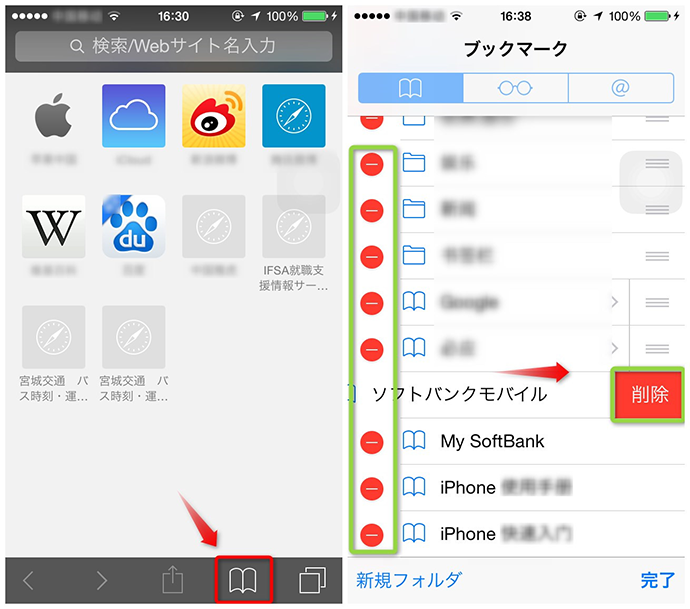
操作はとてもシンプルです。まず、iPhoneのホーム画面からSafariアプリを起動します。画面の下部にある、本のマークが描かれた「ブックマーク」アイコンをタップしてください。すると、これまでに保存したブックマークのリストやフォルダが表示されます。
ここで、削除したいブックマークが入っているフォルダ(例えば「お気に入り」フォルダ)を開きます。画面の右上にある「編集」という文字をタップすると、各ブックマークの左側に赤い丸の中に「-」が描かれたアイコンが現れます。削除したい項目のこの赤いアイコンをタップすると、その項目の右側に「削除」ボタンが表示されるので、それをタップします。すべての削除が終わったら、画面右上の「完了」をタップして編集モードを終了させれば、safari お気に入り 削除は完了です。
この方法の良い点は、特別なアプリやパソコンがなくても、その場でさっと整理できることです。しかし、ブックマークの数が非常に多かったり、複数のフォルダに散らばっていたりする場合、一つ一つ作業するのは少し手間と感じるかもしれません。また、うっかり重要なブックマークを消してしまわないよう、作業前にはバックアップを取るか、慎重に行うことがおすすめです。
AnyTrans for iOSでパソコンからブックマークを一括管理・削除する
「たくさんのブックマークをまとめて削除したい」「パソコンの大きな画面で整理したい」という方には、専用の管理ソフトを使う方法が断然おすすめです。ここでご紹介するのは、iPhone/iPad/iPodのデータを包括的に管理できるソフトウェア「AnyTrans for iOS」を利用した、効率的なサファリ お気に入り削除の方法です。
このソフトを使う最大の利点は、パソコンの画面でiPhone内のSafariブックマークを一覧表示し、複数の項目をまとめて選択して削除できることです。マウス操作で簡単に選択できるので、大量のsafari お気に入り削除作業もあっという間に終わります。さらに、削除だけでなく、ブックマークの追加や編集、並べ替え、パソコンとの間での転送など、さまざまな管理作業を一元化できます。
では、実際の操作手順を見ていきましょう。まずは、AnyTrans for iOSの公式サイトから、お使いのパソコン(WindowsまたはMac)に対応したバージョンをダウンロードしてインストールします。インストールが完了したら、ソフトを起動し、付属のUSBケーブルでiPhoneをパソコンに接続します。ソフトがiPhoneを認識すると、ホーム画面が表示されます。
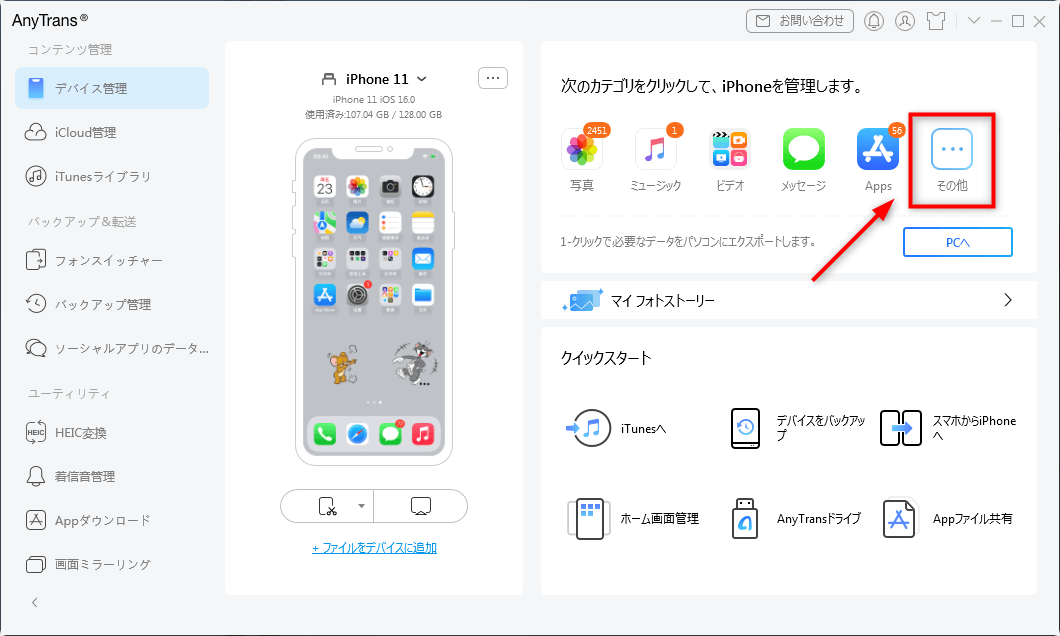
ホーム画面の右上にある「その他」というボタンをクリックしましょう。すると、より詳細なデータカテゴリを管理する画面に移ります。左側に表示されるメニューから「Safari」を選択し、その中にある「ブックマーク」をクリックします。これで、iPhoneに保存されているすべてのSafariブックマークが右側のペインに一覧表示されます。
ここで、削除したいブックマークにチェックを入れていきます。Ctrlキー(MacではCommandキー)を押しながらクリックすれば、離れた位置にある項目もまとめて選択可能です。選択が終わったら、画面右上にあるゴミ箱のマーク「削除」アイコンをクリックします。確認画面が表示されるので、問題なければ実行してください。これで、選択したブックマークがiPhoneから一括で削除され、safariお気に入り削除が完了します。
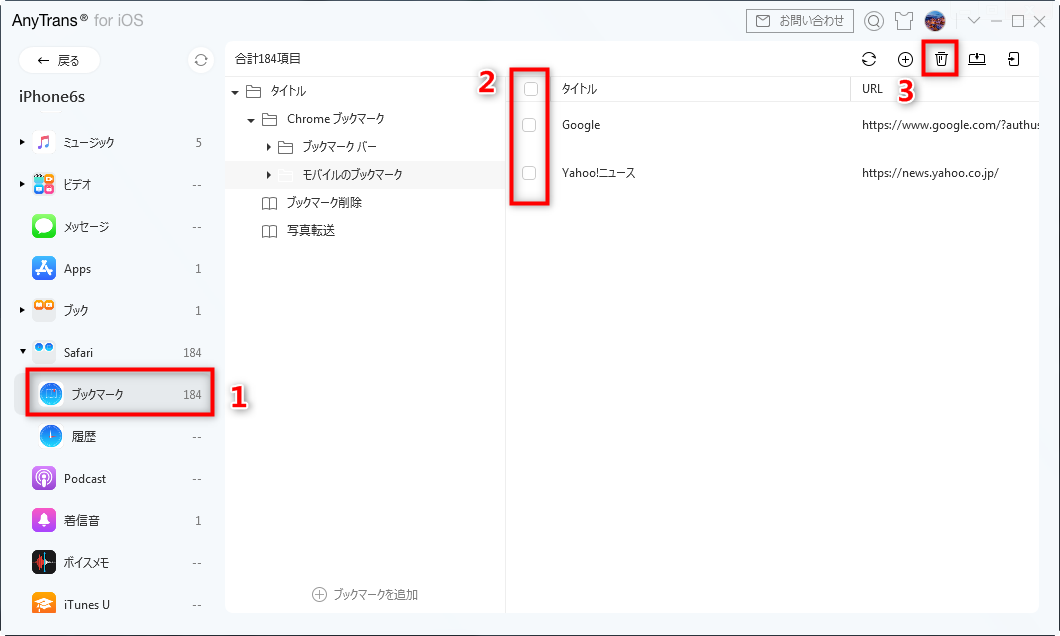
この方法は、特にブックマークの数が多い場合や、パソコン上で他のデータのバックアップや整理と同時に行いたい場合に非常に強力です。視覚的にわかりやすく、操作も直感的なので、パソコンにあまり慣れていない方でも安心して使えるでしょう。
iMobie AnyTransを今すぐお試しください!iPhone、iPad、iPod、iTunes、iCloudのデータをワンクリックで自由に転送、管理、バックアップ。27種類のデータを包括的に管理し、機種変更もバックアップもこれ1本で完結します。

補足:ブックマークと「お気に入り」フォルダの関係
ここで、少し混乱しがちな点を整理しておきましょう。Safariには「ブックマーク」という大きなカテゴリがあり、その中に「お気に入り」という名前のフォルダが標準で存在します。サイトを「お気に入りに追加」すると、このフォルダに保存される仕組みです。
お気に入りの特長は、Safariを開いた時にアドレスバーの左側にあるアイコンから直接アクセスできることで、通常のブックマークより一段と速く開けることです。この「お気に入り」フォルダ内のサイトを個別に削除したい場合は、iPhoneのSafariアプリ内で、該当するサイトのアイコンを長押しし、表示されるメニューから「削除」をタップする方法もあります。これも立派なsafari お気に入り 削除の一つです。
iCloud同期をオフにして根本からブックマークを削除する
さて、ここまでで二つの方法を紹介しましたが、「iPhoneでブックマークを削除したはずなのに、なぜかまた復活してしまう」という不思議な現象に遭遇したことはありませんか?その原因は、ほぼ間違いなく「iCloud」の同期機能にあります。iPhone、iPad、Macなど複数のApple製品をお持ちの方は、iCloudによってSafariのブックマークが自動的に全てのデバイス間で同期されています。つまり、一つのデバイスで削除しても、他のデバイスから同期されて再び戻ってきてしまうのです。このループを断ち切るための最終手段が、iCloud同期の設定を変更する方法です。
この方法は、すべてのデバイスから特定のブックマークを完全に消去したい場合、あるいはiCloudに保存されているブックマークデータそのものを整理したい場合に有効です。手順は以下の通りです。
まず、iPhoneの「設定」アプリを開きます。画面上部に表示されている自分のApple ID(名前)をタップし、次の画面で「iCloud」を選択します。iCloudで同期されているアプリとデータのリストが表示されるので、その中から「Safari」を見つけてタップします。ここで、スイッチをオフ(灰色)にします。
スイッチをオフにすると、「iPhoneから削除」と「iCloudに残す」という選択肢が現れます。ここで「iPhoneから削除」を選ぶと、iCloudに保存されているブックマークデータがこのiPhoneからは削除され、同期も停止します。これにより、他のデバイスから同期されてブックマークが戻ってくることを防ぎ、サファリ お気に入り削除を確実なものにできます。
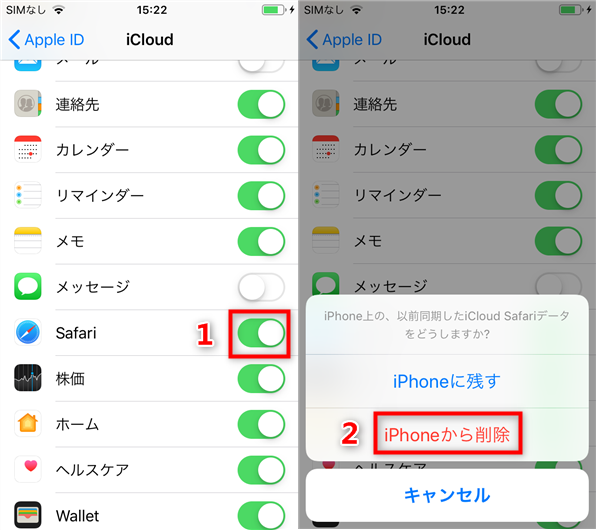
ただし、この操作は注意が必要です。他のデバイス(例えばiPad)でもSafariのiCloud同期がオンになっていると、そのデバイスにはブックマークが残り続け、逆にそのiPadからiPhoneへ再度同期される可能性もあります。完全に消去したい場合は、所有するすべてのAppleデバイスでiCloudのSafari同期をオフにするか、あるいは各デバイスで個別にブックマークを削除する必要があります。この方法は、ブックマークの同期システムそのものに働きかける、根本的なsafari お気に入り削除のソリューションと言えるでしょう。
まとめ:自分に合った方法でスッキリ整理を
今回は、iPhoneのSafariに溜まったブックマークやお気に入りを整理するための3つの方法——「Safariアプリ内での直接削除」「AnyTrans for iOSを使ったパソコンからの一括管理」「iCloud同期設定の変更」——について詳しく見てきました。
- 数が少なければ、iPhone単体でサクサク削除できる方法1が手軽です。
- 大量のブックマークを整理したい、またはパソコンで他のデータも一緒に管理したいなら、方法2の専用ソフトが圧倒的に効率的です。
- 削除してもブックマークが復活して困る場合は、同期の仕組み自体にアプローチする方法3が効果的です。
safari お気に入り 削除は、単なる整理作業ではなく、より快適で効率的なデジタルライフへの第一歩です。どれか一つの方法だけではなく、状況に応じてこれらの方法を使い分けることで、あなたのSafariブックマークは常に整理された状態を保てるはずです。まずは、今日からできる範囲で、ぜひ試してみてください。
iMobie PhoneCleanを今すぐお試しください!ワンクリックでiPhone/iPadの隠れたジャンクファイルを削除し、ストレージを解放、プライバシーを保護し、デバイスのパフォーマンスを最適化します。サイレントクリーン機能で自動メンテナンスも可能です。

一部の画像はインターネットより引用しています。