ツールハンター

要約: iOSアップデート後にiPhoneやiPadのキーボードがおかしくなり、日本語入力ができなくなる問題はよくあります。この記事では、キーボードが表示されない、切り替えできない、文字化けするといった「iphone 文字入力 おかしい」状況を解決するための具体的な方法を、ステップバイステップで詳しく説明します。自分で試せる設定変更から、最終手段となる専門修復まで、あらゆる対策を網羅しています。
いきなり文字が打てなくなると、メッセージも検索もできず、本当に困りますよね。特にiOSを新バージョンにアップデートした直後に、この「iphone キーボード 出ない」トラブルが発生しがちです。でも、慌てる必要はありません。多くの場合、端末の設定を少し弄るだけであっさり解決するものです。
今回は、キーボード関連で起こりがちな不具合の症状と、その一つひとつに対する対処法をまとめました。あなたのiPhoneやiPadで今まさに起きている「iphone 文字入力 おかしい」問題が、どのパターンに当てはまるか確認しながら、順番に試してみてください。
iPhone・iPadで日本語キーボードがおかしくなった時の症状
まずは、どんな症状が出ているのかをはっきりさせましょう。人によって困っている現象は少しずつ違います。
- キーボードがまったく表示されない: 文字を入力しようとする場所をタップしても、画面下部からキーボードが現れない。これが一番深刻な「iphone キーボード 出ない」状態です。
- 日本語に切り替えられない: キーボードは出るけれど、地球儀のアイコンをタップしても日本語キーボードがリストにない。英語キーボードしか使えない。
- ローマ字入力ができない: 日本語キーボードは表示されるが、ローマ字(例えば「あ」を打とうとして「a」と入力)で変換しても、ひらがなにならない。
- 入力した文字がおかしい: 「は」と打ちたいのに「hあ」と表示されたり、「に」が「nい」になったりする、奇妙な文字化けが起こる。これも立派な「iphone 文字入力 おかしい」症状です。
- 特定のアプリでだけキーボードがおかしい: メールアプリでは普通に入力できるのに、SNSアプリやブラウザではキーボードの調子が悪い。
これらの不具合は、iOSのシステム内部にあるキーボード関連の設定ファイルが、アップデートの過程でうまく更新されなかったり、競合を起こしたりすることが原因であることがほとんどです。心配しないでください、次の章から紹介する方法で、ほとんどが解決できます。
自分でできる!キーボード不具合の解決方法7選
ここからは、実際に試していただきたい解決策を、簡単なものから順番に並べています。最初の方法から順に試していくのが、データを失うリスクもなく、最も安全なアプローチです。
方法1:日本語キーボードを追加し直す
一番シンプルで効果的な方法の一つです。設定から日本語キーボードが消えてしまっている可能性があるので、もう一度追加してみましょう。
まず、iPhoneやiPadのホーム画面から「設定」アプリを開きます。次に、「一般」という項目をタップし、さらに「キーボード」を選択してください。
「キーボード」の画面が開いたら、一番上にある「キーボード」をタップします。現在有効なキーボードの一覧が表示されるはずです。ここに「日本語 – ローマ字」や「日本語 – かな」がなければ、それが問題の原因です。
画面右上の「編集」をタップし、次に「新しいキーボードを追加…」を選択します。言語の長いリストが表示されるので、その中から「日本語」を見つけてタップしましょう。追加するキーボードの種類(ローマ字、かな、音声入力など)を選ぶ画面が出るので、必要なものを選んで「完了」を押します。これで、再び地球儀アイコンから日本語キーボードに切り替えられるようになるはずです。これで「iphone 文字入力 おかしい」が解消されるケースはとても多いです。
方法2:キーボードの「自動修正」機能をオフにする
キーボードは出るし日本語にも切り替えられるのに、打った文字が「hあ」や「nい」のようにおかしくなる場合。これはキーボードの「自動修正」機能が、日本語入力時に誤動作を起こしている可能性が高いです。
この機能は、英語入力時にスペルミスを自動で直してくれる便利なものですが、日本語入力時には邪魔になることがあります。設定から無効にしてみましょう。
先ほどと同じように、「設定」→「一般」→「キーボード」の順に進みます。キーボード設定の画面を下にスクロールしていくと、「自動修正」というスイッチがあります。このスイッチがオン(緑色)になっている場合は、タップしてオフ(白色)に切り替えてください。
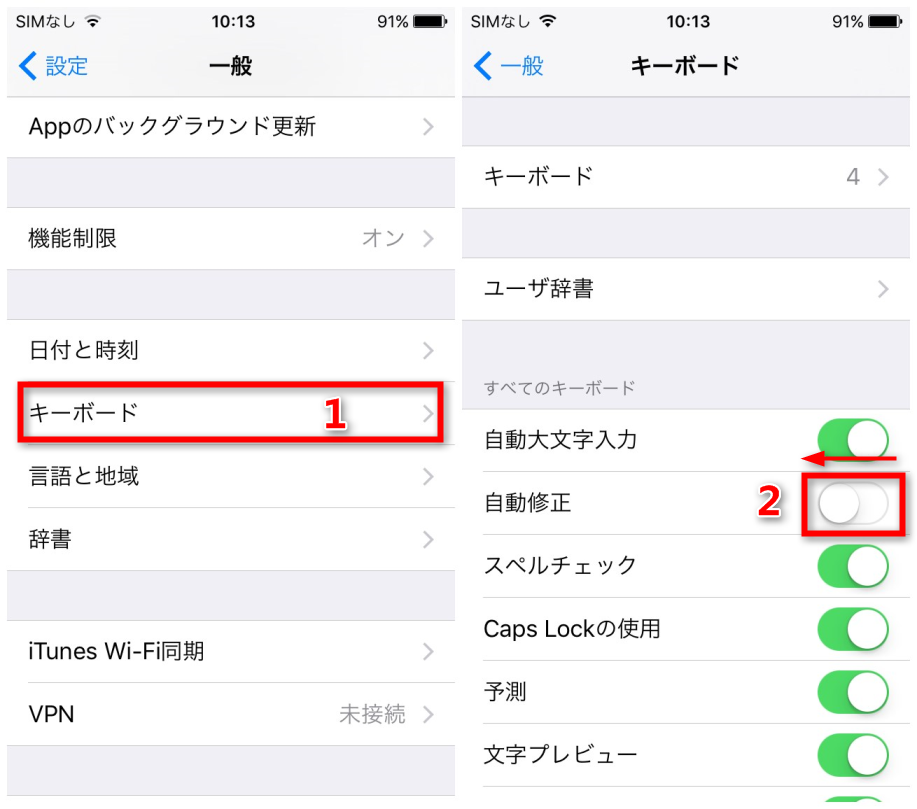
設定を変更したら、メモ帳などで実際に文字を打ってみて、問題が解消されているか確認します。これだけで「iphone 文字入力おかしい」というイライラがなくなることもよくあります。
方法3:キーボードの変換学習をリセットする
長い間iPhoneを使っていると、キーボードはあなたの入力癖を学習して、よく使う単語を優先的に変換候補に出すようになります。この学習データが何らかの原因で壊れてしまうと、変換がおかしくなったり、キーボードの挙動が不安定になったりすることがあります。
そんな時は、この学習データを一度リセットして初期状態に戻してみましょう。これも安全な方法の一つです。
「設定」アプリを開き、「一般」を選択します。次に、画面をかなり下までスクロールして「転送またはiPhoneをリセット」という項目を見つけ、タップします。その中にある「リセット」を選択してください。
リセットのオプションがいくつか表示されます。その中から「キーボードの変換学習をリセット」をタップします。確認画面が現れるので、「辞書をリセット」をタップして実行します。
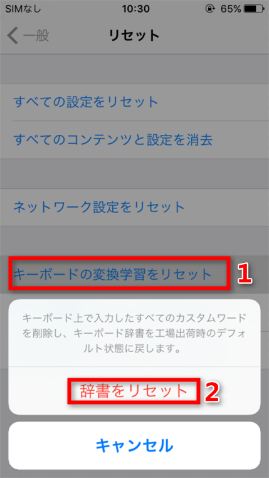
これであなたがよく使う単語の学習データは消えてしまいますが、キーボードの基本的な機能には影響ありません。むしろ、ゴミデータが消えて動作が軽快になる可能性もあります。この操作は、「iphone 文字入力 おかしい あいうえお」といった基本的な入力さえおかしい場合にも有効な手段です。
方法4:iPhone・iPadを再起動する
どんな電子機器にも通用する古典的かつ効果的なトラブルシューティング方法です。再起動(リブート)することで、メモリに溜まった一時的なエラーがクリアされ、システムが新鮮な状態で起動します。
機種によって再起動の方法が少し異なります。
- ホームボタンがある機種(iPhone 8以前など): サイドボタン(電源ボタン)を長押しし、スライダーが表示されたらスライドして電源を切ります。数十秒待ってから、再度サイドボタンを長押ししてAppleロゴが表示されるまで待ちます。
- ホームボタンがない機種(iPhone X以降): サイドボタンと音量ボタンのいずれか(上げるか下げるか)を同時に長押しし、スライダーが表示されたら電源を切ります。数十秒後、サイドボタンを長押しして再起動させます。
再起動後、文字入力ができるアプリを開いて、キーボードの調子が良くなっているか試してみてください。単純な再起動で「iphone キーボード 出ない」問題が解決することは珍しくありません。
方法5:使用しているアプリを更新する
特定のアプリ(例えば、LINEやTwitter、特定のゲームなど)の中でだけキーボードの調子がおかしい場合、そのアプリ自体に不具合がある可能性が高いです。アプリの開発者は、新しいiOSバージョンに対応するために頻繁にアップデートを公開しています。
App Storeを開き、右下の「アップデート」タブをタップします。もしアップデート待ちのアプリがあれば、一覧に表示されます。特に不具合が出ているアプリがあれば、その横の「更新」ボタンをタップして最新版にアップデートしましょう。
あるいは、App Storeの検索でそのアプリを直接検索し、アプリページを開いて「アップデート」ボタンが表示されていれば、そこから更新することもできます。アプリのアップデートは、この種の「iphone 文字入力おかしい」問題を解決するのに見落とされがちな重要なステップです。
方法6:iOSソフトウェアを最新版に更新する
現在インストールしているiOSそのものにキーボード関連のバグがある場合、Appleはその修正を含んだ新しいアップデートをリリースすることがあります。あなたの端末が最新版でないなら、更新することで問題が解決するかもしれません。
「設定」→「一般」→「ソフトウェア・アップデート」の順に進みます。iPhoneが自動的に更新をチェックし、もし新しいバージョンがあれば表示されます。「アップデートをダウンロードしてインストール」をタップし、指示に従って最新のiOSに更新してください。
アップデートの前には、必ずiCloudまたはパソコンへのバックアップを取ることをお勧めします。万が一のデータ損失に備えるためです。OSの更新は、システム全体の不具合、包括的に「iphone 文字入力 おかしい」を引き起こす根本原因を直す可能性があります。
方法7:専門のシステム修復ツールを使用する
上記のすべての方法を試してもまだ「iphone キーボード 出ない」状態が続く、あるいはキーボード以外にも様々な不具合が発生している場合は、iOSシステムそのものに深刻なエラーが生じている可能性があります。このようなソフトウェアレベルの深い問題を解決するには、専門の修復ツールの力を借りるのが確実です。
こうしたツールは、パソコンにソフトウェアをインストールし、USBケーブルでiPhoneを接続して使用します。ツールが端末のシステムファイルを診断し、壊れた部分を修復したり、クリーンな状態でOSを再インストールしたりする作業を行います。
例えば、標準修復モードを使用すれば、端末内の写真や連絡先などのユーザーデータを一切消去することなく、システムの問題だけを修復することができます。これは、自分でできる最終的で強力な解決策と言えるでしょう。
iMobie AnyFixを今すぐお試しください!iPhone、iPad、iPod touch、Apple TVのデータを失うことなく、150以上のiOSシステムの問題を数回のクリックで修復。リカバリーモードの入退出、iOSのアップグレード/ダウングレード、パスコードなしでのリセット、200種類以上のiTunesエラー修正も可能です。

以下に、そのようなツールを使った典型的な修復の流れを紹介します。
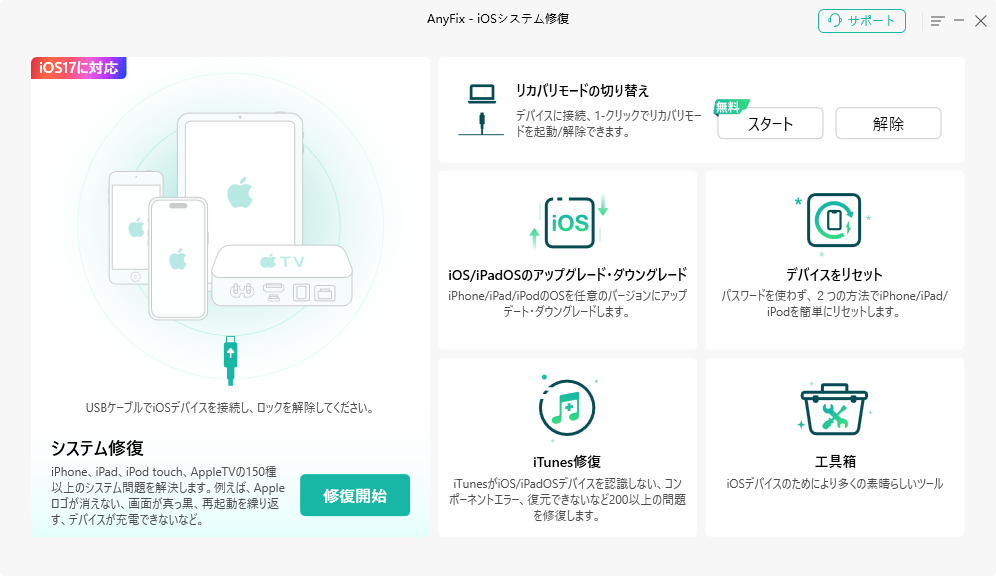
まず、パソコンに修復ツールをインストールし、起動します。USBケーブルでiPhoneをパソコンに接続したら、ソフトウェアのメイン画面から「システム修復」のような機能を選択します。
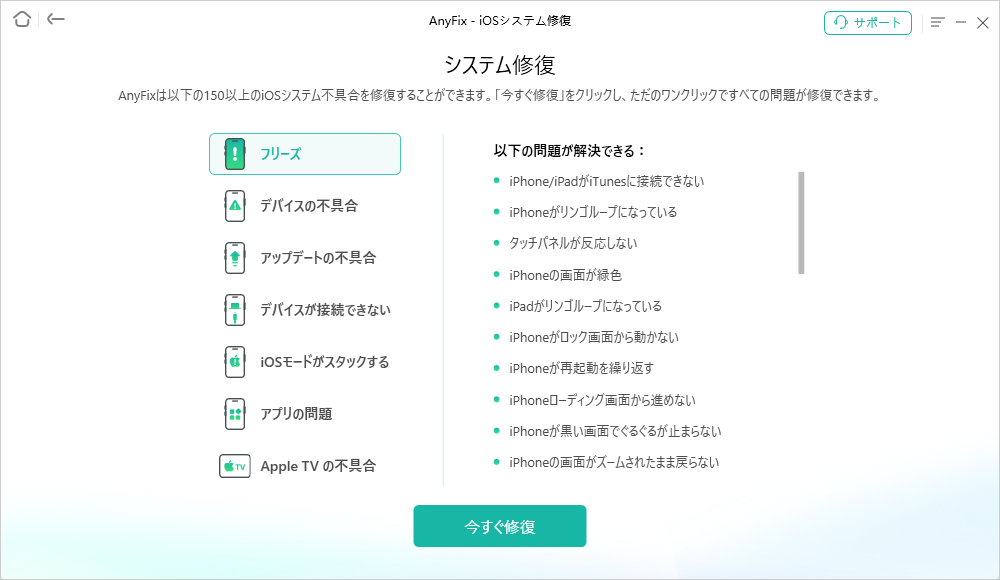
ソフトウェアがiPhoneを認識すると、検出された不具合の内容が表示されます。「今すぐ修復」といったボタンをクリックして、修復プロセスを開始します。
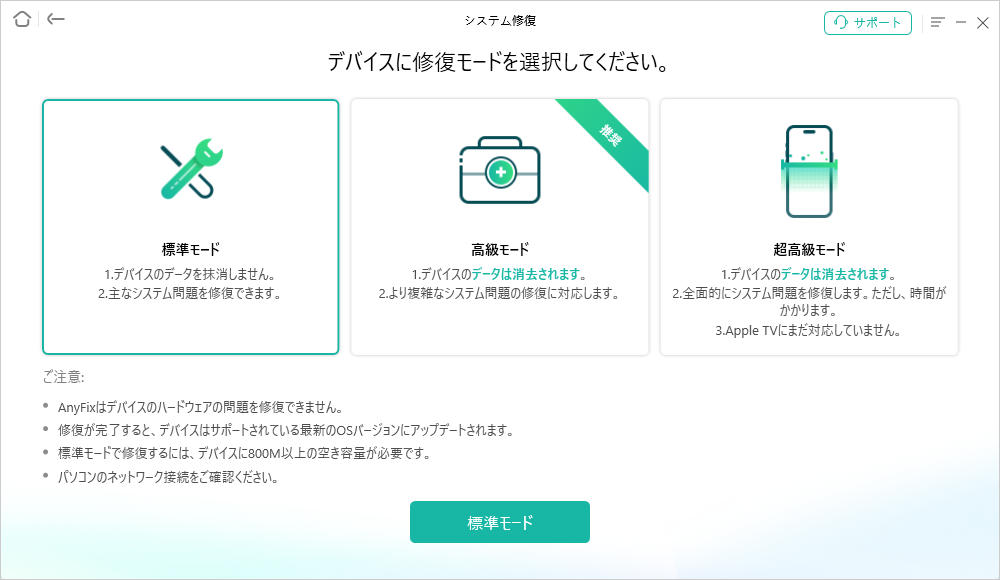
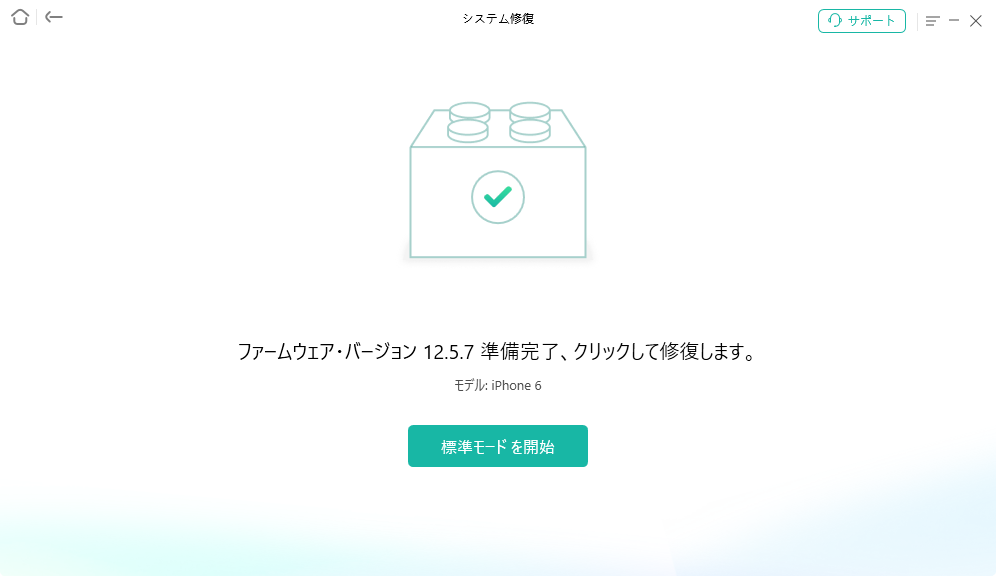
次に、修復の深度を選択する画面が現れます。データを消したくない場合は「標準モード」を選びましょう。より深刻な問題には「高級モード」なども用意されていますが、データ消去の可能性があるので注意が必要です。
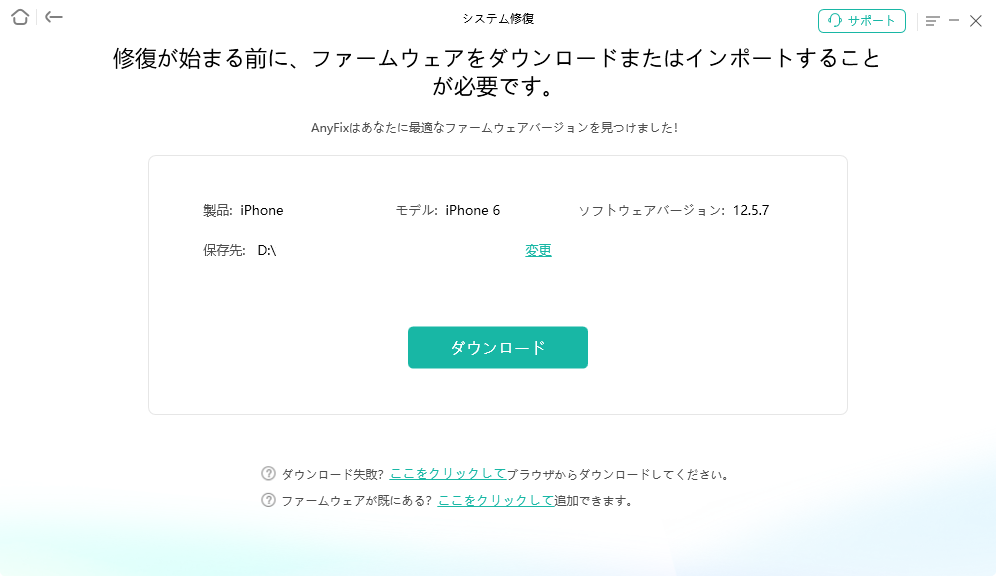
選択後、ツールは修復に必要な最新のiOSファームウェアファイルを自動的にダウンロードし始めます。ネットワーク環境にもよりますが、数分から十数分かかることがあります。
ダウンロードが完了すると、いよいよ修復作業が開始されます。「今すぐ修復」ボタンをクリックすると、ツールがiPhoneのシステム書き換えを始めます。
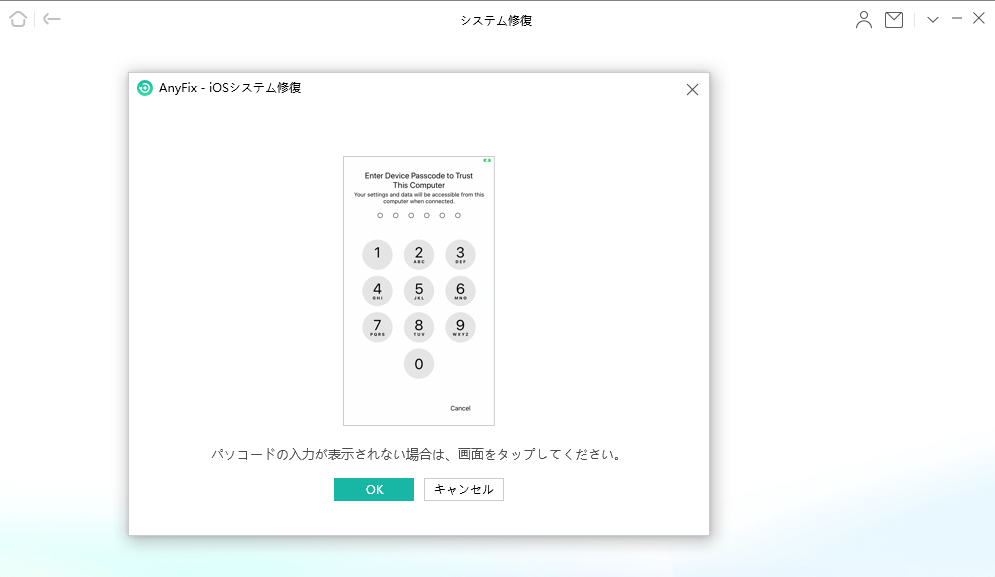
修復中は、iPhoneが自動的に再起動を数回繰り返すことがあります。画面にパスコードの入力を求められることもあるので、普段使っているパスコードを準備しておきましょう。絶対にUSBケーブルを抜いたり、パソコンの操作を中断したりしないでください。
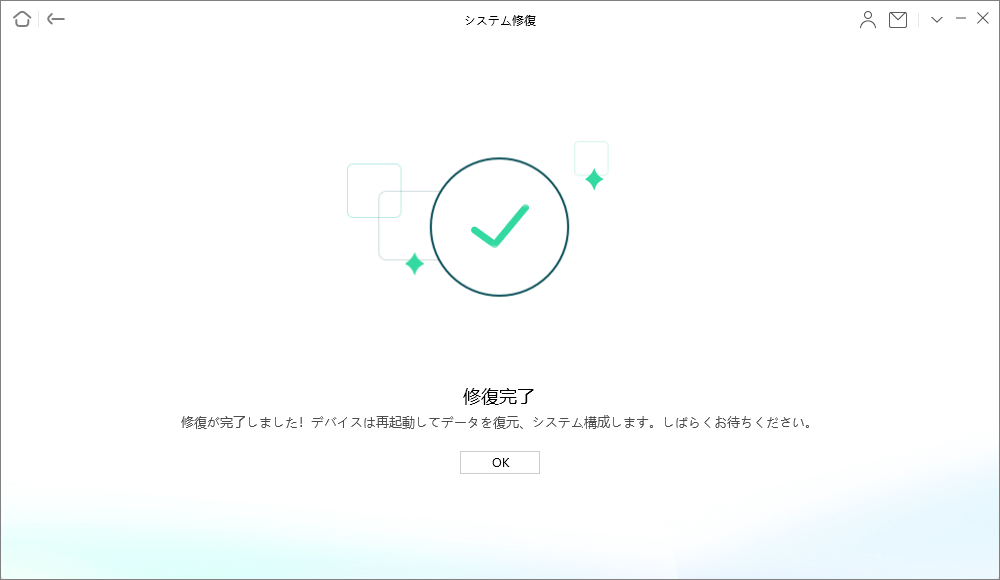
全ての工程が終わると、修復成功のメッセージが表示されます。これで、iPhoneのシステムは初期化されたわけではなく、問題のある部分だけが修復された状態です。早速iPhoneを取り外し、キーボードが正常に動作するか確認してみましょう。
まとめ:焦らず順番に試してみよう
iPhoneやiPadでキーボードがおかしくなると、日常生活に支障が出て本当に不便です。しかし、今回紹介したように、自分でできる対策はたくさんあります。ほとんどの「iphone 文字入力 おかしい」問題は、キーボードの追加し直しや自動修正のオフ、簡単な再起動といった基本的な作業で解決してしまいます。
もしそれでもダメなら、変換学習のリセットやアプリ・OSの更新を試み、最後の手段として専門ツールによるシステム修復を検討するという流れが安全です。特に、アップデート直後に「iphone キーボード 出ない」という事態に陥った場合は、今回の記事を参考に、慌てずに対処してみてください。
何事も、基本から順を追って確認することが、問題解決の近道です。あなたのiPhoneのキーボードがすぐに正常に戻り、ストレスなく文字が打てるようになることを願っています。
本文中の画像はインターネット上の素材を参考にしています。