ツールハンター

要約: Androidスマホを使っていると、「ストレージの空き容量がありません」という警告に悩まされることがあります。この記事では、ストレージとは何かを理解し、アンドロイドシステムの容量を効果的に確保するための具体的な方法を7つ紹介します。アプリのキャッシュ削除やファイル整理から、最終手段の初期化まで、段階的に解説していきます。
スマホが「重い」「動きが遅い」と感じたことはありませんか?その原因の多くは、ストレージの容量不足かもしれません。特に写真や動画をたくさん撮る人、多くのアプリをインストールしている人は、知らないうちにストレージを圧迫している可能性が高いです。ここでは、そんなストレージ不足の悩みを解消するための、誰でもできる実践的な方法を順を追って説明していきます。
ストレージとは?アンドロイドシステムの容量の基礎知識
まず最初に、「ストレージとは」何なのかを簡単に確認しておきましょう。スマホのストレージとは、写真、動画、アプリ、ダウンロードファイルなど、すべてのデータを保存する場所のことです。内部ストレージ(端末内蔵のメモリ)と、外部に増設できるSDカードなどの外部ストレージに分けられます。アンドロイドシステム自体も動作のために一定の容量を消費しており、これが「アンドロイド システム 容量」として認識される部分です。このシステム容量に加えてユーザーデータが増えると、全体の空き容量が減っていくという仕組みです。アンドロイドシステム 容量を理解することは、効率的な容量管理の第一歩です。
方法1:アプリのキャッシュを削除して容量を確保する
最も手軽で即効性のある方法が、アプリのキャッシュ削除です。キャッシュとは、アプリが快適に動作するために一時的に保存するデータのこと。例えば、SNSアプリなら表示された画像の一時コピー、ブラウザなら訪問したウェブサイトのデータなどが該当します。このキャッシュは便利ですが、蓄積されすぎると膨大なストレージ容量を占領してしまいます。定期的に削除することで、ストレージの空き容量を簡単に増やすことができます。
キャッシュを削除するメリットは、容量確保だけではありません。古くなったキャッシュデータが原因でアプリの動作が不安定になったり、表示がおかしくなったりすることがあります。キャッシュをクリアすると、そうした不具合が解消されて動作がスムーズになることも多いです。削除しても、アプリの設定やログイン情報、大切なユーザーデータが消える心配は基本的にありません。安心して実行できるお掃除作業だと思ってください。
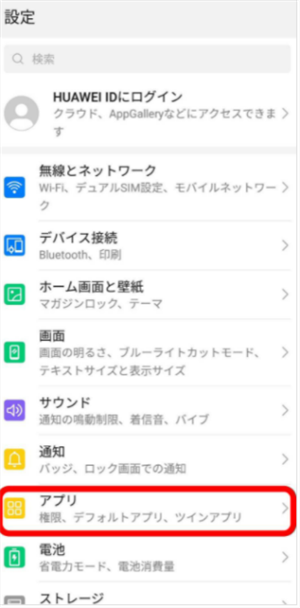
具体的な手順は以下の通りです。まず、スマホの「設定」アプリを開きます。次に、「アプリ」または「アプリと通知」といった項目を探してタップしましょう。インストールされているアプリの一覧が表示されます。
ここで、特に容量を多く使っていそうなアプリ(SNS、ゲーム、動画配信アプリなど)を選びます。アプリ情報画面が開いたら、「ストレージ」という項目を選択します。すると、「キャッシュを消去」または「キャッシュを削除」というボタンが表示されるので、それをタップするだけです。
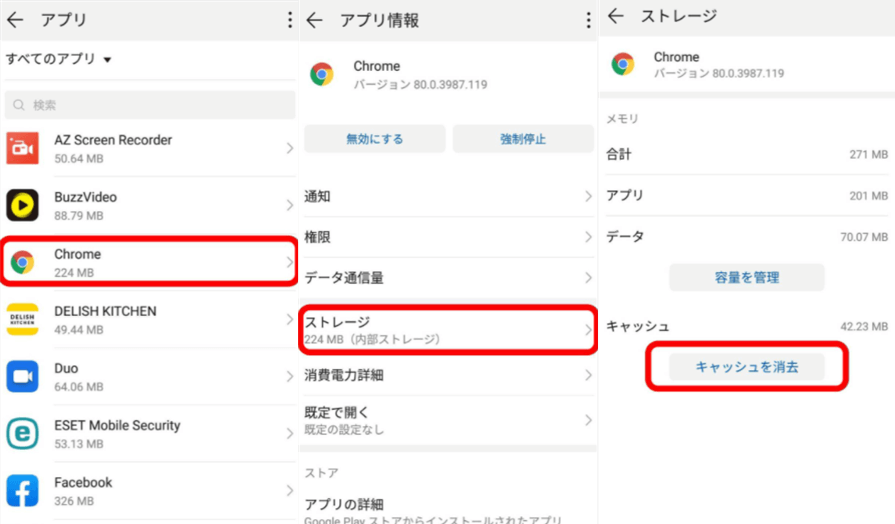
すべてのアプリのキャッシュを一括で削除できる機能を提供している機種もあります。「設定」→「ストレージ」→「キャッシュデータ」などから探してみるといいでしょう。定期的なキャッシュ削除は、スマホを快適に保つための基本の習慣です。ストレージとは、使えば使うほど散らかっていくデジタルな押し入れのようなもの。こまめな整理が大切です。
方法2:PCにファイルを一括転送して本体を軽くする
スマホ内に保存された思い出の写真や動画、仕事の書類などをパソコンに移すことは、アンドロイドシステムの容量を根本的に増やす最も効果的な方法のひとつです。特に高画質の動画や連写した写真は、1ファイルで数百MBから数GBを消費することも珍しくありません。こうした大容量ファイルをスマホから離すことで、「ストレージの空き容量がありません」という警告から解放される可能性が高まります。
ファイル転送には、USBケーブルで直接接続する方法やクラウドサービスを利用する方法などがありますが、大量のデータを整理しながら確実に移したいなら、専用の管理ソフトを使うのがおすすめです。こうしたツールを使うと、パソコン上でスマホ内のデータをフォルダごとに確認でき、転送したいファイルだけを選んでまとめて移動することができます。転送速度も速く、例えば数千枚の写真でも数分で完了することもあります。
具体的な流れとしては、まずパソコンに管理ソフトをインストールします。次に、付属のUSBケーブルでAndroidスマホとパソコンを接続します。スマホ側で「ファイル転送」モードを許可すると、ソフト上にスマホのストレージ内容が表示されます。
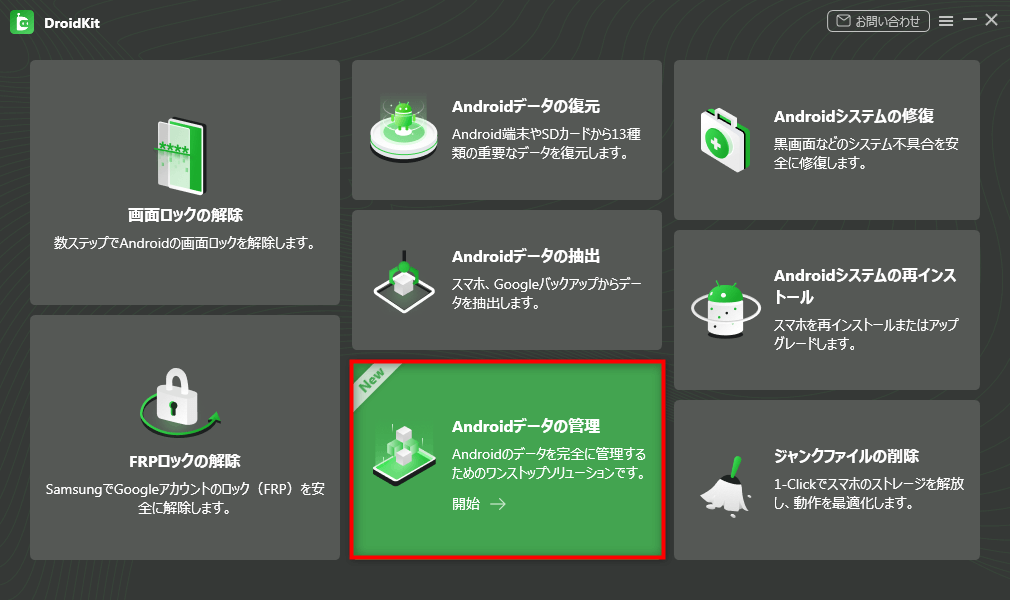
写真や動画のフォルダを開き、残したいファイルを選択します。プレビュー機能で内容を確認しながら選べるので安心です。選択が終わったら、「PCへ転送」や「エクスポート」といったボタンをクリックします。転送先のパソコンフォルダを指定すれば、転送が開始されます。
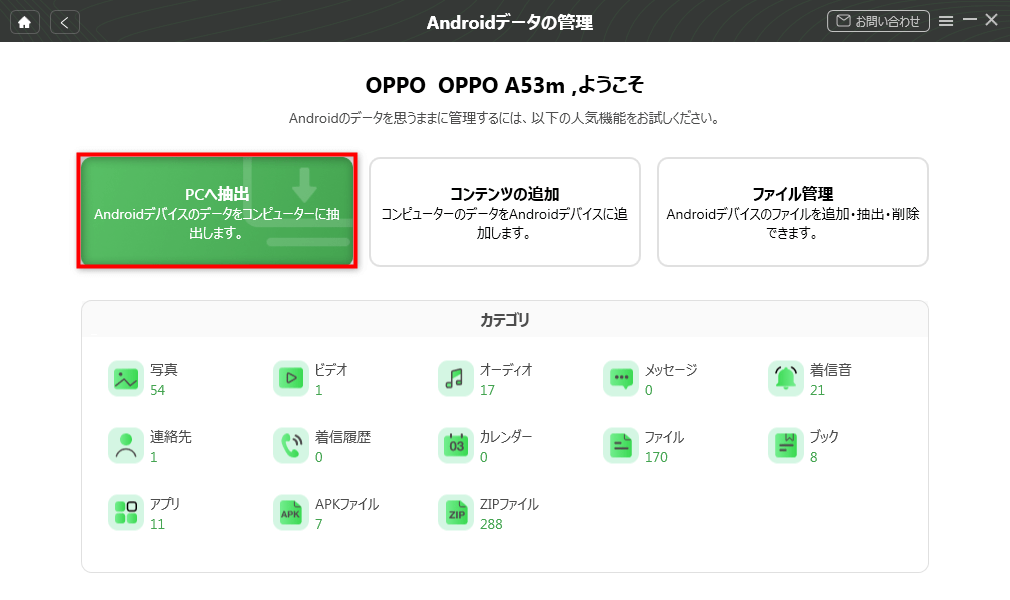
転送が完了したら、スマホ側でファイルを削除しても大丈夫です。ただし、パソコンに無事に保存されているか、必ず一度確認してからにしましょう。これで、アンドロイド システム 容量を圧迫していた大容量メディアファイルがスマホから消え、見違えるように空き容量が増えるはずです。定期的なバックアップの習慣としても優れた方法です。
今すぐAnyDroidをお試しください!Wi-Fi経由でAndroid端末のデータをPCで簡単管理。写真、音楽、連絡先、メッセージからアプリまで、あらゆるデータを安全かつ効率的にバックアップ、転送、整理できます。さらに、Android間やiPhoneからAndroidへのデータ移行もワンクリックで完了。

方法3:写真や動画の保存先をSDカードに変更する
Androidスマホの多くは、外部ストレージとしてmicroSDカード(以下SDカード)を利用できます。もしあなたのスマホにSDカードスロットがあるなら、これはストレージ容量を増やすための最強の味方です。特に、カメラアプリで撮影した写真や動画の保存先を、内部ストレージからSDカードに変更するだけで、劇的に状況が改善します。デフォルトでは内部ストレージに保存されるため、知らないうちにアンドロイドシステム 容量を逼迫させていることが多いからです。
まず、スマホに対応した容量のSDカードを購入し、端末のスロットに正しく挿入します。スマホによって挿入方法(サイドのトレイや背面カバー内など)が異なるので、取扱説明書を確認しましょう。
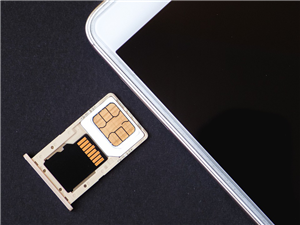
SDカードが認識されたら、次はカメラアプリの設定を変更します。カメラアプリを開き、設定メニュー(歯車アイコンなど)を探します。設定項目の中に「保存先」、「ストレージ設定」、「保存場所」といった項目があるので、それをタップします。選択肢として「内部ストレージ」と「SDカード」が表示されるはずなので、「SDカード」を選択してください。これで、今後撮影するすべての新しい写真と動画は、SDカードに直接保存されるようになります。
すでに内部ストレージにたまってしまった過去の写真や動画も、ファイル管理アプリを使ってSDカードに移動することが可能です。これにより、内部ストレージの空き容量を大幅に確保でき、アンドロイド システム 容量の負担を軽減できます。SDカードは、データのバックアップ媒体としても活用できるので、一石二鳥の対策と言えます。ストレージとは、内部と外部を組み合わせて賢く使うことがポイントなのです。
方法4:ダウンロードフォルダを整理して不要ファイルを削除
インターネットからダウンロードしたPDF、画像、アプリのインストールファイル(APK)などは、気づかないうちに「ダウンロード」フォルダに蓄積されがちです。一度使ったきりでその後不要になったファイルも多いのではないでしょうか。このダウンロードフォルダの整理は、ストレージの空き容量を手軽に増やすのに見落とされがちな方法です。定期的に見直すことで、数GB単位で容量を解放できる可能性もあります。
整理の手順はシンプルです。まず、スマホの「ファイル管理」アプリや「マイファイル」アプリを開きます。多くの場合、ホーム画面やアプリ一覧にアイコンがあります。アプリを開くと、「ダウンロード」というフォルダが目立つ場所にあるので、タップして中身を確認しましょう。
ファイルの一覧が表示されたら、ファイル名やアイコンを見ながら、明らかに不要なものを選んでいきます。例えば、すでにインストール済みのアプリのAPKファイル、一度印刷しただけの書類のPDF、ウェブサイトから保存したがもう必要のない画像などです。ファイルを長押しすると選択モードになるので、複数のファイルをまとめて選択することもできます。選択が終わったら、ゴミ箱アイコンをタップして削除します。
削除する前に、ファイルの内容が本当に必要ないかどうか、プレビューで軽く確認する癖をつけると安全です。また、「ダウンロード」フォルダだけでなく、「ピクチャ」フォルダ内に保存されたスクリーンショット画像なども、枚数が多ければかなりの容量を占めていることがあります。合わせてチェックしてみましょう。このように、デジタルなごみを捨てる作業は、アンドロイドシステム 容量をクリーンに保つための基本です。
方法5:アプリを内部ストレージからSDカードに移動させる
方法3では写真や動画の保存先を変えましたが、実は一部のアプリそのものも、内部ストレージからSDカードに移動できる場合があります。これは、ゲームアプリなど特に容量の大きなアプリをいくつもインストールしている人に効果的な方法です。アプリを移動させることで、直接的に内部ストレージの空き容量を増やすことができます。
ただし、すべてのアプリが移動に対応しているわけではない点に注意が必要です。また、移動後も一部のデータは内部ストレージに残るため、期待したほど容量が空かないこともあります。さらに、SDカードの読み書き速度が遅いと、アプリの起動や動作が若干遅くなる可能性もあります。それでも、使用頻度が低い大型アプリを移動させる価値は十分にあります。
実際にアプリを移動する手順を見てみましょう。まず「設定」→「アプリ」と進み、移動させたいアプリを選択します。アプリ情報画面が開いたら、「ストレージ」という項目をタップします。
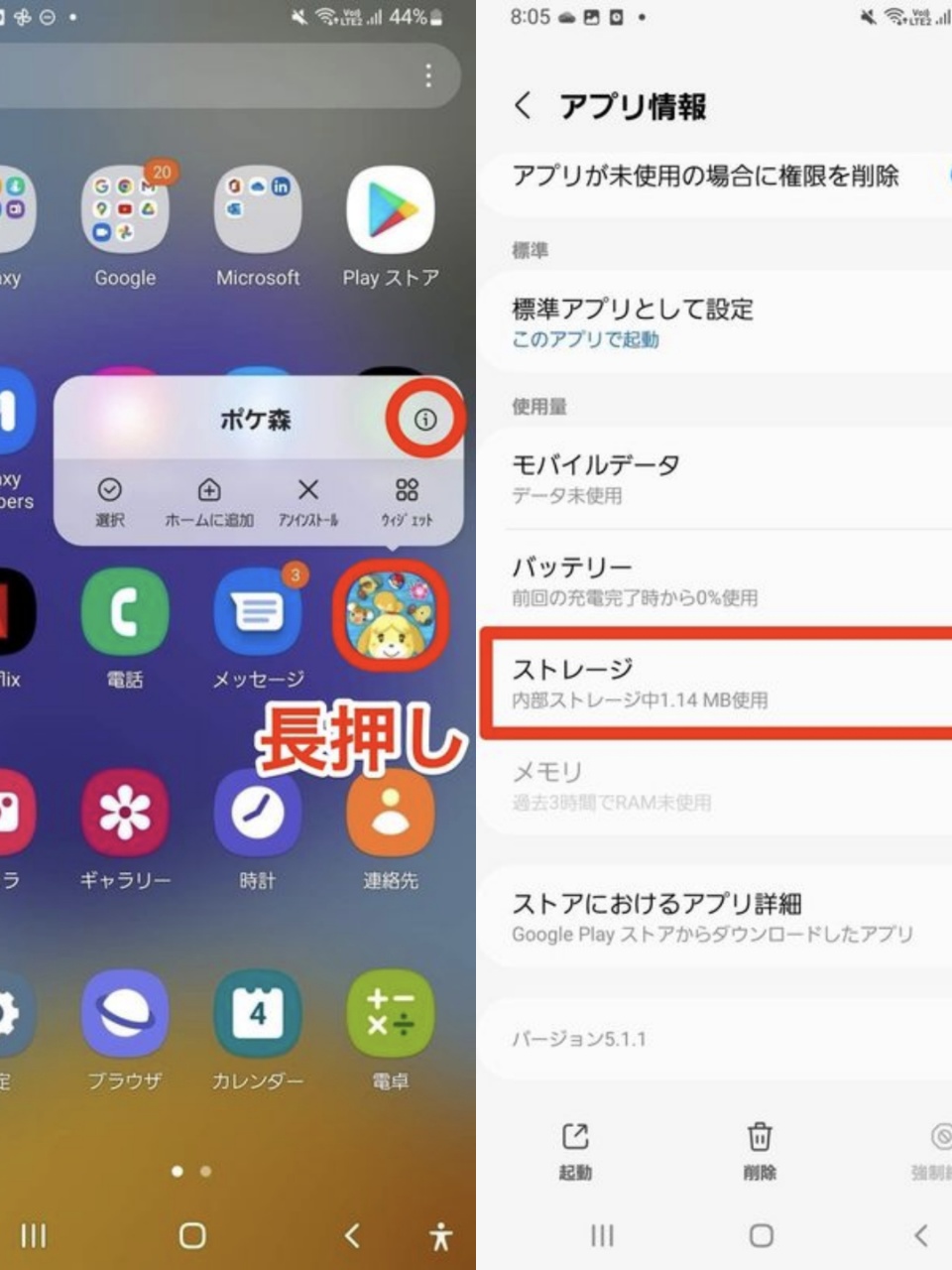
ここに「ストレージの使用状況」とともに「変更」ボタンが表示されていることがあります。このボタンをタップすると、保存場所の選択画面が現れます。
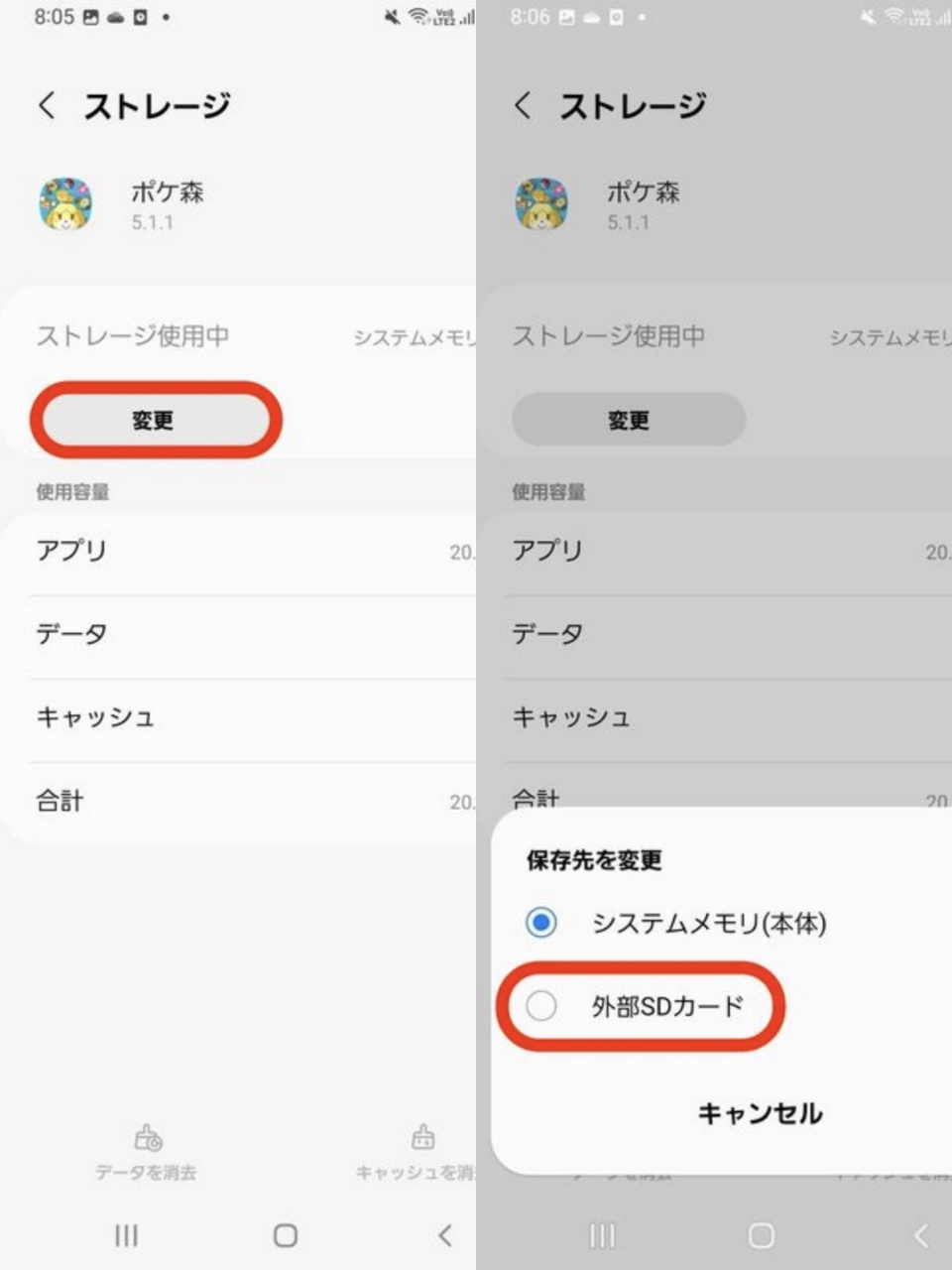
「内部ストレージ」から「SDカード」に変更し、「移動」をタップすれば、アプリの移行が開始されます。移動が完了すると、アンドロイドシステムの容量の負担が軽減されたことが実感できるでしょう。定期的にアプリ一覧を容量の大きい順にソートして、移動可能なアプリがないかチェックする習慣をつけるといいですね。
方法6:使わないデフォルトアプリを無効化する
スマホを購入した時点で最初からインストールされているアプリを、デフォルトアプリやプリインストールアプリと呼びます。キャリアやメーカーによって、独自のメールアプリ、動画サービス、ニュースアプリなどがこれに当たります。もしあなたがそれらのアプリを一切使っていないのであれば、無効化することを検討してみましょう。完全に削除することはできなくても、「無効化」することでホーム画面やアプリ一覧から隠し、バックグラウンドでの動作を止めることができます。
無効化したアプリは、システムのアップデートが来ない限り更新されず、キャッシュもたまらなくなるため、結果的にストレージの空き容量に貢献します。また、バックグラウンドで動作しないので、バッテリーの消費を抑える副次的な効果も期待できます。
無効化の手順は簡単です。「設定」→「アプリ」と進み、アプリ一覧をスクロールして対象のデフォルトアプリを見つけます。アプリ情報画面を開くと、「アンインストール」ボタンの代わりに「無効にする」ボタンが表示されているはずです。これをタップすると、無効化による影響(例えば、関連機能が使えなくなる可能性など)について警告が表示されるので、内容を確認して「OK」をタップします。
無効化したアプリは、「設定」→「アプリ」画面の右上メニューなどから「無効化したアプリを表示」を選ぶと一覧で確認できます。後から必要になれば、同じ画面から「有効にする」ことで元に戻せます。全てのプリインストールアプリを無効化できるわけではありませんが、使わないアプリを整理することは、スマホを自分好みにカスタマイズし、アンドロイドシステム 容量をスリムに保つ第一歩です。
方法7:最終手段としてのスマホ初期化
ここまで紹介してきた方法を試しても改善が見られない、またはストレージ不足が極端に深刻な場合に検討する最終手段が、「工場出荷状態へのリセット」、いわゆる初期化です。この操作を行うと、スマホ内のすべてのユーザーデータ(連絡先、写真、アプリ、設定など)が完全に削除され、購入した時のまっさらな状態に戻ります。当然、空き容量は最大まで回復します。
初期化は非常に強力な方法ですが、その分リスクも伴います。実行する前に、絶対に必要なデータのバックアップを完了させておくことが必須です。バックアップ方法は、方法2で紹介したPCへの転送の他、Googleアカウントによるバックアップ、クラウドサービスへのアップロードなどがあります。特に写真や連絡先は複数の方法でバックアップを取るとより安全です。
バックアップが完了したら、いよいよ初期化の手順に入ります。「設定」アプリを開き、「システム」や「一般管理」といった項目を探します。
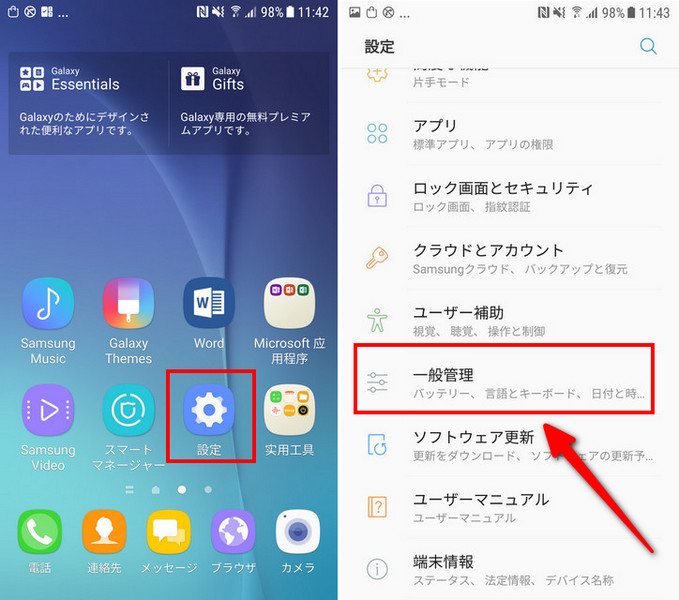
その中から「リセット」または「バックアップとリセット」を選択します。一番下の方にある「工場出荷状態にリセット」や「全データ削除(初期化)」といった項目をタップします。
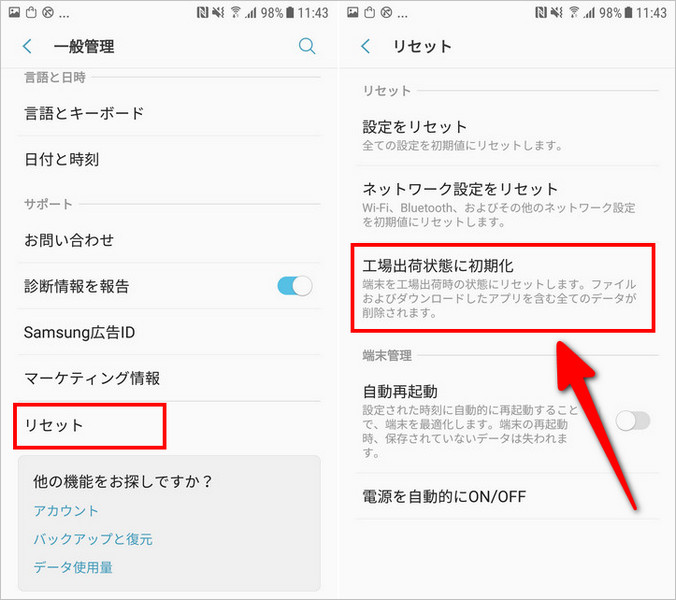
画面に表示される警告をよく読み、最終確認を行います。多くの場合、端末のロック画面のPINやパスワードの入力が求められ、その後リセット処理が開始されます。処理が終わるとスマホが再起動し、最初の設定画面が表示されます。ここから、バックアップしたデータを復元しながら、新たにスマホをセットアップしていくことになります。
初期化は時間と手間がかかる作業ですが、長年使い続けてごちゃごちゃになったスマホを根本的にリフレッシュする最も確実な方法です。もし