ツールハンター

要約: この記事では、Google Chromeブラウザを使って動画をダウンロードする具体的な方法をステップバイステップで解説します。video download chromeの基本から、拡張機能の導入、実際のダウンロード手順、そしてダウンロードした動画をさらに便利に扱うためのツールまで、網羅的にご紹介します。安全で確実な方法を中心にお伝えするので、ぜひ最後までお読みください。
Chromeユーザーの皆さん、ブラウザで見つけたお気に入りの動画を手元に保存したいと思ったことはありませんか?実は、専用の方法を知っていれば、chrome video downloaderのような特別なソフトがなくても、ブラウザ自体でダウンロードが可能な場合があります。今回は、そのノウハウを余すところなくお届けします。
Chromeで動画をダウンロードする前に準備すること
いきなりダウンロードを始める前に、いくつか確認しておくとスムーズに進みます。準備が整っているか、以下のポイントをチェックしてみましょう。
Chromeのバージョンを最新に保つ
まず大前提として、使用しているGoogle Chromeが最新の状態であることが重要です。古いバージョンではセキュリティ上のリスクがあるだけでなく、拡張機能が正しく動作しない可能性もあります。
ブラウザの右上にある縦三点リーダーのメニューから「ヘルプ」>「Google Chromeについて」を選択すると、現在のバージョンと更新の有無が確認できます。
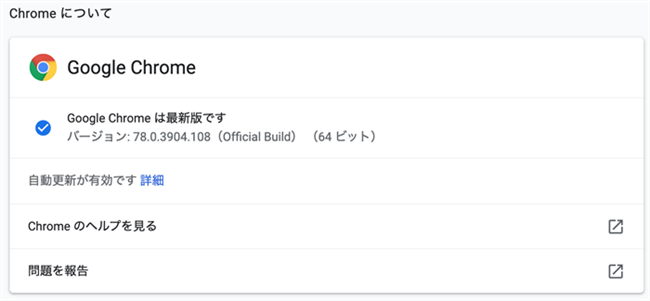
「Google Chrome は最新版です」と表示されていればOKです。更新がある場合は、再起動を促されるので、指示に従って最新版にアップデートしてください。これが、安全にdownload video chromeを行う第一歩です。
保存先の空き容量を確保する
動画ファイルは、テキストや画像に比べて非常に大きなサイズになることがあります。ダウンロードを始める前に、パソコンや保存先のドライブに十分な空き容量があるか確認しましょう。
目安として、標準画質(SD)の動画で1時間あたり約500MB~1GB、高画質(HD)なら1GB~3GB程度は見積もっておいた方が安心です。空き容量が少ない場合は、外部ハードディスクやクラウドストレージを活用するのも一つの手です。
安定したネットワーク環境を整える
動画のダウンロードは、大量のデータを転送する作業です。特に長時間の動画や高画質の動画をダウンロードする場合は、高速で安定したインターネット接続が不可欠です。
モバイルデータ通信(スマホのテザリングなど)を利用している場合は、通信量の制限に引っかからないよう注意が必要です。自宅のWi-Fiなど、定額制の安定した環境下で行うことをおすすめします。
拡張機能を使って動画をダウンロードする実践手順
準備が整ったら、いよいよ実践です。ここでは、Chromeの拡張機能を利用する、最も一般的な方法を詳しく見ていきましょう。この方法は、多くのウェブサイトで有効なchrome video downloader的な役割を果たしてくれます。
おすすめ拡張機能「Video DownloadHelper」の導入
Chromeで動画ダウンロードを助けてくれる拡張機能はいくつかありますが、その中でも定評があるのが「Video DownloadHelper」です。この拡張機能を追加する手順は以下の通りです。
まず、Chromeウェブストアの該当ページにアクセスします。ストア内で「Video DownloadHelper」と検索するか、直接リンクから飛ぶことができます。
ページが表示されたら、青い「Chromeに追加」ボタンをクリックします。
![[Chrome に追加]ボタン](https://imobie-resource.com/jp/support/img/click-add-to-google.png)
すると、拡張機能が要求する権限(サイトデータへのアクセスなど)を確認するポップアップが表示されます。内容を確認した上で、「拡張機能を追加」を選択しましょう。
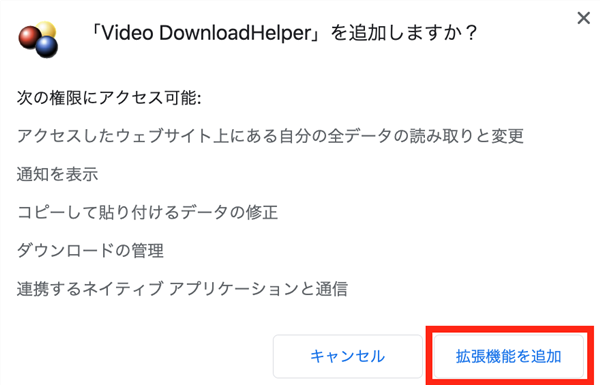
追加が完了すると、ブラウザのツールバー(通常はアドレスバーの右側)に新しいアイコンが追加されます。このアイコンが、これから動画を発見し、ダウンロードするための鍵となります。
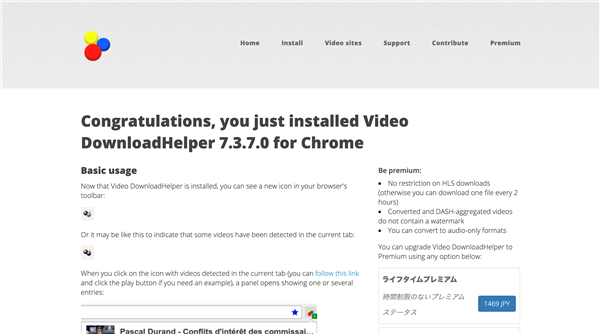
これで、video download chromeのための道具立ては完了です。とても簡単ですね。
実際の動画ダウンロードの流れ
拡張機能の導入が済んだら、早速使ってみましょう。ダウンロードしたい動画が公開されているウェブページをChromeで開いてください。
注意点として、YouTubeやNetflix、Amazon Prime Videoなどの主要な動画配信サービスは、著作権保護や利用規約により、拡張機能を使った動画のダウンロードを明確に禁止しています。これらのサイトでは、以下の方法は機能しないか、規約違反となる可能性が高いです。
それ以外の多くの動画共有サイトやブログ、ニュースサイトなどでは、以下の手順が有効です。
- 動画が再生されているページで、ブラウザのツールバーに追加された「Video DownloadHelper」のアイコンを探します。アイコンは動画が検出されると色付きやアクティブな状態に変化することが多いです。
- アイコンをクリックすると、そのページで検出された動画やメディアファイルの一覧が表示されます。
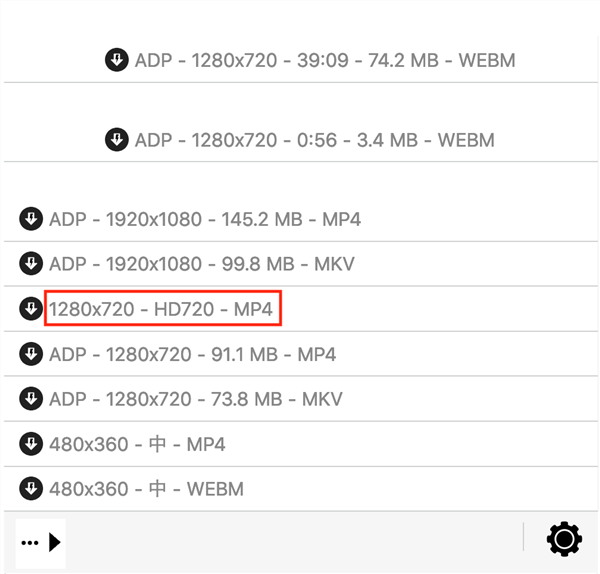
- 一覧からダウンロードしたい動画を選択します。複数の画質や形式がある場合は、MP4形式で解像度が高いものを選ぶと、バランスの良い品質で保存できるでしょう。
- 形式を選択すると、ダウンロード方法を尋ねる画面が出ます。「ブラウザーを使用する」を選択すれば、Chrome標準のダウンロード機能を使って保存が開始されます。
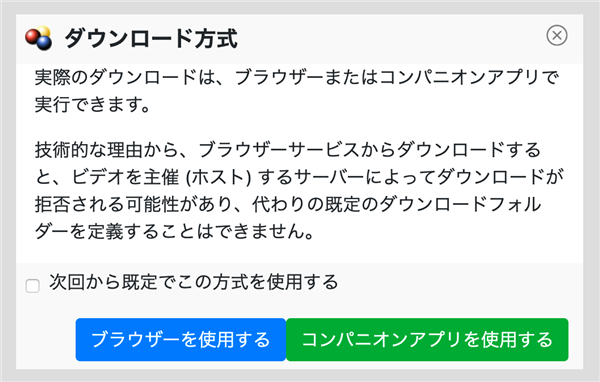
ダウンロードが開始されると、Chromeの下部にダウンロードバーが表示され、進捗状況を確認できます。ダウンロード先は、Chromeの設定で指定した既定のダウンロードフォルダになります。
クロム 動画ダウンロードにおける注意点と限界
ここまで紹介した拡張機能を使う方法は便利ですが、万能ではありません。特に、先ほども触れたようにYouTubeの動画をダウンロードしたいというニーズには応えられないという大きな制限があります。
過去には多くの拡張機能がYouTubeダウンロードに対応していましたが、Googleのポリシー変更により、ほとんどがその機能を失ってしまいました。現在、拡張機能でYouTube動画をダウンロードするには、Firefoxブラウザ用の特定のアドオンを使用するなど、別の手段を探さなければならない状況です。
「でも、使い慣れたChromeからYouTube動画も保存したい」というのは自然な欲求ですよね。また、拡張機能はあくまで「ダウンロードする」ことまでが役目で、ダウンロードした大量の動画ファイルを整理したり、別のデバイスで見やすく管理したりする機能は備えていません。
そこで、次の章では、ダウンロード後の動画ライフをより豊かにする、もう一つの便利なアプローチをご紹介します。
ダウンロード後の動画を快適に管理・転送する方法
無事に動画のダウンロードが完了したら、次はその動画をどう活用するかが楽しみです。パソコン内で整理するだけでなく、スマートフォンやタブレットに転送して外出先で観たいと思う方も多いでしょう。
そんな時に役立つのが、デバイス間のファイル転送に特化した管理ソフトです。例えば、AnyTransのようなツールを利用すると、ダウンロードした動画の管理が格段に楽になります。
その最大の利点は、直感的な操作でファイルを移動できることです。パソコンのフォルダと接続したiPhoneやiPadの画面を並べて表示し、動画ファイルをドラッグ&ドロップするだけで転送が完了します。複雑な設定やiTunesとの同期は必要ありません。
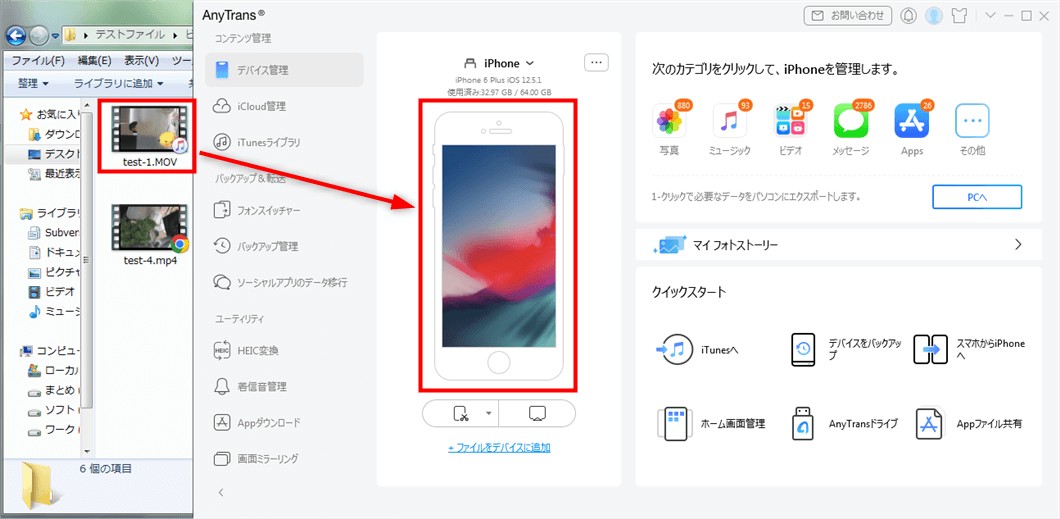
これなら、パソコンでダウンロードした動画を、通勤中のスマホで観るといったことも簡単に実現できます。逆に、スマホで撮影した動画をパソコンにバックアップするのにも便利です。こうしたツールを併用することで、単なる「download video chrome」のその先まで、動画ライフをスムーズにすることができるのです。
iMobie AnyTransを今すぐお試しください!iPhone、iPad、iPod、iTunes、iCloudのデータをワンクリックで自由に転送、管理、バックアップ。27種類のデータを包括的に管理し、機種変更もバックアップもこれ1本で完結します。

まとめ:自分に合った方法で動画を楽しもう
今回は、Google Chromeを使って動画をダウンロードする主要な方法として、拡張機能「Video DownloadHelper」を使う手順を中心に解説しました。準備するものから実際のクリックの仕方まで、初心者の方でも安心して試せる内容だったと思います。
繰り返しになりますが、この方法はYouTubeなど特定のサイトでは利用できないという制約があります。それでも、多くの情報サイトやブログで共有されている貴重な動画コンテンツを保存するには、非常に有効な手段です。
さらに、ダウンロードした動画をもっと活用したいなら、ファイル転送・管理ツールの導入を検討してみてください。パソコンとスマートフォンの間で動画を行き来させれば、コンテンツを楽しむ可能性が大きく広がります。
インターネット上の動画は、知識や感動、楽しみの宝庫です。この記事で紹介したvideo download chromeの方法や、クロム 動画ダウンロードのノウハウが、あなたのデジタルライフをより充実させる一助となれば幸いです。安全かつ賢く動画を活用して、豊かなコンテンツ体験を楽しんでください。
- 一部の画像はインターネットからの引用です。