ツールハンター

要約: iCloudに保存した写真を見る方法は複数あり、デバイスや状況に合わせて選べます。この記事では、iCloud写真、マイフォトストリーム、バックアップ内写真の違いを整理し、iPhone、PC、Mac、ブラウザなどでicloudに保存した写真を見る具体的な手順を5つ紹介します。
iCloudに写真をバックアップしたのはいいけど、いざ見ようとしたら「どうやって確認するんだっけ?」と困った経験、ありませんか?スマホなら写真アプリを開けばいいけど、パソコンで見たい時や、バックアップの内容を確認したい時は少し手順が必要です。安心してください、実はとっても簡単なんですよ!今回は、iCloudにアップロードした写真をさまざまな方法で確認するコツを、初心者の方にも分かりやすくまとめてみました。
iCloudに保存される写真の3つのタイプ
まず大前提として、「iCloudの写真」って一言で言っても、実は保存のされ方によって3種類あるんです。これを知っていると、後々の管理がぐっと楽になります。
iCloud写真(フォトライブラリ)
これが一番オーソドックスで、多くの人が使っている機能ではないでしょうか。iCloud写真をオンにすると、iPhoneやiPadで撮影した写真や動画が自動的にiCloudにアップロードされます。そして、その同じApple IDでサインインしている他のデバイス、例えばMacや別のiPhoneでも、すぐに同じ写真を見ることができるようになります。
最大のメリットは、すべてのデバイスで写真コレクションが同期され、統一された状態を保てること。ただし、保存されるデータはiCloudのストレージ容量を消費します。無料で使えるのは5GBまでなので、写真が多い人は有料プランへのアップグレードを検討する必要が出てくるかもしれません。
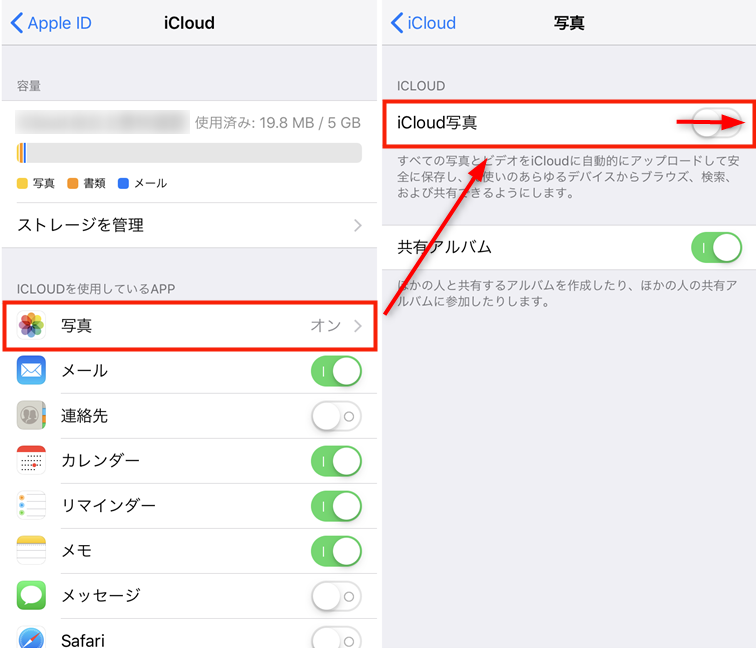
設定方法は簡単で、「設定」アプリから自分の名前をタップし、「iCloud」>「写真」と進んで、「iCloud写真」のスイッチをオンにするだけです。
マイフォトストリーム
これは少し前に流行った機能で、今でも活用している人も多いでしょう。マイフォトストリームは、最近撮影した最大1000枚の写真を、iCloudのストレージ容量を消費せずに、最大30日間保持してくれます。動画は保存できない点に注意が必要です。
例えば、iPhoneで撮った写真を、Wi-Fiに接続している間に自動的にiCloudに送信し、同じApple IDのiPadやMacですぐに見ることができます。ただし、30日経過するか、写真が1000枚に達すると、古いものから削除されていきます。あくまで「最近の写真ストリーム」としての役割ですね。
有効にするには、iCloud写真と同じ画面で、「マイフォトストリームにアップロード」をオンにします。これで、icloudの写真を見るためのもう一つの経路が確保されます。
iCloudバックアップ内の写真
これは少し毛色が違います。iCloudバックアップは、iPhone全体のデータ(設定、アプリデータ、カメラロールなど)を丸ごとコピーしてiCloudに保存する機能です。このバックアップデータの中に、バックアップ作成時点のカメラロールの写真も含まれている、という状態です。
つまり、普段icloud 写真 確認に使う「写真」アプリとは別物で、バックアップファイルという「パッケージ」の中に写真データが梱包されているイメージです。このため、バックアップから写真だけをピックアップして見るのは、他の2つの方法に比べると少し手間がかかります。バックアップを有効にするには、「設定」>「自分の名前」>「iCloud」>「iCloudバックアップ」と進み、スイッチをオンにします。
iCloudに保存した写真を見る5つの実践方法
それでは、具体的にどうやってicloudに保存した写真を見るのか、5つの王道ルートを順番に見ていきましょう。自分の使っているデバイスや、見たい写真の種類に合わせて、最適な方法を選んでみてください。
方法1:iPhoneの写真アプリで直接確認する
最も手軽なのは、やっぱりiPhone自体で見る方法です。写真アプリを開けば、iCloud写真が有効になっている場合、そこに表示されているすべての写真は既にiCloudにも保存されています。アルバムタブを開くと、「マイフォトストリーム」というアルバムもあるので、そこをタップすれば、ストリームに保存された最近の写真を確認できます。
この方法のいいところは、オフラインでも最近見た写真はキャッシュとして残っているので、ネットに繋がっていない時でもある程度閲覧できることです。ただし、本体から写真を削除すると、iCloud上からも削除されてしまうので、削除する前にはよく確認しましょう。
方法2:ブラウザでiCloud.comにアクセスする
パソコンから、あるいはiPhoneでもサファリなどのブラウザを使って、直接iCloudのウェブインターフェースにアクセスする方法です。これはOSやデバイスを選ばない、とても汎用性の高い方法です。
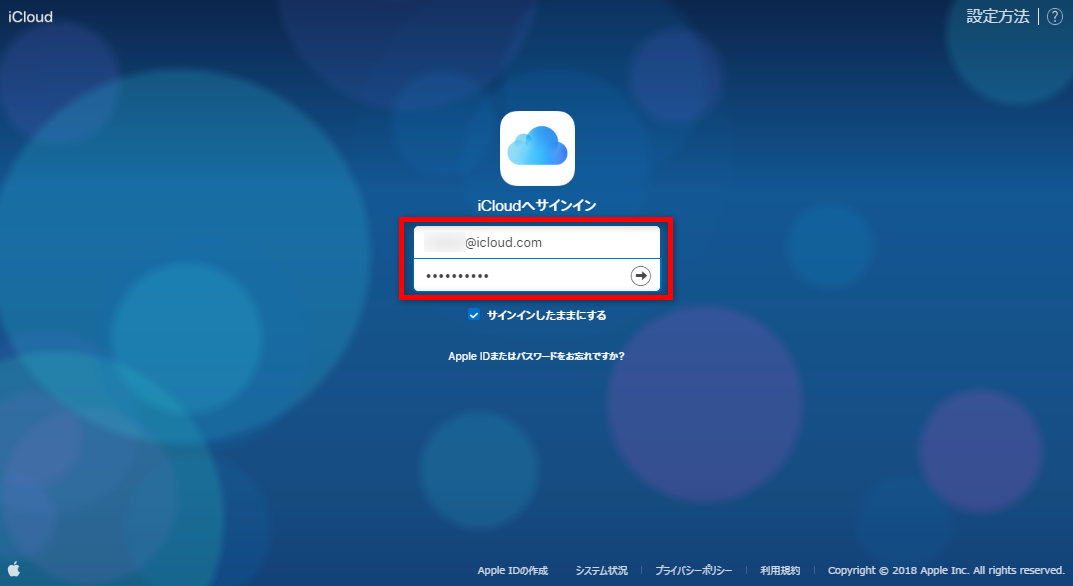
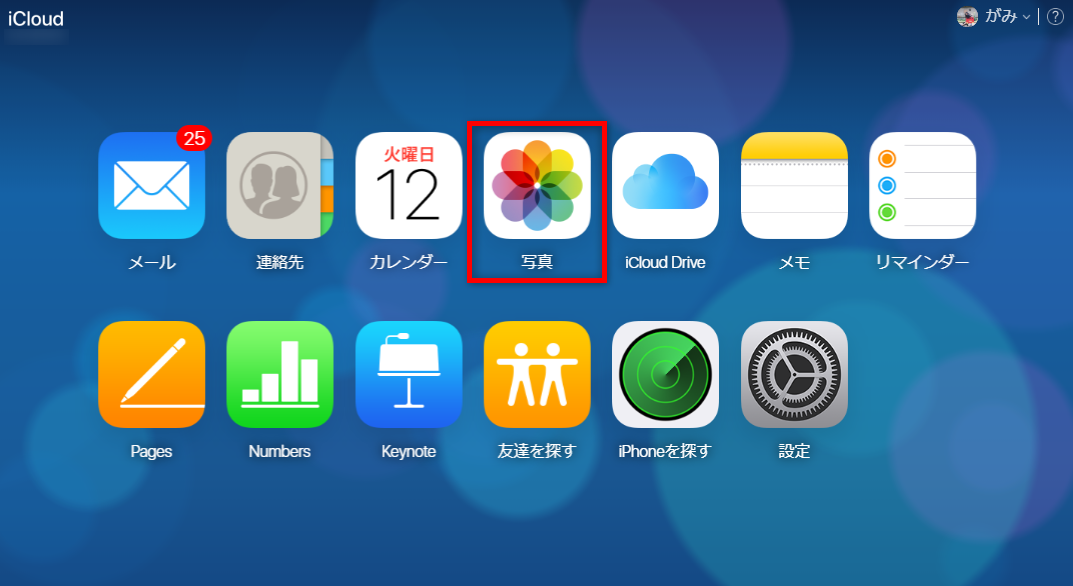
まず、ブラウザで iCloud.com を開き、自分のApple IDとパスワードでサインインします。すると、メールやカレンダーなどのアイコンが並んだ画面が表示されるので、その中から「写真」アイコンをクリックしましょう。
写真アプリとよく似たインターフェースが開き、年別、月別、日別に整理されたあなたの写真ライブラリが表示されます。ここから写真をダウンロードしたり、削除したり、アルバムを作成するといった管理作業も可能です。パソコンに写真をバックアップしたい時に重宝する方法ですね。
方法3:Windows PCに「iCloud for Windows」を導入する
Windowsユーザーで、よりネイティブに近い形でicloud 写真 見る体験をしたいなら、Appleが公式に提供している「iCloud for Windows」アプリをインストールするのがおすすめです。これを使うと、エクスプローラーから直接iCloudの写真フォルダにアクセスできるようになります。
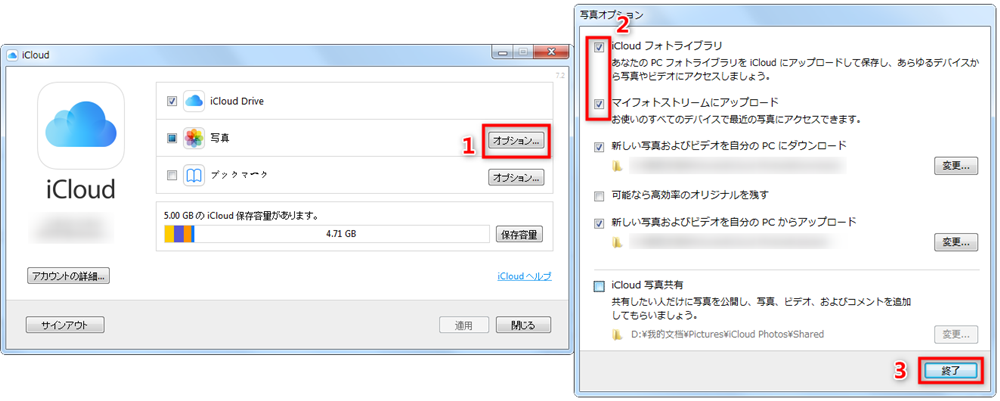
まず、Microsoft Storeから「iCloud for Windows」をダウンロードしてインストールします。インストールが完了したらアプリを起動し、Apple IDでサインインします。設定画面で「写真」の横にある「オプション」をクリックし、「iCloudフォトライブラリ」と「マイフォトストリーム」にチェックを入れて同期を有効にします。
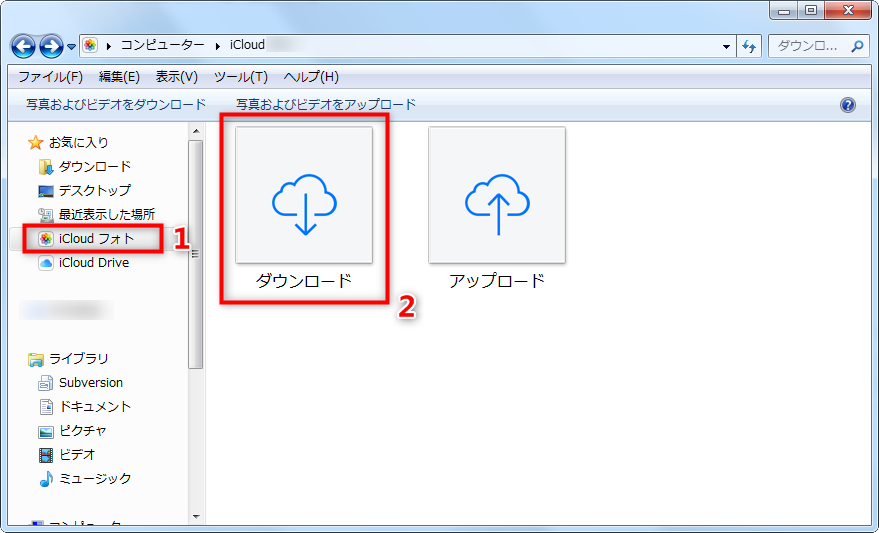
設定が終われば、PCのエクスプローラーを開くと、左側のナビゲーションに「iCloudフォト」という項目が追加されています。これをクリックすると、「ダウンロード」フォルダや「アップロード」フォルダ、「自分のフォトストリーム」フォルダが現れ、中身を直接閲覧したり、PCにコピーしたりできるようになります。まるでローカルのフォルダのように扱えるので、ファイル管理がしやすいです。
方法4:Macの写真アプリを活用する
Macユーザーなら、これはもう最強の組み合わせです。Macには標準で「写真」アプリがインストールされており、これがiCloudとシームレスに連携します。システム環境設定でiCloudにサインインし、写真の同期を有効にしておくだけで、後は何も設定はいりません。
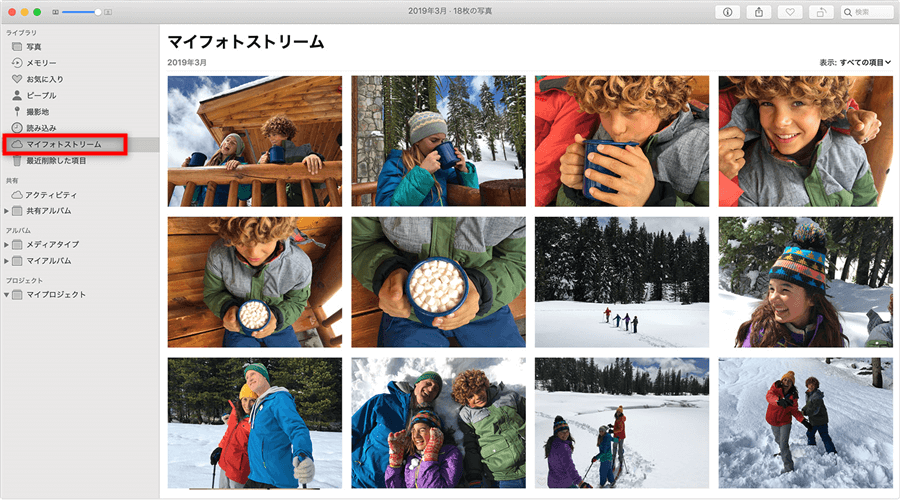
写真アプリを開くと、左のサイドバーに「iCloudフォトライブラリー」や「マイフォトストリーム」が表示されます。ここに、iPhoneで撮影した写真が次々と自動的に表示されていきます。編集やアルバム分けもすべてのデバイスで同期されるので、Macの大画面で写真整理をするのに最適な環境です。
方法5:サードパーティ管理ソフトを使った柔軟な確認
ここまで紹介したのは全てApple公式の方法ですが、実はもっと多機能で柔軟なicloudの写真を見る方法もあります。それは、サードパーティ製のiOSデータ管理ソフトを利用するという選択肢です。
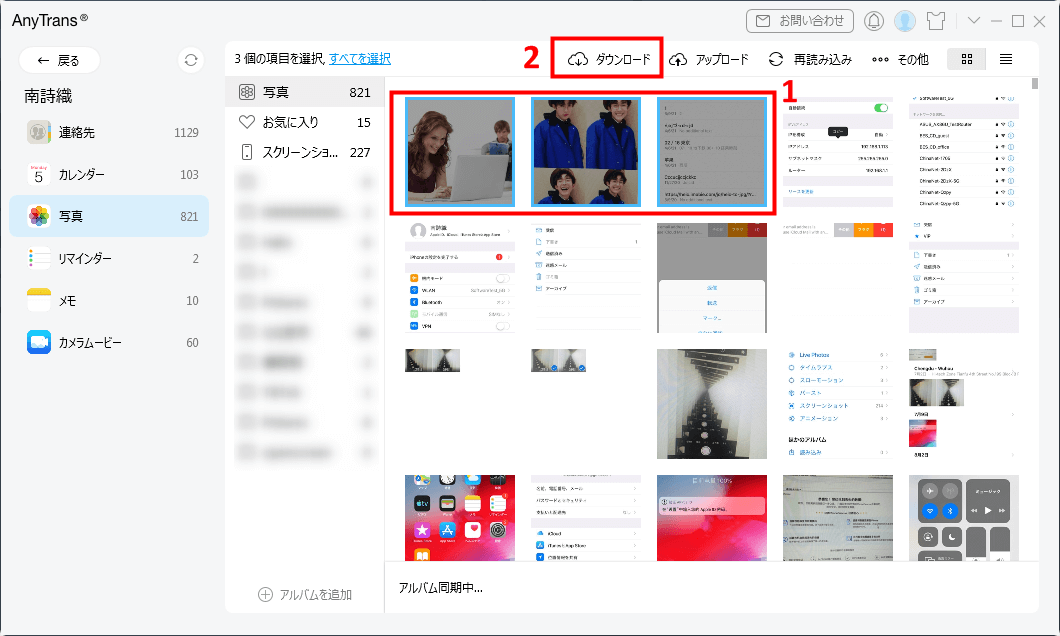
例えば、AnyTransのようなソフトウェアを使うと、iCloudにサインインするだけで、写真ライブラリをパソコン上で一覧表示できます。その際、写真を一括ダウンロードしたり、逆にパソコンからiCloudにアップロードしたり、不要な写真をまとめて削除するといった、細かい管理作業が可能になります。
公式の方法ではできないような、大量の写真を効率的に処理したい時や、iCloudのバックアップデータの中身を直接覗いて必要な写真だけを抜き出したい時などに威力を発揮します。まずは無料体験版で、自分の使い方に合うか試してみるのが良いでしょう。
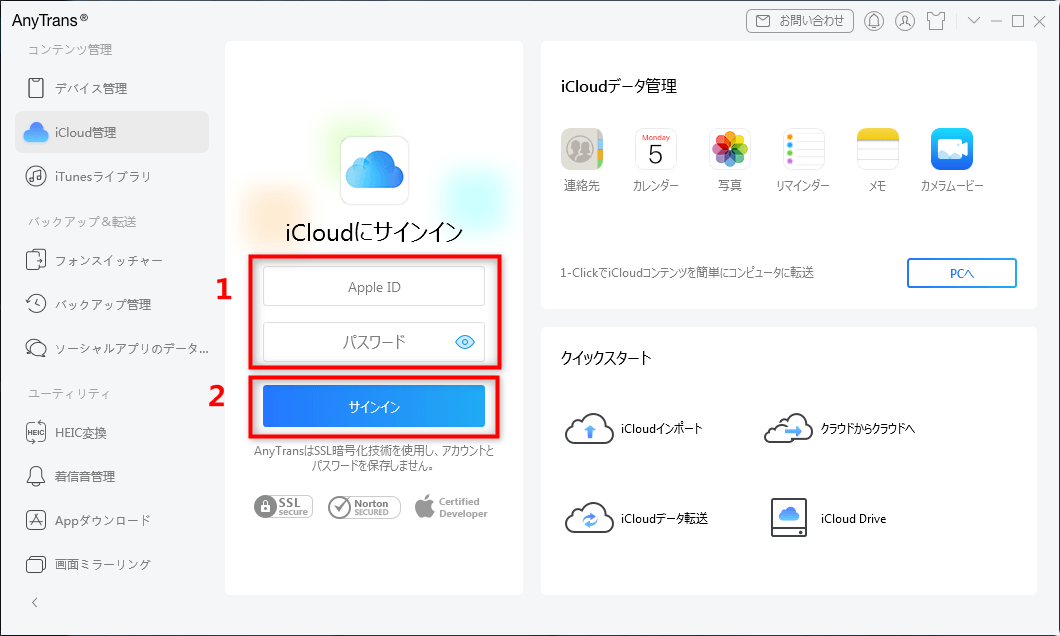
ソフトを起動して「iCloud管理」を選択し、Apple IDでログインしたら、メニューから「写真」を選びます。すると、iCloudフォトライブラリの内容がサムネイルで表示され、保存や管理が行える画面になります。
iMobie AnyTransを今すぐお試しください!iPhone、iPad、iPod、iTunes、iCloudのデータをワンクリックで自由に転送、管理、バックアップ。27種類のデータを包括的に管理し、機種変更もバックアップもこれ1本で完結します。

どの方法を選べばいい?シーン別おすすめ
5つも方法があると、逆にどれを選んだらいいか迷ってしまいますよね。ここで、簡単な選択のヒントをまとめてみました。
- とりあえず手軽にスマホで見たい → 方法1:iPhoneの写真アプリ
- パソコン(Windows/Mac問わず)からネット経由で見たい → 方法2:ブラウザでiCloud.com
- Windowsで、ファイルを直接操作するように管理したい → 方法3:iCloud for Windows
- Macユーザーで、すべてのAppleデバイスを連携させたい → 方法4:Macの写真アプリ
- 写真の一括ダウンロードや詳細な管理をしたい → 方法5:サードパーティ製管理ソフト
特に、icloud 写真 確認をより詳細に行いたい場合や、大量のデータを扱う場合は、方法5のような専用ツールの便利さを実感できるかもしれません。iCloudのバックアップから直接写真を取り出せる機能は、うっかり削除してしまった写真を復元したい時などに役立つこともあります。
PhoneRescueを今すぐお試しください!iOSデバイス、iTunesバックアップ、iCloudから、写真、メッセージ、連絡先など紛失した大切なデータを高復旧率で取り戻せます。さらに、システムクラッシュやパスコードロックなど、様々なiOSの問題も簡単に解決できます。

まとめ:iCloudの写真を自在に閲覧しよう
いかがでしたか?iCloudに保存した写真を見る方法は、実に多様にあることがお分かりいただけたと思います。大切なのは、自分が今どのデバイスを使っていて、何をしたいのかを明確にすることです。日常的にはiPhoneやMacの写真アプリで十分かもしれませんが、バックアップを整理したい時や、パソコンにまとめて保存したい時には、ブラウザや専用ソフトが強い味方になります。
まずは、ご自身のiCloudにどのタイプの写真が保存されているのかを確認し、今回紹介した中からピンと来た方法を試してみてください。デジタルな思い出を、もっと自由に、快適に楽しむための第一歩になるはずです。
本文中の一部の画像はインターネット上の参考資料を基にしています。