ツールハンター

要約: iPhoneのSafariで履歴がなぜか削除できない問題には、開いたタブやキャッシュデータ、そして「スクリーンタイム」や「機能制限」の設定が深く関わっていることが多いです。この記事では、safari 履歴削除 できない 機能制限に悩む方のために、考えられる全ての原因と、一つひとつ試せる具体的な解決ステップ、さらに根本原因である機能制限の解除方法までを詳しく解説していきます。
SafariはiPhoneに最初から入っている便利なブラウザですが、使っているうちに「あれ、検索履歴が消えない…」と困った経験はありませんか?何度消去をタップしても履歴が残り続けたり、時には「履歴とwebサイトデータを消去」そのものがグレーアウトして押せなかったり。実はこれ、結構多くのユーザーが遭遇するトラブルなんです。特に、お子さんのiPhoneを管理している場合や、自分で設定をいじった覚えがなくても、知らないうちに「機能制限」が有効になっていることが原因かもしれません。
ここからは、safari 履歴 削除できない 機能制限の問題を中心に、なぜそんなことが起こるのか、そしてどうすれば確実に履歴を消して機能制限を解除できるのか、順を追って説明していきますね。
Safariの履歴ってそもそも何?正しい削除方法をおさらい
まずは基本から。Safariの「履歴」とは、あなたがSafariで検索した言葉や訪れたウェブサイトの記録です。これがあると、過去に調べたサイトをもう一度簡単に開けたりするので便利な反面、プライバシーの観点から定期的に消したいと思うのも当然です。
Safariアプリ内で履歴を削除する標準的な手順
通常、Safariの履歴を消すのはとっても簡単です。次のような流れでできます。
まず、ホーム画面からSafariアプリを開いてください。画面の下の方にある、本の形をしたブックマークアイコンをタップします。次に、画面の上部に出てくる時計の形をしたアイコンを押せば、これまでに閲覧したサイトの履歴リストが表示されます。
ここで、一つだけ消したい履歴があれば、その項目を左にスワイプすると「削除」ボタンが出てきます。全部まとめて消したいときは、画面の右下にある「消去」を押して、表示されるメニューから「すべて」を選べばOKです。
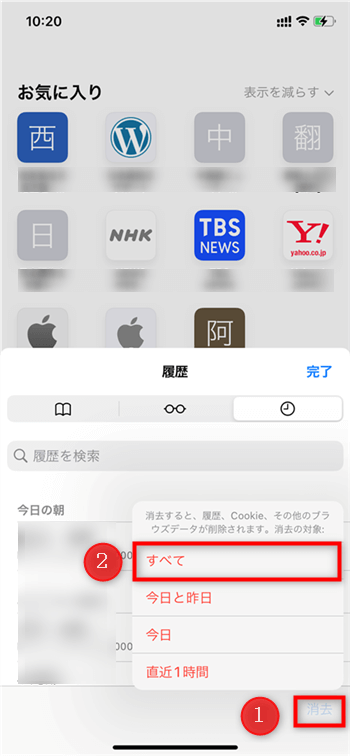
これが基本的な操作なのですが、これでうまくいかない時に「safari履歴削除 できない 機能制限」という問題に直面するわけです。
なぜ消えない?Safari履歴が削除できない主な原因を探る
「消去」をタップしているのに履歴が残る、または消去ボタン自体が機能しない。その背景には、いくつかの典型的な原因が潜んでいます。自分に当てはまるものがないか、チェックしてみましょう。
原因1: ウェブページが開いたままになっている
これは意外と見落としがちなポイントです。Safariで何か別のウェブページをタブで開いたままの状態で履歴の消去操作をしても、うまくいかないことがあります。ブラウザがまだそのページを「使用中」と判断しているからですね。
原因2: Safariアプリ自体に一時的な不具合
アプリというのは、長時間使っていたり、iPhoneのメモリが不足していたりすると、ちょっとした不調を起こすことがあります。Safari自体にそうした軽いバグが発生していると、履歴削除のような機能が正常に動かなくなる可能性があります。
原因3: 膨大なキャッシュデータの蓄積
キャッシュとは、一度訪れたサイトのデータをiPhoneに一時保存する機能で、次に同じサイトを開く時を速くしてくれます。しかし、このキャッシュデータが長期間削除されずに溜まりすぎると、Safariの動作全体を重くしたり、履歴削除のような特定の操作に支障をきたす原因になるんです。
原因4: スクリーンタイムの設定による制限
ここが最も重要な原因の一つで、safari 履歴削除 できない 機能制限の問題の核心によく関わってきます。iPhoneの「スクリーンタイム」機能内にある「コンテンツとプライバシーの制限」がオンになっていると、ウェブコンテンツへのアクセスが制限され、その結果として履歴の削除ができなくなることが非常に多いです。自分で設定した覚えがなくても、家族が設定している場合もあります。
原因5: ペアレンタルコントロール(機能制限)の影響
「機能制限」は、以前のiOSバージョンでの呼び方で、今の「スクリーンタイム」内の制限機能と同じものです。このペアレンタルコントロール機能が有効になっていると、保護者が特定のアプリや機能(Safariの履歴削除を含む)を使えないようにロックをかけることができます。これがオンになっていると、間違いなくsafari 履歴 削除できない 機能制限状態に陥ります。
試してみよう!Safari履歴が削除できない時の効果的な対処法
では、上で挙げた原因をひとつずつ潰していくような解決策を、順番に試してみましょう。簡単なものから始めるのがおすすめです。
対処法1: Safariアプリを完全に再起動する
まずは、Safariアプリ自体を一旦終了させて、再起動してみましょう。iPhoneのホーム画面の下部(または画面中央付近、機種によります)から上にスワイプして、アプリ切り替え画面を表示させます。Safariの画面を見つけて、上にスワイプして完全に終了させます。その後、もう一度Safariアイコンをタップして起動し、履歴削除を試してみてください。
対処法2: iPhone本体を再起動する
アプリの再起動でダメなら、次はiPhone自体を再起動(リブート)します。これは、OSレベルでの軽微な不具合や、他のアプリとの干渉をリセットする効果があります。サイドボタン(またはサイドボタンと音量ボタンの同時押し)で電源オフメニューを出し、スライダーで電源を切ります。数十秒待ってから、再度サイドボタンを長押しして起動しましょう。
対処法3: すべての開いているタブとページを閉じる
先ほど原因として挙げた「開きっぱなしのページ」を片付けます。Safariを開き、画面右下にあるタブ切り替えアイコン(四角が二つ重なったマーク)をタップします。開いている全てのタブのサムネイルが表示されるので、それぞれを左右にスワイプして閉じていきます。「履歴とwebサイトデータを消去 できない」と感じているなら、まずはこの「タブを全部閉じる」作業を徹底してみてください。
対処法4: 設定アプリからキャッシュと履歴を削除する
Safariアプリ内ではなく、iPhoneの「設定」アプリから強制的にデータを消去する方法もあります。これはキャッシュデータが原因の場合に特に有効です。
「設定」アプリを開き、「Safari」を選択します。下の方にスクロールしていくと、「履歴とWebサイトデータを消去」という青い文字の項目があります。これをタップし、確認ポップアップで「履歴とデータを消去」を選びます。これで、閲覧履歴とともに、溜まったキャッシュやCookieもまとめて削除されます。Cookieが消えると一部のサイトで再ログインが必要になる場合があるので、その点はご注意を。
対処法5: スクリーンタイムの「コンテンツ制限」をオフにする
ここからが、safari履歴削除 できない 機能制限問題の本丸への対策です。多くの場合、この設定が根本原因になっています。
まず「設定」アプリを開き、「スクリーンタイム」に入ります。次に「コンテンツとプライバシーの制限」をタップします。ここがオン(緑色)になっていると、各種制限がかかっています。その中にある「コンテンツの制限」をタップし、「Webコンテンツ」を選択します。ここが「成人向けサイトを制限」などに設定されていると、履歴削除がブロックされることがあります。これを「無制限アクセス」に変更してみましょう。
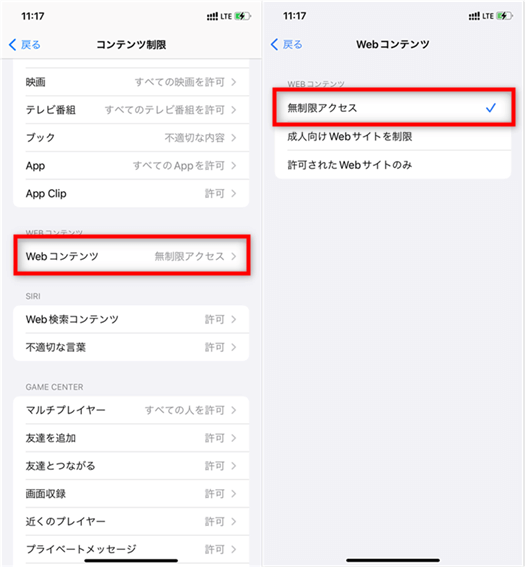
対処法6: ペアレンタルコントロール(機能制限)のパスコードを解除する
対処法5の設定を変更する時、または「スクリーンタイム」そのものに入る時に、「パスコードを入力してください」と要求されることがあります。これがまさに、ペアレンタルコントロールのパスコードです。このパスコードが分からないために設定を変更できず、safari 履歴 削除できない 機能制限状態から抜け出せない方が非常に多いのです。
パスコードを忘れてしまった場合、どうすればいいのでしょうか?そのような時のための専門的なツールが存在します。例えば、AnyUnlockのようなソフトウェアは、スクリーンタイムや機能制限のパスコードを解析・解除することを得意としています。データを失うことなくパスコードだけを解除できるので、安心して利用できる選択肢の一つと言えるでしょう。
iMobie AnyUnlockを今すぐお試しください!iPhone、iPad、iPod touchの画面ロック、MDMロック、iCloudアクティベーションロック、Apple ID、SIMロックなど、様々なロックをパスワードなしで簡単に解除できます。専門知識は不要で、わずか3ステップの操作でデバイスへのフルアクセスを回復。

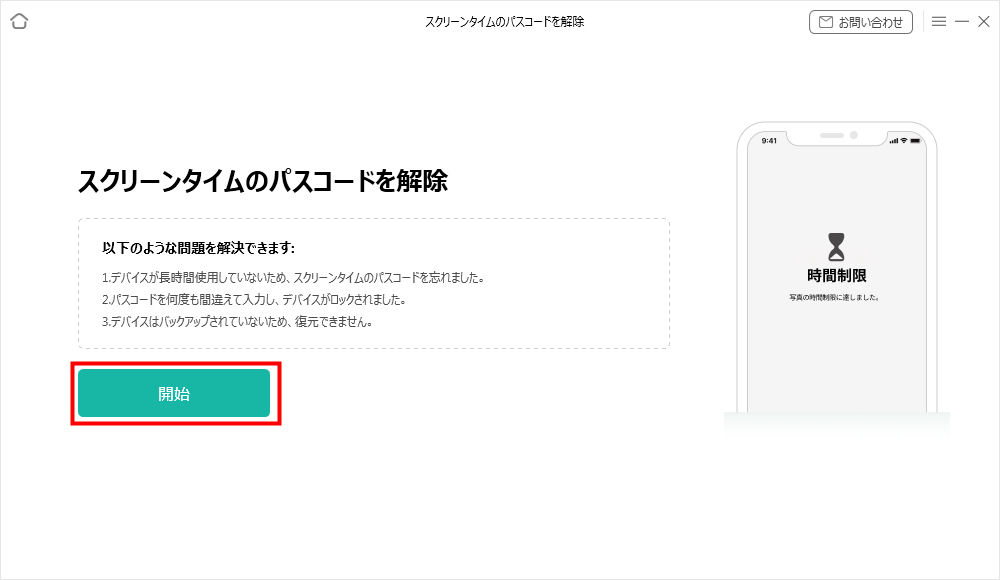
そのようなツールを使う一般的な流れは以下のようになります。まず、ソフトをパソコンにインストールし、iPhoneを接続します。メニューから「スクリーンタイムのパスコードを解除」のようなオプションを選びます。
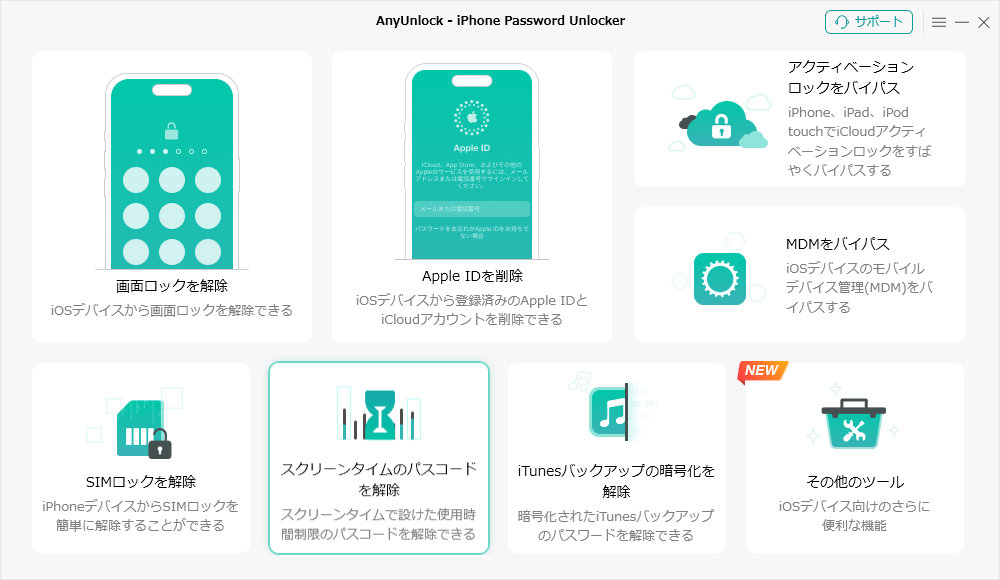
指示に従って「開始」ボタンを押し、ツールがiPhoneの暗号化バックアップを作成するプロセスを進めます。
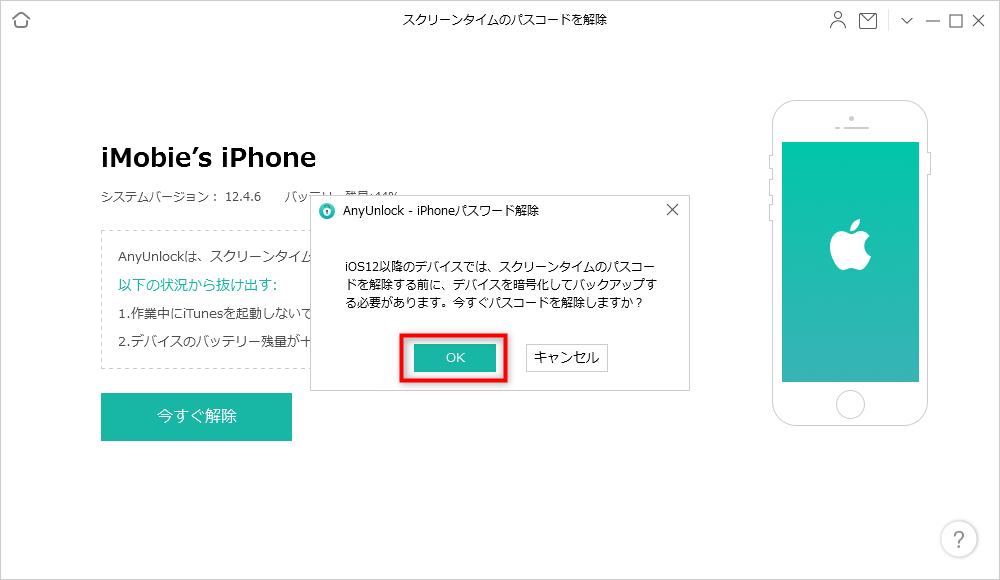
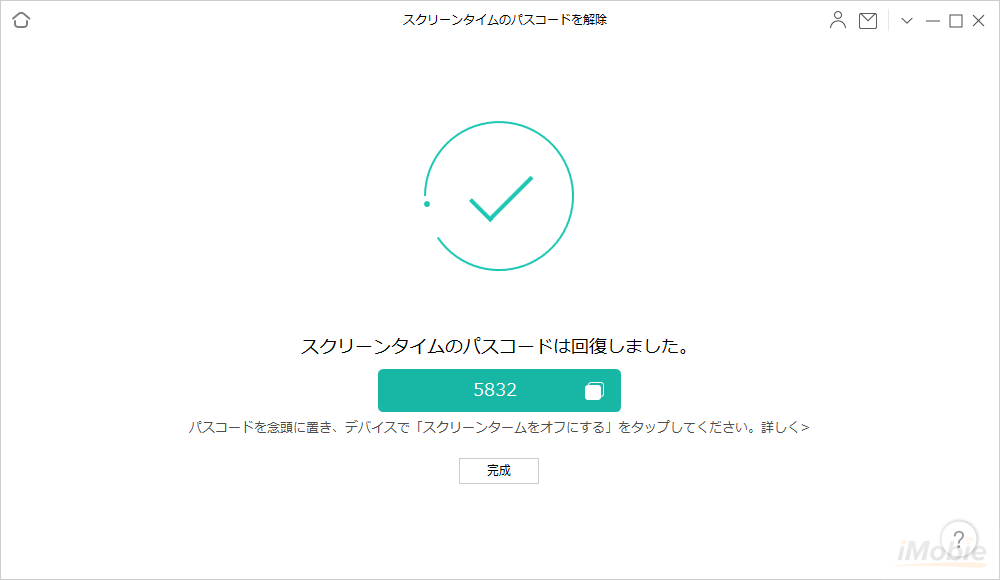
処理が完了すると、パスコードが解除されたことが通知されます。これで、再び設定アプリからスクリーンタイムや機能制限の設定にアクセスできるようになり、safari 履歴削除 できない 機能制限を根本から解決する設定変更が可能になります。
まとめ
Safariの履歴が削除できないと、プライバシー面でも気持ちの面でもすっきりしませんよね。この問題は、単なるアプリの不調から、スクリーンタイムによる本格的な機能制限まで、様々な階層に原因が考えられます。まずはタブを閉じる、アプリを再起動するといった簡単な方法から試し、それでも「履歴とwebサイトデータを消去 できない」が解消されない場合は、設定アプリ内の「スクリーンタイム」と「コンテンツとプライバシーの制限」を疑ってみてください。
そして、最大の障壁であるパスコードを忘れた場合でも、専用の解除ツールを利用する道があることを覚えておけば、必要以上に慌てることはありません。safari 履歴 削除できない 機能制限は、適切な手順を踏めば必ず解決できる問題です。この記事が、あなたのiPhoneライフを少しでも快適にする手助けとなれば幸いです。
(本文中の画像はインターネット上の参考資料を引用しています)