ツールハンター

要約: iOS 18などのアップデート後にiPhoneが重い・遅いと感じる場合、設定の見直しや不要データの削除など、自分でできる改善方法が多数あります。本記事では、イーフト 重い iphoneの問題を解決するための実践的な14のステップを、初心者にもわかりやすくご紹介します。アップデート後の不調にお悩みの方は、ぜひ参考にしてください。
最新のiOSにアップデートしたのはいいけれど、なんだかiPhoneの動きがもっさりしている…そんな経験はありませんか?特に「イーフト 重い iphone」という悩みは、新しいOSを導入した後によく聞かれる声です。画面の切り替えがカクついたり、アプリの起動に時間がかかったりすると、せっかくの新機能も台無しですよね。
安心してください。多くの場合、これは一時的な現象だったり、いくつかの設定を調整することで解消できる問題です。今回は、アップデート後にiPhoneの動作が重い・遅いと感じた時に試してほしい、効果的な方法を14個まとめてみました。一つひとつは簡単な作業ばかりなので、ぜひ順番に試してみてください。
イーフト 重い iphoneを軽くする基本設定の見直し
まずは、iPhoneの設定の中から、負担をかけている可能性のある項目をオフにしていきましょう。これだけで、驚くほど動作が軽快になることがあります。
アプリのバックグラウンド更新を整理する
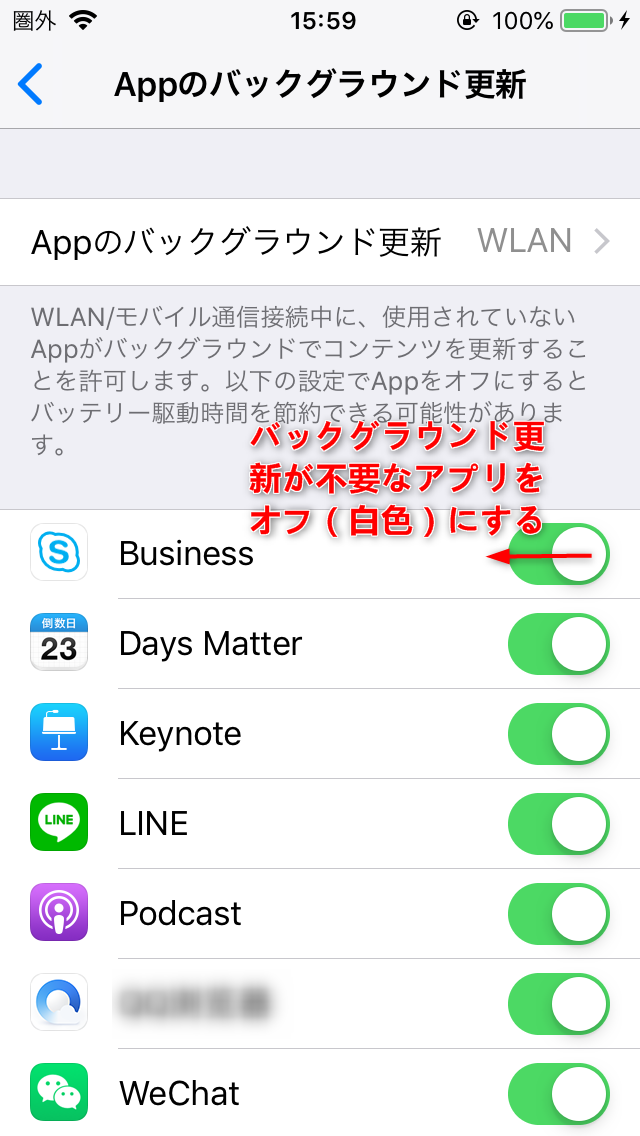
バックグラウンドでアプリが常に最新情報を取得していると、知らないうちに処理能力やバッテリーを消費しています。使わないアプリについては、この機能をオフにすることで、イーフト重い iphoneの症状が緩和されるかもしれません。
やり方は簡単です。「設定」アプリを開き、「一般」→「Appのバックグラウンド更新」と進みます。ここで、特に必要のないアプリ(例えば、ニュースアプリやSNSで常に最新情報が必要ない場合など)のスイッチをオフ(白色)に切り替えます。全てのアプリで必要ないと思えば、一番上の「Appのバックグラウンド更新」そのものをオフにしても構いません。
使っていないアプリを削除して容量を確保
ホーム画面に並んでいるアプリの中に、ほとんど開かないものはありませんか?特にゲームアプリや大きなデータを使うアプリは、容量を多く占有していることがあります。「モンスト 重い iphone」と感じる場合、アプリ自体の容量やキャッシュデータが影響している可能性も。
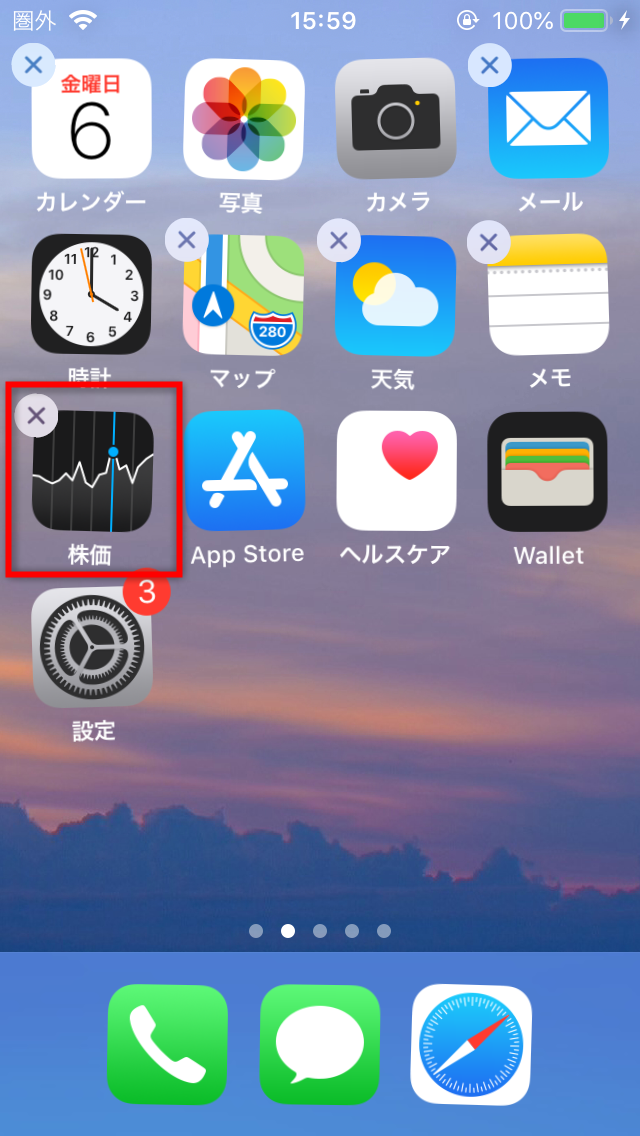
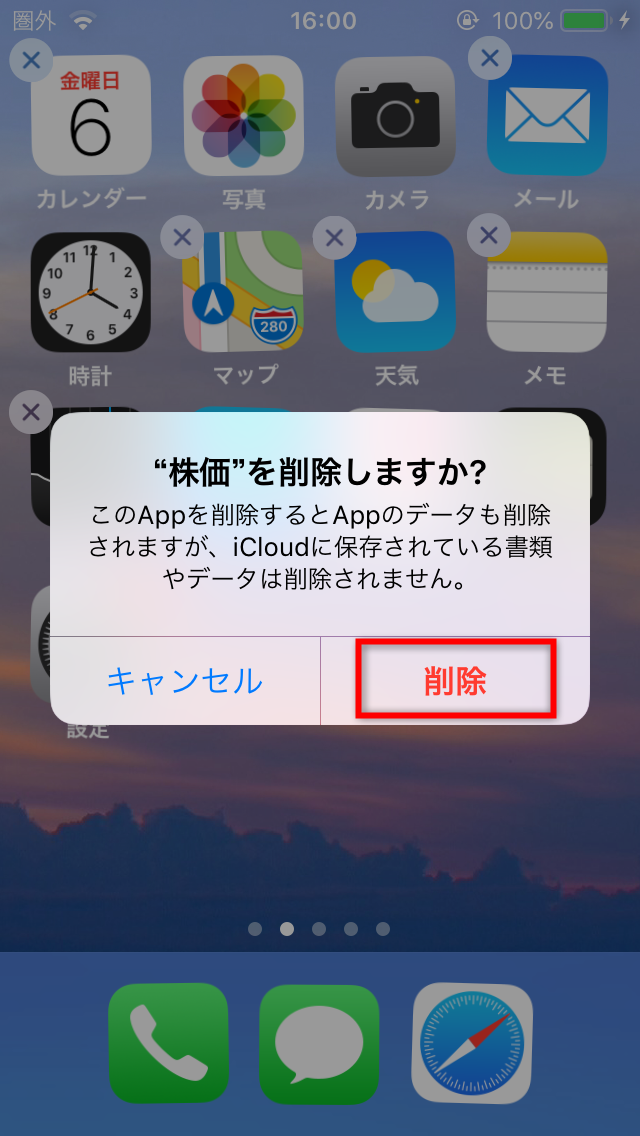
不要なアプリは削除して、ストレージに余裕を作りましょう。削除したいアプリアイコンを長押しし、表示されるメニューから「アプリを削除」を選びます。アプリによっては「ホーム画面から削除」という選択肢もありますが、完全に削除する場合は「アプリを削除」を選んでください。
非使用のAppを取り除く機能を活用する
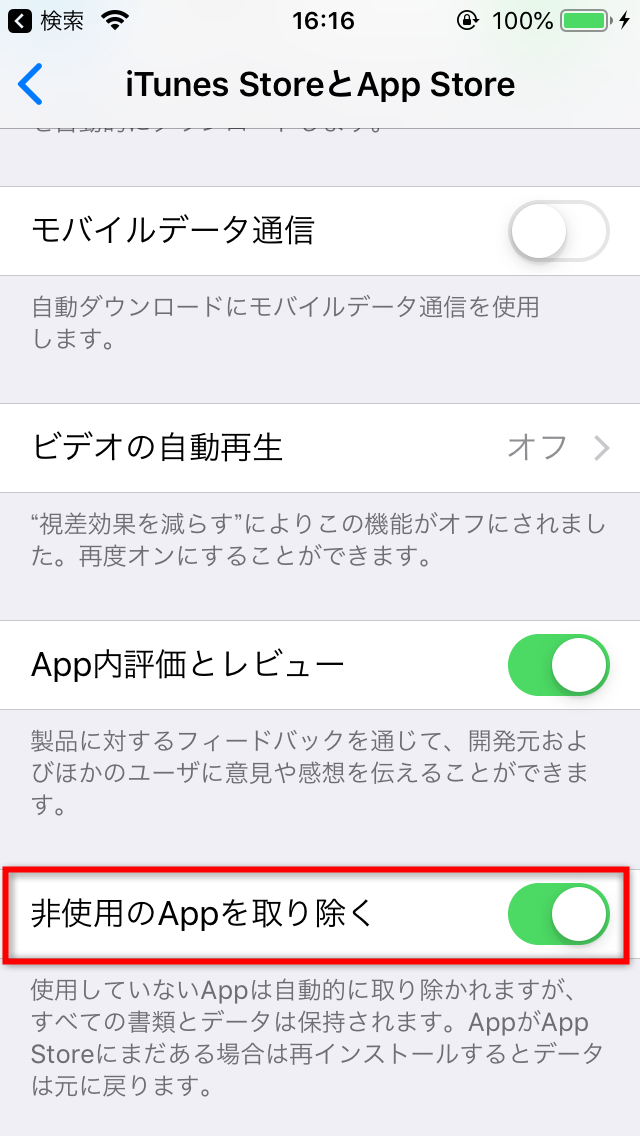
「アプリは完全に消したくないけど、とりあえず容量だけ空けたい」という場合は、iOSに標準搭載されている「オフロード」機能が便利です。この機能を使うと、アプリの本体は削除されますが、そのアプリで作成したデータ(ドキュメントや設定)は残ります。後で再度アプリをインストールすると、データが復元される仕組みです。
設定方法は、「設定」→「Apple ID(自分の名前)」→「iTunes StoreとApp Store」と進み、「非使用のAppを取り除く」のスイッチをオン(緑色)にします。これで、自動的に使用頻度の低いアプリの容量が節約されます。
視覚効果と自動化機能を調整して負荷を軽減
iPhoneの美しいアニメーションや自動機能は便利ですが、古い機種や処理に余裕がない場合、これらが「ios18重い」原因になることがあります。少しだけ我慢して、これらの効果を抑えてみましょう。
視覚効果(アニメーション)を減らす
画面を切り替える時のズーム効果や、視差効果(壁紙が動く効果)などは、確かに見栄えがいいですよね。しかし、これらの効果はグラフィック処理に負荷をかけます。「イーフト 重い iphone」が気になる時は、これらをオフにしてみる価値があります。
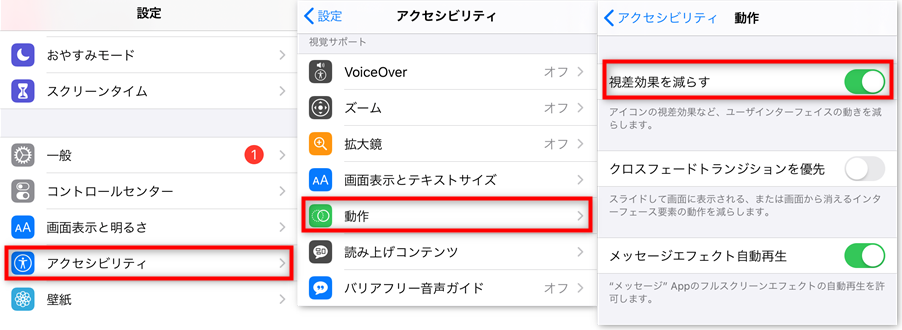
「設定」→「アクセシビリティ」→「動作」と進み、「視覚効果を減らす」をオンにします。すると、画面の動きがシンプルになり、処理が軽くなったと感じるはずです。
メッセージのエフェクト自動再生をオフにする
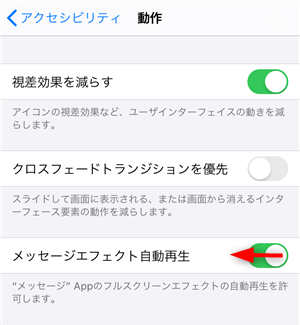
先ほどの「視覚効果を減らす」設定の下には、「メッセージのエフェクト自動再生」という項目があります。メッセージアプリで送られてくるバルーンや花火などのエフェクトが自動で再生されないようにする設定です。これをオフにすると、メッセージを開いた時の動作が少し速くなるかもしれません。
「設定」→「アクセシビリティ」→「動作」と進み、「メッセージのエフェクト自動再生」のスイッチをオフにしましょう。
アプリの自動アップデートを一時停止
App Storeの設定で「アプリの自動アップデート」がオンになっていると、バックグラウンドで知らないうちにアプリの更新が行われ、その瞬間に動作が重くなる場合があります。また、新しいバージョンのアプリに不具合があると、それが原因で「モンスト 重い iphone」といった問題が起きることも。
更新は手動で行うように切り替えて、自分のタイミングで実行することをおすすめします。「設定」→「App Store」と進み、「自動ダウンロード」項目にある「アップデート」のスイッチをオフにします。
システムの最適化とメンテナンスを行う
次は、システム自体のチューニングや、溜まってしまった不要なデータを整理する方法です。パソコンと同じで、iPhoneも時々メンテナンスが必要です。
キーボードの変換学習をリセットする
あなたが普段入力する単語を学習して予測変換に反映してくれる機能は便利ですが、長年使い続けると学習データが蓄積され、かえって動作を重くしている可能性があります。また、プライバシーの観点からも、定期的なリセットは良い習慣です。
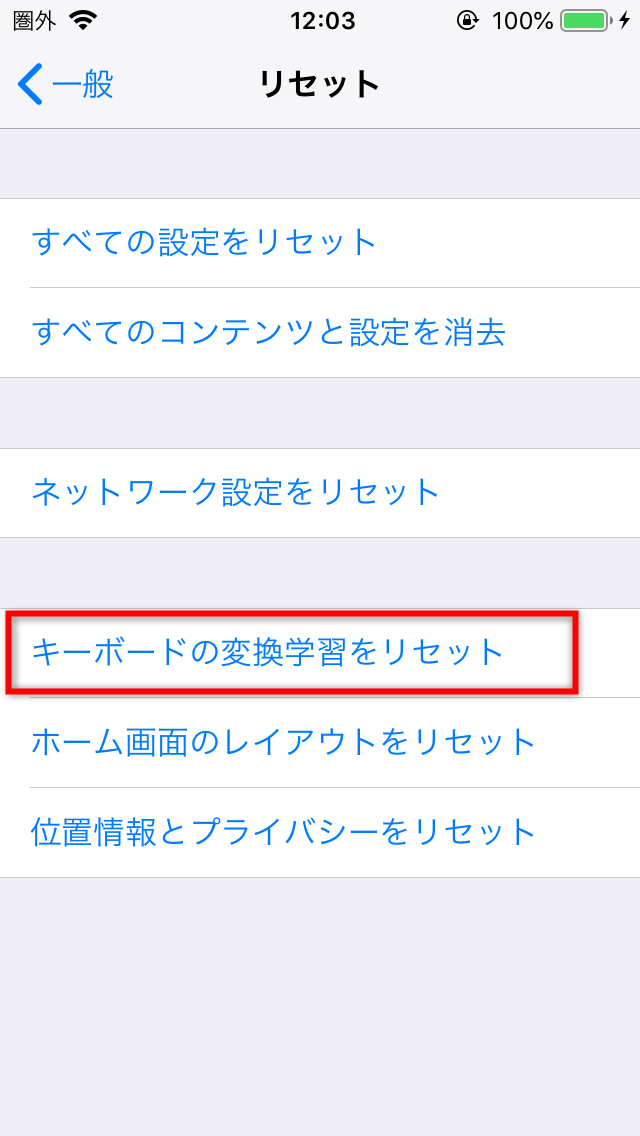
リセットするには、「設定」→「一般」→「転送またはiPhoneをリセット」→「リセット」と進み、「キーボードの変換学習をリセット」をタップします。パスワードの入力を求められるので、入力後にリセットを実行しましょう。これで、予測変換が初期状態に戻ります。
Spotlight検索の対象を絞り込む
ホーム画面で下にスワイプすると出てくるSpotlight検索。アプリや連絡先、メールなどを素早く探せて便利ですが、検索対象とするアプリが多すぎると、検索インデックスを作成するのに負荷がかかることがあります。
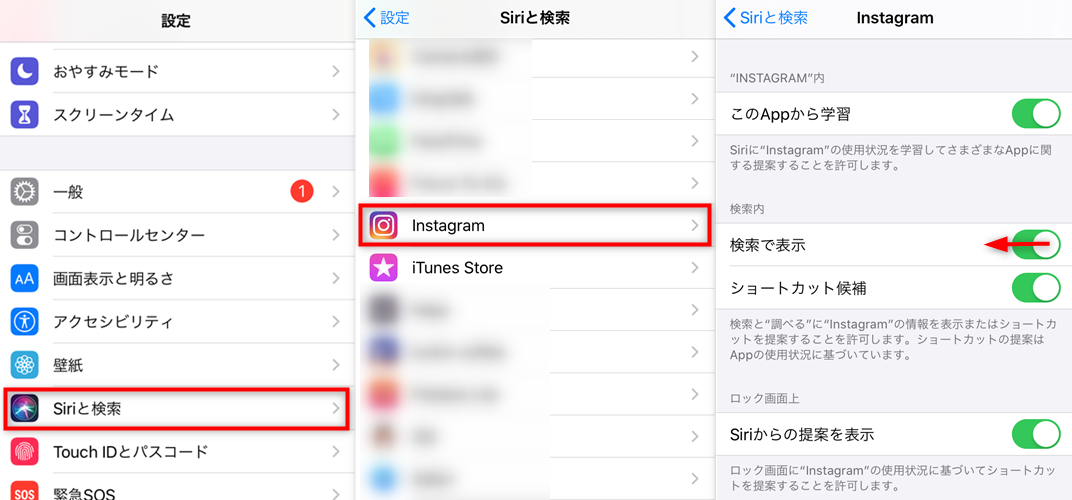
使わないアプリは検索対象から外してみましょう。「設定」→「Siriと検索」を開くと、インストール済みの全アプリが表示されます。例えば、Instagramを検索結果に出したくない場合は、Instagramをタップし、「検索で表示」をオフにします。必要に応じて、他のアプリでも同様の設定を行いましょう。
不要な位置情報サービスの許可を見直す
マップや天気予報アプリなど、位置情報が必要なアプリはたくさんあります。しかし、すべてのアプリに常時位置情報を提供する必要はありません。位置情報の取得はGPSやネットワークを使うため、バッテリーと処理能力を消費する原因の一つです。
「設定」→「プライバシーとセキュリティ」→「位置情報サービス」で、各アプリごとの設定を確認しましょう。例えば、SNSアプリに「常に許可」する必要はほとんどなく、「このAppの使用中のみ」に変更するだけで、負荷を減らせます。
根本的な解決を図る上級者向けの方法
ここまでの方法を試してもまだ「ios18重い」と感じる場合、あるいは劇的に改善したい場合は、以下のような少し大胆な方法もあります。ただし、データのバックアップを忘れずに!
バックグラウンドアプリを終了しメモリを解放
最近使っていないアプリが、バックグラウンドで生き残っていることがあります。これらをまとめて終了させると、使用可能なメモリ(RAM)が増え、動作が軽快になることがあります。
ホームボタンのないiPhone(iPhone X以降)では、画面下のバーを上にスワイプして途中で止め、アプリ切り替え画面を表示させます。そして、不要なアプリのカードを上にスワイプして終了させます。ホームボタンがある機種では、ホームボタンをダブルクリックして同様の画面を表示させます。
ストレージの空き容量をしっかり確保する
iPhoneのストレージ(保存容量)がほぼいっぱいになると、OSが快適に動作するための作業領域が不足し、全体の動作が著しく遅くなることが知られています。「設定」→「一般」→「iPhoneストレージ」で、現在の空き容量を確認しましょう。
もし空き容量が少ない場合は、以下の方法で確保します。
- 写真や動画をパソコンやクラウドサービスにバックアップし、端末から削除する。
- 「iPhoneストレージ」画面内の「おすすめ」項目に従い、大きなファイルや不要なデータを削除する。
- メッセージアプリの設定で、古いメッセージを自動削除するように設定する。
大容量のファイルを安全に整理したい時は、専用のデータ管理ツールを使う方法もあります。
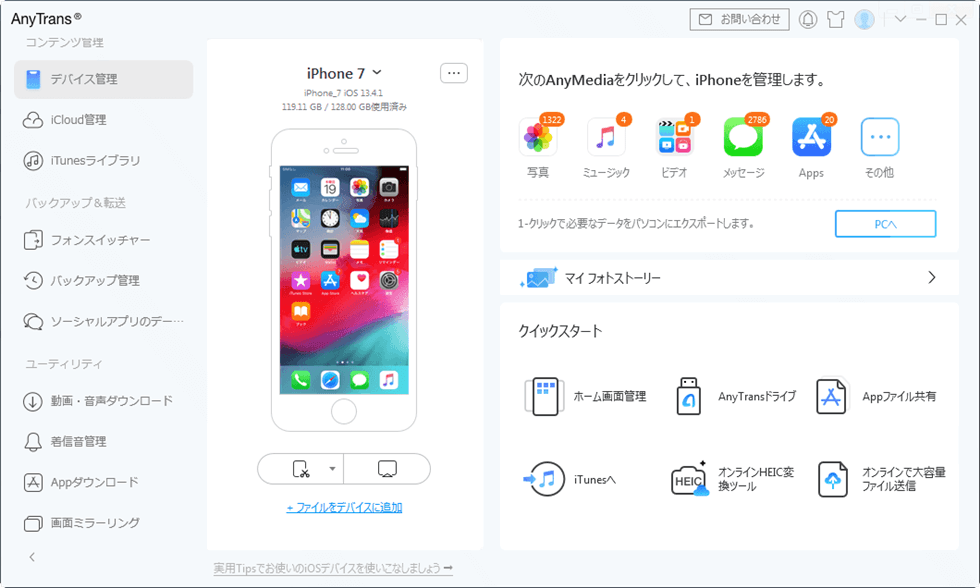
iMobie AnyTransを今すぐお試しください!iPhone、iPad、iPod、iTunes、iCloudのデータをワンクリックで自由に転送、管理、バックアップ。27種類のデータを包括的に管理し、機種変更もバックアップもこれ1本で完結します。

Windows版をダウンロード | Mac版をダウンロード | 最新キャンペーンをチェック
再起動または強制再起動を実行する
電子機器のトラブル解決の基本、それが再起動です。一時的なソフトウェアの不具合が原因で「イーフト重い iphone」になっている場合、再起動するだけで解消することが非常に多いです。
通常の再起動は、サイドボタン(電源ボタン)と音量ボタンのいずれかを長押しして電源オフスライダーを表示させ、スライドして電源を切り、再びサイドボタンを長押しして起動します。
どうしても反応がない場合は、強制再起動を試みます。機種によって手順が異なるので、Appleのサポートページで自分の機種に合った方法を確認してください。
最終手段:初期化(工場出荷状態へのリセット)
あらゆる方法を試しても改善せず、それでも「モンスト 重い iphone」などの問題が続く場合、最終的な手段として初期化があります。これは端末内のすべてのデータと設定を消去し、購入時の状態に戻す方法です。
※ 必ず事前にiCloudまたはパソコンへの完全バックアップを取ってください。初期化後はデータがすべて消えます。
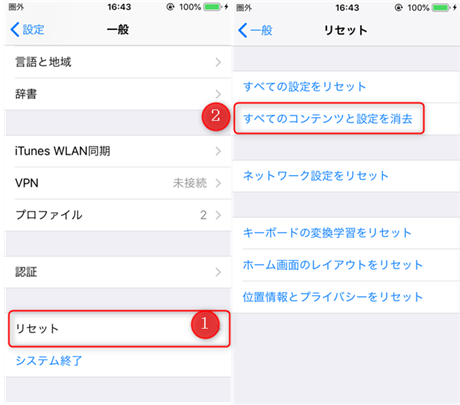
初期化は「設定」→「一般」→「転送またはiPhoneをリセット」→「すべてのコンテンツと設定を消去」から行えます。パスワードを入力し、確認を取ると消去が開始されます。その後、バックアップからデータを復元することで、クリーンな状態で再スタートできます。
前のiOSバージョンにダウングレードする
どうしても現在のiOSバージョンが自分のiPhoneに合わないと感じる場合、Appleが署名を停止していない限り、前のバージョンに戻す(ダウングレードする)ことが可能です。ただし、これはやや上級者向けの作業で、通常はパソコンと専用ソフト(またはiTunes/Finder)が必要になります。
ダウングレードの一般的な手順は以下の通りです。
- パソコンで、自分のiPhoneに対応する前のバージョンのiOSファームウェア(IPSWファイル)をダウンロードする。
- iPhoneをパソコンに接続し、iTunes(WindowsまたはmacOS Mojave以前)またはFinder(macOS Catalina以降)を開く。
- デバイス概要画面で、オプションキー(Mac)またはShiftキー(Windows)を押しながら「復元」ボタンをクリックし、ダウンロードしたIPSWファイルを選択する。
この作業も、データが消去される可能性が高いため、必ずバックアップを取ってから行ってください。また、Appleが公式に提供する方法ではないため、自己責任で行う必要があります。
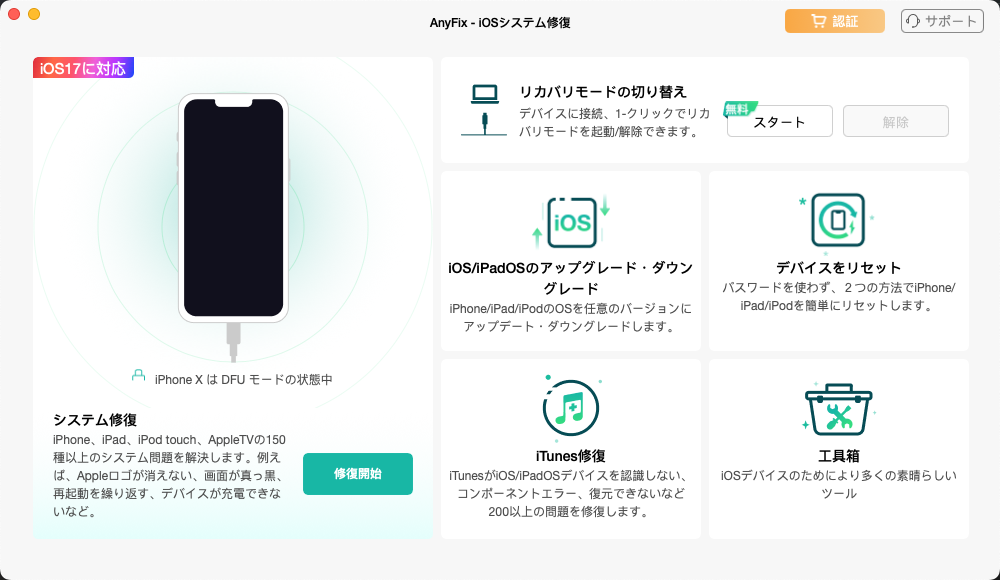
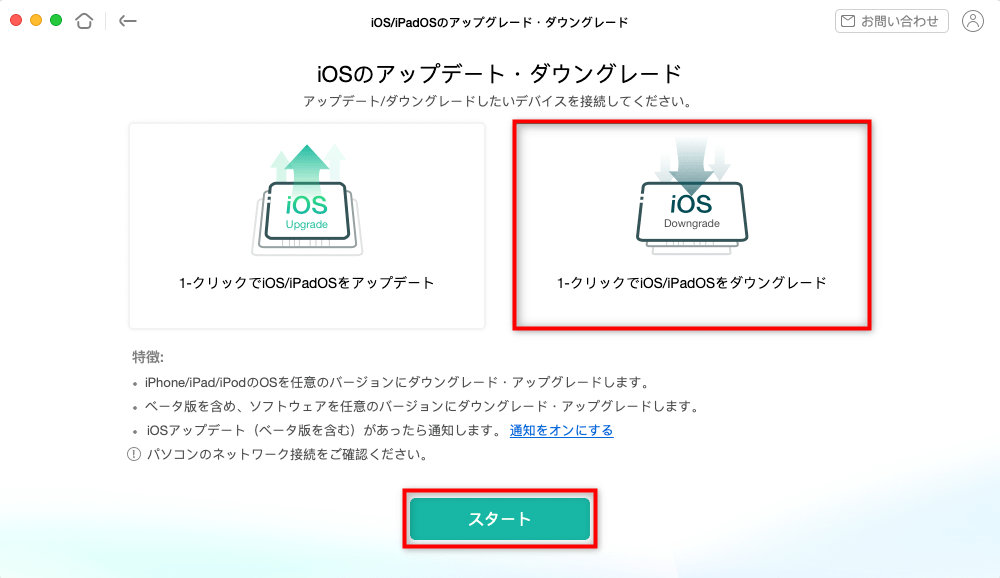
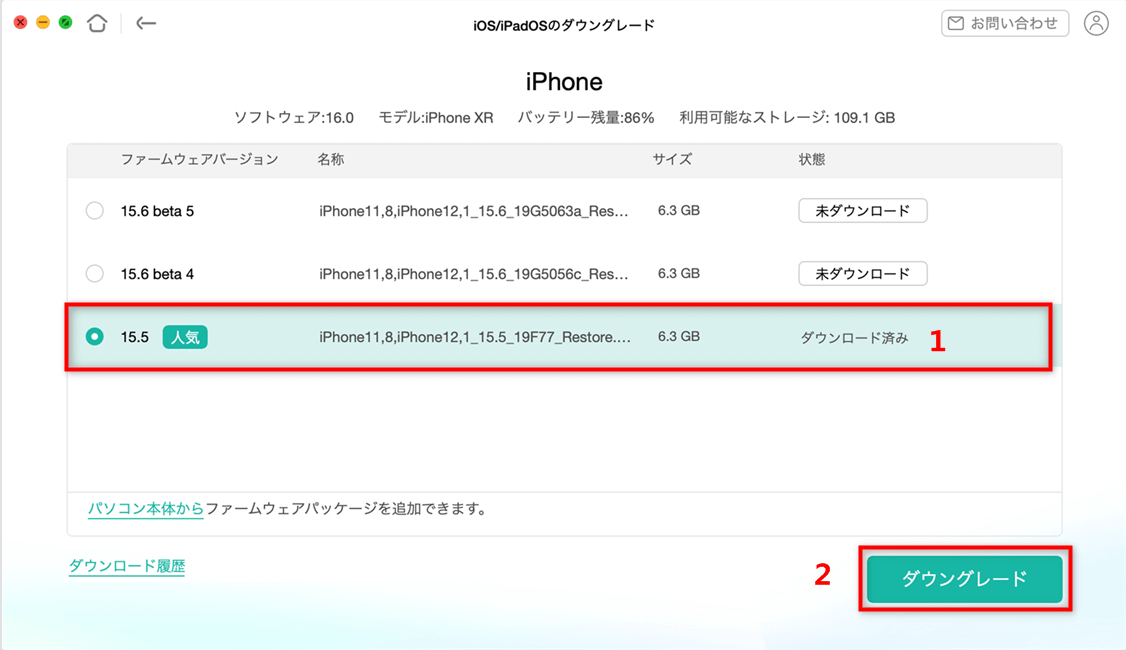
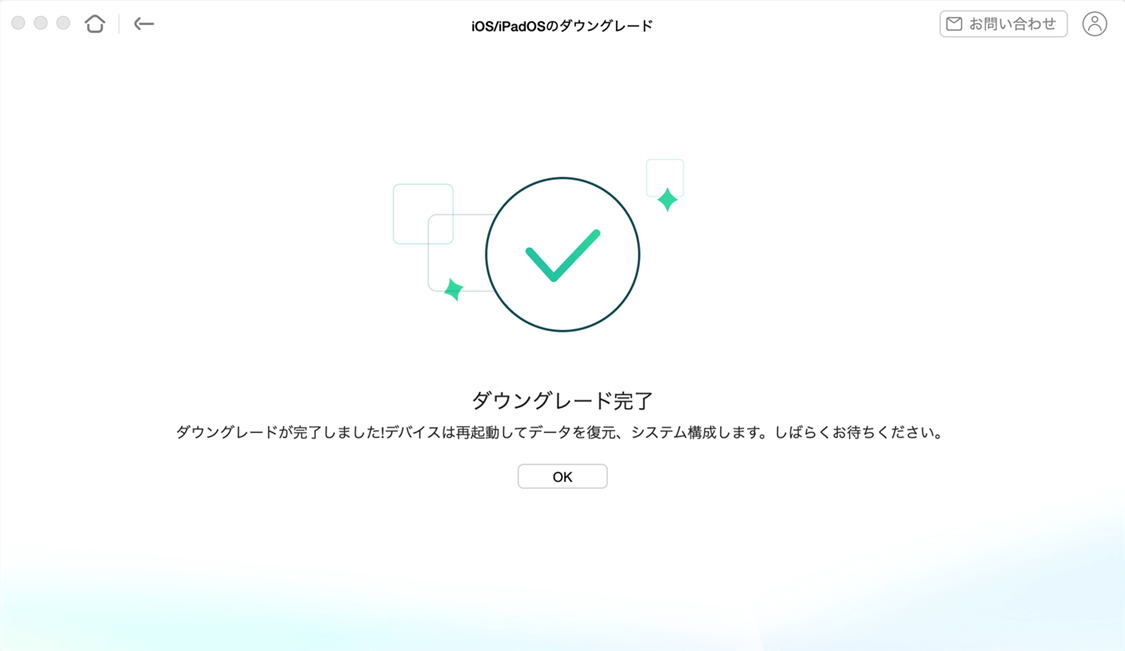
iMobie AnyFixを今すぐお試しください!iPhone、iPad、iPod touch、Apple TVのデータを失うことなく、150以上のiOSシステムの問題を数回のクリックで修復。リカバリーモードの入退出、iOSのアップグレード/ダウングレード、パスコードなしでのリセット、200種類以上のiTunesエラー修正も可能です。

Windows版をダウンロード | Mac版をダウンロード | 最新の割引をチェック
まとめ:焦らず順番に試してみよう
いかがでしたか?「イーフト 重い iphone」や「ios18重い」という問題は、実は多くの場合、自分で解決できるものばかりです。今回紹介した14の方法は、基本的な設定変更から始まり、最終手段としての初期化やダウングレードまで、段階的に試せるようになっています。
まずは、バックグラウンド更新の停止や視覚効果のオフなど、簡単で安全な方法から試してみることをおすすめします。それだけで十分に改善するかもしれません。どうしても改善が見られない場合にのみ、データのバックアップを確実に行った上で、初期化などの次のステップに進み