ツールハンター

要約: AndroidスマートフォンでGoogleアカウントを変更する方法は複数あります。デバイスの設定から行う基本的な手順、Googleのウェブサイトを利用する方法、そしてパスワードを忘れてしまった場合の対処法まで、状況に応じたgoogle アカウント変更 androidの完全な手順をこの記事でご紹介します。セキュリティを保ちながら、スムーズにアカウントを切り替えましょう。
Googleアカウントは、GmailやYouTube、Google Playストア、Googleフォトなど、Androidスマホを使う上でほぼ必須のサービスです。でも、機種変更時やアカウントの整理、セキュリティ上の理由で、メインで使っているgoogle メインアカウント 変更を検討することってありますよね。でも、「どうやって変えればいいの?」「データは消えちゃう?」「パスワード忘れちゃった…」といった不安や疑問がつきものです。この記事では、そんな悩みを解決するために、AndroidデバイスでGoogleアカウントを安全かつ確実に変更するためのすべての方法を、順を追って丁寧に説明していきます。
Googleアカウント変更の基本手順(PC・スマホ共通)
まずは、最も基本的な方法である、Googleのサービス内でアカウント情報を編集する手順から見ていきましょう。この方法は、メインのメールアドレスそのものを変えるのではなく、名前や生年月日、連絡先メールアドレスなどの「個人情報」を更新する場合に使います。android googleアカウント変更を考えている方も、まずはここから確認するのがおすすめです。
変更したいアカウントにサインインするパソコンでもスマートフォンでも、最初にやることは同じ。変更したいGoogleアカウントでログインします。ブラウザでも、スマホの設定画面からでも構いません。
「個人情報」の画面を開く
- パソコンの場合:GoogleのホームページやGmailなどにログイン後、画面右上のプロフィールアイコンをクリックし、「Googleアカウントを管理」を選択します。左側のメニューから「個人情報」を選びましょう。
- スマートフォンの場合:端末の「設定」アプリを開き、「Google」または「アカウント」をタップします。管理したいアカウントを選択し、「個人情報」の項目へ進みます。
情報を編集して保存する「個人情報」画面では、名前、生年月日、性別、そして連絡用のメールアドレスや電話番号などが表示されています。ここで変更したい項目をタップまたはクリックし、新しい情報を入力して「保存」ボタンを押せば完了です。これが、google アカウント 変更 androidの第一歩となる基本的な操作です。
メインのGmailアドレスは変更できる?
ここで多くの人が疑問に思うのが、「メインとして使っているGmailのアドレス自体を変えたい」というケースです。実は、一度作成したGoogleアカウントのメインGmailアドレス(@gmail.comで終わるアドレス)は、原則として変更することができません。これはセキュリティ上の重要な仕様です。
ではどうすればいいのでしょうか?主に2つの対応策があります。
- 予備メールアドレスを追加して連絡先にする:Googleアカウントの設定で、別のメールアドレス(例えば会社のアドレスや他のフリーメール)を「連絡先用メールアドレス」として追加できます。パスワードリセットなどの重要な通知を、この追加したアドレスに送るように設定することが可能です。
- 新しいGoogleアカウントを作成する:どうしても新しいGmailアドレスを使いたい場合は、新しくアカウントを作成する方法が確実です。その際、古いアカウントから新しいアカウントへメールを自動転送する設定をしておけば、メールを見逃す心配も減ります。
複数のGoogleアカウントを使い分けるコツ
仕事用とプライベート用など、複数のGoogleアカウントを持っている人は多いですよね。アカウントの切り替えは簡単にできます。
- パソコン(ブラウザ):GmailやGoogleドライブを開いている画面の右上にあるプロフィールアイコンをクリックすると、ログインしているアカウントの一覧や「別のアカウントを追加」という選択肢が出てきます。ここで切り替えたいアカウントを選ぶだけでOKです。
- Androidスマートフォン:Googleドキュメントやスプレッドシートなどのアプリ内、または設定画面のアカウント一覧から、簡単に使用するアカウントを切り替えることができます。これにより、google メインアカウント 変更とまではいかなくても、状況に応じて使い分けることが可能になります。
Android端末の設定からGoogleアカウントを変更・削除する
次に、Androidスマートフォンやタブレット自体の設定メニューから、端末に登録されているGoogleアカウントを管理する方法をご紹介します。これは、端末から特定のアカウントを完全に削除したい時や、ログインしているアカウントを切り替えたい時に有効な方法です。
以下の手順で、android googleアカウント変更を行ってみましょう。
- デバイスの「設定」アプリを開きます。
- 「アカウントと同期」(機種によっては「ユーザーとアカウント」「アカウント」などと表示される場合もあります)をタップします。
- 表示されているアカウントの一覧から、「Google」を選択し、変更または削除したい特定のアカウントをタップします。
- アカウントの詳細画面が開くので、画面右上の縦三点リーダー(メニューアイコン)をタップします。
- メニューの中に「アカウントを削除」または「アカウントを削除する」という項目があります。これをタップします。
重要な注意点:ここで「アカウントを削除」を選択すると、この端末からだけそのGoogleアカウントが削除されます。Googleのサービス自体からアカウントが消えるわけではありませんので安心してください。ただし、端末から削除すると、そのアカウントで同期していた連絡先やカレンダー、メールなどのデータが端末から見えなくなる場合があります。
- 確認のポップアップが表示されるので、「アカウントを削除」を再度タップして完了です。
端末からアカウントを削除した後、設定の「アカウントと同期」画面に戻り、「アカウントを追加」から新しいGoogleアカウントを追加することで、google アカウント 変更 androidの目的が達成されます。
Googleのウェブサイトを経由してアカウント情報を変更する
より詳細な設定を行いたい場合や、パソコンから作業したい場合は、Googleの公式ウェブサイトを直接利用する方法がわかりやすいです。この方法では、連絡先メールアドレスの追加やプライマリ(主要)アドレスの変更などが可能です。
- パソコンやスマホのブラウザで、Googleのホームページにアクセスします。右上の「ログイン」から、現在使っているGoogleアカウントでサインインしてください。
- ログイン後、画面右上の自分のプロフィールアイコンまたはイニシャルが表示された丸いボタンをクリックし、表示されるメニューから「Googleアカウントを管理」を選択します。
- アカウント管理画面の左側にあるナビゲーションメニューから、「個人情報」をクリックします。
- 画面が切り替わったら、「連絡先情報」セクションまでスクロールし、「メール」の項目を見つけます。ここをクリックします。
- 「メール」設定画面で、「メールアドレスを追加」や「別のメールアドレスを追加する」といったボタンがあります。これをクリックし、新しいメールアドレス(Gmail以外のアドレスでも可)を入力します。このアドレスは、他のGoogleアカウントに既に使われていないものである必要があります。
- 「次へ」を進むと、入力した新しいメールアドレスに確認用のメールが送信されます。そのメールに記載されている確認リンクをクリックすることで、アドレスの所有権を証明し、アカウントに追加することができます。
- アドレスが追加されたら、そのアドレスを「プライマリ」として設定するオプションが表示される場合があります。これにより、Googleサービスへのログインや主要な連絡先としてそのアドレスを使用できるようになります。
このようにして、google アカウント変更 androidの目的である、アカウントに紐づく主要な連絡先情報をウェブサイトから変更することができます。古いメールアドレスは削除しない限り、予備のアドレスとして残しておくことも可能です。
パスワードを忘れた!ログインできない時の対処法
これが一番困るケースかもしれません。端末の工場リセットを行った後や、中古端末を購入した時などに、以前の所有者のGoogleアカウントのパスワードが分からず、ログインできなくなる「FRP(Factory Reset Protection)ロック」がかかることがあります。この状態では、アカウントのパスワードがわからないと端末の初期設定さえ完了できません。
そんな緊急事態でも諦める必要はありません。専門的なツールを利用することで、このロックを解除し、新しいGoogleアカウントで端末を使い始める道があります。
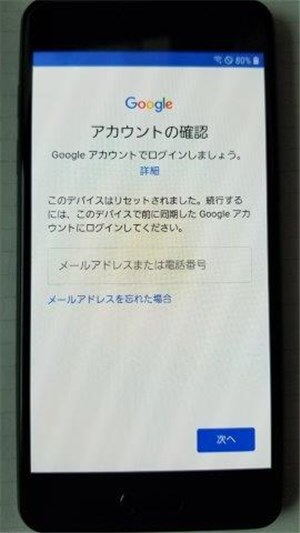
例えば、DroidKitのような信頼性の高いサードパーティ製ツールは、このFRPロックをバイパス(迂回)する機能を提供しています。このツールを使うと、パスワードを知らなくても、端末から古いGoogleアカウントのロックを解除する手順を案内してくれます。これにより、google メインアカウント 変更を強制的に行うのではなく、ロック状態を解消して新しいアカウントを設定できるようになります。
iMobie DroidKitを今すぐお試しください!Samsung、Xiaomi、Redmi、OPPO、POCOなどのスマートフォンやタブレットから、最も高い成功率でGoogleアカウント(FRPロック)を削除。WindowsとMacの両方に対応し、デバイスへのアクセスを簡単に取り戻せます。
以下に、そのようなツールを使用する場合の大まかな流れを説明します(具体的な操作はツールの指示に従ってください)。
- ツールをパソコンにダウンロードしてインストールし、起動します。
- USBケーブルでロックがかかっているAndroid端末をパソコンに接続します。
- ツールのメイン画面にある「FRPロックをバイパス」や類似の機能を選択します。
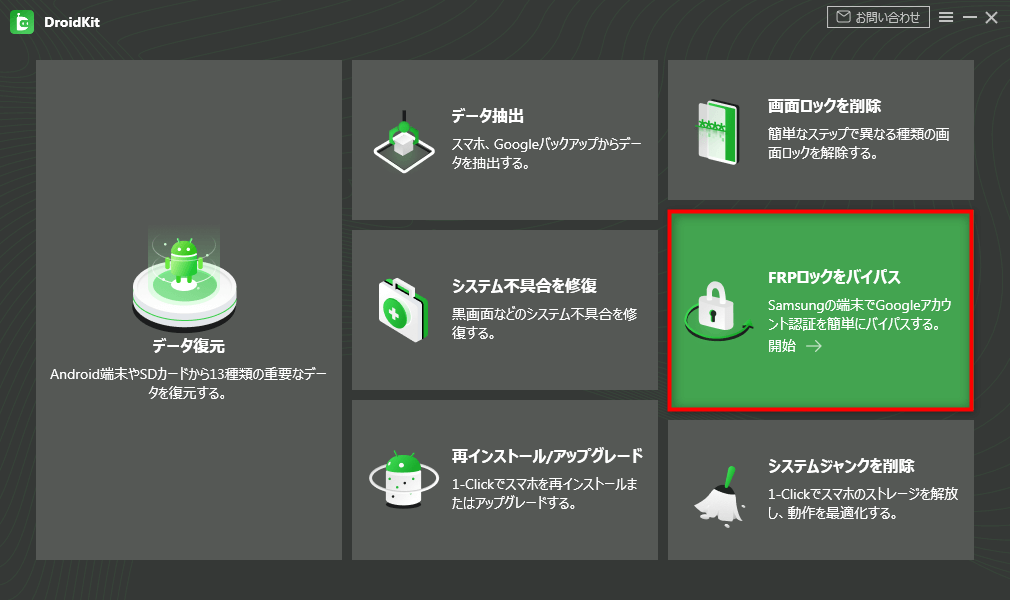
- 「開始」ボタンを押すと、必要なファイルのダウンロードが始まります。
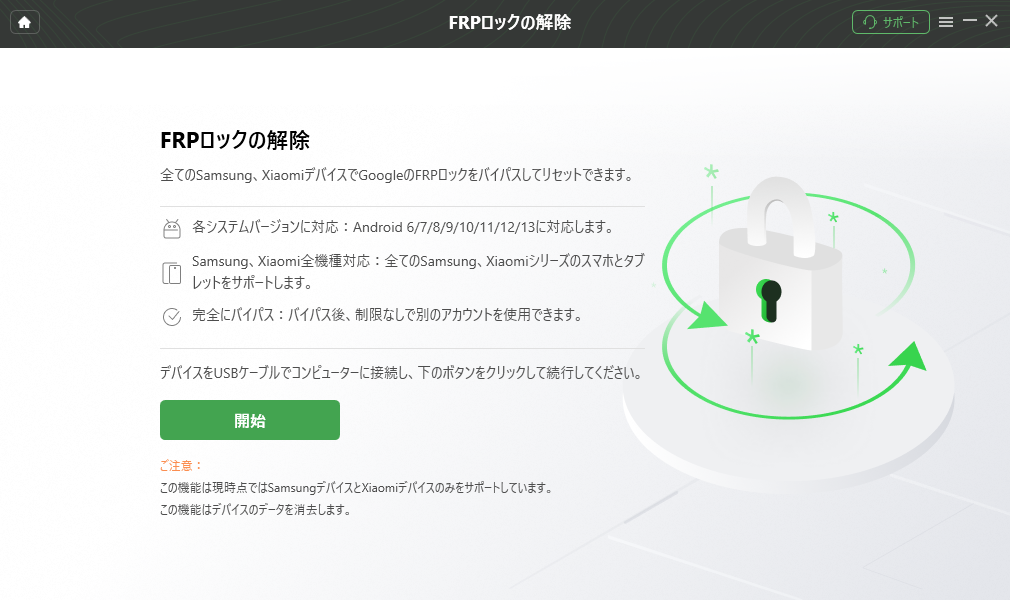
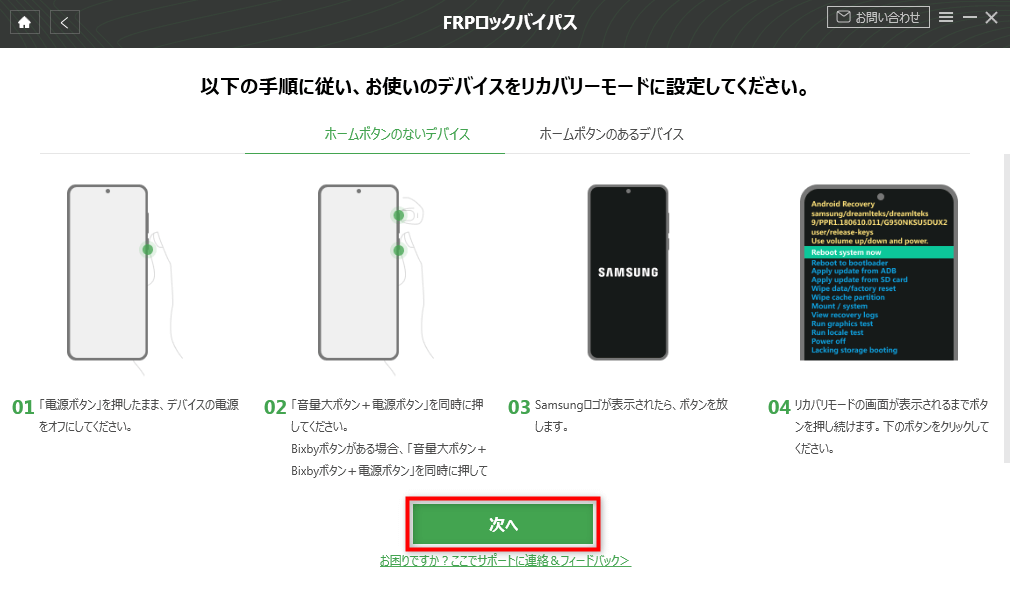
- ダウンロードが完了したら、ツールの指示に従って、Android端末を「リカバリモード」という特別な起動モードにします。通常は、端末の電源を切り、特定のボタン組み合わせ(音量キーと電源キーなど)を長押しすることで進入できます。
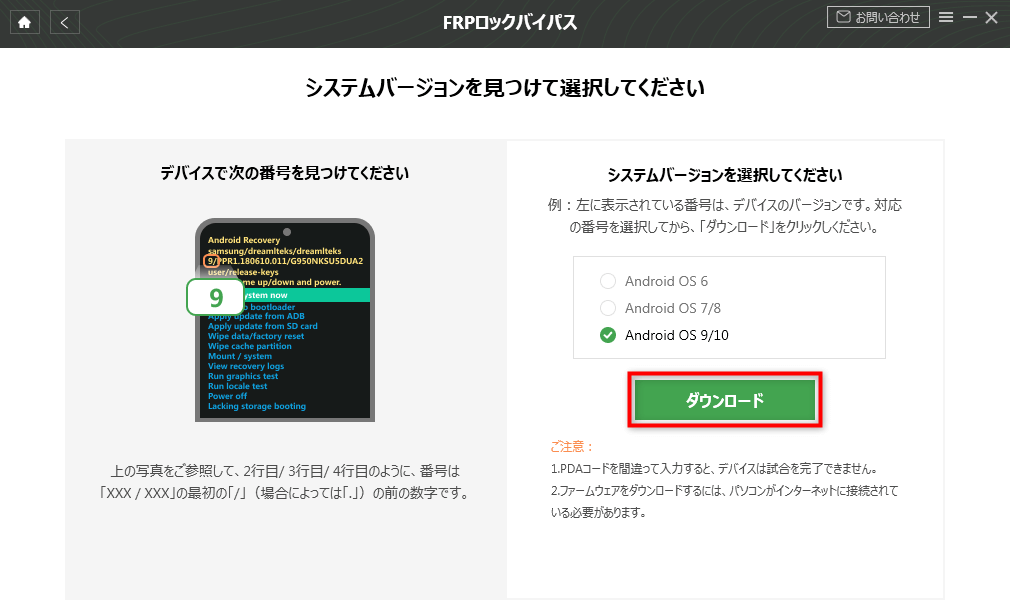
- リカバリモードに入ると、ツール側で端末のモデルやAndroidのバージョン情報を認識し、適切な解除プロセスを開始します。
- ツールの画面に表示される指示に従い、必要な情報を選択または操作します。
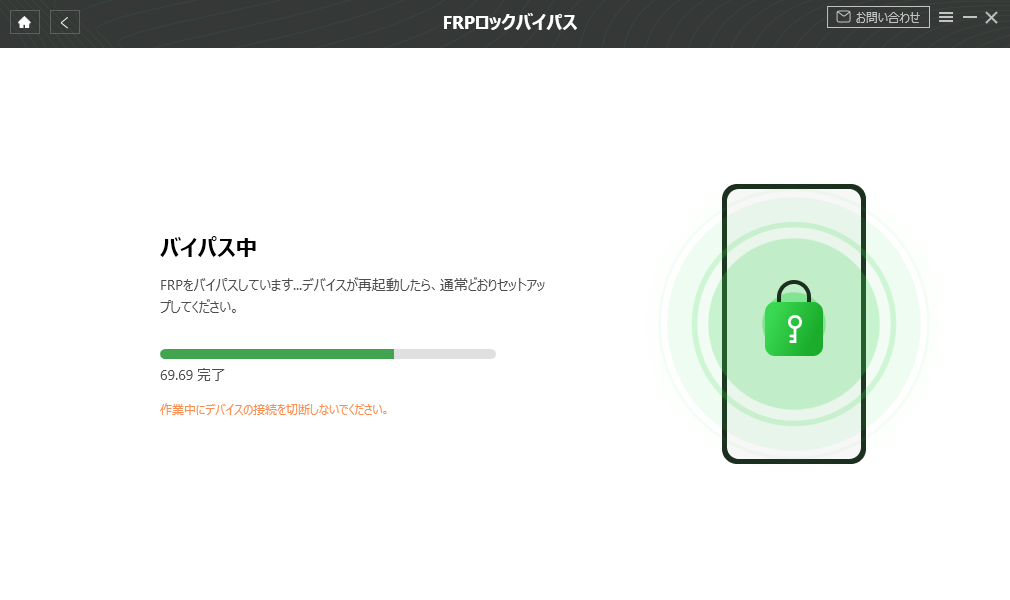
- 解除プロセスが自動で実行され、完了するとFRPロックが解除された状態になります。その後、端末を再起動すれば、新しいGoogleアカウントを設定する初期設定画面が表示されます。
この方法は、あくまでも自分が所有する端末でアカウントのパスワードを忘れてしまった場合の最終手段として考え、不正な目的では決して使用しないでください。また、機種やAndroidのバージョンによって手順や成功率が異なる点にも注意が必要です。パスワードを忘れてandroid googleアカウント変更が不可能に思える時も、こうした選択肢があることを知っておくと安心です。
アカウント変更時のセキュリティとデータ管理の重要ポイント
Googleアカウントを変更したり切り替えたりする時は、セキュリティとデータの扱いに細心の注意を払いましょう。以下に、守るべき重要なポイントをまとめます。
- 定期的なパスワード更新:セキュリティの基本です。特にアカウントを変更する機会に、パスワードも強力なものに更新する習慣をつけましょう。
- 変更は全サービスに即時反映:アカウントの個人情報を一つ変更すると、それがGmail、Googleドライブ、Googleカレンダーなど、すべての関連サービスに即座に反映されます。便利ですが、変更時は間違いがないかよく確認しましょう。
- アカウント削除は不可逆:端末からアカウントを削除する際、オプションで「端末からもデータを削除するか」を聞かれることがあります。これを実行すると、端末内のそのアカウントに関連する連絡先、メール、カレンダーイベントなどが消去され、簡単には復元できなくなるので十分注意してください。
- アカウント統合機能はない:複数のGoogleアカウントを一つにまとめる公式の機能は存在しません。データを移行したい場合は、手動でメールを転送設定したり、Google Takeoutでデータをエクスポートしたりする必要があります。
- Google Workspaceユーザーは管理者に相談:仕事でGoogle Workspace(旧G Suite)を使っている場合、アカウント情報の変更や削除は組織の管理者権限を持つ人を通じて行う必要があることがほとんどです。自分で判断せずにまずは相談しましょう。
iMobie DroidKitを今すぐお試しください!画面ロック解除、FRPバイパス、データ復元、システム修復など、あらゆるAndroidの問題を解決する包括的なツールキットです。ルート化不要で、数回のクリックだけでスマートフォンを簡単に管理できます。

よくある疑問:アカウントを変えるとアプリはどうなる?
Googleアカウントを切り替える時、多くの人が心配するのが「今まで使っていたアプリはどうなってしまうの?」ということです。結論から言うと、影響がある場合とない場合があります。
- Google Playストアとの関連:Google Playストアでダウンロードしたアプリの「購入履歴」や「ライセンス」は、ログインしているGoogleアカウントに紐づいています。アカウントを切り替えると、新しいアカウントでは以前のアカウントで購入した有料アプリが「未購入」