ツールハンター

要約: iPhoneでiMessageが突然送れなくなり、SMSに変わってしまう主な原因は、設定の問題、通信環境、Apple側の不具合などが考えられます。この記事では、imessage 送れない sms になるという問題を中心に、具体的な確認ポイントと解決手順を段階的に詳しく説明していきます。
友人や家族とメッセージをやり取りしていると、ある日突然、いつもは青色で表示されていたiMessageが緑色のSMSに変わって送信されてしまい、驚いた経験はありませんか?「相手がiPhoneなのにiMessageにならない」と困惑するユーザーは少なくありません。この現象が起きると、通信料がかかってしまったり、写真やスタンプが送れなくなったりと不便ですよね。ここでは、その原因を深掘りし、一つひとつ問題を解決していく方法を、初心者の方にも分かりやすくお伝えします。
iMessageが送れずSMSになる主な5つの原因
まずは、なぜimessage 送れない smsになるという事態が発生するのか、その根本的な理由から探っていきましょう。原因が分かれば、対処法も見えやすくなります。
一番多いのは、単純に自分または相手のiPhoneでiMessage機能そのものがオフになっているケースです。気づかないうちに設定が変わっていたり、OSアップデート後にリセットされていたりすることがあります。
次に、通信環境の問題があります。iMessageはインターネット回線(Wi-Fiまたは携帯電話のデータ通信)を利用して送受信します。そのため、電波状況が悪い場所では、iPhoneが自動的にSMSにフォールバック(切り替え)してしまうのです。地下鉄やビルの地下、山間部などでは特に注意が必要です。
三つ目の原因は、iPhoneに最初から組み込まれているデフォルト設定です。これは便利な機能でもあるのですが、「iMessageが利用できない場合はSMSで送信」というオプションが標準でオンになっています。このため、ネット接続が一瞬不安定になっただけで、意図せずSMS送信に切り替わってしまうことがあるのです。
四つ目は、相手側の問題です。相手が iphone なのに imessageに ならない場合、相手のデバイスでiMessageがオフになっているか、あるいは相手が一時的にネットワークに接続できていない可能性があります。もしくは、登録している電話番号やApple IDに問題があるかもしれません。
最後に、まれではありますが、AppleのiMessageサービスそのものに一時的な障害が発生しているケースです。サーバー側に問題があると、どれだけ自分側の設定を確認しても解決しないことがあります。
自分でできる!iMessage送信不能の解決ステップ
それでは、実際にimessage 送れない sms になる問題を解決するために、今日から試せる具体的な方法を順を追って見ていきましょう。慌てずに、一つひとつ確認していくことが大切です。
ステップ1:自分自身のiMessage設定を徹底確認
まずは自分のiPhoneの設定が正しいかどうか、最初に確認しましょう。これは最も基本的で、かつ効果的な第一歩です。
「設定」アプリを開き、「メッセージ」をタップします。画面の一番上にある「iMessage」のスイッチが緑色(オン)になっているかを必ず確認してください。もしオフになっていたら、タップしてオンにします。設定を変更した後は、一度「メッセージ」アプリを完全に終了(アプリスイッチャーから上にスワイプして消去)し、再起動してみましょう。
また、同じ設定画面内で、「送信先アドレス」が正しく設定されているかもチェックしましょう。自分の電話番号と使用しているApple IDのメールアドレスにチェックが入っていることを確認します。ここに登録されていないアドレスでは、iMessageを開始できません。
ステップ2:通信環境とネットワーク接続を見直す
iMessageはインターネット通信が命です。自宅や職場のWi-Fiに接続している場合は、その接続が安定しているかどうかを確認します。機内モードのスイッチを一度オンにして、10秒ほど待ってからオフにすると、通信がリセットされて再接続されることがあり、改善する場合があります。
モバイルデータ通信(4G/LTE/5G)を利用している場合は、電波の強度を確認しましょう。画面左上の電波マークが少ない場合や、「3G」と表示されている場合は、通信速度が遅く、iMessageの送信に失敗しやすい状態です。できるだけ電波状態の良い場所に移動して、再度送信を試みてください。この「電波環境が良くないためにimessage 送れない smsになる」というパターンは非常に多いです。
ステップ3:iPhoneの「SMSで送信」オプションを理解する
先ほど原因として触れた、iPhoneのデフォルト設定について詳しく見ていきましょう。この機能は、iMessageがどうしても送信できない時の保険として設計されていますが、時に不要なSMS送信を引き起こします。
この設定は、「設定」>「メッセージ」と進み、画面を下にスクロールすると見つかる「SMSで送信」という項目です。ここがオンになっていると、iPhoneはiMessageの送信に失敗したと判断した時、自動的にSMSでの送信を試みます。この動作を止めたい場合は、このスイッチをオフにします。
ただし、注意点があります。この設定をオフにすると、iMessageが利用できない状況ではメッセージが一切送信されなくなります。つまり、「送信失敗」の状態が続くことになります。常にiMessageのみを使いたい場合や、SMS送信による課金を完全に避けたい場合にのみ、この設定を変更することを検討すると良いでしょう。
ステップ4:相手側の状況を考慮する
自分側の設定に問題がなさそうなら、次に考えるのは相手側の環境です。相手がiphone なのに imessageに ならない時は、相手にも確認してもらう必要があるかもしれません(もちろん、丁寧にお願いしましょう)。
相手のiPhoneでiMessageが有効になっているか、相手がネットワーク(Wi-Fiまたは携帯データ)に接続されているかがポイントです。また、相手が海外に旅行中で、機内モードにしていたり、現地のSIMカードに切り替えていて、登録済みの電話番号でiMessageが利用できない状態になっている可能性もあります。
一つの確認方法として、その相手に加えて、他の友人や家族にiMessageを送ってみることをおすすめします。他の人には青色で送れるなら、問題は特定の相手との間の通信設定や環境にある可能性が高いです。
ステップ5:再起動とソフトウェアアップデート
電子機器のトラブル解決の基本は、再起動です。iPhoneを一度完全に電源オフし、数十秒待ってから再び起動してみましょう。これだけで、軽微なソフトウェアの不具合が解消され、iMessageが正常に動作し始めることがよくあります。
また、iOSのソフトウェアが最新版になっているかも確認してください。「設定」>「一般」>「ソフトウェアアップデート」で確認できます。古いバージョンのiOSには、既知の不具合が存在している場合があり、アップデートによってimessage 送れない sms になる問題が修正される可能性があります。
ステップ6:Appleのシステムステータスを確認
ここまでの全ての方法を試しても解決しない場合、最後に疑うべきはAppleのサービス自体の障害です。自分や相手のせいではなく、広範囲で問題が起きている可能性があります。
「Apple システムステータス」ページ(Safariで検索可)にアクセスし、「iMessage」の項目を探します。もし隣に赤や黄色のマークがあれば、サービスに問題が発生している公式のサインです。この場合は、Apple側で復旧作業が完了するのを待つしかありません。障害情報は、多くのテックニュースサイトでも報じられるので、チェックしてみるのも良いでしょう。
もしもメッセージを消してしまったら?復元の可能性
iMessageとSMSの切り替え問題に気を取られているうちに、誤って重要なメッセージを削除してしまった…そんな経験があるかもしれません。あるいは、過去の大切なやり取りが突然消えてしまい、困ったことはありませんか?
そんな時でも、完全に諦める必要はありません。バックアップの有無にかかわらず、専門的なデータ復元ソフトを使用することで、削除または紛失したメッセージを復元できる可能性があります。
例えば、PhoneRescue for iOSのようなツールは、iPhone本体から直接、またはiTunes/iCloudのバックアップからメッセージデータをスキャンし、復元を試みることができます。この種のソフトの利点は、メッセージ本文だけでなく、送受信した写真や動画などの添付ファイルも一緒に復元できる場合があることです。また、復元したいデータだけを選んで取り出せるので、時間を節約できます。
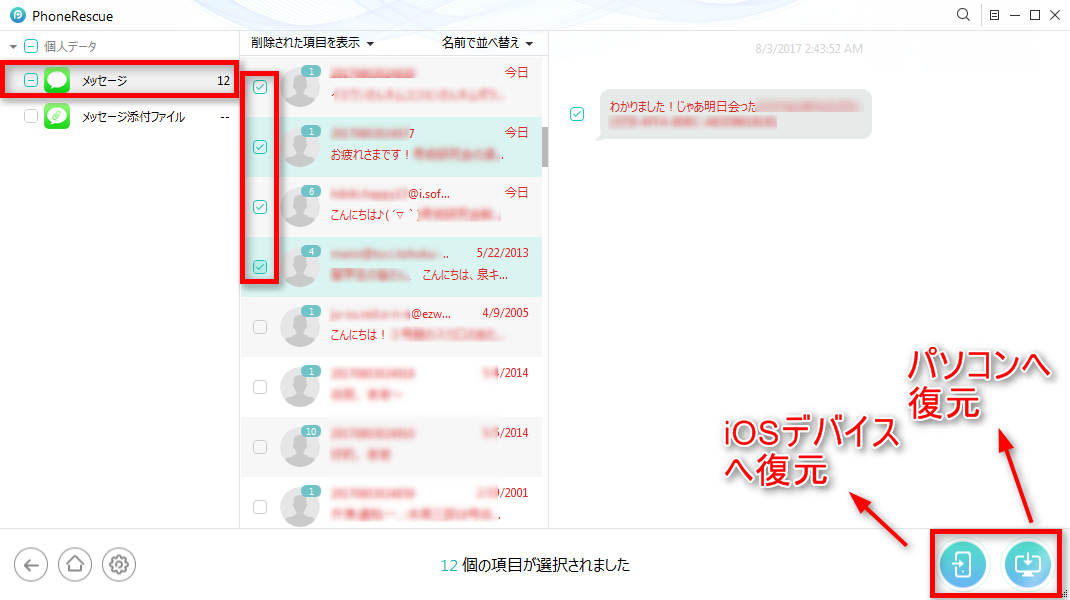
復元作業の一般的な流れは、まずパソコンに専用ソフトをインストールし、USBケーブルでiPhoneを接続します。ソフトを起動すると、「iOSデバイスからリカバリー」などのモードが選べるので、指示に従って進めます。スキャンが完了すると、削除された可能性のあるメッセージの一覧が表示され、その中から必要なものを選んで復元することができます。多くのソフトには無料でスキャンだけ行えるお試し版があるので、まずはそれで復元できるデータがあるか確認してみるのが現実的です。
PhoneRescueを今すぐお試しください!iOSデバイス、iTunesバックアップ、iCloudから、写真、メッセージ、連絡先など紛失した大切なデータを高復旧率で取り戻せます。さらに、システムクラッシュやパスコードロックなど、様々なiOSの問題も簡単に解決できます。

Windows版をダウンロード | Mac版をダウンロード | 最新の割引をチェック
まとめ:iMessageを確実に使うための心得
今回ご紹介したように、imessage 送れない smsになるという現象は、単一の原因ではなく、設定、環境、タイミングなどいくつかの要素が重なって発生することがほとんどです。相手が iphone なのに imessageに ならないと感じた時は、焦らずに、今回ご紹介したステップを順番に試してみてください。多くの場合は、自分自身の設定確認や、通信環境の改善、簡単な再起動で解決できるものです。
iMessageは、無料で豊富な機能が使える、iPhoneユーザー同士の大切なコミュニケーションツールです。それがうまく使えないと、本当にもどかしいですよね。この記事が、そんな悩みを解消する一助となれば幸いです。また、メッセージの誤削除など、別のトラブルに遭遇した時も、適切なツールと方法を知っていれば、慌てずに対処できるはずです。
iMobie AnyFixを今すぐお試しください!iPhone、iPad、iPod touch、Apple TVのデータを失うことなく、150以上のiOSシステムの問題を数回のクリックで修復。リカバリーモードの入退出、iOSのアップグレード/ダウングレード、パスコードなしでのリセット、200種類以上のiTunesエラー修正も可能です。

Windows版をダウンロード | Mac版をダウンロード | 最新の割引をチェック
本文中の画像はインターネット上の参考資料を基にしています。