ツールハンター

要約: iPhoneやiPadでApp Storeにサインインできない問題は、ネットワーク設定やApple IDの一時的な不具合が原因であることが多いです。本記事では、App Store サインインできない状況を解決するための具体的なステップを、初心者にもわかりやすく紹介します。最終的には、App Storeを経由せずにアプリを入手する方法もご案内しますので、ぜひ最後までご覧ください。
いざアプリをダウンロードしたりアップデートしたりしようとしたとき、App Storeで「サインイン」がうまくいかずに困った経験はありませんか?画面が真っ白のままだったり、パスワードは合っているのにエラーが出たり…。そんな「App Store サインイン できない」というモヤモヤを解消するために、今日は試してみる価値のある対策をいくつかまとめてみました。一つひとつ順番に試していくことで、問題が解決する可能性が高まりますよ。
App Store サインインできない時の基本チェックと対処法
まずは、最も一般的で簡単に試せる方法から始めてみましょう。特に「app storeにサインインできない」と感じた時、最初に疑うべきは通信環境です。
ネットワーク接続を再接続する
App Storeを開いても何も表示されない、またはサインイン画面でフリーズしてしまう場合、使用しているWi-Fiやモバイルデータ通信(4G/5G)の調子が一時的に悪い可能性があります。こんな時は、一旦ネットワークの接続をオフにして、再度オンにしてみましょう。これだけで、通信状態がリフレッシュされ、App Store サインインできない問題が解消されることがよくあります。
Wi-Fiの場合は、設定アプリからWi-Fiを一度オフにして、数秒待ってから再度オンにします。モバイルデータ通信の場合は、機内モードをオン/オフするのが簡単です。画面の右上からコントロールセンターを下ろし、飛行機のマーク(機内モード)をタップしてオンにし、数秒後に再度タップしてオフにします。これでネットワークが再接続されます。
App Storeから一旦サインアウトする
ネットワークを確認してもダメなら、次はApple IDそのものの状態をリセットしてみます。App Storeにログインしているはずなのに、またサインインを求められるという奇妙な現象が起きることもあります。その場合は、一度完全にサインアウトしてから、改めてサインインするという古典的ですが効果的な方法を試してみてください。
手順は以下の通りです:
- iPhoneの「設定」アプリを開きます。
- 設定画面を少し下にスクロールして、「iTunes StoreとApp Store」という項目をタップします。
- 画面の上部に表示されているあなたのApple ID(メールアドレス)をタップします。
- ポップアップメニューが表示されるので、「サインアウト」を選択します。
- サインアウトが完了したら、同じ場所に「サインイン」というボタンが現れますので、それをタップします。
- 改めてApple IDとパスワードを入力してサインインします。
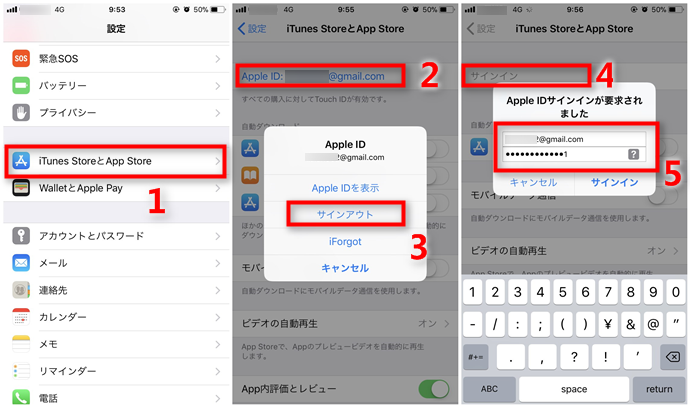
この一連の操作によって、App StoreとApple IDの間の認証情報が更新され、「app store サインインできない」というエラーが解消されるケースが多々あります。
端末自体にアプローチする解決策
上記のソフト的な対策で改善しない場合は、iPhoneやiPad本体に何か一時的な不具合が生じているかもしれません。そんな時は、端末自体にアプローチする次の方法を試してみましょう。
デバイスを再起動する
電子機器のトラブルシューティングの基本、「再起動」はやはり有効です。バックグラウンドで動いているアプリやプロセスの一時的なエラーが原因で、App Storeにサインインできない状態になっている可能性があります。デバイスを再起動することで、それらの状態がリセットされ、正常に動作し始めることがあります。
再起動の方法は、お使いのiPhoneのモデルによって少し異なります。
iPhone X以降、iPhone SE(第2世代以降)、iPhone 11/12/13/14/15シリーズの場合:
- サイドボタン(電源ボタン)と、音量を上げる(または下げる)ボタンの両方を同時に、画面にスライダーが表示されるまで押し続けます。
- スライダーが表示されたら、それを右にドラッグしてデバイスの電源を切ります。
- 電源が完全に切れたら、30秒ほど待ちます。
- サイドボタン(電源ボタン)を、Appleのロゴが画面に表示されるまで押し続けて、電源を入れ直します。
iPhone 8/7/6s/SE(第1世代)などのホームボタンがあるモデルの場合:
- サイドボタン(電源ボタン)を、画面にスライダーが表示されるまで押し続けます。
- スライダーを右にドラッグして電源を切ります。
- 電源が完全に切れたら、30秒ほど待ちます。
- サイドボタンを押して、Appleロゴが表示されるまで待ち、電源を入れ直します。
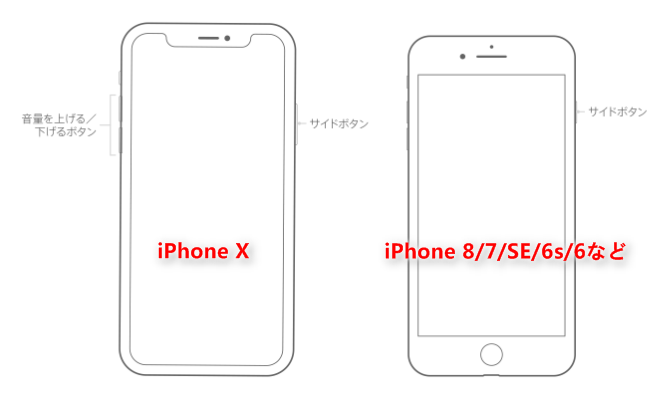
再起動後、再度App Storeを開いてサインインを試みてください。多くの場合、この「app store サインインできない」問題はここで解決します。
より根本的な解決:iPhone/iPadを復元する
再起動でもダメ、そしてどうしても「App Store サインインできない」状態が続く…。そんな深刻な状況では、デバイスにインストールされているOSやアプリのデータそのものに問題が発生している可能性があります。この場合、最終手段として「復元」を検討することになります。
重要な注意点:復元を行うと、デバイスは工場出荷時の状態に初期化され、すべてのデータが消去されます。 ですので、この方法を試す前には、必ずiCloudまたはパソコン(iTunes/Finder)を使って、最新の状態でデータのバックアップを取っておいてください。バックアップがあれば、復元後にデータを戻すことができます。
パソコン(MacまたはWindows)を使った復元の手順は以下の通りです:
- 付属のUSBケーブルを使用して、iPhoneまたはiPadをパソコンに接続します。
- パソコン上でiTunes(WindowsまたはmacOS Mojave以前)またはFinder(macOS Catalina以降)を起動します。
- 接続したデバイスがサイドバーなどに表示されるので、それをクリックして管理画面を開きます。
- 「概要」タブの中に「iPhoneを復元」または「iPadを復元」というボタンがありますので、それをクリックします。
- 確認のポップアップが表示されたら、「復元」をクリックします。最新版のiOS/iPadOSがダウンロードされ、デバイスが初期化されます。
- 初期化が完了したら、セットアップアシスタントの画面で、事前に取っておいたバックアップからデータを復元することを選択できます。
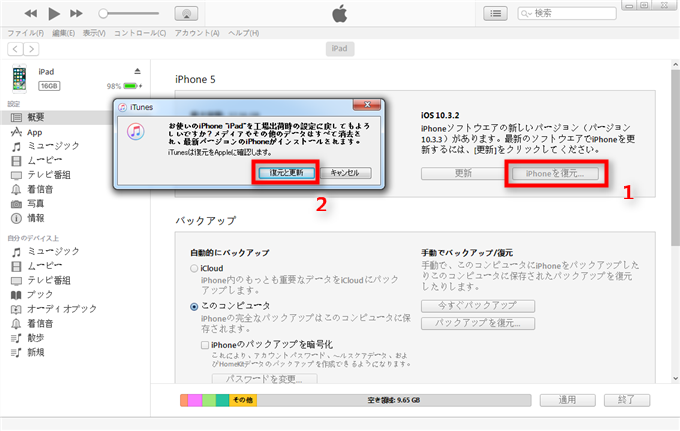
復元は時間がかかる作業ですが、OSレベルの不具合を解消する強力な方法です。どうしても「app storeにサインインできない」状態が続く場合は、この最終手段を検討してみてください。
iMobie AnyFixを今すぐお試しください!iPhone、iPad、iPod touch、Apple TVのデータを失うことなく、150以上のiOSシステムの問題を数回のクリックで修復。リカバリーモードの入退出、iOSのアップグレード/ダウングレード、パスコードなしでのリセット、200種類以上のiTunesエラー修正も可能です。

App Storeが使えない時の代替手段:パソコン経由でアプリを入手
ここまで試しても状況が変わらない、またはとにかく今すぐにアプリをインストールしたい!という緊急事態もあるでしょう。実は、App Storeを経由しなくても、iPhoneやiPadにアプリをインストールする方法があります。それが、パソコン用の管理ソフトを利用する方法です。
この方法の利点は、App Storeのサーバー側や端末の認証に問題があっても、別の経路でアプリデータを端末に送れることです。例えば、AnyTransのようなソフトウェアには、「Appダウンローダー」機能が搭載されているものがあります。この機能を使うと、パソコンの画面上でアプリを検索し、直接iPhoneやiPadにダウンロード・インストールすることが可能になります。
具体的にできることとしては:
- パソコンからアプリを探して、ワンクリックでiPhoneにインストールする。
- 過去にバックアップした古いバージョンのアプリがあれば、それに戻す(ダウングレードする)こともできる。
- 海外のApp Storeでしか配信されていないアプリを入手できる可能性もある(利用規約にご注意ください)。
- その他、音楽や写真の転送、バックアップの管理など、多機能なものが多いです。
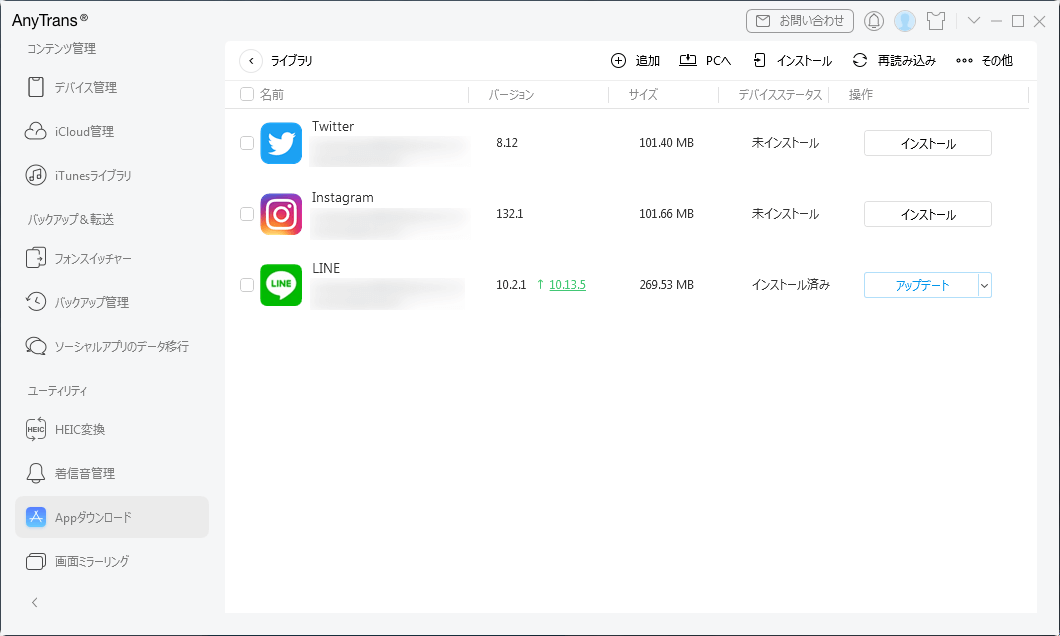
このようなソフトをパソコンにインストールしておけば、「App Store サインインできない」という非常時でも、必要なアプリを入手する手段が確保できます。もちろん、通常は公式のApp Storeを利用するのが一番安全で確実ですが、どうしてもという時の「切り札」として知っておくと安心です。
iMobie AnyTransを今すぐお試しください!iPhone、iPad、iPod、iTunes、iCloudのデータをワンクリックで自由に転送、管理、バックアップ。27種類のデータを包括的に管理し、機種変更もバックアップもこれ1本で完結します。

まとめ:焦らず順番に試してみよう
「App Store サインインできない」という問題は、突然起こると本当に不便ですよね。しかし、その原因はほとんどの場合、一時的なネットワークの不安定さや、デバイス・アプリの軽い不具合にあります。今回紹介した方法を、簡単なものから順に試していくことで、多くの問題は解決に向かうはずです。
- まずはネットワーク:Wi-Fiやモバイルデータの再接続を試みる。
- 次にApple ID:App Storeから一度サインアウトして、再度サインインする。
- そして端末本体:iPhoneやiPadを再起動してみる。
- 最終手段として:バックアップを取った上で、デバイスの復元を検討する。
- どうしてもダメな時は:パソコン用の管理ソフトを使った代替インストール方法もある。
いずれの方法も、落ち着いて手順を踏めば安全に行うことができます。この記事が、あなたの「app store サインインできない」というお悩みを解消するきっかけになれば幸いです。スマートフォン生活が再びスムーズに戻りますように!
一部の画像はインターネット上の素材を参考にしています。