ツールハンター

要約: iPhoneのホーム画面整理、特にアイコンの整理は、PCを使うと格段に楽になります。本記事では、iTunes 12.7以降でも使える、PCでiPhoneのデスクトップをスマートに整理する具体的な方法を紹介します。iphone のデスクトップ 管理を効率化したい方は必見です。
iPhoneを持っている人なら誰もが一度は直面する悩み、それがホーム画面の整理ではないでしょうか。アプリをダウンロードするたびにアイコンが増えていき、気づけば画面がごちゃごちゃ。探したいアプリが見つからず、イライラした経験はありませんか?特に、iphone ホーム画面 整理 を手元の小さな画面で一つ一つ行うのは、なかなか面倒な作業です。
実は、パソコンの大きな画面を使って、ドラッグ&ドロップで直感的に iphoneホーム画面整理 ができる方法があるんです。今回は、その具体的な手順と、使える便利ツールについて詳しく見ていきましょう。
PCでiPhoneのホーム画面を整理するメリットと必要な準備
なぜわざわざPCで整理するのでしょうか?その理由は明白です。まず、大きなモニター上で全体像を把握しながら作業できるので、フォルダ分けやページ構成を考えるのがとても楽です。また、マウスやトラックパッドを使えば、小さなアイコンをピンポイントで掴んで移動させるよりも圧倒的に操作がしやすいです。
かつてはiTunesにアプリ管理機能がありましたが、バージョン12.7以降でその機能は削除されてしまいました。つまり、標準機能だけでは、もはやPCから iphone アイコン 整理 を行うことはできなくなっているのです。そこで必要になるのが、サードパーティ製の専用管理ソフトです。
今回紹介するのは、「AnyTrans」というソフトウェアです。これはiPhoneやiPadなどのiOSデバイスに特化したデータ管理ツールで、その中に「ホーム画面管理」という強力な機能が搭載されています。この機能を使えば、iphone のデスクトップ をPC上で自由にカスタマイズできるようになります。
まずは、このAnyTransをパソコンにダウンロードしてインストールします。Windows版もMac版も用意されているので、お使いのPC環境に合わせて選ぶことができます。インストールが完了したら、ソフトを起動し、付属のUSBケーブルを使ってiPhoneをパソコンに接続しましょう。ソフトがiPhoneを正常に認識すれば、準備は完了です。
iMobie AnyTransを今すぐお試しください!iPhone、iPad、iPod、iTunes、iCloudのデータをワンクリックで自由に転送、管理、バックアップ。27種類のデータを包括的に管理し、機種変更もバックアップもこれ1本で完結します。

AnyTransを使ったiPhoneホーム画面整理の具体的な手順
それでは、実際にAnyTransを使って、PCで iphone ホーム画面 整理 を行っていく流れをステップバイステップで説明します。画面を見ながら進めると、その簡単さに驚くはずです。
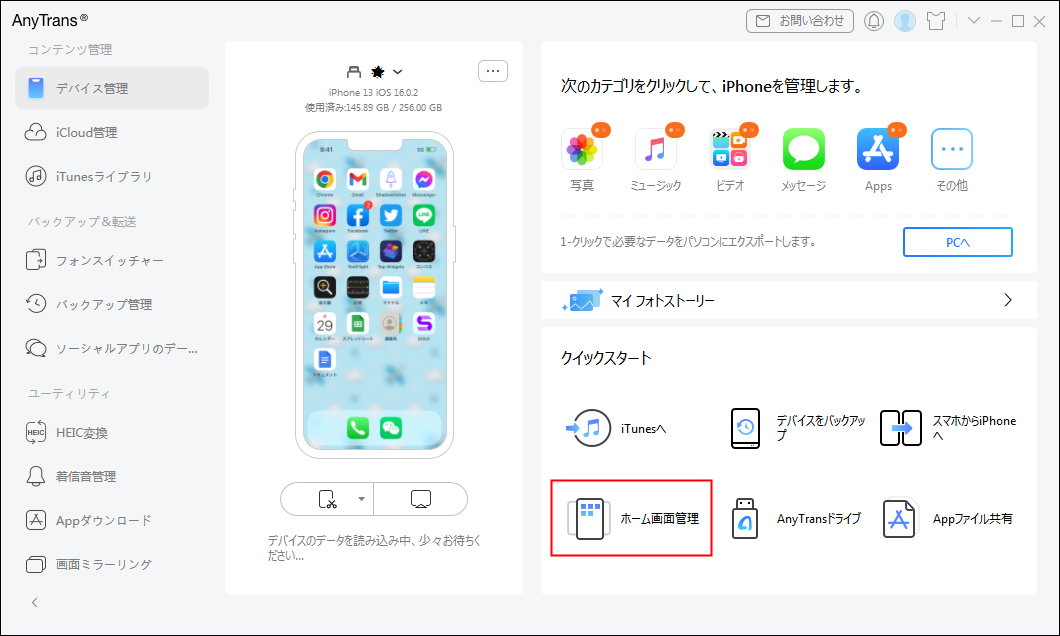
ステップ1: ホーム画面管理機能へアクセスAnyTransのメイン画面で、接続されたiPhoneの情報が表示されます。画面右下あたりにある「ホーム画面管理」というボタン(アイコン付きの場合もあります)をクリックします。これで、あなたのiPhoneの現在のホーム画面の状態が、PCの画面にそのまま映し出されます。
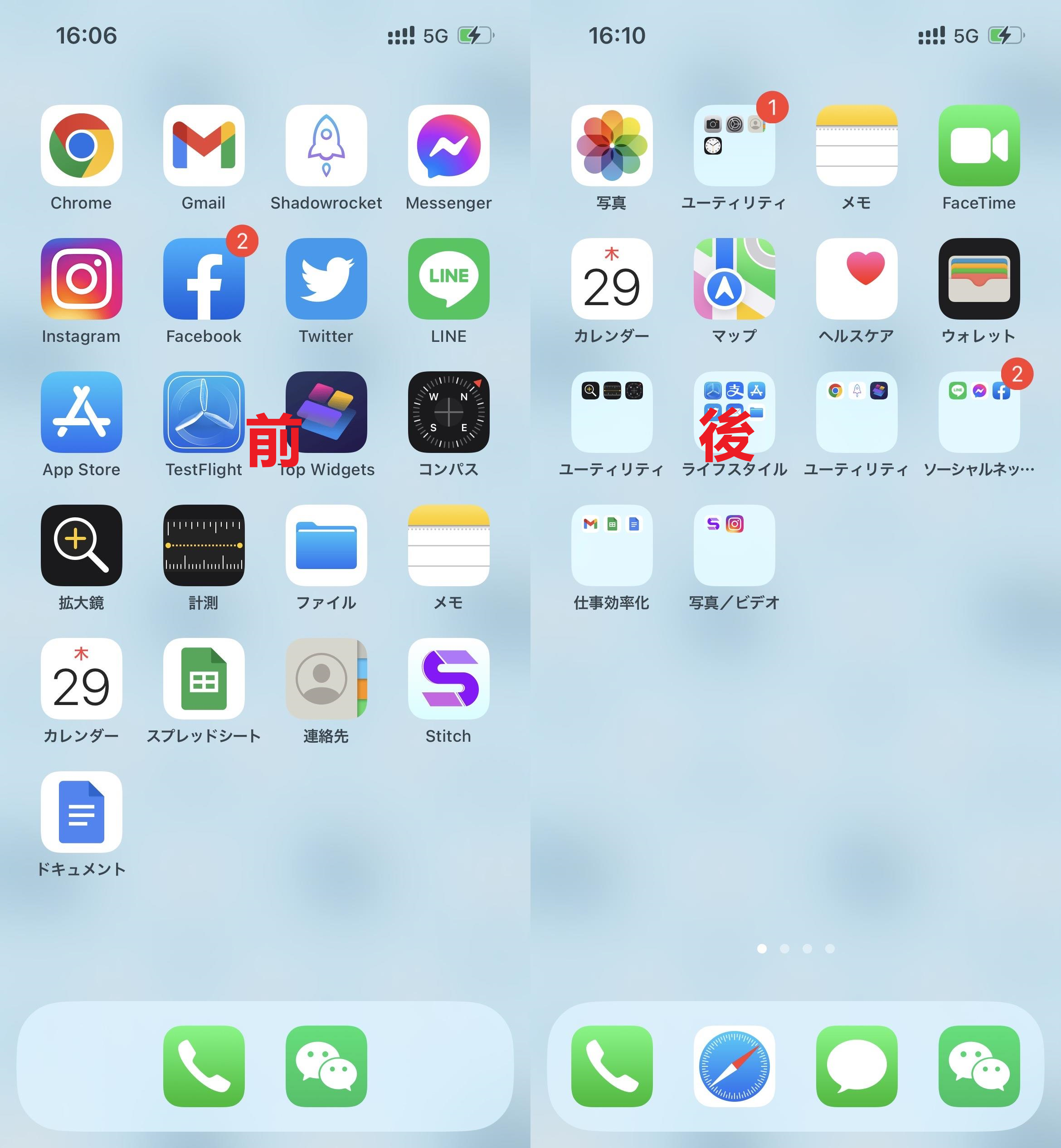
ステップ2: スマート分類機能を使って自動整理画面が切り替わると、アプリアイコンがずらりと並んだ画面と、いくつかの操作ボタンが表示されます。ここで注目すべきは「スマート分類」というボタンです。これが、iphoneホーム画面整理 を一気に楽にしてくれる核心機能です。
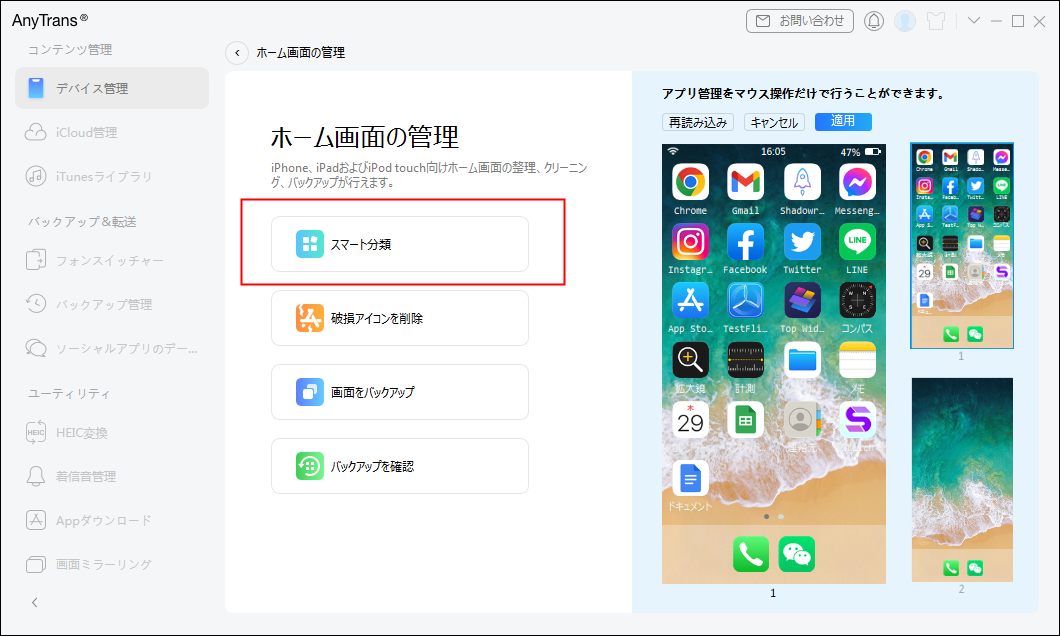
「スマート分類」をクリックすると、整理の基準を選ぶ画面になります。ここでは、アプリをどのようなルールで分類するかを設定できます。例えば、「色で分類する」「ジャンルで分類する」「使用頻度で分類する」など、複数のオプションから選ぶことが可能です。今回は、視覚的にわかりやすく、見た目もスッキリする「色で分類する」を例に進めましょう。
ステップ3: 分類ルールの詳細設定とプレビュー「色で分類する」を選択すると、さらに細かい設定ができる場合があります。「フォルダに分ける」オプションを選べば、同じ色系統のアプリが自動的に一つのフォルダにまとめられます。設定が終わったら、必ず「プレビュー」ボタンをクリックしてください。実際に整理された後の iphone のデスクトップ がどのような見た目になるのか、事前に確認することができます。
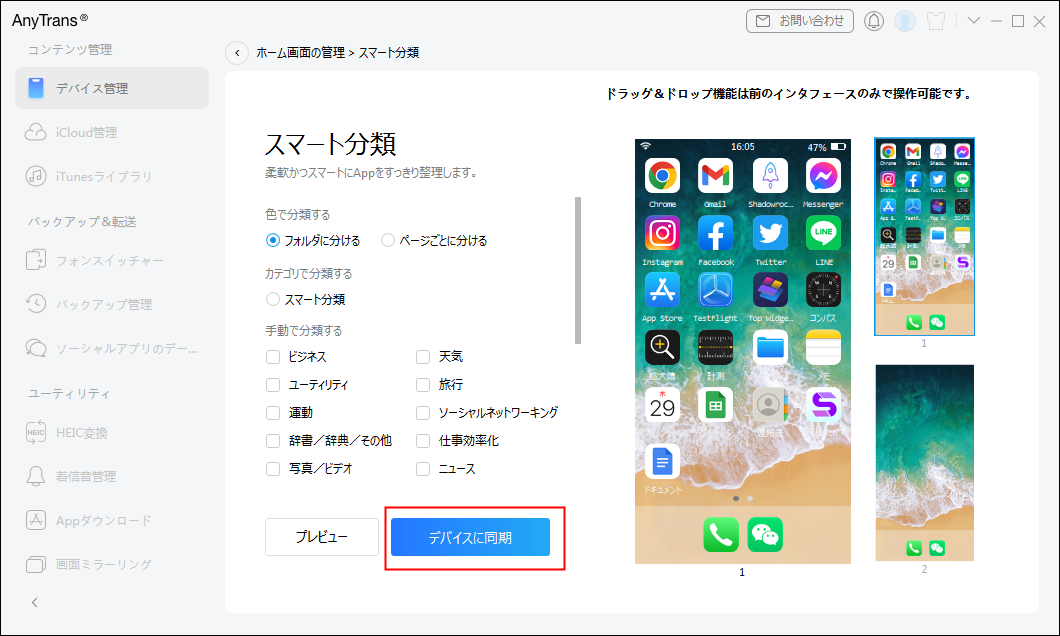
プレビュー画面で納得がいけば、いよいよiPhoneへの適用です。「デバイスに同期」ボタンをクリックするだけで、PC上で設定した整理内容が、実際のiPhoneのホーム画面に反映されます。これだけで、面倒だった iphone アイコン 整理 が完了します。
手動での微調整とその他の便利な機能
スマート分類は便利ですが、「このアプリだけはこっちのページに置きたい」といった細かいこだわりもあるでしょう。AnyTransのホーム画面管理機能は、自動整理後も、あるいは最初から手動で自由にレイアウトを組むこともできます。
PC画面上でアイコンをドラッグ&ドロップすれば、ページを跨いだ移動も、フォルダの作成・編集も簡単です。フォルダ名の変更もPCのキーボードでサクサク行えるので、iphone ホーム画面 整理 の自由度は非常に高くなります。
また、このツールにはホーム画面のレイアウトをバックアップする機能もあります。せっかく整えた配置を、うっかり初期化したりアプリを大量にインストールして崩してしまったりする前に、バックアップを取っておけば安心です。後からいつでもこのバックアップを復元して、理想の iphone のデスクトップ に戻すことができます。
さらに、壊れて表示がおかしくなっている「ゴーストアイコン」を検出して削除する機能も備わっているので、画面をよりクリーンに保つのに役立ちます。
ホーム画面整理以外にも使えるAnyTransの魅力
AnyTransは、iphoneホーム画面整理 のためだけのツールではありません。その名の通り、iPhoneのデータを「変換」し「転送」するための多機能マネージャーです。ここで、参考記事でも触れられていたその他の主な機能をいくつか紹介します。
まずはデータのバックアップと移行機能。iPhone内の写真、音楽、メッセージ、連絡先などのデータを、パソコンにまとめてバックアップできます。また、バックアップデータの中身を確認して、必要なものだけを抽出してエクスポートすることも可能です。機種変更の時には、旧iPhoneから新iPhoneへデータをまるごと移行するのにも大活躍します。
音楽好きには嬉しい機能も。パソコンにある音楽ファイルをiPhoneに直接転送でき、iTunesを経由しなくても音楽ライブラリを構築できます。逆に、iPhoneで購入した曲をパソコンに取り出すこともできます。
最近ではHEICという画像形式も一般的になりましたが、AnyTransを使えばHEIC形式の写真を一括でJPEGなどのより互換性の高い形式に変換することができます。これで、パソコンで写真を見る時のわずらわしさが解消されます。
まとめ:PC管理でiPhoneライフを快適に
いかがでしたか?手元のiPhoneの小さな画面で、指で一生懸命アイコンを動かして整理するのは、もう過去の話かもしれません。PCを使えば、iphone アイコン 整理 はもっと広い視野で、もっと簡単に、そしてもっと楽に行うことができます。
特にAnyTransの「スマート分類」機能は、面倒くさがり屋さんや、どう整理していいかわからない人にこそ試してほしい機能です。色やジャンルで自動的に分けてくれるので、整理の最初の一歩として最適です。まずは自動整理で大まかに整え、その後で手動で細かい調整を加えるという使い方が効率的でしょう。
iphone のデスクトップ が整理されると、探し物が減り、ストレスが軽減され、iPhoneを使う時間そのものがより快適になります。この機会に、パソコンを活用したスマートな iphone ホーム画面 整理 に挑戦してみてください。きっと、その便利さに驚くはずです。
本文で使用した画像はイメージです。一部、インターネット上の画像を参考にしています。