ツールハンター

要約: Androidスマホにたまった写真や動画をUSBメモリに移す方法は、実はいくつかあります。この記事では、パソコンを使う定番の方法から、専用ソフトを活用するより簡単な方法まで、携帯 の写真 usb に移す アンドロイド の悩みを解決する3つの手順を、画像付きで詳しくご紹介します。
スマホの容量がいっぱいになってきたな…と思ったとき、USBメモリにデータを移せたら便利ですよね。特に、旅行の思い出写真や子供の成長動画など、消したくない大切なデータのバックアップとして、携帯 の写真 usbに移す アンドロイド の方法を知っておくととても安心です。しかし、「USB変換アダプタを買ってみたけどうまく認識しない」「パソコンに接続してもフォルダが多すぎてどこに写真があるかわからない」といった声もよく聞きます。確かに、初めて挑戦するときは少しハードルが高いかもしれません。
そこで今回は、そんなお悩みを解消するために、失敗しにくく、誰でも確実にできる方法を3つまとめました。自分の環境や好みに合った方法を選んで、ぜひチャレンジしてみてください。
方法1:パソコンのエクスプローラーで直接コピーする基本のやり方
まず最初にご紹介するのは、AndroidスマホをUSBケーブルでパソコンにつなぎ、Windowsのエクスプローラー(またはMacのFinder)を使って、ファイルを直接コピーする方法です。特別なソフトが不要で、手軽に試せるのが魅力です。
必要なものと事前準備
この方法を試す前に、以下のものを準備しましょう。
- Androidスマホ
- USBケーブル(スマホに付属していた充電兼データ転送用のケーブルが理想的です)
- パソコン(WindowsまたはMac)
- データを保存したいUSBメモリ
スマホとパソコンを接続するUSBケーブルは、充電専用のケーブルだとデータ転送に対応していないことがあります。なるべくスマホを購入した時についてきた純正のケーブルを使うことをおすすめします。
ステップバイステップ手順
実際の操作は、次のような流れで進めます。
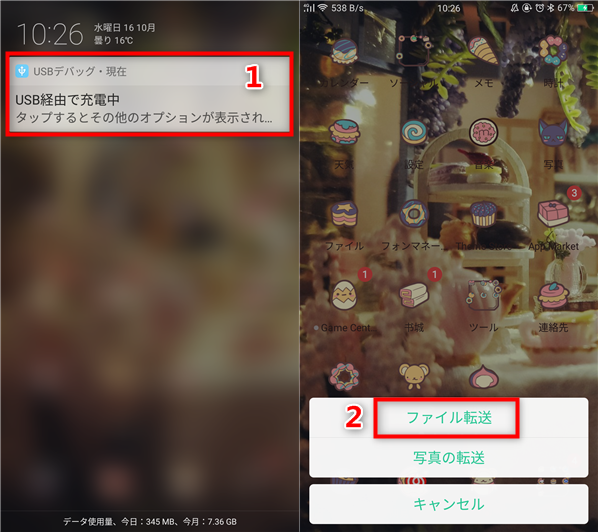
ステップ1:スマホを「ファイル転送」モードで接続するAndroidスマホをUSBケーブルでパソコンに接続します。接続すると、スマホの画面に「USBの使用方法」や「USBで接続」といった通知が表示されるはずです。それをタップして、メニューの中から「ファイル転送」または「MTP(メディア転送プロトコル)」を選択してください。これで、パソコンがスマホの内部ストレージを認識できるようになります。
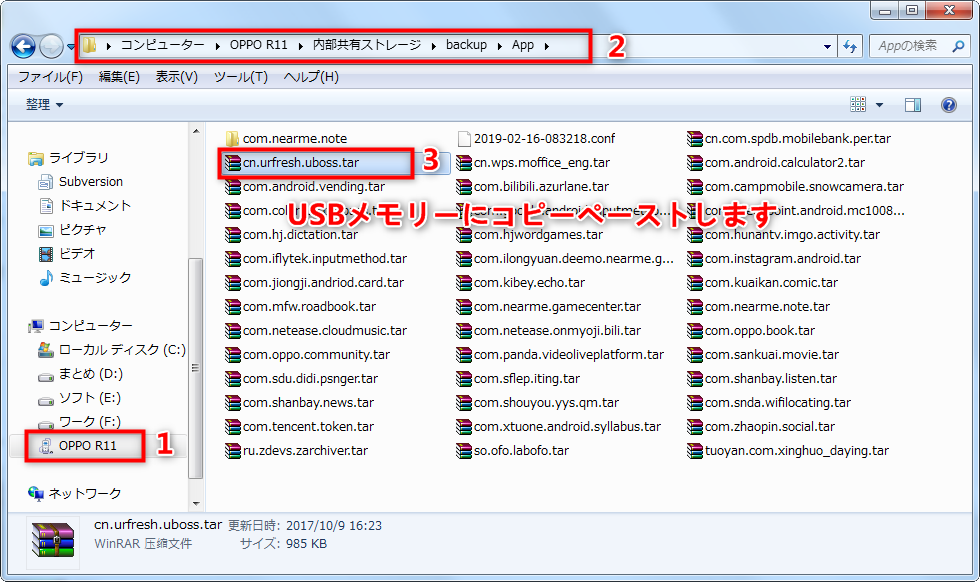
ステップ2:エクスプローラーでファイルを探してコピーパソコンのエクスプローラー(Windowsの場合)を開きます。左側のサイドバーや「PC」または「このPC」の中に、お使いのAndroid端末の名前(例えば「Xperia XZ」など)が表示されているのを確認してください。それをダブルクリックすると、内部ストレージのフォルダが開きます。
写真は通常「DCIM」フォルダ内の「Camera」フォルダに保存されています。動画も同様の場所か、「Movies」フォルダなどにあることが多いです。目的の写真や動画ファイルを見つけたら、選択して右クリックし「コピー」を選びます。
ステップ3:USBメモリにペーストする次に、エクスプローラーの別のウィンドウでUSBメモリのドライブを開きます。先ほどコピーしたファイルの上で右クリックし、「貼り付け」を選択すれば、転送が開始されます。ファイルの数やサイズによっては、転送に少し時間がかかることがあります。
この方法で起こりがちな問題と対処法
この基本方法はシンプルですが、うまくいかない場面にもよく遭遇します。以下は代表的なトラブルと、その解決のヒントです。
- パソコンがスマホを認識しない:スマホ側の「ファイル転送」モードが選択されているか再確認しましょう。また、USBケーブルを別のものに変えてみたり、パソコンの別のUSBポートに差し替えてみたりすると解決することがあります。
- フォルダが多すぎて写真が探せない:Androidの内部ストレージはシステムファイルなど多くのフォルダがあり、初心者にはわかりづらい面があります。エクスプローラーの検索ボックスで「.jpg」や「.mp4」と拡張子を入力して検索すると、目的のファイルを素早く見つけられるかもしれません。
- 転送速度が遅い:大量のデータを転送する場合、時間がかかることがあります。一度に転送するファイル数を減らすか、パソコンの処理が他に集中していないか確認してみてください。
このように、アンドロイド usbメモリ データ転送 を手動で行う方法は、一見簡単ですが、細かいところでつまずく可能性もあります。もし上記の方法で難しいと感じた方は、次に紹介する専用ツールを使った方法が断然おすすめです。
方法2:DroidKitを使ってスマホデータをまとめてUSBに移行
2つ目の方法は、Android専用の多機能ツール「DroidKit」を利用する方法です。このソフトを使うと、スマホ内のデータがカテゴリー別にきれいに表示され、必要なファイルを簡単に選んでUSBメモリに移すことができます。操作が直感的で、携帯の写真 usbに移す アンドロイド 作業がとてもスムーズになります。
DroidKitのここがすごい!
DroidKitは、単なるファイル転送ツールではなく、データの復元やバックアップなど、Androidスマホに関する様々な管理機能をひとつにまとめたソフトです。写真をUSBメモリに移すという目的に対して、以下のようなメリットがあります。
- スマホ内の写真、動画、連絡先などが種類ごとに分かれて表示されるので、探す手間が省ける。
- プレビュー機能で、転送する前の中身を確認できる。
- 複数のファイルやフォルダを一括で選択して転送できる。
- データを劣化させることなく、オリジナルの品質のまま保存可能。
まずは無料でダウンロードして、その使いやすさを体験してみるのが良いでしょう。
iMobie DroidKitを今すぐお試しください!画面ロック解除、FRPバイパス、データ復元、システム修復など、あらゆるAndroidの問題を解決する包括的なツールキットです。ルート化不要で、数回のクリックだけでスマートフォンを簡単に管理できます。

DroidKitを使った写真転送の実際の流れ
それでは、DroidKitを実際に使って、Androidの写真をUSBメモリに移す手順を見ていきましょう。
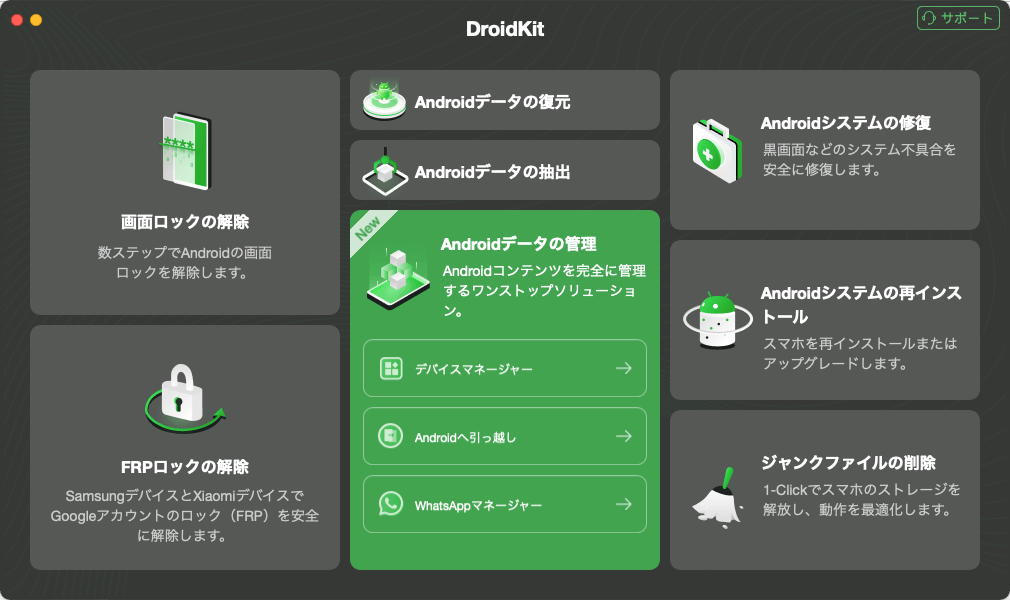
ステップ1:機能を選択するパソコンにDroidKitをインストールして起動すると、メイン画面が表示されます。ここで「Androidデータの管理」という機能をクリックして進みます。
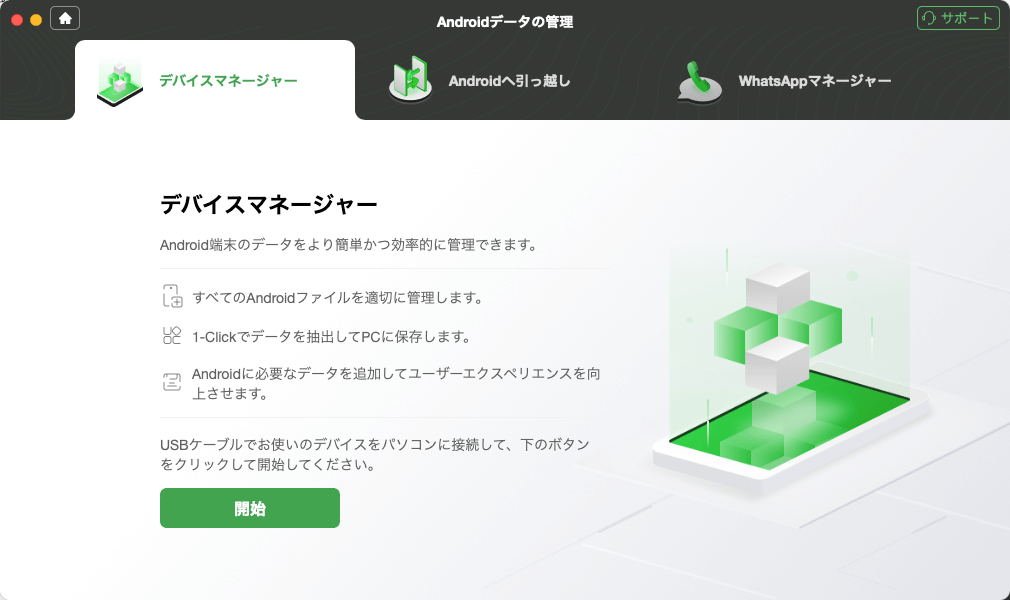
ステップ2:スマホをパソコンに接続するUSBケーブルを使ってAndroidスマホをパソコンに接続します。DroidKitの画面に従って、スマホ側で「ファイル転送」モードを許可すると、ソフトがスマホを認識します。「開始」ボタンを押して次のステップへ進みましょう。
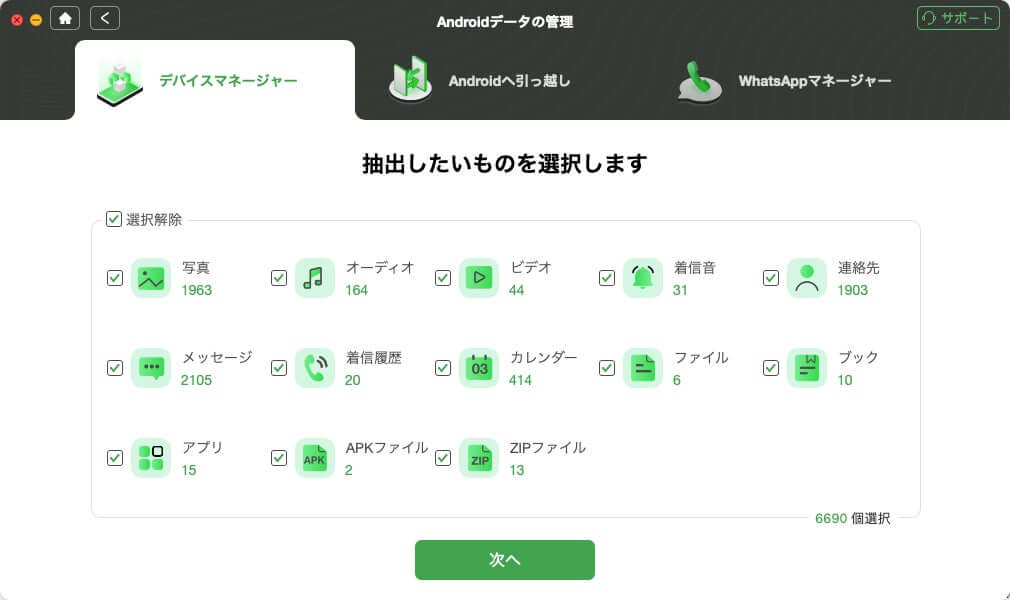
ステップ3:転送したいデータの種類を選ぶ接続が成功すると、「デバイスマネージャー」画面が開きます。ここには「写真」「動画」「音楽」など、データの種類がアイコンで表示されています。USBメモリに移したい写真を転送するためには、「写真」のカテゴリーを選択し、「次へ」をクリックします。
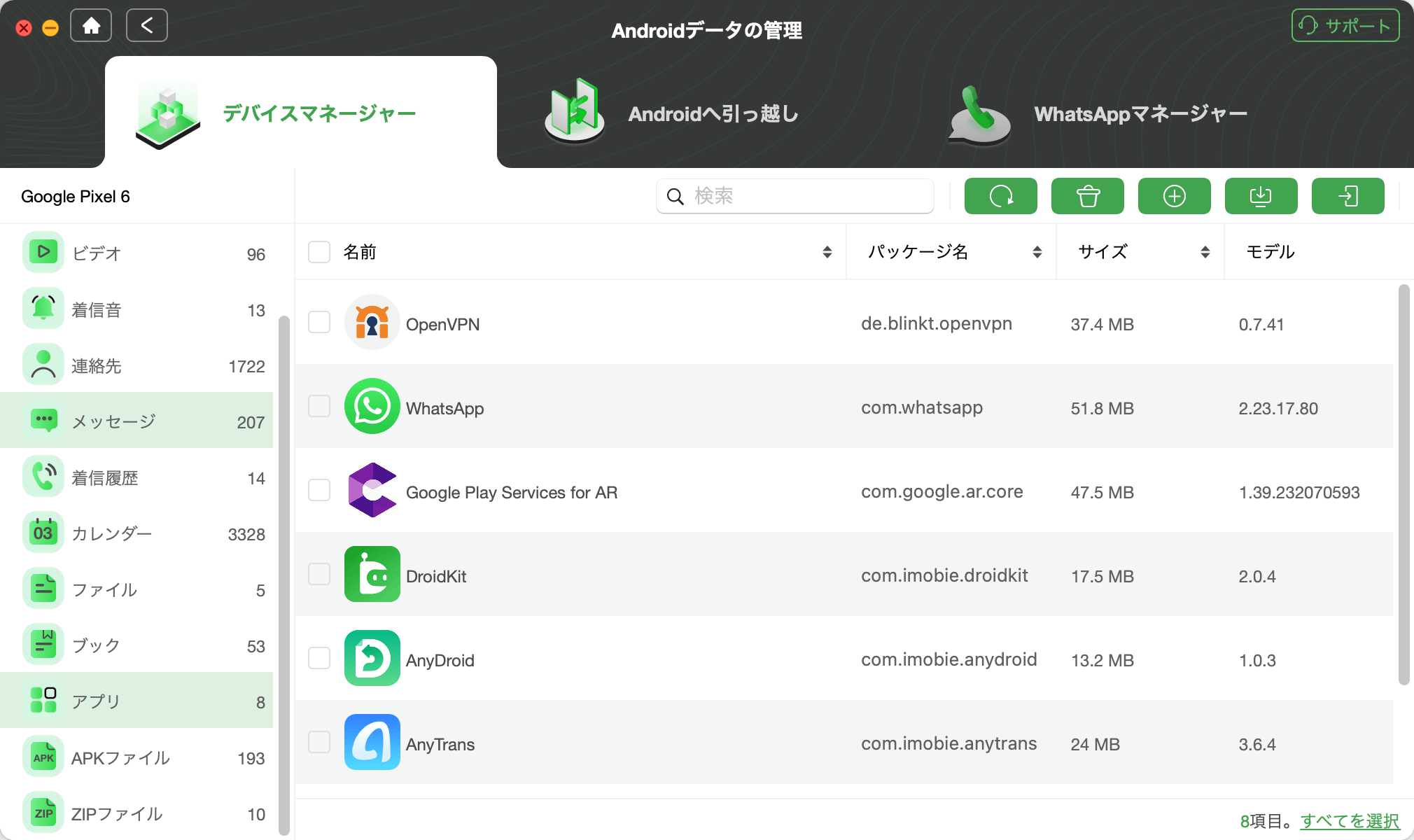
ステップ4:写真を選んで保存先をUSBメモリに指定スマホに保存されているすべての写真のサムネイルが表示されます。移したい写真をクリックで選択しましょう(複数選択可)。選択が終わったら、画面右上にある「PCへ」または「Macへ」というエクスポートアイコンをクリックします。ポップアップウィンドウが開くので、保存先として「PC」を選び、その中から接続済みのUSBメモリのドライブを指定してください。
ステップ5:転送完了を確認する転送が開始され、プログレスバーで進捗がわかります。完了すると通知が表示されるので、「プレビュー」をクリックすると、USBメモリに無事保存された写真を確認できます。これで、アンドロイド usbメモリ データ転送 は完了です。
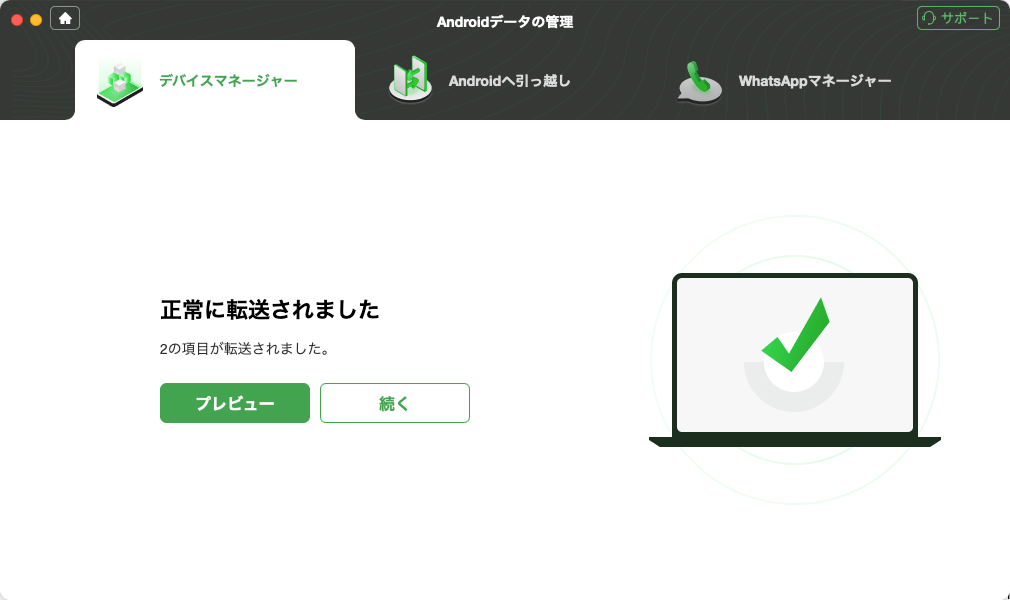
DroidKitを使えば、煩雑なフォルダ探しから解放され、本当に必要なデータだけを効率よく移すことができます。特に写真や動画のバックアップを定期的に行いたい人には、とても重宝するツールと言えるでしょう。
方法3:AnyTrans for Androidでワイヤレス転送も可能に
3つ目にご紹介するのは、「AnyTrans for Android」というソフトウェアを活用する方法です。このソフトの最大の特徴は、USBケーブルがなくてもWi-Fi経由でパソコンとスマホを接続し、データ転送ができる点です。コードがなくてもいいのは、とても楽ですね。
AnyTrans for Androidの特徴と利点
AnyTrans for Androidは、Androidデバイスのデータ管理に特化したソフトです。携帯 の写真 usb に移す アンドロイド という目的に対して、次のような強みがあります。
- Wi-Fi接続対応:専用アプリをスマホにインストールすれば、USBケーブルが手元になくても転送作業が可能。
- データの自動分類:写真、音楽、動画など12種類以上のデータが自動で分類され、一目でわかる。
- 一括操作が簡単:アルバム単位や日付単位でまとめて選択できる。
- 品質保持:写真や動画の元の品質を保ったまま転送される。
- プレビュー機能:転送前に画像の内容を確認できるので、間違いが少ない。
パソコンソフトを使った転送手順(有線/Wi-Fi)
まずは、パソコンにソフトをインストールして行う方法から見ていきましょう。Wi-Fi接続も可能ですが、最初の設定はUSBケーブルを使うとスムーズです。
ステップ1:ソフトを起動しデバイスを接続パソコンにAnyTrans for Androidをインストールし起動します。USBケーブルでAndroidスマホを接続するか、Wi-Fi接続の場合はスマホ側に専用アプリをインストールして、同じWi-Fiネットワーク内でペアリングします。
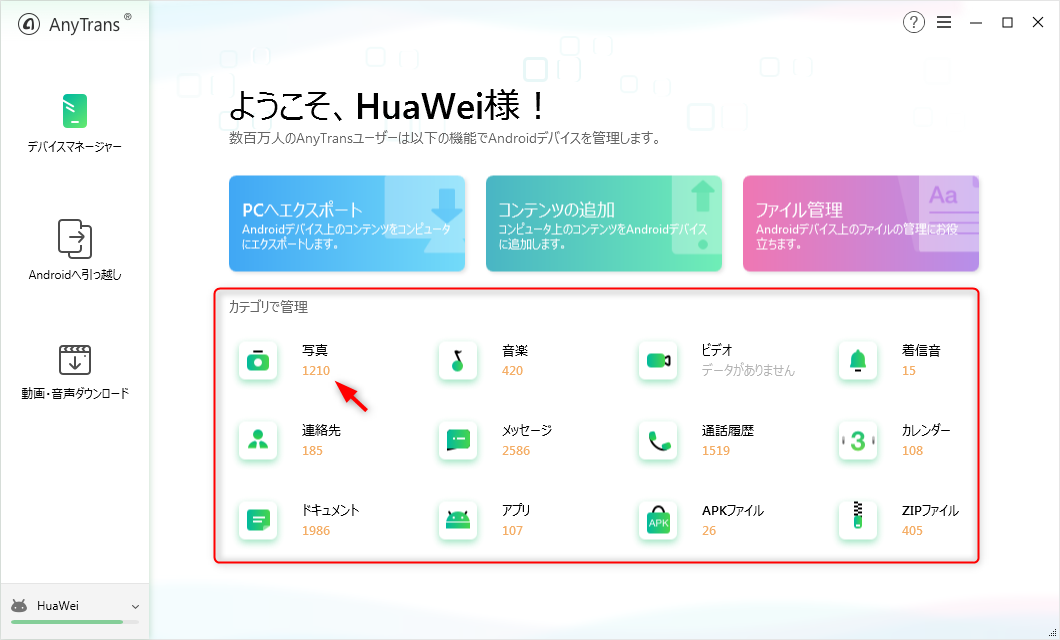
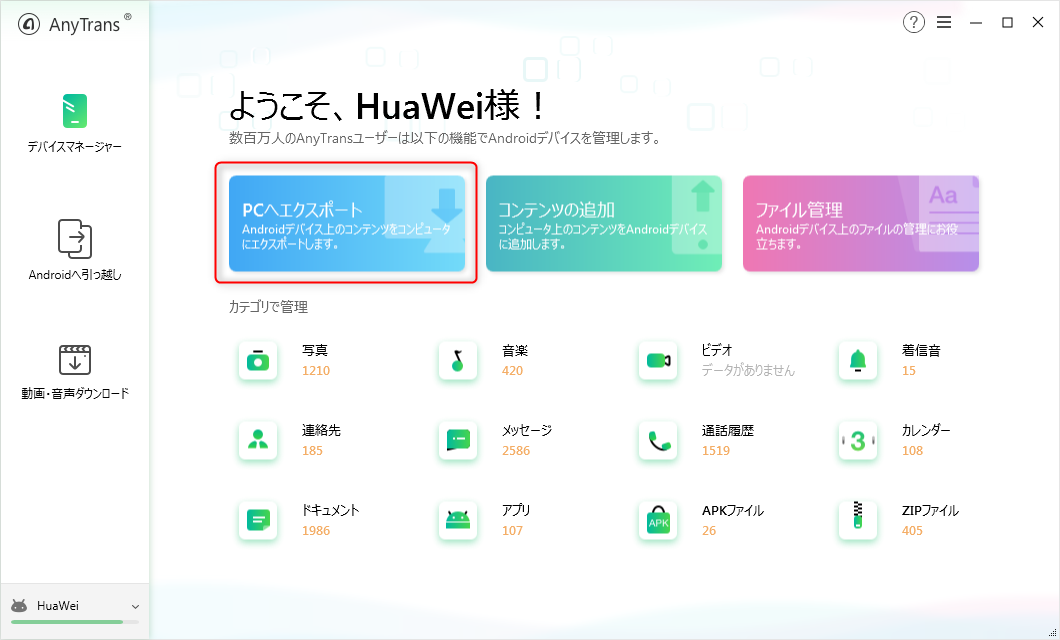
ステップ2:転送カテゴリーを選択ソフトのメイン画面で、転送したいデータの種類を選びます。今回は写真を移したいので、「写真」カテゴリーをクリックします。
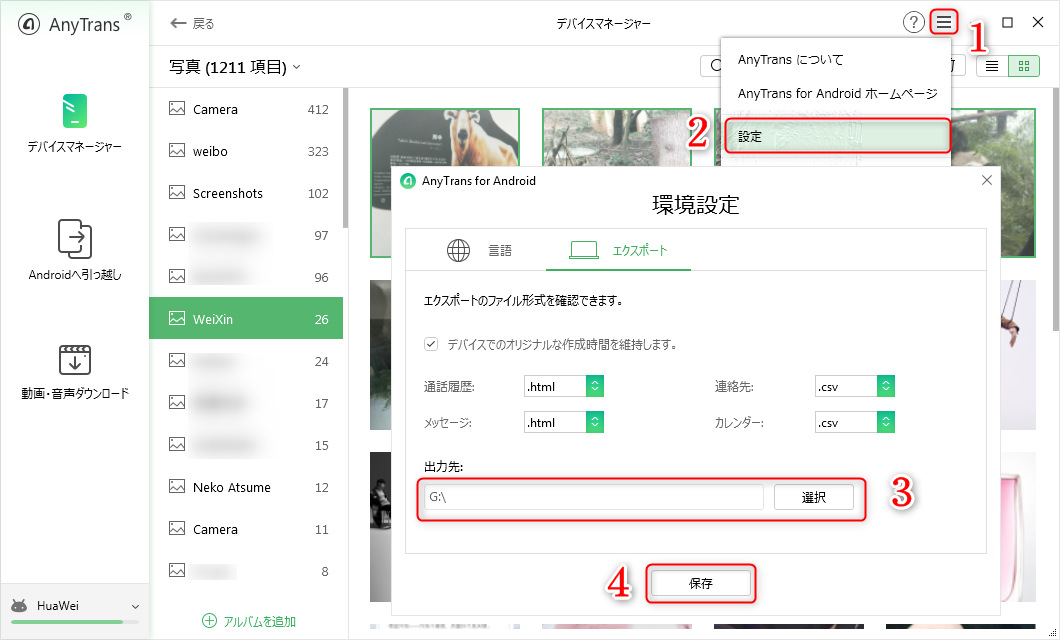
ステップ3:出力先をUSBメモリに設定画面右上にある出力先を設定するボタン(通常はパソコンやフォルダのアイコン)をクリックします。表示されるウィンドウで、保存先として接続しているUSBメモリのドライブを選択します。
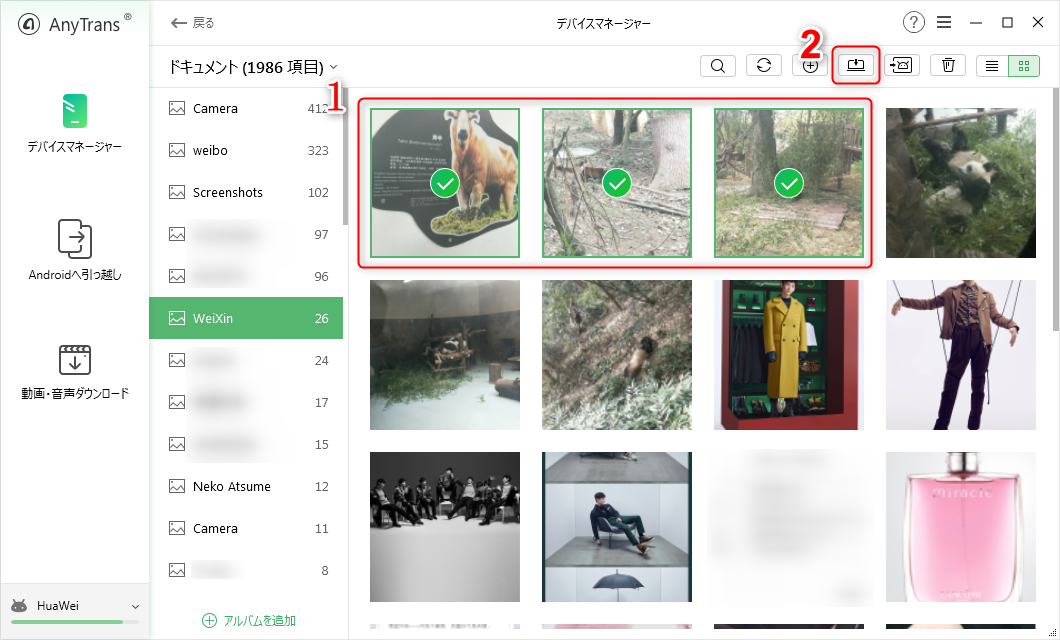
ステップ4:写真を選択して転送開始アルバムやフォルダごとに表示された写真の中から、USBメモリに移したいものを選択します。選択後、画面にある「PCへ転送」などのアイコンをクリックすると、転送が始まります。
もしスマホ内のデータをすべてまとめてバックアップしたい場合は、ホーム画面の「PCへエクスポート」機能を使うと、一度で様々な種類のデータをUSBメモリに保存できます。
ブラウザとアプリを使ったワイヤレス転送手順
「パソコンにソフトをインストールしたくない」という方には、ブラウザとスマホアプリだけで完結する方法もあります。この方法で転送できるのは、写真、動画、音楽、ドキュメントなどの主要なファイル形式に限られますが、手軽さは抜群です。
ステップ1:スマホにアプリをインストールAndroidスマホでGoogle Playストアを開き、「AnyTrans for Android」アプリを検索してインストールします。
ステップ2:パソコンのブラウザでQRコードを表示パソコンのブラウザ(Chrome, Safariなど)を開き、AnyTransの専用ウェブサイト(anytrans.ioなど)にアクセスします。画面に大きなQRコードが表示されます。
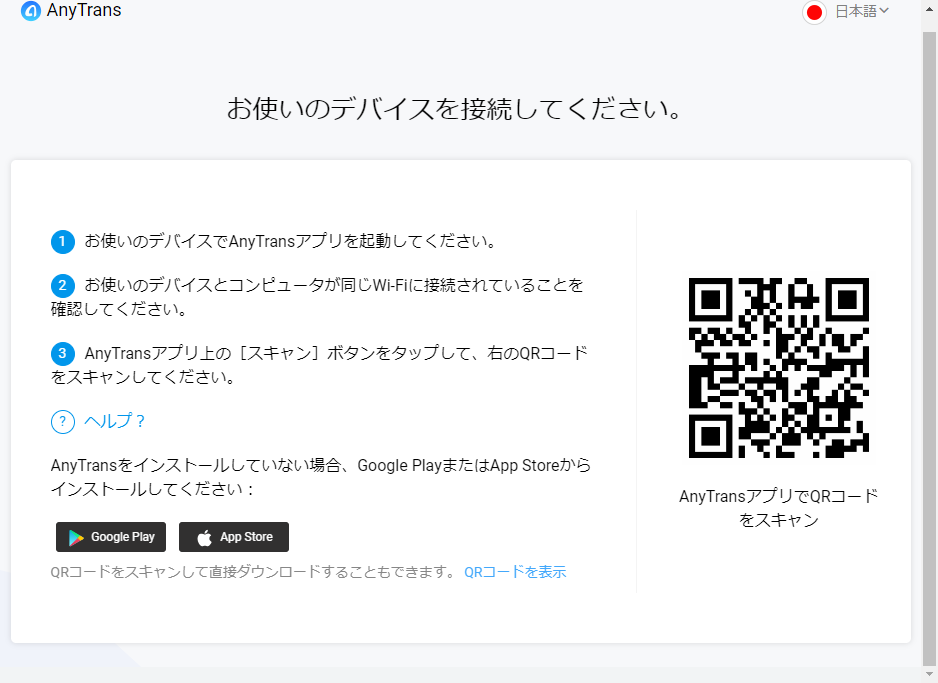
ステップ3:アプリでQRコードをスキャンスマホでAnyTransアプリを起動し、「Web版に接続」などのオプションをタップします。するとカメラが起動するので、パソコン画面に表示されているQRコードを読み取ります。
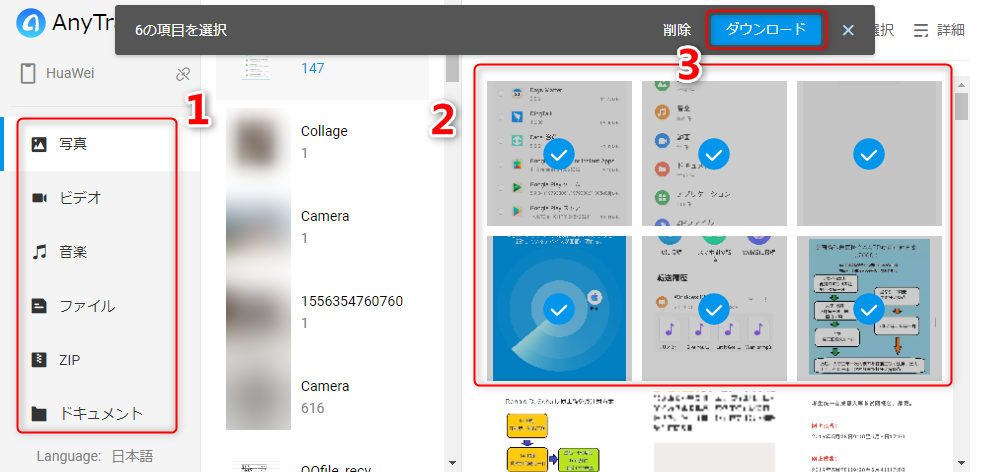
ステップ4:データを選択してUSBメモリにダウンロードスマホとパソコンが接続されると、ブラウザ上にスマホ内のデータが表示されます。ここから写真などを選択し、「ダウンロード」ボタンをクリックします。ダウンロード先を聞かれたら、パソコン上でUSBメモリのドライブを指定すればOKです。これで、携帯 の写真 usbに移す アンドロイド がワイヤレスで完了します。
iMobie AnyTransを今すぐお試しください!iPhone、iPad、iPod、iTunes、iCloudのデータをワンクリックで自由に転送、管理、バックアップ。27種類のデータを包括的に管理し、機種変更もバックアップもこれ1本で完結します。

まとめ:自分に合った方法で、スマホの思い出を安全に保管しよう
今回は、Androidスマホの写真をUSBメモリに移す3つの方法をご紹介しました。パソコンのエクスプローラーを使う基本方法、DroidKitを使った効率的な方法、そしてAnyTrans for Androidを使ったワイヤレスを含む柔軟