ツールハンター

Transférer données Xiaomi vers Xiaomi : Votre Guide Complet
résumé: Le transfert de données d’un ancien à un nouveau smartphone peut souvent être une source de stress, surtout quand il s’agit de préserver l’intégralité de vos précieuses informations. Cet article explore les méthodes les plus efficaces pour transferer données Xiaomi vers Xiaomi, vous assurant une transition fluide et sécurisée. Que vous cherchiez à transférer vos contacts, photos, applications ou même les réglages de votre Redmi vers un nouveau modèle, nous avons les solutions adaptées.
Changer de téléphone est toujours excitant, mais le processus de migration des données peut rapidement devenir un casse-tête. Heureusement, pour les utilisateurs de smartphones Xiaomi, qu’il s’agisse des modèles Mi ou Redmi, plusieurs options existent pour faciliter ce transfert. Que vous passiez d’un ancien Xiaomi à un modèle plus récent, ou d’un Redmi à un autre Redmi, il est crucial de s’assurer que toutes vos informations, des photos aux applications, en passant par les messages, soient transférées sans encombre. Dans ce guide complet, nous allons explorer en détail les meilleures méthodes pour transferer données Xiaomi vers Xiaomi, garantissant que rien ne soit laissé pour compte.
Pourquoi est-il important de bien transférer ses données ?
Imaginez perdre des années de souvenirs en photos, des contacts essentiels ou les discussions importantes de WhatsApp ! Malheureusement, c’est ce qui peut arriver si le transfert n’est pas effectué correctement. Les utilisateurs de Xiaomi, y compris la gamme Redmi, sont particulièrement soucieux de la sécurité et de l’exhaustivité de leurs données lors d’un changement d’appareil. C’est pourquoi nous allons vous montrer comment gérer efficacement le transfert de données d’un Xiaomi à un autre, ou transfert Redmi vers Redmi, en couvrant des outils officiels et des solutions tierces réputées.
Méthode 1 : Utilisation de Mi Mover (la solution officielle Xiaomi)
Mi Mover est l’outil officiel développé par Xiaomi pour faciliter le transfert de données entre ses appareils. C’est souvent la première solution vers laquelle se tournent les utilisateurs, et pour cause : elle est conçue spécifiquement pour l’écosystème Xiaomi, promettant une bonne compatibilité et une relative simplicité d’utilisation. Il est très efficace pour transfert Xiaomi à Xiaomi.
Comment fonctionne Mi Mover ?
Mi Mover permet de transferer données Xiaomi vers Xiaomi, y compris les contacts, les messages (SMS), les photos, les vidéos et même les applications avec leurs données pour certains cas. Le transfert s’effectue via Wi-Fi direct, ce qui le rend généralement plus rapide que les transferts basés sur le cloud ou via un ordinateur, à condition que les deux appareils soient connectés au même réseau Wi-Fi.
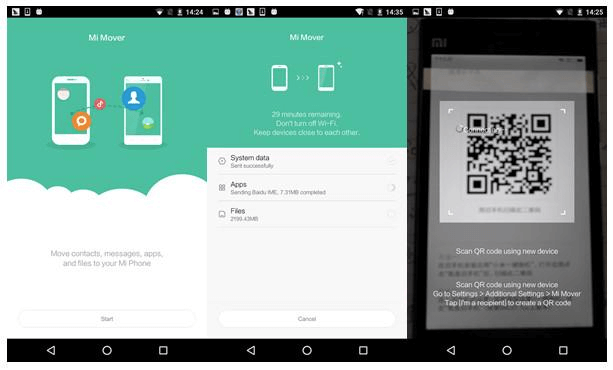
**Étapes pour utiliser Mi Mover :
-
Installation : Assurez-vous que l’application Mi Mover est installée sur les deux appareils Xiaomi (l’ancien et le nouveau). Elle est souvent préinstallée sur les appareils Xiaomi, mais vous pouvez la télécharger gratuitement depuis le Google Play Store si ce n’est pas le cas.
Assurez-vous également que les deux téléphones sont connectés au même réseau Wi-Fi.
-
Lancement de l’application :
- Sur le nouvel appareil Xiaomi, ouvrez Mi Mover et sélectionnez « Je suis un destinataire ».
- Appuyez sur le bouton « Installé. Commencez le transfert ».
-
Sur l’ancien appareil :
- Ouvrez Mi Mover et sélectionnez « Je suis un expéditeur ».
- L’ancien appareil affichera un code QR. Utilisez le nouvel appareil pour scanner ce code QR afin d’établir la connexion entre les deux téléphones.
-
Sélection des données : Une fois la connexion établie, l’ancien téléphone affichera une liste des types de données que vous pouvez transférer (contacts, messages, photos, vidéos, applications, etc.). Sélectionnez les éléments que vous souhaitez transférer.
-
Démarrer le transfert : Appuyez sur « Envoyer » pour initier le processus. Le temps de transfert dépendra de la quantité de données.
-
Finalisation : Une fois le transfert terminé, appuyez sur « Terminer » sur les deux appareils.
Source: imobie.com
Avantages et Inconvénients de Mi Mover :
- Avantages : Gratuit, intégré à l’écosystème Xiaomi, transfert direct entre appareils, généralement complet pour les données basiques (contacts, SMS, photos, vidéos).
- Inconvénients : Certains utilisateurs signalent que certaines données d’applications ou réglages système ne sont pas toujours transférés intégralement. Il peut aussi y avoir des problèmes de compatibilité avec des modèles très anciens ou très récents, et des demandes de mots de passe inattendues, comme l’a mentionné un utilisateur sur un forum, ce qui peut bloquer le processus.
Méthode 2 : Solutions tierces : DroidKit et PhoneTrans
Lorsque Mi Mover ne suffit pas ou si vous recherchez une solution plus robuste avec plus de contrôle, les logiciels tiers comme DroidKit et PhoneTrans sont d’excellentes alternatives. Ces outils sont conçus pour offrir une expérience de transfert plus complète et souvent plus rapide, avec une compatibilité étendue au-delà des seuls appareils Xiaomi.
2.1. Transferer données Xiaomi vers Xiaomi avec DroidKit
DroidKit est un logiciel polyvalent pour Android qui ne se limite pas au simple transfert. Il offre des fonctionnalités de gestion, de récupération et de migration de données. Pour un transfert Redmi vers Redmi ou Xiaomi vers Xiaomi, DroidKit propose une interface intuitive et un processus simplifié.
Fonctionnalités clés de DroidKit :
- Gestionnaire Android : Pour organiser toutes les données de votre appareil.
- Migration Android : Pour transférer des données d’un Android (ou iPhone) vers un autre Android, y compris des restaurations de sauvegardes.
- Gestionnaire WhatsApp : Pour sauvegarder, restaurer et transférer les conversations WhatsApp.
Étapes pour utiliser DroidKit :
- Téléchargement et installation : Téléchargez DroidKit depuis le site officiel et installez-le sur votre ordinateur (Windows ou Mac).
- Connexion des appareils : Connectez vos deux téléphones Xiaomi (l’ancien et le nouveau) à votre ordinateur à l’aide de câbles USB.
Source: imobie.com
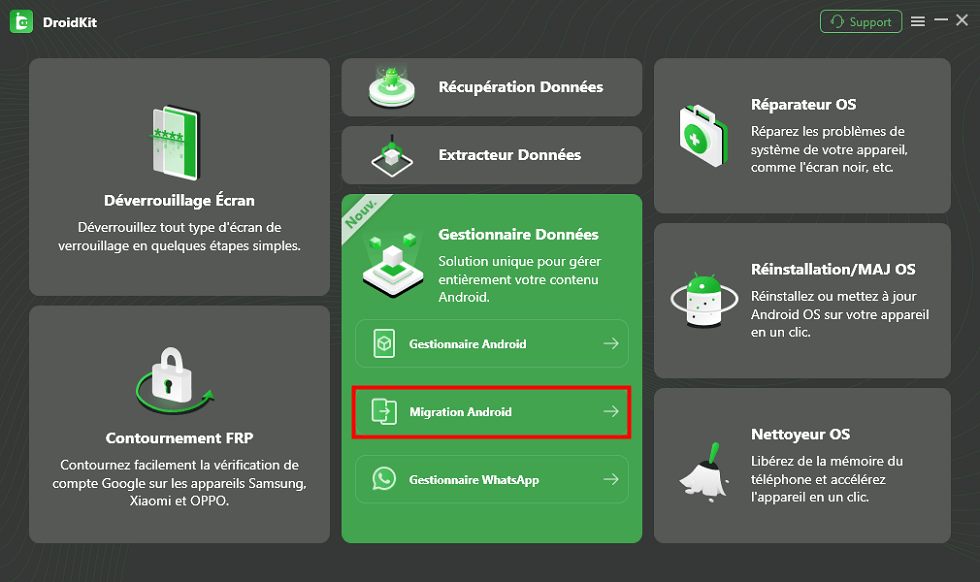
- Sélectionner la fonction : Lancez DroidKit, puis cliquez sur l’option « Gestionnaire Données » et ensuite sur « Migration Android ».
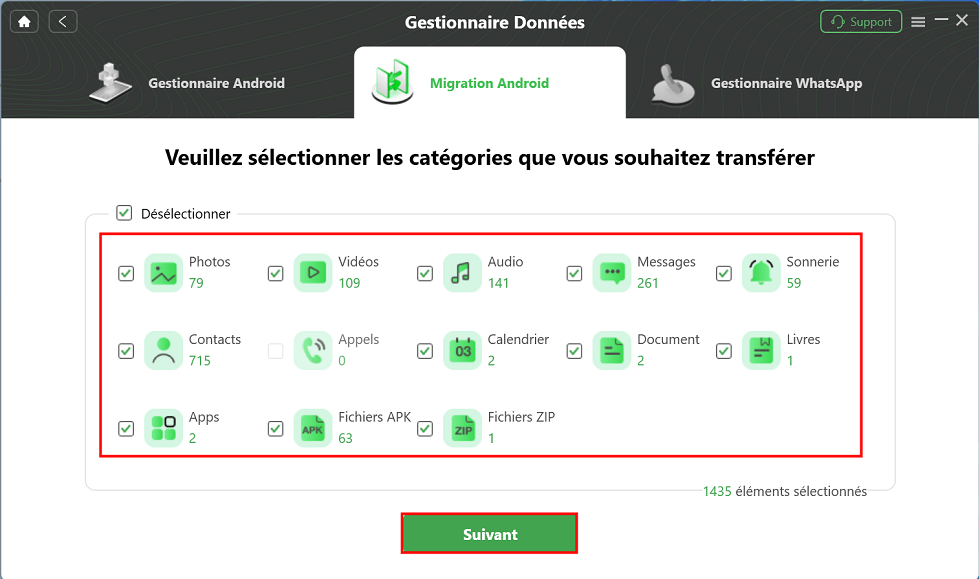
- Choisir les données : Suivez les instructions à l’écran. DroidKit affichera toutes les données disponibles sur votre ancien appareil. Vous pouvez choisir de tout transférer ou de sélectionner uniquement les éléments que vous souhaitez migrer.
Source: imobie.com
-
Démarrer le transfert : Cliquez sur le bouton de transfert et DroidKit commencera la copie de vos données.
-
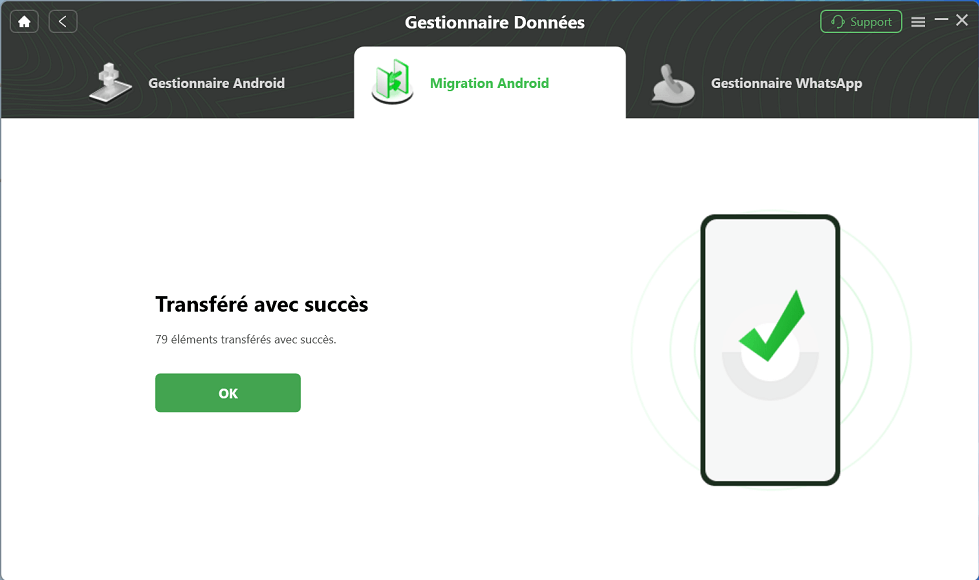
Transfert réussi:
Source: imobie.com
Après quelques minutes, le transfert sera terminé et vous pourrez déconnecter vos appareils.
Essayez iMobie DroidKit dès maintenant ! Cette boîte à outils complète résout tous vos problèmes Android : déverrouillez tout type d’écran, contournez le verrouillage FRP, récupérez des données perdues, réparez le système et bien plus encore, le tout de manière simple, intelligente et sécurisée.
Obtenir la version Windows | Obtenir la version Mac | Voir les dernières promotions

2.2. Transferer données Xiaomi vers Xiaomi avec PhoneTrans
PhoneTrans, également d’iMobie, est un autre outil professionnel dédié au transfert de données. Il est particulièrement apprécié pour sa vitesse et sa capacité à gérer de grandes quantités de données avec des options de transfert intelligentes.
Options de transfert de PhoneTrans :
- Quick Transfer : Transfert sélectif ou complet des données d’un téléphone à l’autre en un clic.
- Phone Clone : Pour cloner un téléphone Android sans perte de données.
- Phone Merge : Permet d’ignorer les données dupliquées lors du transfert, évitant ainsi un encombrement inutile.
Étapes pour utiliser PhoneTrans :
-
Téléchargement et connexion : Téléchargez PhoneTrans sur votre ordinateur et connectez vos deux téléphones Xiaomi via USB.
-
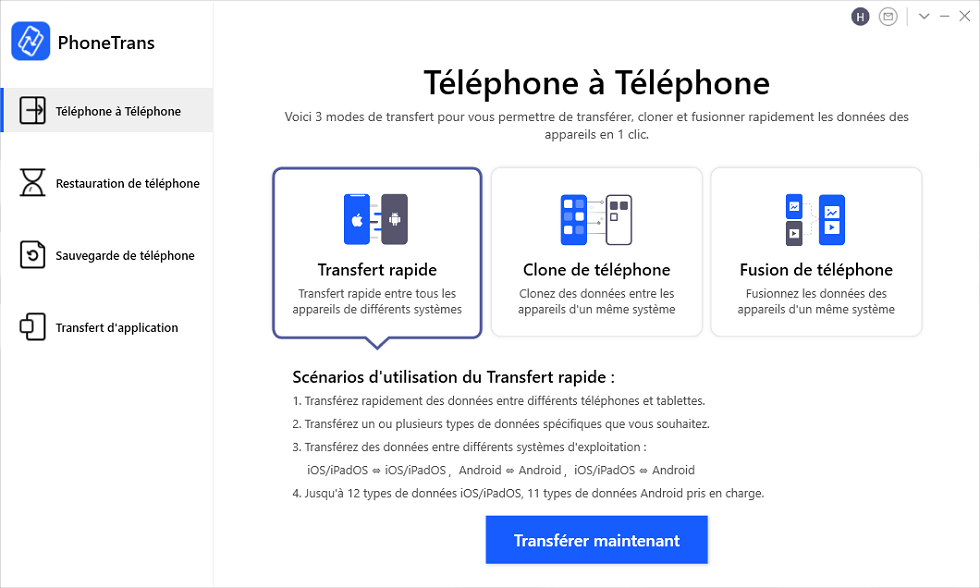
Sélection du mode de transfert : Ouvrez PhoneTrans. Dans la section « Téléphone à téléphone », choisissez l’option de transfert qui vous convient le mieux, par exemple « Quick Transfer » pour un transfert rapide et complet.
Source: imobie.com
-
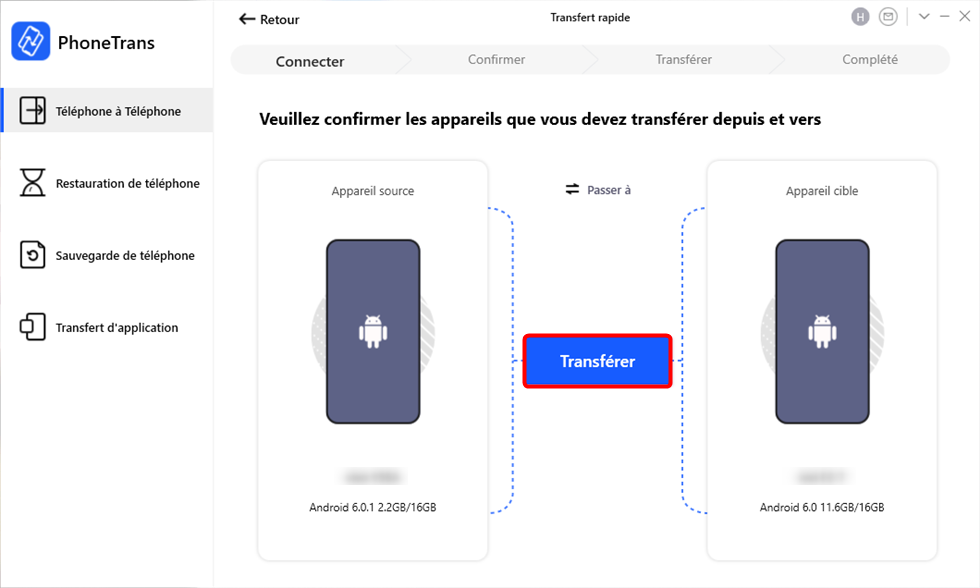
Transfert de données : Suivez les instructions. Vous aurez la possibilité de sélectionner tous les types de données ou des catégories spécifiques. Cliquez sur « Transférer » pour initier la migration.
Source: imobie.com
Essayez iMobie PhoneTrans dès maintenant ! Transférez vos données de téléphone à téléphone en un clic, de manière sélective, ou clonez intégralement votre ancien appareil vers le nouveau, entre plus de 20 000 appareils iOS et Android pris en charge.
Télécharger la version Windows | Télécharger la version Mac | Voir les promotions

Comparaison des solutions pour transférer données Xiaomi vers Xiaomi
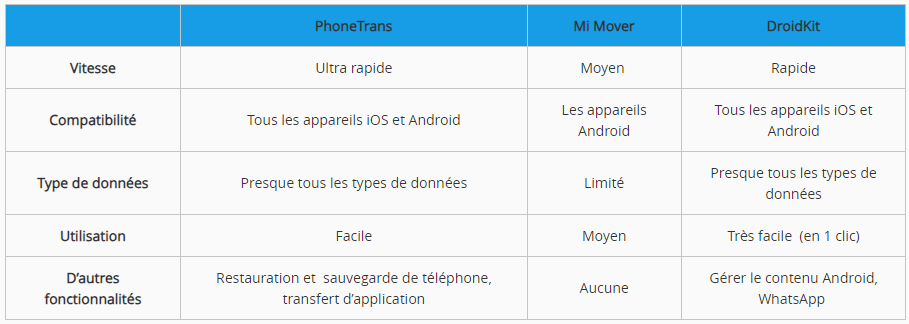
Pour vous aider à choisir la méthode la plus adaptée, voici un tableau comparatif des trois options discutées :
| Fonctionnalité | PhoneTrans | Mi Mover | DroidKit |
|---|---|---|---|
| Vitesse | Ultra rapide | Moyenne | Rapide |
| Compatibilité | Tous iOS/Android | Appareils Xiaomi | Tous iOS/Android |
| Types de données | Presque tous | Limité | Presque tous |
| Facilité d’utilisation | Facile | Moyenne | Très facile |
| Autres fonctions | Restauration, sauvegarde, transfert d’apps | Aucune | Gestionnaire Android, WhatsApp |
Source: imobie.com
Ce tableau montre que les outils tiers comme DroidKit et PhoneTrans offrent une plus grande flexibilité et une meilleure exhaustivité pour transferer données Xiaomi vers Xiaomi, en particulier si vous souhaitez transférer absolument tout. Mi Mover reste une bonne option pour les transferts basiques et si vous restez strictement dans l’écosystème Xiaomi.
Conseils supplémentaires pour un transfert de données Xiaomi réussi
Au-delà des outils, quelques bonnes pratiques peuvent garantir un transfert Redmi vers Redmi ou d’autres modèles Xiaomi sans accroc :
- Chargez vos appareils : Assurez-vous que l’ancien et le nouveau téléphone ont une batterie suffisamment chargée pour éviter toute interruption pendant le transfert.
- Connexion stable : Si vous utilisez Mi Mover, assurez-vous que la connexion Wi-Fi est stable et forte. Pour les outils sur PC, utilisez des câbles USB de bonne qualité.
- Sauvegarde préalable : Avant tout transfert majeur, effectuez toujours une sauvegarde complète de votre ancien appareil. Google Drive, Xiaomi Cloud ou un ordinateur peuvent servir à cet effet.
- Désactiver les applications sensibles : Pour les applications bancaires ou d’authentification à deux facteurs, il est souvent préférable de les désactiver sur l’ancien appareil et de les réactiver manuellement sur le nouveau pour des raisons de sécurité.
- Vérification post-transfert : Prenez le temps de vérifier que toutes vos données importantes ont bien été transférées sur votre nouveau téléphone Xiaomi.
Gérer les applications spécifiques
Certaines applications, notamment les messageries comme WhatsApp, nécessitent des étapes spécifiques pour le transfert de l’historique des conversations. Souvent, la sauvegarde cloud (Google Drive pour WhatsApp) est la méthode recommandée. Pour les applications bancaires, une réauthentification sera presque toujours nécessaire sur le nouvel appareil.
Conclusion
Le processus de transferer données Xiaomi vers Xiaomi n’a pas à être compliqué. Que vous optiez pour l’outil intégré Mi Mover, ou pour des solutions plus complètes et rapides comme DroidKit et PhoneTrans, le plus important est de choisir la méthode qui correspond le mieux à vos besoins et au type de données que vous souhaitez migrer. En suivant les étapes détaillées et les conseils pratiques de cet article, vous pouvez profiter de votre nouveau smartphone Xiaomi l’esprit tranquille, avec toutes vos données intactes.
Article avec des images qui viennent d’internet.