ツールハンター

Résumé: Vous souhaitez transférer Spotify vers Apple Music et emporter vos playlists préférées ? C’est tout à fait possible grâce à des outils tiers dédiés. Ce guide vous présente 5 méthodes efficaces, des services en ligne comme Soundiiz aux logiciels comme Leawo Prof. DRM, pour réaliser ce transfert de musique Spotify vers Apple Music en toute simplicité.
Passer de Spotify à Apple Music est une décision que beaucoup prennent, que ce soit pour la qualité audio, l’intégration avec l’écosystème Apple ou simplement par curiosité. Mais une question cruciale se pose : que deviennent toutes ces heures passées à créer la playlist parfaite ? La bonne nouvelle, c’est que vous n’êtes pas obligé de tout recommencer à zéro. Il existe plusieurs façons de transférer une playlist Spotify vers Apple Music, et nous allons toutes les explorer en détail.

Est-il possible de transférer une playlist Spotify sur Apple Music ?
Avant de plonger dans le vif du sujet, clarifions un point essentiel. Malheureusement, il n’existe pas de bouton magique intégré dans Spotify ou Apple Music qui permette de transférer Spotify Apple Music directement d’une app à l’autre. Les deux plateformes sont des services de streaming concurrents et ne sont pas conçues pour communiquer entre elles de cette manière. Votre bibliothèque Spotify reste confinée à Spotify, et votre bibliothèque Apple Music à Apple Music.
Cependant, et c’est là que tout devient intéressant, des développeurs ont créé des ponts sous la forme d’outils tiers. Ces services agissent comme des traducteurs ou des médiateurs. Ils comprennent le langage de Spotify (vos listes de lecture), puis vont les recréer dans le langage d’Apple Music. Le processus n’est pas toujours parfait à 100% – une chanson très obscure sur Spotify pourrait ne pas être trouvée dans le catalogue d’Apple Music – mais pour l’immense majorité de votre bibliothèque, cela fonctionne remarquablement bien. Alors, comment importer playlist Spotify vers Apple Music concrètement ? Suivez le guide.
Solution 1 : Utiliser Soundiiz pour un transfert en ligne
Soundiiz est probablement l’un des services les plus populaires et complets pour gérer et déplacer vos playlists entre différents services. Ce n’est pas qu’un simple outil de transfert Spotify vers Apple Music ; c’est une véritable centrale de gestion de playlists. Il supporte une tonne de plateformes comme Deezer, YouTube Music, Tidal, et bien sûr, nos deux protagonistes.
Le principe est simple : vous connectez vos comptes, vous choisissez ce que vous voulez bouger, et Soundiiz s’occupe du reste. Voici comment procéder pour votre transfert de musique Spotify vers Apple Music.

Commencez par vous rendre sur le site web de Soundiiz. Dans le tableau de bord, vous allez d’abord sélectionner Spotify comme plateforme source. Un pop-up vous demandera de vous connecter et d’autoriser Soundiiz à accéder à vos playlists (ne vous inquiétez pas, c’est standard et sécurisé). Une fois connecté, toutes vos playlists Spotify apparaîtront.
Ensuite, vous choisirez Apple Music comme destination. Répétez le processus de connexion avec votre identifiant Apple. Soundiiz vous montrera alors à la fois vos playlists Spotify (à gauche) et vos playlists Apple Music (à droite). Il ne vous reste plus qu’à sélectionner la ou les playlists Spotify que vous souhaitez transférer vers Apple Music, et à lancer la synchronisation.

Le service gratuit de Soundiiz a quelques limitations, comme un nombre maximal de pistes par playlist (200) et une seule synchronisation active. Pour débloquer toutes les fonctionnalités et transférer des bibliothèques entières sans limite, il faudra opter pour un abonnement payant. Mais pour une ou deux playlists essentielles, la version gratuite fait très bien l’affaire.
Solution 2 : SongShift, l’application dédiée pour iPhone
Si vous êtes un utilisateur principalement mobile, surtout sur iPhone, SongShift pourrait être l’application qu’il vous faut. Conçue spécifiquement pour iOS, elle rend le processus de transfert Spotify Apple Music assez intuitif, bien que son interface puisse sembler un peu déroutante au premier abord.
L’idée de SongShift est de créer des « shifts » (décalages), c’est-à-dire des actions de transfert que vous pouvez configurer une fois et qui peuvent parfois même se synchroniser automatiquement. Pour importer playlist Spotify vers Apple Music, ouvrez l’app et commencez par connecter vos services. Appuyez sur Spotify, autorisez l’accès, puis faites de même avec Apple Music.
Ensuite, appuyez sur le bouton « + » pour créer un nouveau transfert. Sélectionnez Spotify comme source, puis parcourez la liste de vos playlists pour choisir celle que vous voulez déplacer. Confirmez, puis choisissez Apple Music comme destination. L’application va alors travailler en arrière-plan pour faire correspondre chaque titre. Elle vous présentera parfois une liste de « matchs » à vérifier, surtout si un titre a plusieurs versions (album, single, remix). Une fois validé, le transfert de votre playlist Spotify vers Apple Music est terminé.

SongShift propose une version gratuite limitée. Pour transférer plus d’une playlist ou utiliser des fonctionnalités avancées, un achat in-app ou un abonnement est nécessaire. Son avantage réside dans son intégration profonde avec iOS, ce qui peut rendre le processus plus fluide sur votre iPhone.
Solution 3 : TuneMyMusic, la simplicité en ligne
Vous cherchez une méthode rapide, sans téléchargement, et plutôt directe ? TuneMyMusic est un excellent candidat. Ce site web gratuit se concentre sur une chose : le transfert de playlists d’un service à un autre. Son interface est épurée et vous guide étape par étape pour réaliser votre transfert Spotify vers Apple Music.
La procédure est ultra simple. Rendez-vous sur TuneMyMusic. Sur la page d’accueil, vous avez le choix : soit vous vous connectez directement à votre compte Spotify pour que le site récupère toutes vos playlists, soit vous copiez-collez simplement le lien (URL) de la playlist Spotify spécifique que vous voulez transférer. Cette deuxième option est géniale si vous voulez juste déplacer une playlist publique d’un ami, par exemple.

Une fois votre playlist chargée, vous passez à l’étape de destination. Cliquez pour choisir Apple Music, connectez-vous avec votre compte Apple, et c’est presque fini. TuneMyMusic vous montre un aperçu des titres qui vont être transférés. Un clic sur « Commencer » lance l’opération pour transférer la musique Spotify vers Apple Music.

Comme ses concurrents, TuneMyMusic limite le transfert gratuit à 500 pistes. Il offre aussi la possibilité d’exporter votre playlist en fichier texte (TXT ou CSV), ce qui peut être utile pour garder une sauvegarde. Pour les très grosses playlists ou des transferts fréquents, un abonnement premium est disponible.
Solution 4 : FreeYourMusic, un gestionnaire élégant
FreeYourMusic (anciennement Stamp) est un autre acteur sérieux dans le domaine du transfert de playlists. Disponible à la fois comme application de bureau (Windows/macOS) et mobile, il se distingue par une interface utilisateur moderne et agréable à utiliser. Son objectif est de vous libérer de toute plateforme, d’où son nom.
Le processus pour transférer Spotify vers Apple Music avec FreeYourMusic est très linéaire. Après avoir installé l’application, vous la lancez et vous suivez l’assistant. Il vous demandera d’abord de choisir la source (Spotify) et de vous connecter, puis la destination (Apple Music) et de vous connecter à nouveau. Ensuite, vous naviguerez dans votre bibliothèque Spotify directement depuis l’interface de FreeYourMusic pour cocher les playlists à transférer.

Un bouton « Commencer le transfert » lance la magie. L’application se charge de faire les correspondances et crée les nouvelles playlists dans votre compte Apple Music. La version gratuite de FreeYourMusic permet de transférer jusqu’à 100 pistes. Pour en faire plus, l’application propose souvent de débloquer des pistes supplémentaires en échange de votre email, ou bien vous oriente vers son offre premium pour un transfert illimité. C’est une solution très fiable pour ceux qui apprécient un logiciel bien designé.
Solution 5 : La méthode ultime avec Leawo Prof. DRM
Les quatre méthodes précédentes reposent sur un principe commun : elles créent une nouvelle playlist dans Apple Music en pointant vers les versions des titres disponibles dans le catalogue Apple. Mais que se passe-t-il si un titre n’y est pas ? Il sera simplement sauté. Il existe une autre philosophie, plus radicale mais garantie à 100% : télécharger et convertir la musique Spotify elle-même en fichiers audio standard, puis les importer manuellement dans Apple Music. C’est là qu’intervient un outil comme Leawo Prof. DRM.
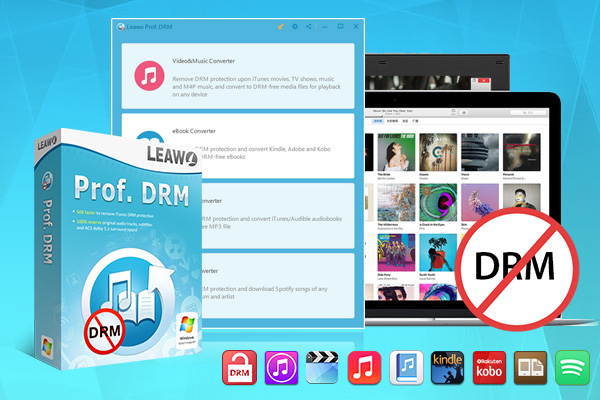
Leawo Prof. DRM n’est pas juste un outil de transfert Spotify Apple Music ; c’est un convertisseur puissant. Son rôle est de supprimer la protection DRM (Digital Rights Management) des morceaux Spotify et de les convertir dans un format universel comme le MP3, le FLAC ou le M4A. Une fois que vous avez vos fichiers MP3 sur votre ordinateur, vous pouvez les ajouter à votre bibliothèque iTunes/musique locale, qui se synchronisera ensuite avec votre iCloud et donc avec Apple Music sur tous vos appareils. C’est la seule méthode qui vous garantit de ne perdre aucun titre, car vous possédez physiquement les fichiers.
Avant de commencer : Assurez-vous que l’application Spotify de bureau est ouverte et que vous pouvez lire votre musique normalement. Lancez ensuite Leawo Prof. DRM.
Étape 1 : Accéder au convertisseur Spotify
Dans la fenêtre principale de Leawo Prof. DRM, repérez et cliquez sur la fonction « Spotify Converter ». C’est le module dédié à cette tâche précise de transfert de musique Spotify.

Étape 2 : Ajouter vos morceaux ou playlists
Vous avez plusieurs options. Soit vous cliquez sur « Ajouter des fichiers » et vous naviguez dans l’interface Spotify qui s’ouvre (intégrée au logiciel) pour sélectionner des albums, des playlists ou des titres. Soit, et c’est très pratique, vous copiez le lien de votre playlist Spotify depuis l’app ou le site web, et vous le collez directement dans la zone prévue à cet effet dans Leawo Prof. DRM. Le logiciel analysera alors le lien et importera toute la playlist.

Étape 3 : Configurer les paramètres de sortie
Une fois votre playlist importée, elle apparaît dans la liste. C’est le moment de personnaliser la conversion. Cliquez sur l’icône en forme de crayon ou sur « Paramètres de sortie ». Ici, vous pouvez choisir le format de fichier (MP3 est recommandé pour la compatibilité), mais aussi la qualité : débit binaire (kbps), fréquence d’échantillonnage, etc. Vous pouvez ainsi transférer votre musique Spotify vers Apple Music dans une qualité optimale, voire supérieure.

Étape 4 : Choisir le dossier de destination
Revenez à l’écran principal. En bas de la fenêtre, vous verrez un champ indiquant où les fichiers convertis seront sauvegardés. Cliquez sur le bouton « … » pour choisir un dossier facile à retrouver sur votre ordinateur, comme le Bureau ou le dossier Musique.

Étape 5 : Lancer la conversion
Quand tout est prêt, cliquez sur le gros bouton bleu « Convertir ». Leawo Prof. DRM va alors télécharger et convertir chaque titre de votre playlist. La vitesse est généralement très rapide. Une fois terminé, rendez-vous dans le dossier de sortie : tous vos morceaux Spotify y sont en fichiers MP3, avec leurs métadonnées (artiste, titre, album) généralement bien conservées.

Étape finale : Importer dans Apple Music
Ouvrez l’application Apple Music (ou iTunes) sur votre ordinateur. Il suffit ensuite de glisser-déposer le dossier contenant vos nouveaux fichiers MP3 dans la fenêtre de la bibliothèque. Apple Music les importera, les ajoutera à votre bibliothèque iCloud, et ils seront disponibles instantanément sur votre iPhone, iPad et tous vos autres appareils Apple. Vous venez de réussir un transfert complet de playlist Spotify vers Apple Music, sans aucune dépendance aux catalogues.
Cette méthode avec Leawo Prof. DRM est particulièrement recommandée si vous avez des playlists contenant beaucoup de titres rares, des podcasts musicaux, ou si vous voulez simplement posséder une copie permanente de votre musique, indépendante de tout abonnement.
Essayez Leawo Prof. DRM Spotify Converter dès maintenant ! Supprimez les DRM de Spotify, téléchargez et convertissez la musique en MP3, AAC, M4A, WMA, etc. sans perte de qualité.
Obtenez la version Windows | Obtenez la version Mac | Vérifiez la dernière réduction

Quelle méthode choisir pour votre transfert ?
Le choix de la meilleure méthode