ツールハンター

résumé: Vous cherchez un moyen fiable de transférer des fichiers iPhone vers PC ? Ce guide détaille plusieurs méthodes, avec et sans iTunes, pour copier vos photos, vidéos, musique et autres données en toute sécurité. Découvrez les solutions natives comme iCloud et l’Explorateur Windows, ainsi qu’un logiciel spécialisé pour un transfert complet et sans limites.
Votre iPhone affiche ce message énervant « Espace de stockage presque plein » ? C’est le signe qu’il est temps de faire un peu de ménage et de déplacer certains fichiers vers votre ordinateur. Que ce soit pour libérer de l’espace précieux, pour sauvegarder des souvenirs importants ou simplement pour organiser vos données, savoir transférer des fichiers d’un iPhone vers un PC est une compétence essentielle pour tout utilisateur d’Apple. Heureusement, vous avez le choix entre plusieurs approches, certaines utilisant les outils intégrés d’Apple, d’autres faisant appel à des solutions plus flexibles. Explorons ensemble les différentes façons d’y parvenir.
Comment transférer des fichiers d’un iPhone vers un PC avec iTunes
Pour beaucoup, iTunes est le premier logiciel qui vient à l’esprit quand on pense à gérer un iPhone sur un ordinateur Windows. Conçu par Apple, il permet effectivement de transférer des données iPhone vers PC, notamment pour les contenus achetés sur l’App Store ou iTunes Store. Voici comment procéder étape par étape.
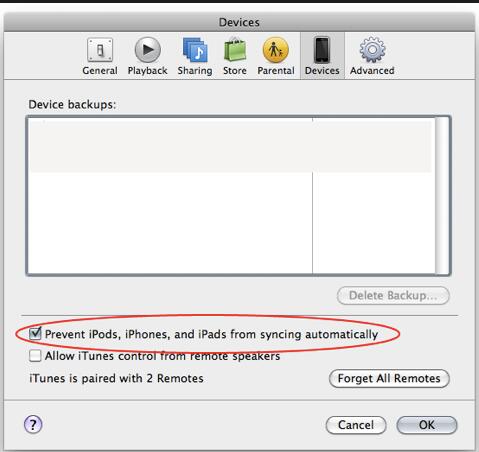
Commencez par lancer la dernière version d’iTunes sur votre ordinateur. Avant de connecter votre appareil, une petite précaution est utile : allez dans « Édition > Préférences > Appareils » et cochez l’option « Empêcher les iPhones, iPods et iPads de se synchroniser automatiquement ». Cela vous évite des transferts non désirés.
Ensuite, reliez votre iPhone à l’ordinateur à l’aide du câble USB fourni. iTunes devrait le reconnaître et afficher une petite icône d’iPhone en haut de la fenêtre. Pour transférer des fichiers iPhone vers PC, dirigez-vous vers le menu « Fichier » en haut à gauche, puis choisissez « Appareils > Transférer les achats depuis [nom de votre iPhone] ».
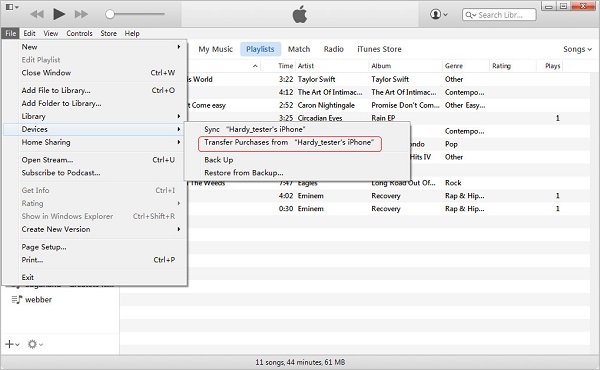
Cette action copiera sur votre ordinateur les musiques, applications, livres et films que vous avez achetés avec votre compte Apple. C’est pratique, mais cela présente une limite majeure : iTunes ne permet pas de transférer des fichiers d’un iPhone vers un PC si ces fichiers ne sont pas des achats. Pour vos photos personnelles, vos vidéos filmées avec l’iPhone ou vos documents téléchargés, il faut se tourner vers d’autres méthodes.
Transférer des fichiers iPhone vers PC sans iTunes via l’Explorateur Windows
Vous n’avez pas iTunes sous la main ou vous préférez éviter ce logiciel ? Bonne nouvelle, votre PC Windows possède un outil intégré qui peut faire l’affaire pour les médias. L’Explorateur de fichiers (ou Explorateur Windows) offre un moyen direct de transférer des fichiers iPhone vers PC, du moins pour les photos et les vidéos.
La procédure est très simple. Tout d’abord, connectez votre iPhone à l’ordinateur avec le câble USB. Sur l’écran de votre iPhone, un message vous demandera probablement « Faire confiance à cet ordinateur ? ». Appuyez sur « Faire confiance » et déverrouillez votre téléphone si nécessaire.
Ouvrez ensuite l’Explorateur Windows (l’icône dossier dans la barre des tâches). Dans la liste des périphériques, vous devriez voir votre iPhone apparaître. Double-cliquez dessus, puis naviguez jusqu’au dossier « Stockage interne > DCIM ». C’est ici que sont stockées toutes vos photos et vidéos.
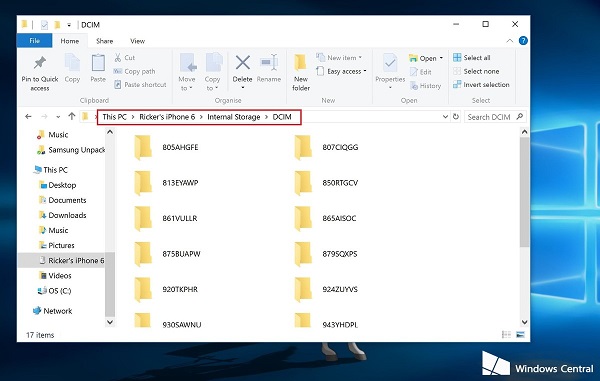
Vous pouvez maintenant sélectionner les fichiers que vous voulez. Pour tout prendre, appuyez sur Ctrl + A. Pour une sélection précise, maintenez la touche Ctrl enfoncée et cliquez sur les éléments désirés. Une fois la sélection faite, copiez-les avec Ctrl + C. Il ne vous reste plus qu’à ouvrir le dossier de destination sur votre PC et à coller les fichiers avec Ctrl + V. Le transfert de fichiers iPhone vers PC Windows est terminé !
Cependant, comme avec iTunes, il y a une restriction. Cette méthode via l’Explorateur Windows ne fonctionne que pour les photos et les vidéos. Si votre objectif est de transférer des données iPhone vers PC comme vos contacts, vos notes, vos messages ou votre musique non achetée, vous devrez chercher une autre solution.
La solution complète : transférer des fichiers avec un logiciel dédié
Si vous en avez assez des limitations d’iTunes et de l’Explorateur Windows, il existe des alternatives plus puissantes. Des logiciels tiers spécialisés, comme iTransfer de Leawo, sont conçus pour transférer des fichiers d’un iPhone vers un PC sans aucune restriction de type de fichier. Ils agissent comme un pont universel entre votre appareil iOS et votre ordinateur.
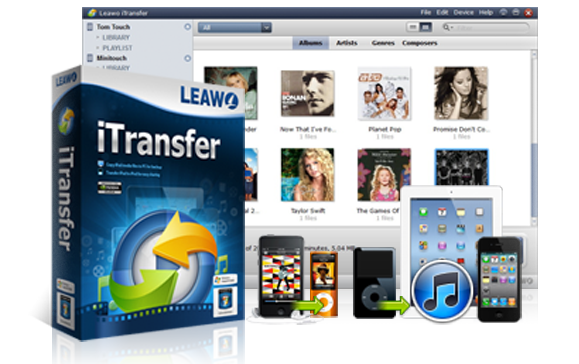
L’avantage principal de ces outils est leur polyrité. Ils peuvent généralement gérer une douzaine de catégories de données ou plus : photos, vidéos, musique (achetée ou non), contacts, messages, notes, signets Safari, rappels, et même les fichiers des applications comme WhatsApp. Pour un transfert de fichiers iPhone vers PC complet, c’est souvent la méthode la plus efficace. Voyons comment cela fonctionne en pratique.
Étape 1 : Connexion et détection
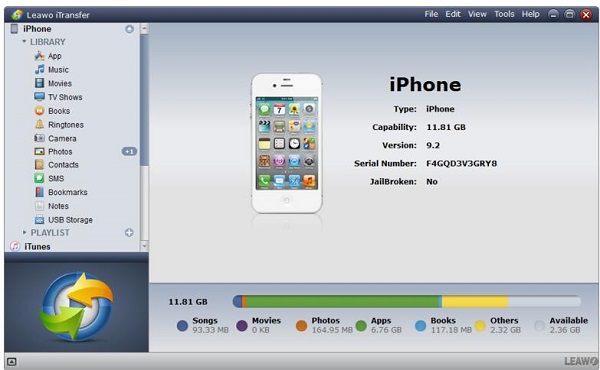
Téléchargez et installez le logiciel sur votre ordinateur Windows. Lancez-le, puis connectez votre iPhone à l’aide du câble USB. Le programme détecte automatiquement votre appareil et affiche une interface claire, souvent avec une barre latérale listant les différents types de contenu disponibles sur votre iPhone.
Étape 2 : Sélection des fichiers
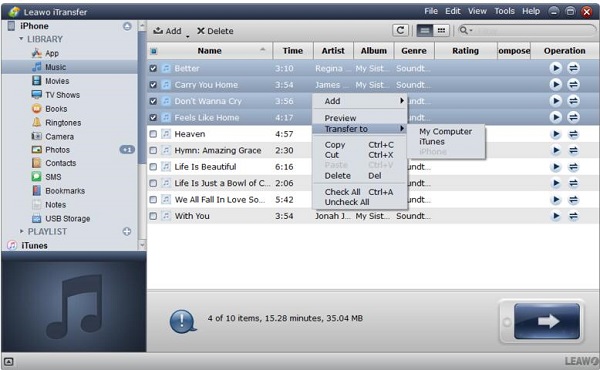
Parcourez les catégories. Disons que vous voulez transférer des fichiers iPhone vers PC qui sont de la musique. Cliquez sur la catégorie « Musique ». Vous verrez alors toute votre bibliothèque musicale. Vous pouvez sélectionner des morceaux un par un, ou utiliser Ctrl + A pour tout prendre.
Étape 3 : Lancement du transfert
Après avoir sélectionné les fichiers, cherchez un bouton « Exporter » ou « Transférer vers l’ordinateur ». Un clic droit sur la sélection offre souvent cette option. Une fenêtre s’ouvre pour vous demander où sauvegarder les fichiers sur votre PC. Choisissez un dossier et confirmez.
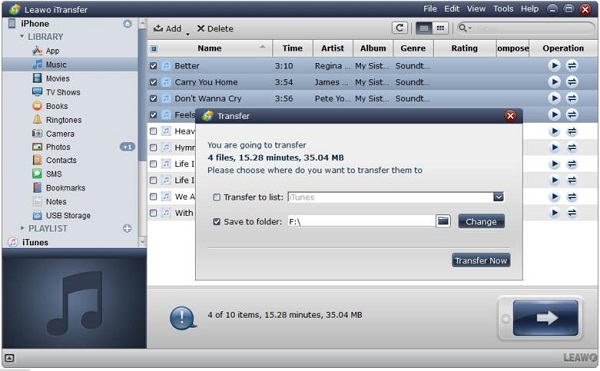
Le logiciel se charge du reste. Ce processus peut être répété pour chaque type de donnée que vous souhaitez sauvegarder, faisant de cette méthode le moyen le plus exhaustif pour transférer des données iPhone vers PC.
Essayez iTransfer de Leawo dès maintenant ! Solution rassurante et efficace pour le transfert de données incluant photos, musiques, contacts et SMS entre appareils iOS, iTunes et ordinateur.
Obtenir la version Windows | Obtenir la version Mac | Vérifier la dernière réduction

Utiliser iCloud pour déplacer des fichiers de l’iPhone vers le PC
iCloud, le service de cloud d’Apple, offre une autre voie pour transférer des fichiers iPhone vers PC, particulièrement adaptée si vous aimez que tout soit synchronisé et accessible partout. L’idée est simple : vous uploadez vos fichiers depuis l’iPhone vers iCloud, puis vous les téléchargez depuis iCloud sur votre PC.
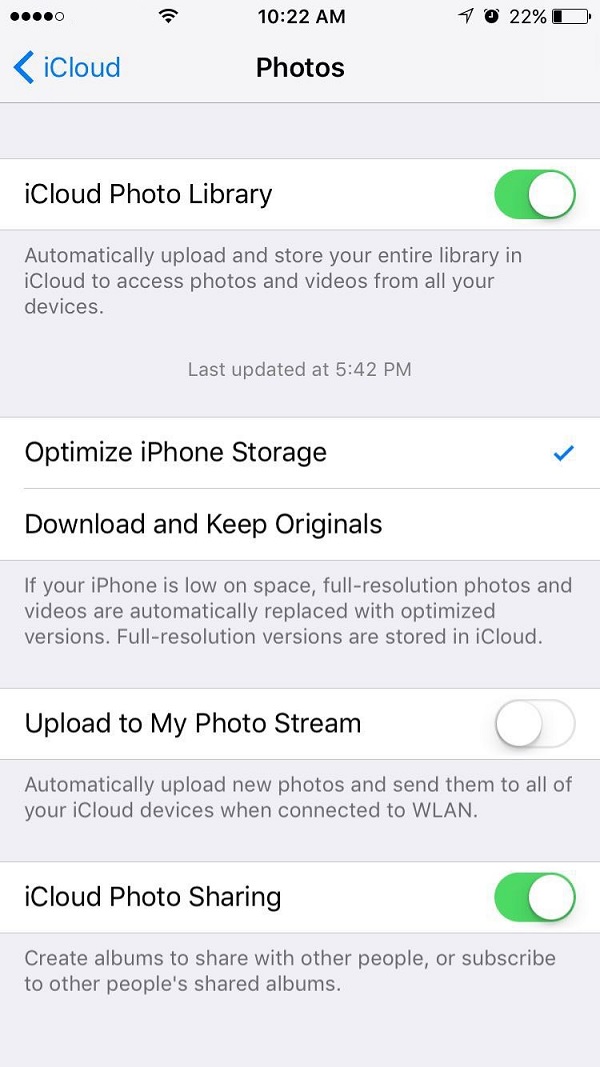
La première chose à faire est de configurer la synchronisation sur votre iPhone. Rendez-vous dans « Réglages > [votre nom] > iCloud ». Ici, activez la synchronisation pour les types de données que vous voulez transférer. Pour les photos, activez « Photos iCloud ». Pour les contacts, calendriers, etc., basculez les interrupteurs correspondants.
Ensuite, sur votre ordinateur, ouvrez un navigateur web et allez sur le site iCloud.com. Connectez-vous avec le même identifiant Apple que sur votre iPhone.
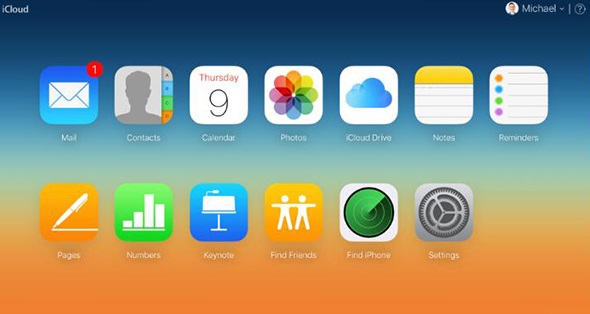
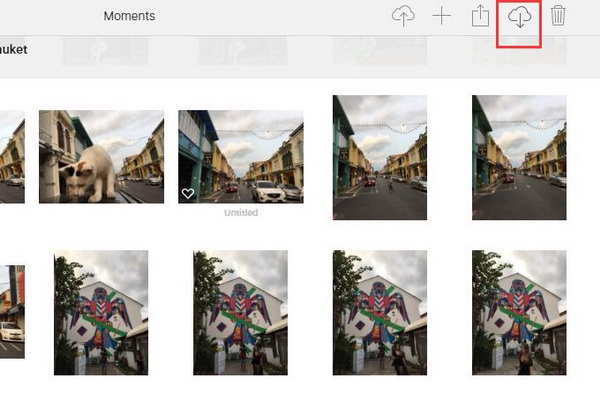
Vous accédez à un tableau de bord avec des icônes pour Photos, Contacts, Calendrier, Notes, etc. Cliquez sur « Photos ». Vous y trouverez toutes les images et vidéos synchronisées depuis votre iPhone. Sélectionnez celles que vous voulez sur votre PC, puis cherchez l’icône de téléchargement (souvent un nuage avec une flèche vers le bas) pour transférer des fichiers d’un iPhone vers un PC.
Cette méthode est excellente pour une sauvegarde régulière et automatique. Cependant, elle dépend de votre connexion internet et de l’espace de stockage iCloud gratuit (5 Go). Pour de gros volumes de données, l’espace peut vite mancher.
Méthode alternative : transférer des fichiers par e-mail
Pour des fichiers ponctuels et de taille raisonnable, l’e-mail reste une option incroyablement simple pour transférer des fichiers iPhone vers PC. C’est parfait pour envoyer rapidement quelques photos, un document PDF ou un enregistrement vocal à vous-même.
Le processus est universel sur iPhone. Trouvez le fichier que vous voulez envoyer, que ce soit dans l’app Photos, Fichiers, ou même un livre dans iBooks. Appuyez sur le bouton de partage (l’icône carrée avec une flèche vers le haut).

Dans le menu de partage qui apparaît, choisissez l’application « Mail ». Une nouvelle fenêtre de composition de mail s’ouvre, avec le fichier déjà attaché.
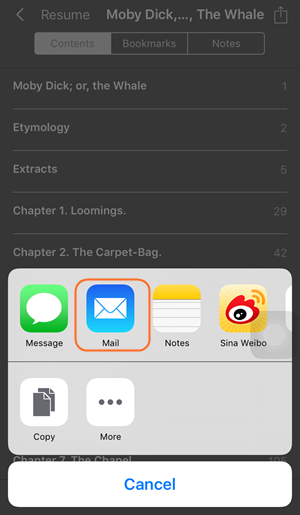
Il ne vous reste plus qu’à saisir votre propre adresse e-mail dans le champ « À : », et éventuellement à ajouter un sujet. Envoyez le mail. Enfin, sur votre PC, ouvrez votre client de messagerie ou allez sur le site web de votre fournisseur de mail, ouvrez le mail que vous venez d’envoyer et téléchargez la pièce jointe sur votre disque dur. Le transfert de fichiers iPhone vers PC Windows est ainsi réalisé en quelques clics.
Cette méthode a ses limites, principalement la taille des pièces jointes imposée par les fournisseurs de messagerie (souvent 20-25 Mo maximum). Elle n’est donc pas adaptée pour transférer des données iPhone vers PC en grande quantité, comme une bibliothèque musicale complète ou des heures de vidéo.
Conclusion
Comme vous avez pu le voir, transférer des fichiers iPhone vers PC n’est pas une mission impossible, loin de là. Que vous soyez un puriste Apple préférant iTunes et iCloud, un utilisateur pragmatique utilisant l’Explorateur Windows pour les photos, ou quelqu’un qui a besoin d’une solution tout-en-un avec un logiciel tiers, il existe une méthode adaptée à chaque besoin et à chaque niveau de technicité.
Le choix dépendra de ce que vous voulez transférer (un type de fichier précis ou tout), de la fréquence (une fois ou régulièrement), et de votre confort avec les différents outils. L’essentiel est de prendre l’habitude de faire ces sauvegardes régulières. Non seulement vous garderez votre iPhone rapide et avec de l’espace libre, mais vous protégerez aussi vos précieuses données contre une perte accidentelle. Alors, quelle méthode allez-vous essayer en premier pour votre prochain transfert de fichiers iPhone vers PC ?
Essayez Leawo Récupérateur de Données iOS dès maintenant ! Récupérez les données effacées ou perdues sur iTunes, iCloud et les appareils iOS (iPhone, iPad et iPod) de manière professionnelle et précise. Restaurez plus de 14 types de données comme les photos, messages, contacts et bien plus.
Télécharger la version Windows | Télécharger la version Mac | Vérifier la dernière réduction
Les images utilisées dans cet article sont à titre d’illustration et proviennent d’Internet.