ツールハンター

résumé: La sauvegarde Xiaomi sur PC est essentielle pour protéger vos données précieuses contre toute perte. Ce guide complet explore plusieurs méthodes efficaces pour transférer et sécuriser vos informations, garantissant ainsi la tranquillité d’esprit.
Posséder un téléphone Xiaomi, qu’il s’agisse d’un Redmi Note 9, 10, 11, 12, 13, 14, ou d’un modèle plus récent comme le Xiaomi 15, est synonyme de bénéficier d’un excellent rapport qualité-prix et d’une technologie avancée. Cependant, comme pour tout appareil numérique, la sauvegarde Xiaomi de vos données est une étape cruciale pour éviter les pertes inattendues. Que ce soit pour libérer de l’espace de stockage sur votre téléphone ou pour sécuriser vos photos, messages, contacts et vidéos, savoir comment sauvegarder Xiaomi sur PC est indispensable. Cet article vous propose un guide détaillé des différentes méthodes disponibles, allant des outils dédiés aux solutions cloud, ainsi que des étapes pour restaurer vos données.
Pourquoi est-il essentiel de faire une sauvegarde Xiaomi sur PC ?
Nous accumulons une quantité incroyable de données sur nos smartphones : des photos de moments précieux aux documents professionnels importants, en passant par les contacts et l’historique de nos conversations. Une perte de données due à un accident, un vol, une défaillance matérielle ou même une simple mise à jour logicielle peut être dévastatrice. Effectuer une sauvegarde Xiaomi sur PC (ou sur le cloud) crée une copie de sécurité de ces informations, vous permettant de les récupérer facilement si l’impensable se produisait. C’est une mesure préventive simple mais incroyablement efficace.
Partie 1 : Comment sauvegarder votre téléphone Xiaomi sur PC
Il existe plusieurs approches pour réaliser une sauvegarde Xiaomi sur PC, chacune ayant ses avantages. Nous allons explorer les méthodes les plus efficaces pour vous aider à choisir celle qui correspond le mieux à vos besoins.
Méthode 1 : Sauvegarder toutes les données Xiaomi sur PC avec un outil de sauvegarde professionnel (Recommandé)
La méthode la plus recommandée pour une sauvegarde Xiaomi complète et sans tracas est l’utilisation d’un logiciel de sauvegarde tiers. Ces outils sont souvent plus conviviaux et offrent des fonctionnalités avancées. Parmi eux, DroidKit se distingue comme une solution puissante et polyvalente.
DroidKit est compatible avec tous les téléphones Xiaomi, y compris les modèles Redmi Note 9, 10, 11, 12, 13 et 14. Il vous permet de sauvegarder sélectivement ou intégralement vos données (photos, messages, musique, vidéos, etc.) sur votre PC, qu’il fonctionne sous Windows ou macOS. De plus, DroidKit propose d’autres fonctionnalités utiles, telles que le déverrouillage d’écran, le contournement du FRP (Factory Reset Protection), la réparation du système et la récupération de données supprimées.
Pour sauvegarder votre Xiaomi sur PC via DroidKit, suivez ces étapes simples :
- Téléchargez et installez DroidKit sur votre ordinateur (Windows ou Mac).
- Connectez votre téléphone Xiaomi ou Redmi Note à votre ordinateur à l’aide d’un câble USB.
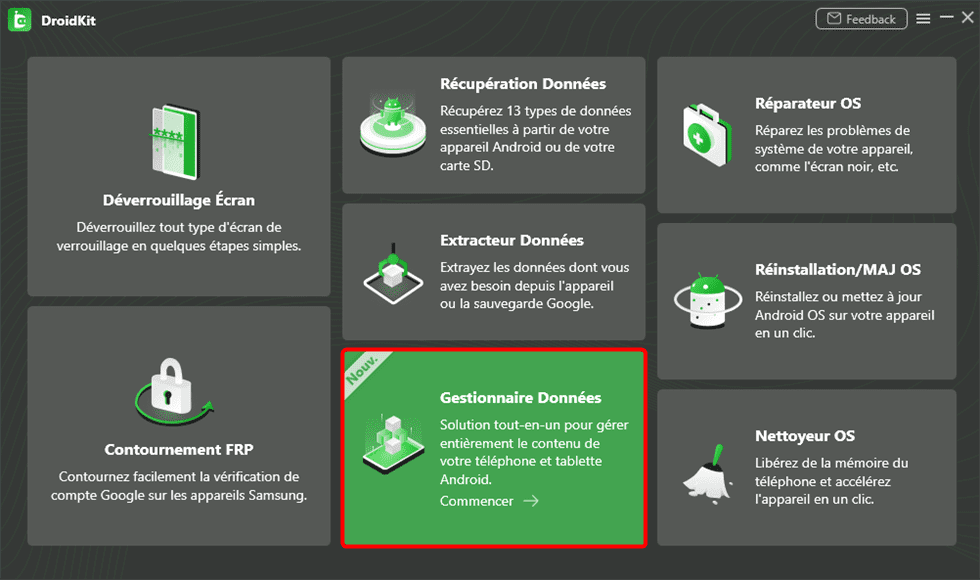
- Lancez DroidKit et sélectionnez le module Gestionnaire Données.
-
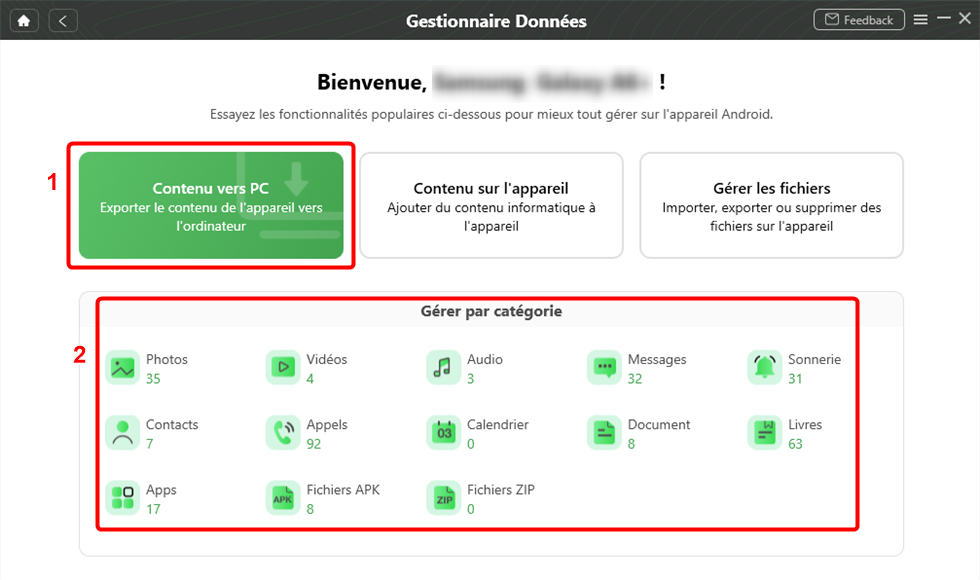
Choisissez l’option Contenu vers PC.
-
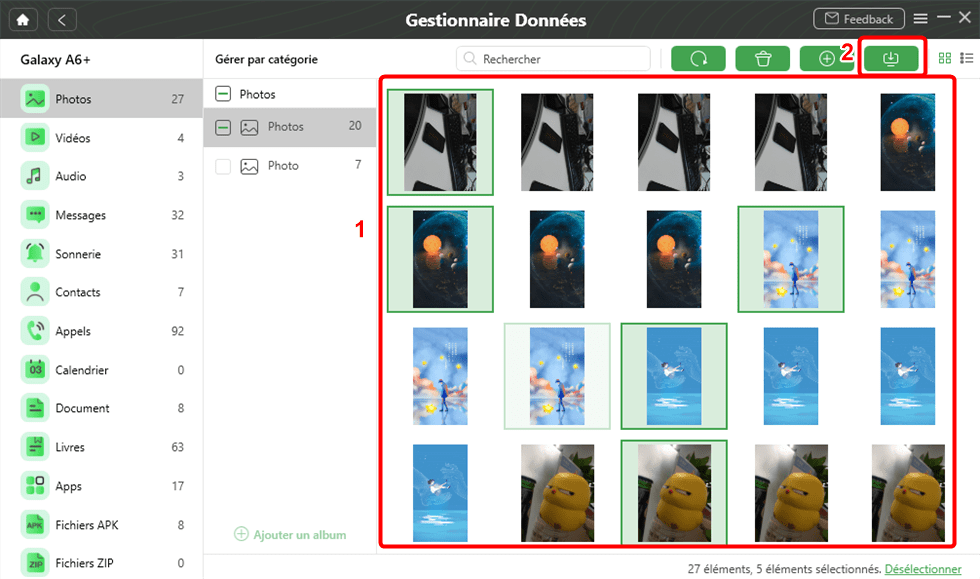
Sélectionnez les types de fichiers que vous souhaitez sauvegarder (par exemple, photos, messages, contacts) puis cliquez sur Vers PC.
-
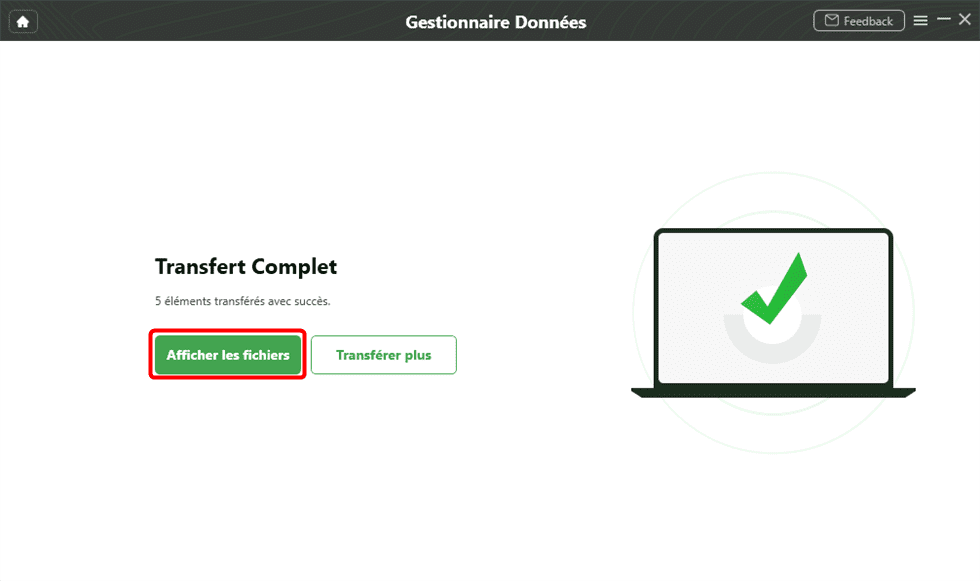
Attendez que le transfert soit terminé. Un message de confirmation s’affichera à l’écran.
Essayez iMobie DroidKit dès maintenant ! Cette boîte à outils complète résout tous vos problèmes Android : déverrouillez tout type d’écran, contournez le verrouillage FRP, récupérez des données perdues, réparez le système et bien plus encore, le tout de manière simple, intelligente et sécurisée.
Obtenir la version Windows | Obtenir la version Mac | Voir les dernières promotions

Méthode 2 : Sauvegarder les données Xiaomi sur PC avec Mi PC Suite
Mi PC Suite est un logiciel officiel de Xiaomi conçu pour la sauvegarde Xiaomi et la gestion des téléphones. Il vous permet de transférer des données et de restaurer des sauvegardes rapidement. Cependant, il est important de noter que Mi PC Suite peut parfois rencontrer des problèmes de compatibilité avec les versions récentes d’Android ou ne pas fonctionner correctement. Si c’est le cas, envisagez d’utiliser une alternative comme DroidKit.
Voici comment procéder :
- Téléchargez et installez Mi PC Suite sur votre PC.
- Lancez Mi PC Suite et connectez votre Xiaomi/Redmi Note (compatible avec les modèles 9/10/11/12/13/14) à votre ordinateur via USB.
- Accédez à l’option Sauvegarder pour lancer le processus de sauvegarde Xiaomi.
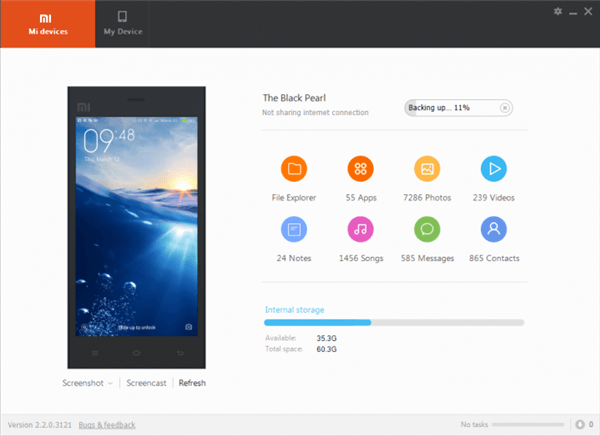
Pour restaurer vos données, connectez votre appareil à Mi PC Suite, cliquez sur Restaurer, sélectionnez la sauvegarde désirée et suivez les instructions.
Essayez AnyDroid dès maintenant ! Gérez, sauvegardez et transférez tous vos contenus Android (photos, contacts, messages, musique, etc.) vers votre PC/Mac, clonez un Android vers un autre ou migrez vos données iPhone vers Android en un seul clic, le tout avec une vitesse de transfert ultra-rapide.
Obtenir la version Windows | Obtenir la version Mac | Voir les dernières promotions

Méthode 3 : Sauvegarder les données Xiaomi sur PC via Google Drive
Google Drive est une excellente option basée sur le cloud pour la sauvegarde Xiaomi. Il offre une solution sécurisée pour stocker vos données. L’espace de stockage gratuit est toutefois limité à 15 Go, ce qui peut être insuffisant si vous avez de nombreuses photos et vidéos. Dans ce cas, l’achat d’espace supplémentaire peut être nécessaire.
Suivez ces étapes pour la sauvegarde Xiaomi via Google Drive :
- Accédez aux Paramètres de votre téléphone Xiaomi.
- Appuyez sur Système > Sauvegarde > Sauvegarde Google (ou «