ツールハンター

résumé: Si votre tablette Samsung est bloquée, ne paniquez pas ! Ce guide complet vous offre des méthodes fiables et des étapes détaillées pour comprendre pourquoi votre tablette Samsung est bloquée et comment la redémarrer efficacement, du redémarrage forcé à la réinitialisation d’usine, afin de retrouver un appareil fonctionnel.
Les tablettes Samsung sont très appréciées pour leurs performances et leurs fonctionnalités riches, mais comme tout appareil électronique, elles peuvent parfois rencontrer des problèmes de fonctionnement, comme un blocage inattendu. Cette situation peut être frustrante, mais la bonne nouvelle est que la plupart des cas de tablette Samsung bloquée peuvent être résolus avec quelques manipulations simples. L’objectif de cet article est de vous guider à travers les causes courantes de ce problème et de vous proposer des solutions concrètes pour redémarrer votre appareil.
Pourquoi ma tablette Samsung est bloquée ? Comprendre les causes
Avant de chercher une solution, il est essentiel de comprendre pourquoi votre tablette Samsung est bloquée. Plusieurs facteurs peuvent en être la cause, allant de simples bugs logiciels à des problèmes matériels plus sérieux. Voici les raisons les plus fréquentes :
1. Un problème du système temporaire
C’est souvent la raison la plus simple. Même une tablette Samsung perfectly fonctionnelle n’est pas à l’abri d’un bug système soudain et apparemment inexpliqué. Un redémarrage forcé peut souvent suffire à résoudre ce genre de petit incident. Il ne faut donc pas s’inquiéter outre mesure dans ce cas.
2. Surchauffe de la tablette
La surchauffe est un problème plus grave. Lorsqu’une tablette Samsung est bloquée suite à une élévation excessive de la température, cela indique souvent un mécanisme de protection de l’appareil. Le système détecte un dysfonctionnement thermique et arrête la tablette pour éviter des dommages permanents, tels qu’une déformation des composants. Dans cette situation, vous êtes probablement confronté à une panne matérielle, et il est conseillé de consulter un technicien qualifié.
3. Dysfonctionnement matériel
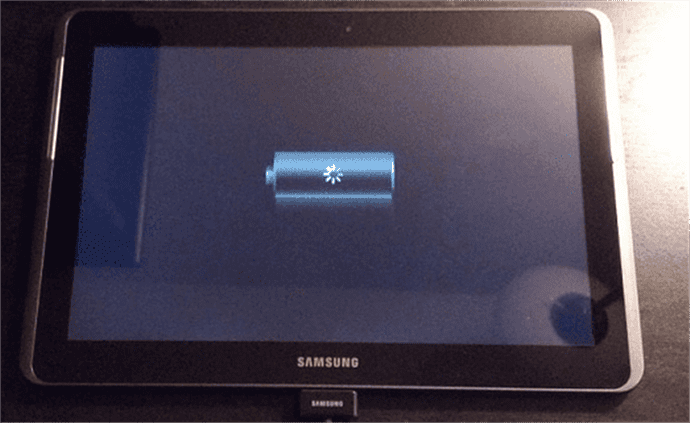
Outre la surchauffe, d’autres composants matériels peuvent être à l’origine d’un blocage. Un problème courant est le refus de charge : vous branchez le chargeur, mais rien ne se passe. Si toutes les tentatives de correction logicielle échouent et que votre tablette Samsung est bloquée, il est fort probable que l’appareil souffre d’un dysfonctionnement matériel. Une réparation professionnelle est alors nécessaire.
4. Application incompatible ou gourmande
L’installation d’applications non compatibles ou trop gourmandes en ressources peut également entraîner le blocage de votre tablette Samsung. Les développeurs insistent souvent sur l’importance de n’installer que des applications provenant de sources fiables. Utiliser des applications de sources inconnues peut avoir des conséquences fâcheuses, comme un blocage total, rendant la désinstallation impossible sans formatage. Dans ce cas, un formatage peut être l’unique solution pour restaurer le bon fonctionnement de l’appareil.

Lorsque la tablette se bloque progressivement, avec des ralentissements importants avant le gel complet, ce sont souvent les applications en arrière-plan ou celles qui consomment beaucoup de ressources qui en sont la cause. Fermer ces applications peut aider à débloquer l’appareil. Si le problème persiste, désinstaller l’application incriminée est une bonne option.
5. Échec ou interruption d’une mise à jour système
Les mises à jour Android sont cruciales pour la sécurité et les fonctionnalités de votre tablette Samsung. Cependant, si une mise à jour échoue ou est interrompue, elle peut entraîner un blocage de l’appareil. Un utilisateur de Galaxy Tab S9 a partagé son expérience : “Ma tablette s’est éteinte pendant une mise à jour, et depuis, elle est bloquée sur le logo Samsung.” Ce scénario met en évidence l’importance d’une mise à jour logicielle correcte pour éviter que votre tablette Samsung ne soit bloquée.
Essayez iMobie DroidKit dès maintenant ! La solution complète pour Android qui répare les problèmes système (écran noir, gelé, boucle de démarrage, etc.), récupère les données perdues et déverrouille votre appareil, le tout sans compétences techniques ni root requis.
Obtenir la version Windows | Obtenir la version Mac | Voir la dernière promotion
Comment redémarrer une tablette Samsung bloquée : Les méthodes fiables
Maintenant que les causes potentielles d’une tablette Samsung bloquée sont plus claires, explorons les différentes méthodes pour résoudre ce problème et comment redémarrer une tablette Samsung bloquée quel que soit le modèle (Galaxy Tab S7, S8, S9, A7, A8, A9, etc.).
Méthode 1. Forcer le redémarrage (soft reset)
Le redémarrage forcé est la première chose à essayer. C’est une solution simple qui ne nécessite aucun outil tiers et ne risque pas de vous faire perdre vos données. Cette méthode interrompt brutalement l’alimentation du système pour le relancer, ce qui suffit souvent à résoudre les bugs mineurs (gel après l’ouverture d’une application, blocage après un écran de veille, ou un bug système temporaire).
L’avantage principal de cette méthode est sa rapidité, prenant généralement entre 30 secondes et 1 minute. Cependant, elle ne résout pas les problèmes plus profonds comme un firmware corrompu. Si le blocage réapparaît, il faudra envisager d’autres solutions.
Voici les étapes à suivre :
- Sur la tablette Samsung bloquée, appuyez simultanément sur le bouton d’allumage et le bouton volume bas (ou volume haut, selon les modèles). MAINTENEZ-LES ENFONCÉS.
- Relâchez les boutons quand le logo Samsung s’affiche.
- Vérifiez si votre tablette Samsung redémarre normalement.
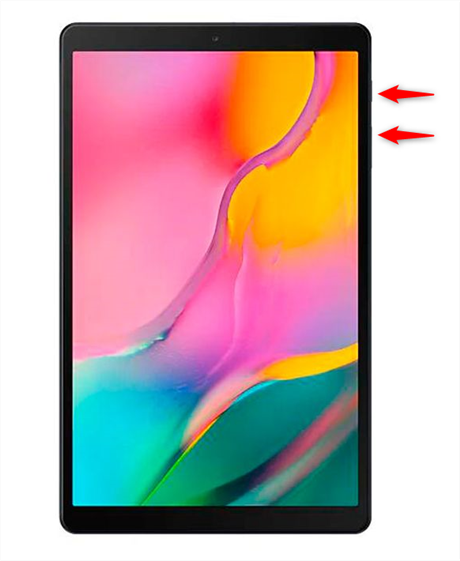
Note : Pour certains modèles Samsung, la combinaison peut être Volume Bas + Touche latérale (Power) pendant environ 10 secondes.
Méthode 2. Vérifier la batterie ou la recharger
Parfois, le blocage de votre tablette au démarrage ou sur une image peut être dû à une batterie complètement déchargée. Branchez votre tablette à un chargeur fonctionnel et attendez quelques minutes avant de tenter un redémarrage forcé.
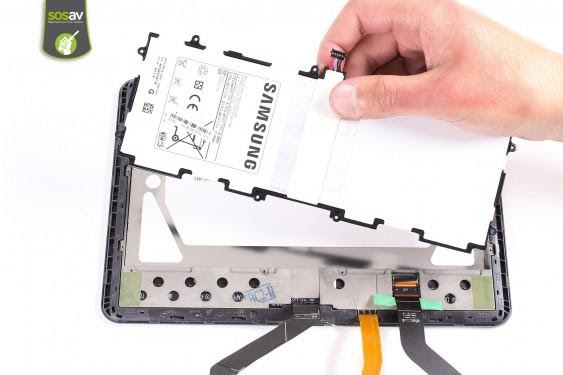
Si le problème persiste et que votre modèle de tablette Samsung possède une batterie amovible (ce qui est rare aujourd’hui), essayer de la retirer puis de la remettre peut parfois résoudre le problème. Pour les tablettes à batterie intégrée, si un blocage persistant est lié à la batterie, un changement complet peut être nécessaire, car la durée de vie de ce composant est limitée.
Méthode 3. Libérer de la mémoire et de l’espace de stockage
Un manque de mémoire vive (RAM) ou d’espace de stockage interne peut rendre votre appareil lent, le faire planter, et même laisser votre tablette Samsung bloquée. Vérifiez régulièrement l’état de la mémoire et du stockage pour prévenir ces problèmes.
Étapes pour vérifier et optimiser :
- Accédez aux Paramètres de votre tablette.
- Sélectionnez Batterie et maintenance appareil.
- Vérifiez l’espace de stockage en sélectionnant Stockage et la mémoire en sélectionnant Mémoire.
Si l’espace est insuffisant, vous pouvez vider le cache en optimisant votre appareil. L’optimisation ferme les applications en arrière-plan, gère l’utilisation anormale de la batterie et recherche les applications bloquées ou les logiciels malveillants.
- Dans Batterie et maintenance appareil, appuyez sur Optimiser maintenant.
- Une fois l’optimisation terminée, appuyez sur Terminé.
Méthode 4. Redémarrage en Mode Sécurisé
Des applications tierces peuvent être la cause d’un blocage. Le Mode Sécurisé désactive toutes les applications tierces, ce qui vous permet de vérifier si une application spécifique est responsable du problème de votre tablette Samsung bloquée.
Comment activer le Mode Sécurisé :
- Appuyez longuement sur les touches latérale et volume bas.
- Sélectionnez Éteindre.
- Une fois l’écran éteint, maintenez enfoncées simultanément les touches latérale et volume bas.
- Quand le logo Samsung apparaît, relâchez la touche latérale tout en maintenant enfoncée la touche volume bas.
- Relâchez le bouton lorsque Mode sécurisé apparaît en bas à gauche de l’écran.
Si votre tablette fonctionne normalement en Mode Sécurisé, identifiez et désinstallez les applications récemment téléchargées ou inconnues. Pour quitter le Mode Sécurisé, redémarrez simplement votre tablette en appuyant simultanément sur les touches latérale et volume bas, puis sélectionnez Redémarrer.
Méthode 5. Effacer la partition cache
La partition cache stocke des fichiers temporaires du système et des applications pour accélérer le fonctionnement de la tablette. Si ces fichiers sont corrompus, ils peuvent entraîner des blocages, des ralentissements ou des échecs de démarrage. Effacer cette partition peut résoudre certains problèmes sans affecter vos données personnelles. Cependant, cela ne résoudra pas les problèmes système plus graves.
Étapes pour effacer la partition cache :
- Éteignez votre tablette. Si votre tablette Samsung est bloquée et que vous ne pouvez pas l’éteindre normalement, suivez les étapes de redémarrage forcé mentionnées précédemment jusqu’à ce que l’appareil s’éteigne.
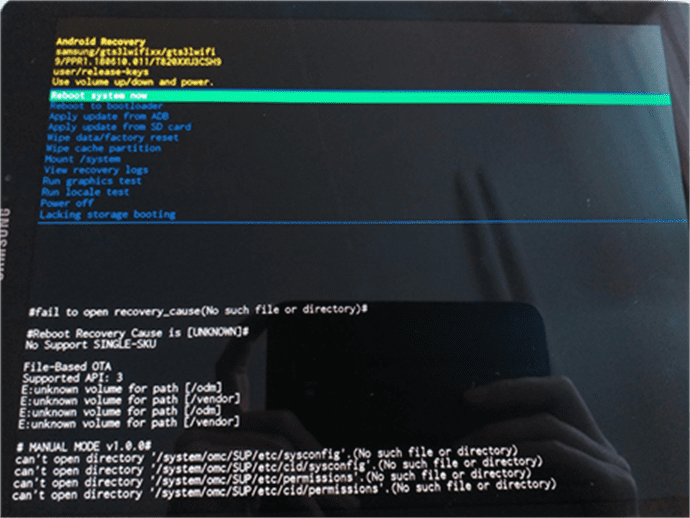
- Accédez au mode de récupération : Appuyez simultanément sur le bouton d’allumage et le bouton volume haut. Maintenez-les enfoncés jusqu’à ce que le logo Samsung apparaisse, puis relâchez-les.
- Dans le menu de récupération, utilisez les boutons Volume haut/bas pour naviguer jusqu’à l’option Wipe cache partition.
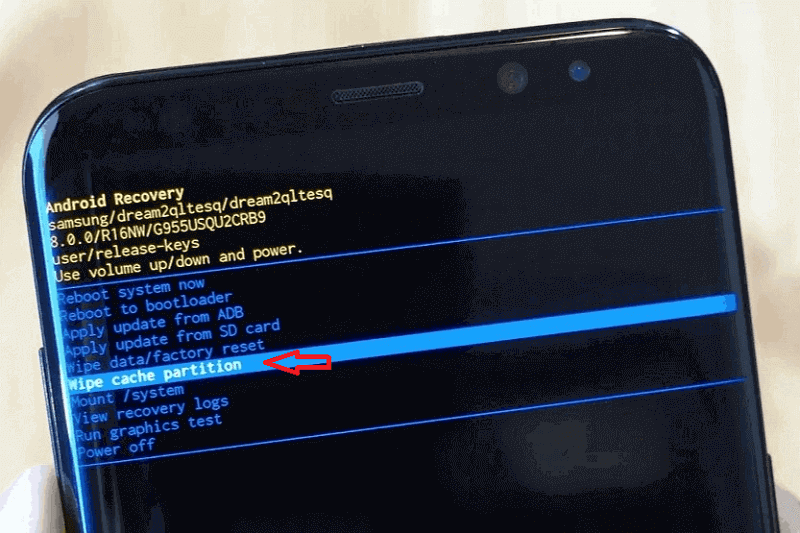
- Validez votre choix en appuyant sur le bouton d’alimentation. Confirmez si demandé.
- Une fois l’opération terminée, naviguez jusqu’à Reboot system now (ou Reboot device) et validez. Votre tablette Samsung devrait redémarrer normalement.
Méthode 6. Vérifier et installer les mises à jour logicielles
Les mises à jour logicielles (Android ou firmware Samsung) corrigent les bugs et les failles qui peuvent provoquer des blocages. Si votre tablette Samsung est bloquée régulièrement, une mise à jour manquante pourrait en être la cause. Inversement, si un blocage survient après une mise à jour échouée, réinstaller la mise à jour correctement peut débloquer l’appareil.
Si la tablette est accessible :
- Ouvrez Paramètres > À propos de la tablette > Mises à jour du logiciel.
- Cliquez sur Vérifier les mises à jour.
- Si une mise à jour est disponible, cliquez sur Installer et laissez le processus se dérouler.
Si le blocage est dû à une mise à jour échouée :
- Accédez au mode de récupération (comme décrit dans la méthode 5).
- Sélectionnez Appliquer une mise à jour via ADB ou Mise à jour via carte SD (selon le modèle).
- Installez la mise à jour à partir d’un fichier firmware téléchargé depuis le site officiel de Samsung Support sur un PC.
- La tablette redémarrera automatiquement après la mise à jour, résolvant le problème si celui-ci était lié à un bug système.
Méthode 7. Réinitialisation d’usine (Factory Reset)
La réinitialisation d’usine est une méthode radicale, mais souvent efficace lorsque toutes les autres solutions échouent. Elle restaure la tablette à ses paramètres d’origine, comme elle l’était lors de sa première utilisation. Cette méthode est utile si le blocage est dû à un système gravement corrompu, un virus tenace, ou une ROM défectueuse. Elle éliminera tous les bugs, applications indésirables et corruptions, mais aussi toutes vos données personnelles (photos, contacts, applications).
Conseil crucial : Avant d’effectuer une réinitialisation d’usine, sauvegardez impérativement toutes vos données via Samsung Cloud (5 Go gratuits), Google Drive, ou un PC. Après le processus, vous devrez entrer le compte Google associé à la tablette (verrou FRP) ; assurez-vous de vous en souvenir !
Voici la démarche à suivre :
- Éteignez votre tablette. Si elle est bloquée et ne s’éteint pas, effectuez un redémarrage forcé (Méthode 1) pour l’éteindre.
- Appuyez simultanément sur le bouton d’allumage et le bouton volume bas (ou volume haut) jusqu’à l’apparition du menu de récupération, puis relâchez-les.
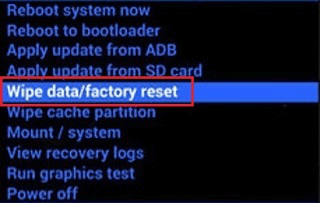
- Utilisez les boutons Volume haut/bas pour naviguer jusqu’à l’option Wipe data/Factory reset et sélectionnez-la avec le bouton d’alimentation.
- Sélectionnez Réinitialisation de système ou Oui pour confirmer la réinitialisation.
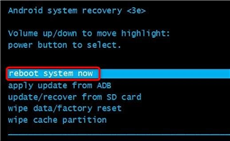
- Cette opération effacera tout : données, paramètres personnels et informations de compte Google.
- Une fois le processus terminé, sélectionnez Reboot system now pour redémarrer votre tablette.
Essayez iMobie DroidKit dès maintenant ! Cette boîte à outils complète résout tous vos problèmes Android : déverrouillez tout type d’écran, contournez le verrouillage FRP, récupérez des données perdues, réparez le système et bien plus encore, le tout de manière simple, intelligente et sécurisée.
Obtenir la version Windows | Obtenir la version Mac | Voir les dernières promotions

Méthode 8. Utiliser un outil professionnel : DroidKit
Si après avoir essayé toutes les méthodes précédentes, votre tablette Samsung est bloquée ou ne répond toujours pas, un outil professionnel comme iMobie DroidKit peut être une solution efficace. DroidKit est un logiciel conçu pour résoudre divers problèmes Android, y compris les blocages et les plantages sur les tablettes Samsung, Huawei, Xiaomi, Sony, etc. Il offre une approche simple et efficace, sans nécessiter de root de l’appareil, ce qui préserve vos données.
Avantages de DroidKit :
- Résolution des problèmes de blocage sans besoin de root, garantissant la sécurité des données.
- Détection et réparation automatiques des problèmes, sans connaissances techniques requises.
- Fonctions variées : réparation système, déverrouillage d’écran, contournement du verrouillage FRP, gestion et récupération de données.
- Support professionnel pour une résolution rapide et efficace des problèmes.
- Taux de réussite élevé pour la réparation de problèmes système complexes.
Étapes pour utiliser DroidKit :
- Téléchargez et lancez DroidKit sur votre ordinateur (Windows ou Mac).
- Accédez au module Réparateur OS.
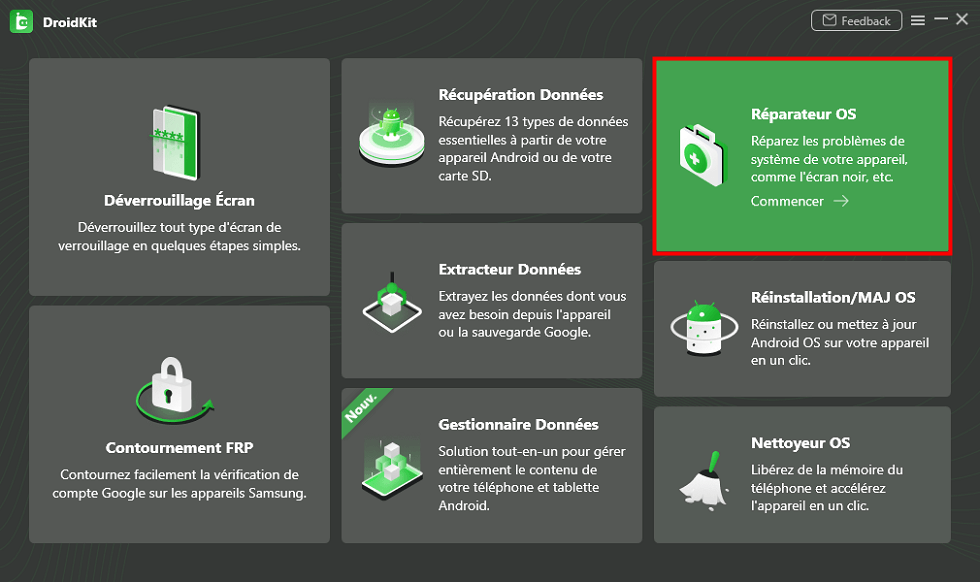
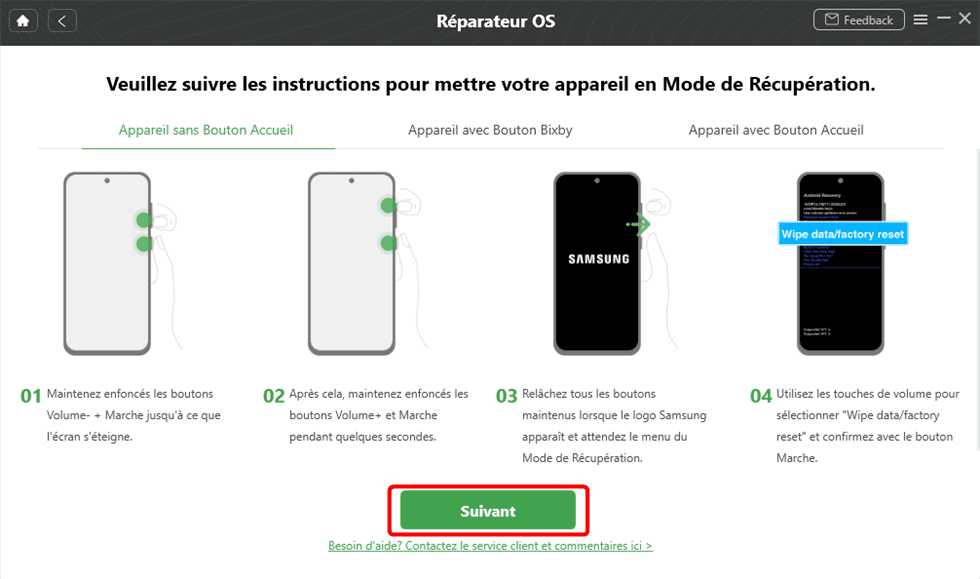
- Suivez les instructions affichées à l’écran pour mettre votre tablette en mode de récupération, puis cliquez sur Suivant.
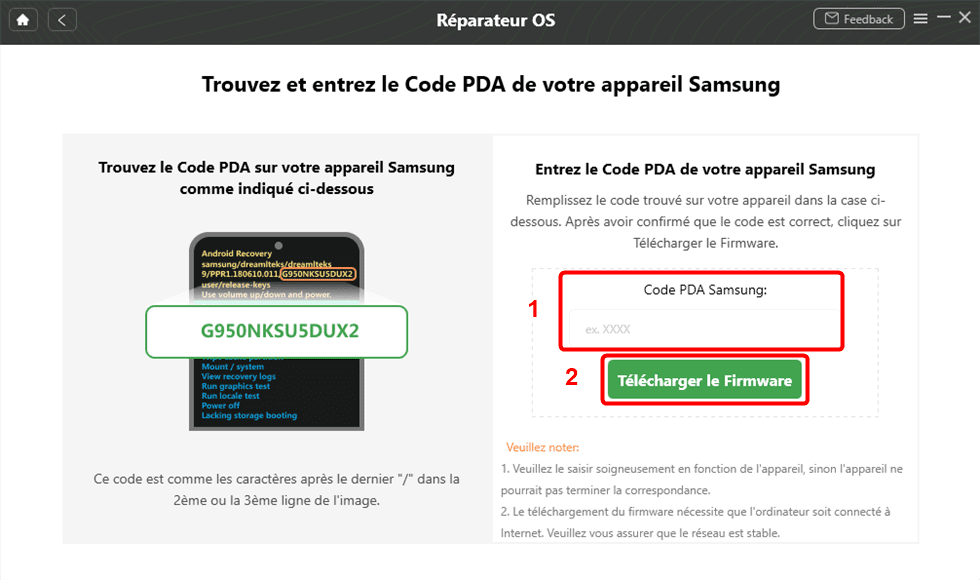
- Saisissez le code PDA de votre tablette Samsung (vous pouvez le trouver sous la batterie, dans les paramètres de l’appareil, ou sur l’emballage d’origine).
- Cliquez sur Télécharger le firmware.
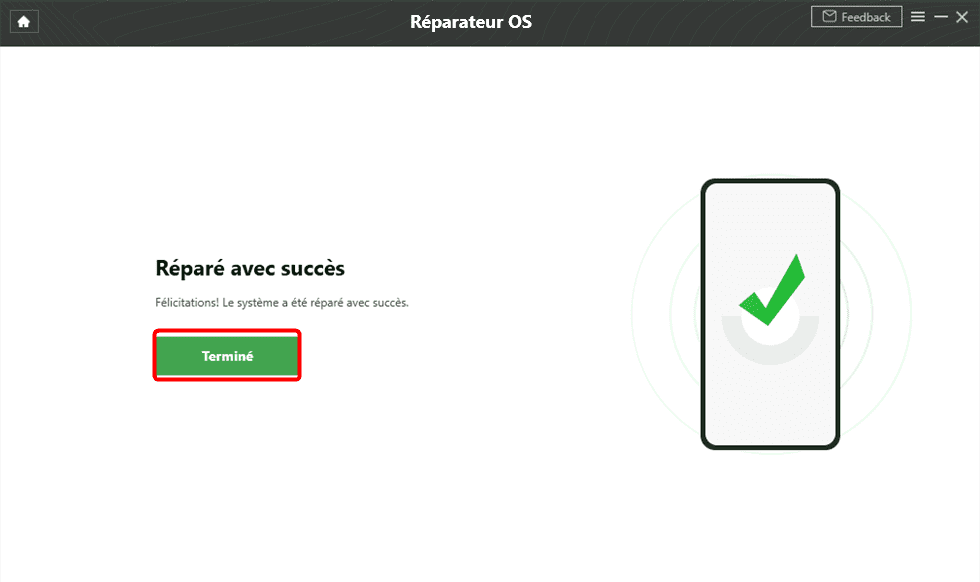
- Attendez la confirmation de succès de la réparation.
Questions Fréquemment Posées (FAQ)
Q: Ma tablette Samsung est bloquée car j’ai oublié le mot de passe, que dois-je faire ?
R: Si vous avez oublié votre mot de passe, essayez l’option “Mot de passe oublié” après plusieurs tentatives infructueuses, qui vous dirigera vers votre compte Google. Si vous avez activé “Localiser mon appareil” (Find My Mobile) de Samsung, vous pouvez également tenter de déverrouiller votre tablette à distance. En dernier recours, une réinitialisation d’usine est une solution, mais elle effacera toutes vos données. Des outils comme DroidKit peuvent aussi aider à résoudre ce problème sans perte de données, si possible.
Q: Ma tablette Samsung est bloquée au démarrage (sur le logo), comment la redémarrer ?
R: Essayez d’abord un redémarrage forcé en maintenant le bouton d’alimentation enfoncé pendant au moins 10 secondes. Si cela ne fonctionne pas, accédez au mode de récupération (bouton d’alimentation + volume haut) et tentez d’effacer la partition cache ou d’effectuer une réinitialisation d’usine (attention, cela efface les données). DroidKit est également une solution si vous ne savez pas comment redémarrer une tablette Samsung bloquée sur le logo.
Q: Je ne peux pas éteindre ma tablette Samsung, quelles sont les solutions ?
R: Si votre tablette est bloquée et ne s’éteint pas, maintenez le bouton d’alimentation enfoncé pendant au moins 10 secondes pour un arrêt forcé. Si votre modèle le permet, essayez de retirer la batterie et de la remettre. Si le problème persiste, il pourrait s’agir d’un bug logiciel ou même d’un dysfonctionnement matériel. Un outil comme DroidKit peut diagnostiquer et corriger les problèmes système qui empêchent l’extinction normale.
Conclusion : Un guide complet pour débloquer votre tablette Samsung
Il est courant de se sentir démuni quand la tablette Samsung est bloquée, mais comme nous l’avons vu, il existe de nombreuses solutions pour y remédier. De la simple vérification de la batterie au redémarrage forcé, en passant par le nettoyage du cache et la désinstallation d’applications problématiques, vous avez à votre disposition un éventail de méthodes pour comment redémarrer une tablette Samsung bloquée.
Pour les problèmes plus complexes ou si les solutions manuelles ne suffisent pas, les options comme la réinitialisation d’usine peuvent être envisagées, mais avec la précaution de sauvegarder vos données. Enfin, des outils professionnels tels que DroidKit offrent une solution sûre et efficace pour les situations les plus résistantes. N’hésitez pas à essayer ces méthodes pour que votre tablette Samsung retrouve toute sa fluidité.
Article avec des images réalisées depuis internet.