ツールハンター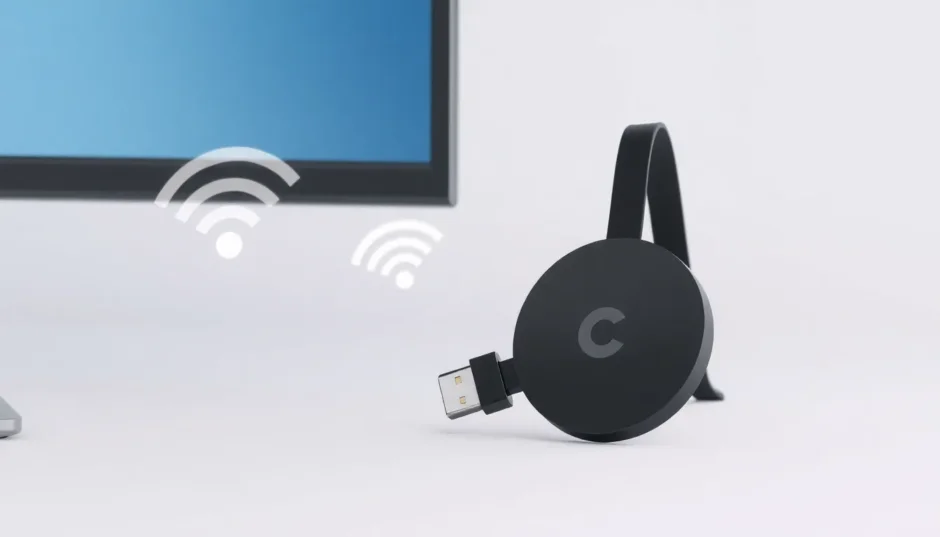

Résumé: Votre Chromecast n’est pas détecté sur votre TV et vous ne savez plus quoi faire ? Ce problème de chromecast non détecté sur tv est plus courant qu’on ne le pense, mais heureusement, il existe des solutions. Cet article vous guide pas à pas avec 5 correctifs rapides et 3 méthodes avancées pour remettre votre appareil en marche, qu’il s’agisse d’un souci de Wi-Fi, d’un écran noir ou d’une simple non-reconnaissance.
C’est vraiment agaçant, n’est-ce pas ? Vous vous installez pour regarder votre série préférée, vous lancez l’application sur votre téléphone, et… rien. Votre TV semble ignorer complètement votre Chromecast. Pas de panique, avant de penser à le jeter par la fenêtre, prenez quelques minutes pour essayer ces solutions. La plupart du temps, le problème vient d’un détail simple à régler.

5 problèmes fréquents de Chromecast non détecté et leurs correctifs
Lorsque votre chromecast ne fonctionne pas sur ma tv, identifier la source du bug est la moitié du travail. Voici les cinq scénarios les plus fréquents et comment y remédier rapidement, sans avoir besoin d’être un expert en informatique.
L’application Google Home ne trouve pas votre Chromecast
C’est le classique : vous ouvrez l’application Google Home pour lancer une diffusion, mais votre Chromecast est introuvable. Cela arrive souvent si les permissions de localisation sont désactivées ou si l’application elle-même n’est pas à jour.
Étape 1 : Sur votre smartphone, allez dans les paramètres et assurez-vous que la localisation (GPS) et le Bluetooth sont bien activés. L’application Google Home en a besoin pour découvrir les appareils à proximité.
Étape 2 : Rendez-vous sur le Play Store (Android) ou l’App Store (iOS) et vérifiez que l’application Google Home est mise à jour vers la dernière version disponible.
Étape 3 : Effectuez un redémarrage simple de votre téléphone et de votre Chromecast. Débranchez ce dernier de sa prise électrique pendant 30 secondes, puis rebranchez-le.
Étape 4 : Rouvrez l’application Google Home. Elle devrait maintenant être en mesure de détecter votre appareil et de vous guider pour le configurer à nouveau si nécessaire.
Le message « Périphérique non fiable » s’affiche
Vous tentez de lancer un contenu et un message d’erreur inquiétant concernant un « périphérique non fiable » apparaît. Ce message est généralement lié à un micrologiciel (firmware) obsolète sur votre Chromecast, surtout sur les modèles plus anciens.

Étape 1 : Dans l’application Google Home, sélectionnez votre Chromecast, allez dans ses paramètres, puis cherchez l’option « Informations sur l’appareil » ou similaire. Notez le numéro de version du firmware.
Étape 2 : Redémarrez votre routeur Wi-Fi et votre Chromecast. Parfois, un simple redémarrage force la vérification et l’installation des mises à jour en attente.
Étape 3 : Retournez dans les paramètres du Chromecast dans Google Home et activez l’option « Mises à jour automatiques » si elle ne l’est pas déjà. Cela évitera que le problème ne se reproduise à l’avenir.
Absence totale de connexion Wi-Fi
Votre Chromecast est allumé, mais il refuse catégoriquement de se connecter à votre réseau Wi-Fi. C’est une situation frustrante qui peut avoir plusieurs causes, souvent liées au routeur lui-même.

Étape 1 : La base : vérifiez que votre smartphone (ou l’appareil depuis lequel vous cast) et le Chromecast sont bien connectés au même réseau Wi-Fi. Un réseau 2,4 GHz et un réseau 5 GHz portant le même nom peuvent parfois être considérés comme différents.
Étape 2 : Sur votre téléphone, allez dans les paramètres Wi-Fi, « oubliez » le réseau en question, puis reconnectez-vous en saisissant à nouveau le mot de passe. Faites de même pour le Chromecast via l’application Google Home si possible, ou effectuez une réinitialisation réseau.
Étape 3 : Éteignez votre routeur, attendez une minute complète, puis rallumez-le. Laissez-le reprendre une connexion stable avant de tenter à nouveau de connecter votre Chromecast.
Étape 4 : Si le problème de chromecast non détecté persiste, essayez de brancher votre Chromecast plus près du routeur temporairement, pour écarter tout problème de signal faible.
L’écran reste noir ou se fige pendant la diffusion
Vous arrivez à lancer la diffusion, mais l’écran de votre TV reste désespérément noir, ou l’image se fige après quelques secondes. Cela peut venir de l’application de streaming, de la connexion HDMI, ou d’un conflit temporaire.
Étape 1 : Fermez complètement l’application depuis laquelle vous tentez de diffuser (Netflix, YouTube, etc.). Sur mobile, forcez sa fermeture via le gestionnaire d’applications.
Étape 2 : Débranchez le câble HDMI et l’alimentation de votre Chromecast. Attendez une bonne minute. Cette pause permet de vider complètement sa mémoire cache.
Étape 3 : Rebranchez d’abord le câble HDMI dans un port différent de votre TV, si possible. Ensuite, rebranchez l’alimentation.
Étape 4 : Redémarrez votre TV. Enfin, rallumez votre téléphone et relancez l’application de streaming pour un nouveau test.
Le micrologiciel est ancien et cause des bugs
Un firmware non à jour est une source majeure de problèmes variés, allant des déconnexions aléatoires aux plantages. Une mise à jour régulière est cruciale.
Étape 1 : Via l’application Google Home, accédez aux paramètres de votre Chromecast et trouvez la section « Mises à jour logicielles » ou « Firmware ».
Étape 2 : Activez systématiquement les mises à jour automatiques. Votre appareil se mettra ainsi à jour tout seul pendant les périodes d’inactivité.
Étape 3 : Si une mise à jour est en attente, lancez-la manuellement. Laissez le Chromecast terminer le processus sans le débrancher. Il redémarrera probablement plusieurs fois.
Étape 4 : Après la mise à jour, vérifiez à nouveau le numéro de version pour confirmer que vous êtes bien sur la dernière disponible. Cela peut résoudre définitivement la question de pourquoi mon chromecast ne se connecté pas.
3 méthodes avancées pour un Chromecast récalcitrant
Si les solutions basiques n’ont rien donné et que votre chromecast non détecté résiste toujours, il est temps de sortir l’artillerie lourde. Ces méthodes sont un peu plus techniques mais restent accessibles. Elles s’attaquent aux problèmes plus profonds, comme des paramètres réseau conflictuels ou une configuration corrompue.
Effectuer une réinitialisation d’usine complète
Lorsque tout échoue, la réinitialisation aux paramètres d’origine est souvent la solution miracle. Attention, cela effacera tous vos paramètres (réseau Wi-Fi, comptes liés, etc.), et vous devrez reconfigurer l’appareil comme au premier jour.

Étape 1 : Localisez le petit bouton physique sur le côté de votre Chromecast. À l’aide d’une épingle ou d’un trombone, appuyez et maintenez ce bouton enfoncé.
Étape 2 : Continuez à appuyer tout en regardant le voyant LED. Lorsqu’il commence à clignoter en orange ou en rouge (cela peut prendre 25 secondes), vous pouvez relâcher le bouton. Le voyant devrait alors s’éteindre et se rallumer en blanc, indiquant le redémarrage.
Étape 3 : Votre Chromecast est maintenant comme neuf. Ouvrez l’application Google Home sur votre téléphone. Un message devrait apparaître pour vous proposer de configurer un nouvel appareil. Suivez les instructions à l’écran.
Configurer son routeur pour éviter les conflits
Votre routeur possède des fonctions de sécurité qui, parfois, sont un peu trop zélées et empêchent vos appareils domestiques de communiquer correctement entre eux. C’est une cause fréquente de chromecast ne fonctionne pas sur ma tv.

Étape 1 : Connectez-vous à l’interface d’administration de votre routeur. L’adresse est généralement 192.168.1.1 ou 192.168.0.1 saisie dans la barre d’adresse de votre navigateur. Utilisez les identifiants de votre routeur (souvent indiqués dessous).
Étape 2 : Cherchez une option appelée « Isolation AP », « Isolation des clients Wi-Fi » ou « Client Isolation ». Cette fonction est conçue pour empêcher les appareils connectés au Wi-Fi de se « voir ». Elle doit être désactivée pour que le Cast fonctionne.
Étape 3 : Recherchez également le paramètre UPnP (Universal Plug and Play) et assurez-vous qu’il est activé. Cela facilite la découverte des appareils sur le réseau.
Étape 4 : Pour une solution plus robuste, vous pouvez essayer d’attribuer une adresse IP fixe à votre Chromecast dans les paramètres DHCP de votre routeur, en utilisant son adresse MAC (trouvable dans l’app Google Home).
Vérifier le matériel : câbles et alimentation
On l’oublie souvent, mais des problèmes physiques peuvent parfaitement simuler un bug logiciel. Un câble HDMI défaillant ou une alimentation instable sont des coupables réguliers.
Étape 1 : Le câble HDMI : Essayez simplement d’utiliser un autre câble HDMI, si possible de bonne qualité. Un câble endommagé ou de mauvaise qualité peut causer des « déconnexions » du signal, donnant l’impression que le Chromecast plante.
Étape 2 : L’alimentation : C’est crucial. N’alimentez pas votre Chromecast via le port USB de votre TV. Ces ports fournissent souvent une puissance insuffisante ou une alimentation qui coupe quand la TV est en veille. Utilisez toujours l’adaptateur secteur fourni avec l’appareil, branché directement sur une prise murale.
Étape 3 : Le port TV : Testez votre Chromecast sur un autre téléviseur ou un autre moniteur avec entrée HDMI. S’il fonctionne parfaitement ailleurs, le problème vient peut-être du port HDMI de votre TV principale (poussière, connecteur dessoudé) ou d’un paramètre de la TV (HDMI-CEC désactivé).
Questions fréquentes sur les problèmes de Chromecast
Pourquoi mon Chromecast n’apparaît-il pas dans l’application Netflix ?
C’est presque toujours un problème de réseau. Vérifiez scrupuleusement que votre téléphone/tablet et le Chromecast sont sur le même réseau Wi-Fi (même nom, même bande). Redémarrez les deux appareils et le routeur. Si cela persiste, désinstallez et réinstallez l’application Netflix sur votre mobile.
Puis-je diffuser des vidéos stockées sur mon ordinateur ?
Absolument. Plusieurs méthodes existent. La plus simple est d’ouvrir le fichier vidéo (MP4, AVI, MKV) avec le navigateur Google Chrome sur votre PC, puis d’utiliser l’icône de Cast dans Chrome pour l’envoyer sur la TV. Des logiciels comme VLC Media Player ou Plex offrent également une fonction de casting intégrée très pratique pour une bibliothèque de films.
Essayez CleverGet Netflix Downloader dès maintenant ! Téléchargez des films et séries Netflix en qualité 1080P au format MP4/MKV avec sous-titres multilingues à grande vitesse, pour un visionnage hors ligne illimité sur n’importe quel appareil.
Obtenir la version Windows | Obtenir la version Mac | Vérifier la dernière réduction
Que faire si un site web bloque la fonction de casting ?
Certains services de streaming restreignent volontairement la fonction Cast pour des raisons de droits. Dans ce cas, une alternative est de télécharger le contenu souhaité légalement (si l’offre du service le permet) pour le regarder hors ligne. Vous pourrez ensuite lire le fichier vidéo téléchargé via une application de lecture sur votre téléphone et le diffuser sur l’écran TV, ou le lire directement depuis un lecteur média connecté à la TV.
Comment m’assurer que mon Chromecast reste stable ?
La clé est la maintenance simple : maintenez le firmware du Chromecast à jour via les paramètres de Google Home, utilisez l’adaptateur secteur d’origine, évitez de surchauffer l’appareil en le laissant dans un espace aéré, et redémarrez-le ainsi que votre routeur une fois par mois pour nettoyer la mémoire temporaire.
Conclusion
Un chromecast non détecté ou qui ne fonctionne pas peut gâcher une soirée, mais c’est rarement une panne définitive. Dans l’immense majorité des cas, le problème se résout en suivant une méthode logique : vérifier le réseau Wi-Fi, redémarrer les appareils, mettre à jour les logiciels, et s’assurer du bon état des câbles. Commencez toujours par les solutions les plus simples (redémarrage) avant de passer aux méthodes plus poussées comme la réinitialisation d’usine ou le paramétrage du routeur. Avec un peu de patience et ce guide, vous devriez pouvoir retrouver le plaisir de diffuser vos contenus préférés sur le grand écran en un rien de temps.
Essayez CleverGet Video Downloader dès maintenant ! Téléchargez des vidéos jusqu’à 8K, playlists, chaînes et flux en direct depuis YouTube, TikTok, Instagram, Facebook et plus de 1000 sites web. Profitez d’un téléchargement sans pub, avec pistes audio et sous-titres multilingues.
Télécharger la version Windows | Télécharger la version Mac | [Vérifier la dernière promotion](