ツールハンター

Résumé: Vous cherchez un moyen simple d’enregistrer vocal en ligne ? Ce guide vous explique pas à pas comment utiliser un enregistreur vocal en ligne gratuit et vous présente les meilleures alternatives, dont un logiciel de bureau performant, pour capturer votre voix avec qualité et simplicité.
Capturer des idées, des notes vocales ou des conversations est devenu une nécessité pour beaucoup. Heureusement, il existe des outils accessibles directement depuis votre navigateur. Parmi eux, l’enregistreur vocal en ligne se présente comme une solution rapide et sans installation. Cependant, son utilisation peut parfois dérouter. Nous allons donc démystifier son fonctionnement et explorer d’autres options, pour que vous trouviez l’outil parfait pour enregistrer vocal en ligne.
Comment fonctionne un enregistreur vocal en ligne gratuit ?
Un enregistreur vocal ligne comme celui que nous allons décrire est un service web qui transforme votre navigateur en studio d’enregistrement basique. L’avantage principal est l’absence de téléchargement : vous accédez au site, vous cliquez, et vous enregistrez. C’est idéal pour un besoin ponctuel ou si vous ne voulez pas encombrer votre ordinateur.
Le processus est généralement très similaire d’un site à l’autre. Prenons l’exemple d’une plateforme populaire pour enregistrer vocal en ligne. La première étape consiste à se rendre sur son adresse web. Une fois sur place, une interface épurée s’affiche, centrée autour d’un gros bouton d’enregistrement, souvent de couleur vive.
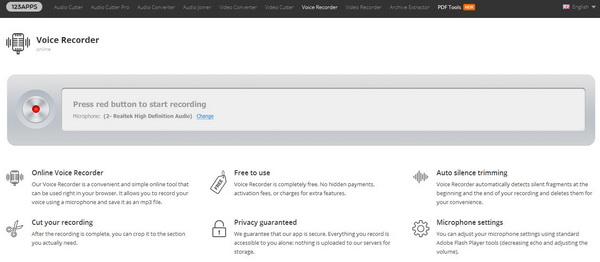
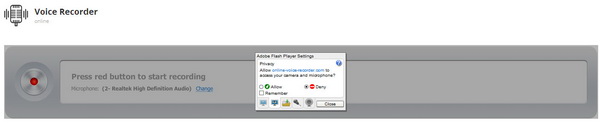
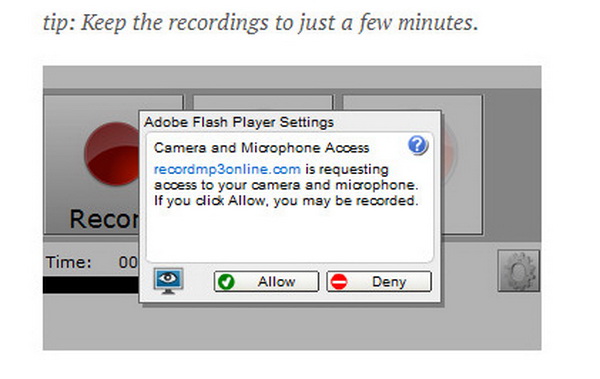
Avant de commencer, le site va vous demander l’autorisation d’accéder à votre microphone. C’est une étape de sécurité standard. Vous devez cliquer sur « Autoriser » dans la pop-up de votre navigateur. Ensuite, il est prudent de faire un petit test en parlant brièvement pour voir si les indicateurs de niveau sonore réagissent.
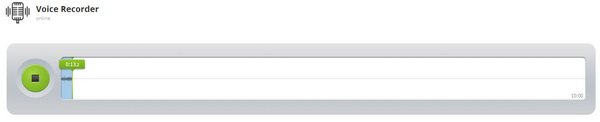
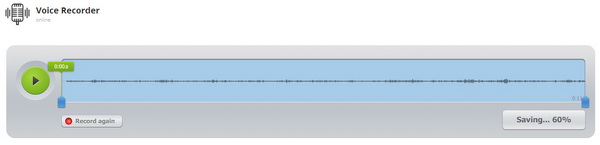
L’enregistrement proprement dit démarre lorsque vous cliquez sur le bouton dédié. Pendant que vous parlez, une waveform (forme d’onde) se dessine en temps réel, et un chronomètre défile. Pour arrêter, un nouveau clic suffit. L’outil vous propose alors généralement de réécouter votre prise, de la rogner en supprimant les silences du début et de la fin, et enfin de la sauvegarder.
Le format de sortie est le plus souvent le MP3, un standard universel et léger. Le téléchargement du fichier sur votre disque dur est instantané. Ainsi, avec un simple enregistreur en ligne, vous obtenez en quelques clics un fichier audio utilisable.
Trois alternatives d’enregistreur vocal en ligne à connaître
Si le premier outil ne vous convient pas ou si vous aimez comparer, le web regorge d’autres services gratuits. Voici trois autres enregistreurs vocaux en ligne qui valent le détour, chacun avec sa petite particularité.
SpeakPipe : pour un partage facile
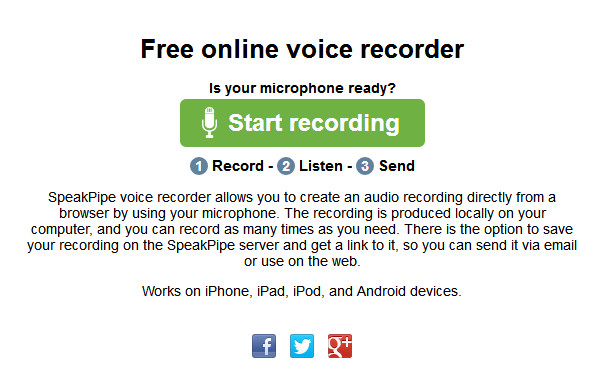
SpeakPipe se distingue par son accent mis sur le partage. Comme les autres, il enregistre depuis votre micro via le navigateur. Sa force réside dans le fait qu’il peut héberger votre enregistrement sur ses serveurs et vous fournir un lien unique. Ce lien, vous pouvez l’envoyer par email, l’intégrer dans un message ou sur un site web. C’est très pratique pour partager un commentaire audio sans avoir à transférer un fichier lourd.
Vocaroo : la simplicité extrême
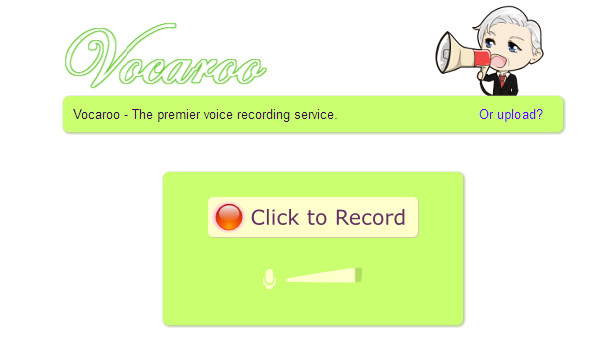
Vocaroo est probablement l’enregistreur vocal ligne le plus simple qui soit. La page d’accueil est presque vide, avec juste un bouton « Cliquez pour enregistrer ». Après enregistrement, vous pouvez écouter, et si cela ne vous plaît pas, recommencer aussitôt. Une fois satisfait, vous obtenez un lien de partage, un code d’intégration et la possibilité de télécharger le fichier. Son interface sans fioriture en fait un favori pour un enregistrement rapide.
RecordMP3Online : comme son nom l’indique
RecordMP3Online suit la même philosophie de simplicité. Son point fort est une compatibilité affirmée avec les mobiles et tablettes. L’interface s’adapte bien aux écrans tactiles. Comme les autres, il génère un fichier MP3. Une fonctionnalité pratique offerte est la possibilité de sauvegarder directement l’enregistrement fini dans votre compte Dropbox, en plus du téléchargement local.
Pourquoi envisager un logiciel plutôt qu’un enregistreur vocal en ligne ?
Les services en ligne sont parfaits pour la rapidité et la simplicité. Mais ils ont aussi des limites. Ils dépendent de la qualité et de la stabilité de votre connexion internet. Leurs fonctionnalités sont souvent basiques : pas de réglage fin du volume d’entrée, peu d’options de format, pas d’enregistrement planifié. C’est là qu’une alternative logicielle entre en jeu.
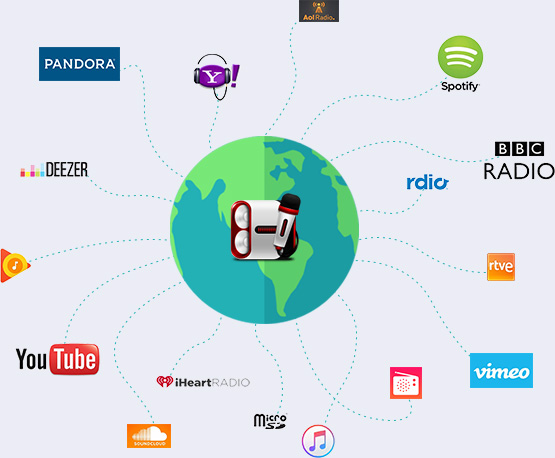
Un programme installé sur votre ordinateur, comme l’Enregistreur de musique de Leawo, offre un contrôle total et fonctionne hors-ligne. Il peut capturer non seulement votre voix via le micro, mais aussi tout le son qui sort de vos haut-parleurs. Imaginez enregistrer une interview passée par appel audio sur votre ordinateur, ou sauvegarder une conférence en ligne : un enregistreur vocal en ligne classique ne le peut pas, mais un logiciel dédié, si.

Les atouts d’un enregistreur de bureau puissant
Passer par un logiciel comme alternative à l’enregistreur en ligne ouvre un champ des possibles bien plus large. Voici ce que vous gagnez généralement :
- Indépendance à internet : enregistrez n’importe où, n’importe quand.
- Qualité audio configurable : choisissez le format (MP3, WAV), le débit binaire, la fréquence d’échantillonnage.
- Enregistrement des sources système : capturez le son de n’importe quelle application, jeu vidéo, ou site de streaming.
- Planification : programmez un enregistrement pour qu’il démarre et s’arrête automatiquement à une heure précise.
- Gestion des fichiers : organisation et édition basique des métadonnées (tags) de vos fichiers audio.
Tutoriel : utiliser Leawo Music Recorder pour enregistrer sa voix
Prenons l’exemple de l’Enregistreur de musique de Leawo, une alternative robuste à un simple enregistreur vocal en ligne. Voici comment le configurer et l’utiliser spécifiquement pour un enregistrement vocal au micro.
Étape 1 : Configurer la source audio et les préférences
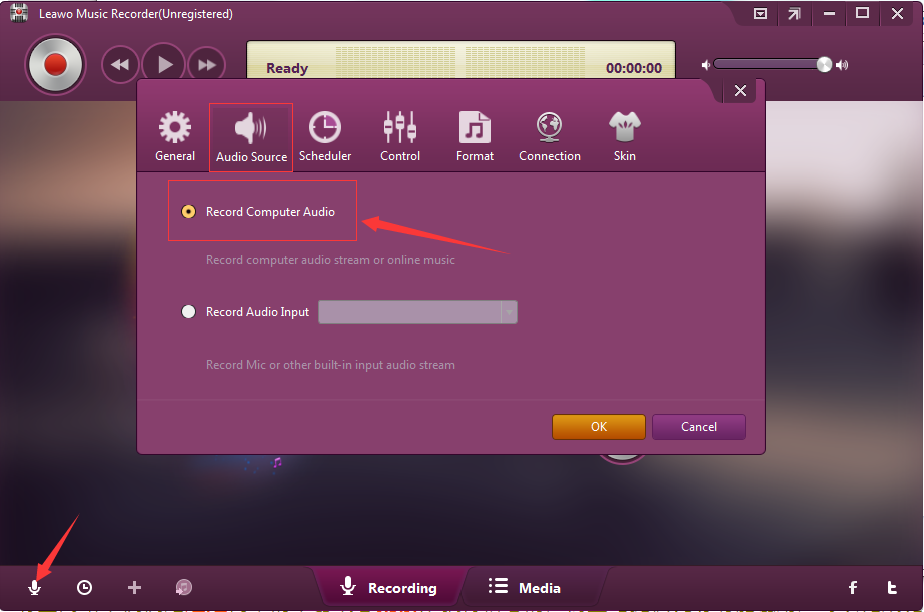
Après avoir installé le logiciel, lancez-le. La première chose à faire est de lui dire quelle source audio capturer. Pour un enregistrement vocal, vous devez sélectionner l’entrée microphone.
Cherchez l’icône de microphone en bas de la fenêtre principale. En cliquant dessus, un menu vous propose deux choix principaux : « Enregistrer l’audio de l’ordinateur » (pour le son système) et « Enregistrer l’entrée audio » (pour le micro). Choisissez « Enregistrer l’entrée audio ». Dans la liste déroulante qui apparaît, sélectionnez le microphone que vous utilisez. Si vous n’avez qu’un micro, il sera probablement déjà sélectionné par défaut.
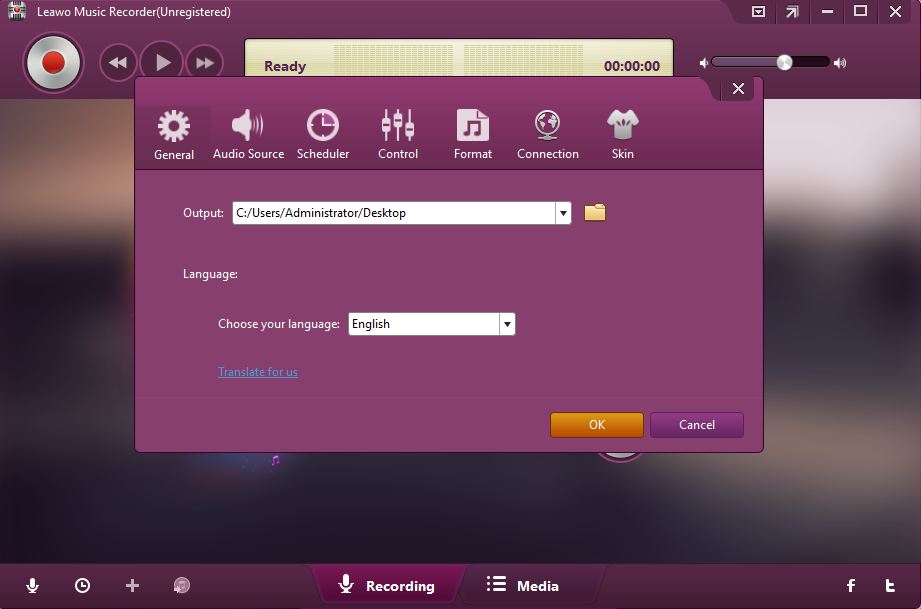
Ensuite, allez dans les paramètres du logiciel (souvent une icône d’engrenage). Sous l’onglet « Général », vous pouvez définir le dossier où seront sauvegardés vos enregistrements. Choisissez un emplacement facile à retenir, comme le dossier « Documents » ou « Musique ». Assurez-vous que le disque dispose de suffisamment d’espace libre.
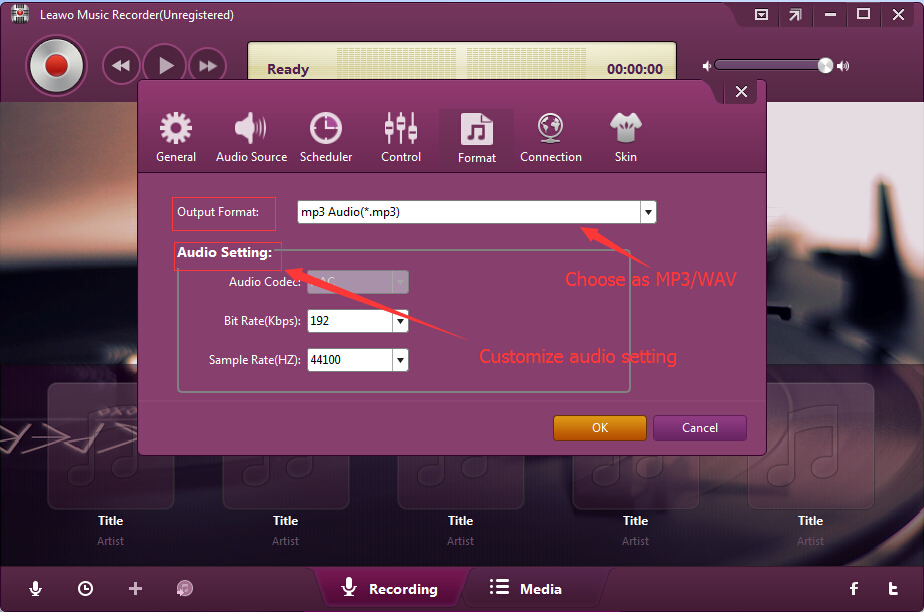
Puis, rendez-vous dans l’onglet « Format ». C’est ici que vous décidez de la qualité de votre enregistrement vocal. Pour la voix, le format MP3 est un excellent choix, offrant un bon compromis entre qualité et taille de fichier. Vous pouvez y ajuster le débit binaire (128 ou 192 kbps sont très bien pour la parole) et le taux d’échantillonnage. Pour un archivage de qualité maximale, vous pouvez opter pour le format WAV, non compressé.
Étape 2 : Procéder à l’enregistrement vocal
Une fois la configuration terminée, vous êtes prêt. Retournez sur la fenêtre principale. Pour commencer à enregistrer vocal en ligne (ou plutôt, localement), cliquez sur le gros bouton rouge rond. Il se met généralement à clignoter ou à afficher un chronomètre. Parlez normalement dans votre microphone. Vous devriez voir les niveaux sonores bouger sur l’interface.
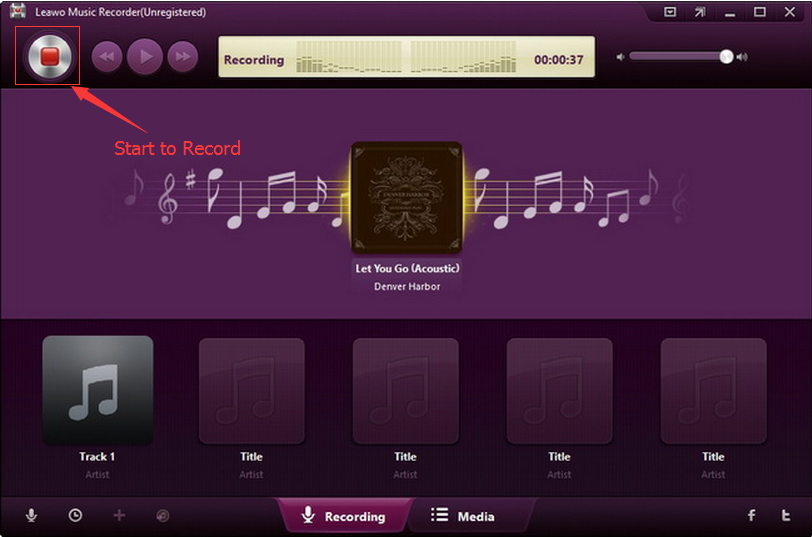
Lorsque vous avez fini, cliquez sur le bouton carré rouge (ou le même bouton qui est devenu un carré) pour arrêter l’enregistrement. Le logiciel procède alors au traitement final et sauvegarde automatiquement le fichier dans le dossier de sortie que vous avez défini. Vous pouvez immédiatement aller l’écouter.
Ce type d’outil dépasse largement les capacités d’un simple enregistreur vocal en ligne gratuit. Il devient un compagnon polyvalent pour tous vos projets audio, qu’il s’agisse d’enregistrer un podcast basique, de capturer le son d’une réunion en ligne, ou de sauvegarder des idées vocales.
Essayez Leawo Music Recorder dès maintenant ! Enregistrez de la musique et de l’audio de n’importe quel site en conservant 100 % de la qualité originale, y compris YouTube, Spotify et plus de 500 sites.
Obtenir la version Windows | Obtenir la version Mac | Vérifier la dernière réduction
Faire son choix : en ligne ou logiciel ?
Alors, faut-il privilégier un site web ou un programme installé ? La réponse dépend entièrement de vos besoins.
Optez pour un enregistreur vocal en ligne si :
- Votre besoin est occasionnel et rapide.
- Vous êtes sur un ordinateur qui n’est pas le vôtre (bibliothèque, cybercafé).
- Vous ne voulez absolument rien installer.
- Une qualité audio standard (MP3 bas débit) vous suffit.
Tournez-vous vers une alternative logicielle comme un enregistreur en ligne de bureau si :
- Vous enregistrez régulièrement.
- Vous avez besoin de plus de contrôle sur la qualité audio (format WAV, haut débit).
- Vous voulez enregistrer le son provenant de votre ordinateur (musique, appels, jeux).
- Vous souhaitez planifier des enregistrements automatiques.
- Votre connexion Internet est instable ou vous travaillez souvent hors ligne.
En résumé, les services pour enregistrer vocal en ligne sont des outils merveilleux de dépannage et de simplicité. Ils démocratisent l’enregistrement audio. Mais pour des usages plus sérieux, plus fréquents ou plus exigeants, investir du temps dans la configuration d’un logiciel dédié est un gain de temps et de qualité à long terme. Explorez les options gratuites en ligne pour vous familiariser, puis n’hésitez pas à tester des solutions logicielles pour libérer tout votre potentiel audio.
Essayez Leawo Free Screen Recorder dès maintenant ! Enregistrez l’activité de l’écran, le contenu de la webcam, la voix du système et/ou du microphone pour créer des captures d’écran, audio et/ou vidéos d’enregistrement d’écran sans filigrane jusqu’à 4K gratuitement.
Obtenez la version Windows | Obtenez la version Mac | Vérifiez la dernière promotion

Certaines images utilisées dans cet article sont issues de ressources disponibles sur internet.